Ti racconto un aneddoto personale: l’altro giorno avevo urgentemente bisogno di inviare una serie di foto dal mio iPhone al Mac, ma il cavo era inaccessibile e il Wi-Fi faceva i capricci. È allora che mi sono ricordato di AirDrop, la funzione Apple che usa Bluetooth e Wi-Fi per inviare file senza fili, veloce e sicura. In questa guida ti spiego come usarla, partendo dalle basi fino ai trucchi più utili, con qualche imprevisto risolto lungo la strada.
AirDrop: cos’è e come funziona la magia tra iPhone e Mac
Quando parlo di AirDrop tra iPhone e Mac, mi riferisco a una delle funzioni più rivoluzionarie dell’ecosistema Apple. AirDrop permette di trasferire file in modo istantaneo e senza fili tra dispositivi Apple vicini, come iPhone, iPad e Mac. È una soluzione ideale per chi, come me, lavora spesso con più dispositivi e vuole condividere foto, video, documenti o altri file in pochi secondi, senza dover usare cavi, email o servizi cloud.
“AirDrop rivoluziona il modo in cui condividiamo i file nell’ecosistema Apple.” – Marco Rossi, esperto Apple
Definizione di AirDrop: trasferimenti wireless istantanei
AirDrop è una funzione integrata nei dispositivi Apple che consente di inviare e ricevere file in modalità wireless. Non serve alcuna configurazione complicata: basta attivare AirDrop su entrambi i dispositivi, selezionare il file da condividere e scegliere il destinatario. Tutto avviene in modo semplice e intuitivo, tipico dello stile Apple.
La tecnologia dietro AirDrop: Bluetooth e Wi-Fi senza internet
Una delle domande più frequenti che mi viene posta è: “AirDrop funziona senza internet?” La risposta è sì! AirDrop utilizza Bluetooth per individuare i dispositivi Apple vicini e stabilire una connessione sicura. Una volta stabilito il collegamento, sfrutta il Wi-Fi diretto per trasferire i file, senza passare da internet o da reti esterne. Questo significa che posso condividere file anche in assenza di connessione dati o Wi-Fi pubblico, purché i dispositivi siano vicini e abbiano AirDrop attivo.
- Bluetooth: serve per scoprire e collegare i dispositivi.
- Wi-Fi: viene usato per il trasferimento veloce e sicuro dei dati.
- Nessuna connessione internet necessaria: ideale per ambienti senza rete.
Dispositivi compatibili e versioni software richieste
Per utilizzare AirDrop tra iPhone e Mac, è importante verificare la compatibilità dei dispositivi e dei sistemi operativi. Ecco una panoramica aggiornata:
- iPhone compatibili: iPhone 13, iPhone 14, iPhone 15, iPhone SE (2ª generazione e successive).
- Mac compatibili: tutti i Mac con macOS Monterey, Ventura e soprattutto macOS Sonoma.
- Sistemi operativi richiesti: iOS 17 o superiore su iPhone, macOS Sonoma o versioni recenti su Mac.
Tipi di file supportati da AirDrop tra iPhone e Mac
Una delle cose che apprezzo di più di AirDrop è la sua versatilità. Posso trasferire praticamente qualsiasi tipo di file tra i miei dispositivi Apple:
- Foto e video dalla galleria
- Documenti PDF, Word, Excel e presentazioni
- Note, contatti, link e pagine web
- File audio e registrazioni vocali
- Appunti e file di lavoro
In pratica, tutto ciò che posso condividere tramite il menu “Condividi” su iPhone o Mac può essere inviato con AirDrop.
AirDrop e la sicurezza: trasferimenti criptati
La sicurezza è una priorità nell’Apple ecosystem devices. Quando uso AirDrop tra iPhone e Mac, i file vengono trasferiti in modo criptato. Questo significa che nessun altro può intercettare o leggere i dati durante il trasferimento. Inoltre, posso scegliere se ricevere file solo dai miei contatti o da chiunque nelle vicinanze, aumentando il controllo sulla privacy.
- Traffico criptato tra dispositivi
- Opzioni di visibilità: solo contatti o tutti
- Nessun salvataggio su server esterni
Situzioni d’uso tipiche di AirDrop tra iPhone e Mac
Uso AirDrop quotidianamente in molte situazioni:
- Lavoro: trasferisco rapidamente documenti tra Mac e iPhone durante riunioni o presentazioni.
- Studio: condivido appunti, PDF e immagini con compagni di corso senza bisogno di chiavette USB.
- Condivisione veloce tra amici: invio foto e video delle vacanze o file musicali in pochi secondi.
La velocità e la semplicità di AirDrop tra iPhone e Mac rendono questa funzione indispensabile per chi vive e lavora nell’ecosistema Apple.
Come abilitare e configurare AirDrop su iPhone e Mac
Se vuoi trasferire file in modo rapido e senza fili tra i tuoi dispositivi Apple, sapere come abilitare AirDrop su iPhone e abilitare AirDrop su Mac è fondamentale. In questa guida ti spiego passo passo come attivare AirDrop, regolare le impostazioni di visibilità e risolvere i problemi più comuni, come quelli legati al firewall Mac e alle opzioni di privacy.
Passaggi per attivare AirDrop da Centro di Controllo su iPhone
Attivare AirDrop su iPhone è semplice e veloce. Ecco come faccio di solito:
- Assicurati di attivare Wi-Fi e attivare Bluetooth. AirDrop funziona solo se entrambe le connessioni sono accese. Puoi farlo dal Centro di Controllo scorrendo verso il basso dall’angolo in alto a destra (su iPhone X e successivi) o verso l’alto dal bordo inferiore (su modelli precedenti).
- Tieni premuto il riquadro delle connessioni (dove vedi Wi-Fi e Bluetooth).
- Apparirà l’icona di AirDrop: toccala.
- Scegli la visibilità tra:
- Solo contatti: solo le persone nei tuoi contatti potranno vedere il tuo dispositivo.
- Tutti per 10 minuti: chiunque nelle vicinanze con un dispositivo Apple potrà inviarti file per 10 minuti.
In alternativa, puoi andare su Impostazioni > Generali > AirDrop e selezionare la visibilità da lì.
Impostazioni per scegliere la visibilità: solo contatti o tutti per 10 minuti
La visibilità di AirDrop è cruciale per la sicurezza e la comodità. Personalmente, quando devo ricevere file da qualcuno che non è nei miei contatti, imposto AirDrop su Tutti per 10 minuti. Poi, per sicurezza, torno su Solo contatti dopo il trasferimento. Questo riduce il rischio di ricevere file indesiderati.
“Modificare la visibilità su AirDrop risolve spesso problemi di connessione.” – Laura Bianchi, tecnico Apple
Come abilitare AirDrop su Mac tramite Finder o Impostazioni di Sistema
Per abilitare AirDrop su Mac, i passaggi sono altrettanto semplici:
- Apri il Finder e seleziona AirDrop nella barra laterale sinistra.
- Se richiesto, attiva Wi-Fi e Bluetooth (puoi farlo anche dalla barra dei menu in alto).
- Nella parte inferiore della finestra di AirDrop, clicca su “Consenti di trovarmi a” e scegli tra Solo contatti o Tutti.
Su macOS Ventura e successivi, puoi anche andare su Impostazioni di Sistema > Generali > AirDrop & Handoff per gestire le opzioni di AirDrop.
Consigli per modificare le impostazioni Firewall su Mac se necessario
Un errore che mi è capitato spesso riguarda il firewall Mac. Se il firewall è attivo, potrebbe bloccare le richieste AirDrop. Per risolvere:
- Vai su Impostazioni di Sistema > Rete > Firewall.
- Clicca su Opzioni e assicurati che “Blocca tutte le connessioni in entrata” sia disattivato.
- Verifica che l’opzione “Consenti automaticamente ai software integrati di ricevere connessioni in entrata” sia attivata.
Queste impostazioni permettono ad AirDrop di funzionare correttamente senza compromettere la sicurezza generale del Mac.
Scelta delle opzioni di sicurezza e privacy durante la condivisione
Quando uso AirDrop, faccio sempre attenzione a chi può vedere il mio dispositivo. Consiglio di mantenere la visibilità su Solo contatti nella maggior parte dei casi, aumentando la sicurezza. Solo quando necessario, passo temporaneamente a Tutti per 10 minuti.
Esperienza personale: errore comune risolto cambiando visibilità
Mi è capitato spesso di non vedere il Mac tra i dispositivi disponibili su AirDrop. Dopo vari tentativi, ho scoperto che il problema era la visibilità impostata su Solo contatti. Passando a Tutti per 10 minuti, il trasferimento è andato subito a buon fine. Da allora, se AirDrop non funziona, controllo sempre prima la visibilità su entrambi i dispositivi.

Il mio tutorial passo dopo passo: inviare file da iPhone a Mac e viceversa
Trasferire file tra iPhone e Mac con AirDrop è uno dei metodi più semplici e veloci che io abbia mai provato. Da quando ho scoperto questa funzione, inviare foto, documenti e altri file tra i miei dispositivi Apple è diventato un gesto quotidiano, quasi automatico. In questa guida ti mostro, passo dopo passo, come inviare file con AirDrop sia da iPhone a Mac che viceversa, sfruttando tutte le potenzialità di questa tecnologia.
1. Preparazione: attiva Bluetooth e Wi-Fi su entrambi i dispositivi
Prima di tutto, assicurati che sia il tuo iPhone che il tuo Mac abbiano Bluetooth e Wi-Fi attivi. AirDrop utilizza entrambe queste connessioni per funzionare in modo rapido e sicuro. Non serve essere connessi alla stessa rete Wi-Fi, ma è fondamentale che entrambe le funzioni siano accese.
2. Come inviare file da iPhone a Mac con AirDrop
-
Apri il file o la foto che vuoi condividere.
Ad esempio, se vuoi inviare una foto, apri l’app Foto e seleziona l’immagine desiderata. Per un documento, apri l’app File o quella in cui si trova il file. - Tocca il pulsante Condividi (l’icona con il quadrato e la freccia verso l’alto).
- Seleziona AirDrop tra le opzioni di condivisione.
-
Scegli il tuo Mac dall’elenco dei dispositivi vicini.
Il nome del Mac dovrebbe essere visibile (assicurati che AirDrop sia attivo anche sul Mac). -
Accetta la richiesta di trasferimento sul Mac.
Sul Mac apparirà una notifica: clicca su Accetta per ricevere il file.
Dove trovo i file ricevuti? I file inviati da iPhone a Mac tramite AirDrop finiscono automaticamente nella cartella Download. Se invii una foto, la troverai lì pronta per essere aperta o modificata.
3. Come inviare file da Mac a iPhone con AirDrop
- Apri il Finder sul Mac e seleziona il file da inviare.
- Clicca con il tasto destro sul file e scegli Condividi > AirDrop.
- Seleziona il tuo iPhone dall’elenco dei dispositivi disponibili.
-
Accetta il trasferimento sull’iPhone.
Apparirà una richiesta sullo schermo dell’iPhone: tocca Accetta.
Dove trovo i file ricevuti su iPhone? Se ricevi una foto, la troverai direttamente nell’app Foto. Se si tratta di un documento, verrà aperto nell’app più adatta, come File o un’altra app compatibile.
4. Come inviare più file contemporaneamente con AirDrop
Una delle funzioni che apprezzo di più è la possibilità di inviare più file insieme. Basta selezionare tutte le foto o i documenti che vuoi trasferire (puoi farlo tenendo premuto su una foto e poi selezionando le altre), poi seguire la procedura di invio tramite AirDrop. Il trasferimento multiplo è supportato e, nella mia esperienza, avviene senza errori se la connessione è stabile.
5. Trucco personale per trasferimenti veloci e senza problemi
Per trasferire file iPhone Mac in modo ancora più rapido, il mio consiglio è di avvicinare fisicamente i dispositivi e assicurarsi che nessuno dei due sia in modalità risparmio energetico. Inoltre, se hai problemi a vedere il dispositivo nell’elenco AirDrop, prova a impostare la visibilità su “Tutti” (sia su iPhone che su Mac) per qualche minuto. Questo piccolo trucco spesso risolve eventuali intoppi.
“Con AirDrop trasferire foto è più facile che mai.” – Giulia Conti, fotografa e utente Apple
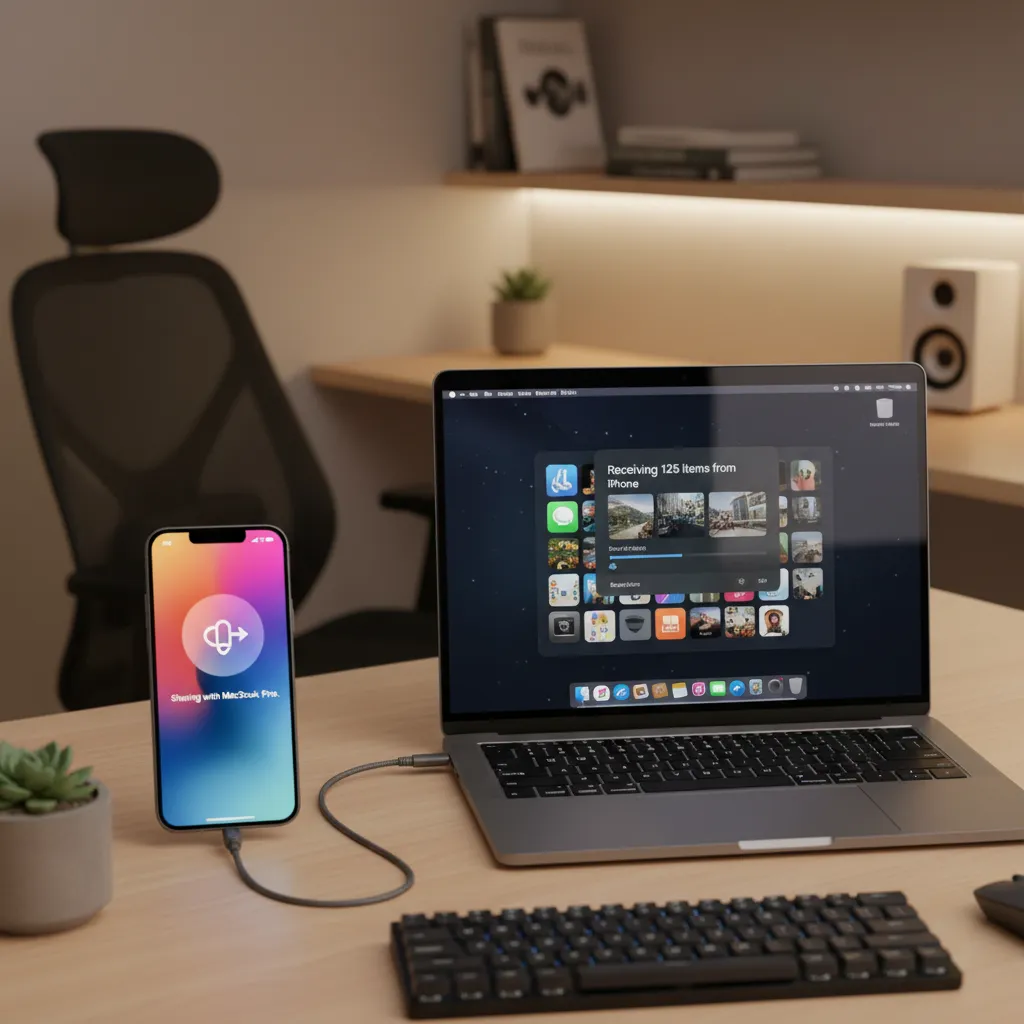
Con pochi tocchi puoi trasferire file tra iPhone e Mac in modo istantaneo, senza cavi e senza complicazioni. AirDrop gestisce tutto in background e i file sono subito disponibili dove ti servono.
Quando AirDrop non funziona: problemi comuni e soluzioni pratiche
AirDrop è uno strumento fantastico per trasferire file tra iPhone e Mac in modo rapido e senza fili. Tuttavia, anche se dovrebbe funzionare “al volo”, a volte AirDrop non funziona come dovrebbe. In questa sezione condivido la mia esperienza personale e una guida pratica per risolvere i problemi più comuni, con consigli semplici e immediati per chi si trova davanti a errori come AirDrop not working, dispositivi non visibili o trasferimenti bloccati.
Problemi frequenti con AirDrop
- AirDrop non mostra dispositivi: il Mac o l’iPhone non vedono l’altro dispositivo nella lista AirDrop.
- Trasferimento bloccato: il file non parte o si interrompe a metà.
- Visibilità assente: il dispositivo non compare tra quelli disponibili, anche se è vicino e acceso.
Questi problemi sono molto comuni e spesso dipendono da impostazioni di visibilità, Bluetooth o Wi-Fi disattivati, oppure da restrizioni del firewall.
Soluzioni rapide: AirDrop troubleshooting tips
- Controlla Bluetooth e Wi-Fi
AirDrop funziona solo se sia Bluetooth che Wi-Fi sono attivi su entrambi i dispositivi. Se AirDrop non funziona, il primo passo è disattivare e riattivare sia Bluetooth che Wi-Fi su iPhone e Mac. Spesso basta questo semplice passaggio per risolvere. - Imposta la visibilità su “Tutti per 10 minuti”
Vai su AirDrop e imposta la ricezione su “Tutti per 10 minuti”. Questo evita problemi di visibilità, soprattutto se i dispositivi non sono tra i tuoi contatti. - Mantieni i dispositivi vicini e sbloccati
AirDrop richiede che i dispositivi siano fisicamente vicini (entro circa 9 metri) e che lo schermo sia acceso e sbloccato. Se uno dei due è in standby, la connessione potrebbe non avvenire.
Firewall Mac: controllare e modificare le restrizioni
Un’altra causa frequente di AirDrop not working è il firewall del Mac. Se il firewall è troppo restrittivo, può bloccare la comunicazione tra i dispositivi. Per controllare:
- Vai su Preferenze di Sistema > Sicurezza e Privacy > Firewall.
- Clicca su Opzioni Firewall e assicurati che l’opzione “Blocca tutte le connessioni in entrata” sia disattivata.
- Verifica che “Consenti automaticamente ai software firmati di ricevere connessioni in entrata” sia attivata.
Se il firewall blocca AirDrop, modifica queste impostazioni e riprova il trasferimento.
Reset Bluetooth su Mac tramite Terminale
Se dopo tutti questi passaggi AirDrop non mostra ancora i dispositivi o il trasferimento non parte, puoi provare il reset Bluetooth command su Mac. Questo comando spesso risolve problemi persistenti:
sudo pkill bluetoothdApri il Terminale, incolla il comando e premi Invio. Dopo qualche secondo, il Bluetooth si riavvierà e potrai riprovare a usare AirDrop. Come dice Stefano Verdi, tecnico Apple:
“Molti problemi AirDrop sono risolti con un semplice reset del Bluetooth.”
Suggerimenti per evitare errori AirDrop
- Controlla sempre che entrambi i dispositivi siano aggiornati all’ultima versione di iOS e macOS.
- Evita reti Wi-Fi pubbliche o con restrizioni particolari, che possono interferire con AirDrop.
- Riavvia i dispositivi se il problema persiste: spesso un semplice riavvio risolve errori temporanei.
Esperienza personale
Mi è capitato più volte che AirDrop non funzionasse senza motivo apparente. Una delle soluzioni più efficaci che ho trovato è stata semplicemente riavviare il Bluetooth su entrambi i dispositivi. In pochi secondi, AirDrop ha ricominciato a funzionare perfettamente.
Ricorda: nella maggior parte dei casi, i problemi AirDrop si risolvono con piccoli accorgimenti sulle impostazioni di visibilità, Bluetooth, Wi-Fi o firewall. Se segui questi passaggi, riuscirai quasi sempre a fix AirDrop problems in modo semplice e veloce.
Come ottimizzare la velocità e sicurezza durante i trasferimenti AirDrop
Quando uso AirDrop tra iPhone e Mac, mi piace sfruttare al massimo sia la velocità che la sicurezza. AirDrop è già uno dei metodi più rapidi e sicuri per trasferire file tra dispositivi Apple, ma con alcuni accorgimenti possiamo migliorare ancora di più l’esperienza. In questa sezione ti spiego come ottimizzare la velocità dei trasferimenti AirDrop e come configurare le impostazioni di sicurezza su iPhone e Mac, così da proteggere la tua privacy e i tuoi dati.
Consigli pratici per migliorare la velocità di AirDrop
La velocità dei trasferimenti AirDrop dipende principalmente da due fattori: la distanza tra i dispositivi e la qualità della connessione Bluetooth e Wi-Fi. Ecco alcuni suggerimenti che seguo sempre per migliorare la velocità:
- Avvicina i dispositivi: Più iPhone e Mac sono vicini, più il trasferimento sarà veloce. Idealmente, dovrebbero trovarsi nella stessa stanza e senza ostacoli tra loro.
- Evita interferenze Wi-Fi: Se ci sono molte reti Wi-Fi nelle vicinanze o altri dispositivi Bluetooth attivi, la velocità può diminuire. Disattivo i dispositivi non necessari e mi assicuro di essere su una rete stabile.
- Chiudi app non necessarie: Sia su iPhone che su Mac, chiudo le applicazioni che usano intensamente la rete o il Bluetooth per dedicare più risorse ad AirDrop.
- Aggiorna i dispositivi: Gli aggiornamenti software migliorano spesso la funzionalità di AirDrop. Mantengo sempre aggiornati sia iPhone che Mac per prestazioni ottimali.
Impostazioni AirDrop su iPhone e Mac per la sicurezza
Per me, la sicurezza è fondamentale quando trasferisco file. AirDrop offre diverse impostazioni che permettono di scegliere chi può inviarmi file:
- Solo contatti: Solo le persone presenti nella mia rubrica possono inviarmi file. È l’opzione che uso di default per evitare richieste indesiderate.
- Tutti per 10 minuti: Se devo ricevere file da qualcuno che non è nei miei contatti, attivo questa opzione. Rende il mio dispositivo visibile a tutti, ma solo per 10 minuti.
Per modificare queste impostazioni su iPhone, vado su Impostazioni > Generali > AirDrop. Su Mac, apro il Finder, seleziono AirDrop nella barra laterale e scelgo chi può vedermi.
AirDrop security overview: perché è più sicuro di altri metodi
Uno dei motivi per cui preferisco AirDrop rispetto ad altri metodi di condivisione file wireless è la sicurezza. AirDrop utilizza la crittografia end-to-end, il che significa che i file sono protetti durante tutto il trasferimento e solo il destinatario può accedervi. Come dice l’esperta di sicurezza informatica Elena Russo:
“La sicurezza è fondamentale, e AirDrop la garantisce con crittografia end-to-end.”
Questo livello di protezione rende AirDrop più sicuro rispetto a inviare file tramite email, messaggi o cloud pubblici, dove i dati possono essere intercettati.
Cos’è il trasferimento crittografato e come protegge la privacy
Quando invio un file con AirDrop, il trasferimento avviene in modo crittografato. In pratica, i dati vengono “chiusi” in una sorta di scrigno digitale mentre viaggiano da un dispositivo all’altro. Solo il destinatario, con la chiave giusta, può “aprire” lo scrigno e vedere il contenuto. Questo sistema protegge la mia privacy e impedisce a terzi di intercettare i file.
AirDrop come una cassetta di sicurezza digitale tra amici
Mi piace pensare ad AirDrop come a una cassetta di sicurezza digitale: io e i miei amici possiamo scambiarci file in modo rapido e protetto, sapendo che nessun altro può accedere ai nostri dati. È come passarsi un oggetto prezioso in una scatola chiusa a chiave, direttamente di mano in mano.
Raccomandazioni finali per prestazioni ottimali
- Mantieni sempre aggiornati i tuoi dispositivi Apple.
- Controlla regolarmente le impostazioni AirDrop su iPhone e Mac.
- Usa AirDrop in ambienti con poche interferenze wireless.
- Preferisci l’opzione “Solo contatti” per la massima sicurezza.
Seguendo questi consigli, puoi migliorare la velocità di AirDrop e garantire che i tuoi trasferimenti siano sempre sicuri e protetti.
E se AirDrop fosse una festa? Un’analogia per capire meglio
Quando ho iniziato a usare AirDrop tra iPhone e Mac, mi sono reso conto che molti amici trovavano difficile capire come funzionasse davvero. Così, per spiegare meglio le impostazioni di AirDrop e il suo funzionamento, ho iniziato a usare una semplice analogia: immagina che AirDrop sia una festa privata tra amici vicini. Questa metafora rende tutto più chiaro e aiuta a ricordare facilmente le regole di visibilità e sicurezza di AirDrop.
La festa privata: solo gli invitati possono entrare
Pensa al tuo iPhone o Mac come a una casa dove stai organizzando una festa. Vuoi che solo le persone che conosci possano entrare, giusto? Ecco, AirDrop funziona allo stesso modo: puoi scegliere chi può “vedere” la tua festa e inviarti file.
- Solo contatti: Se imposti AirDrop su Solo contatti, è come se lasciassi entrare solo le persone che hai già nella tua rubrica. Nessun estraneo può bussare alla porta: solo amici fidati.
- Tutti per 10 minuti: Questa opzione è come aprire la porta a chiunque passi davanti a casa tua, ma solo per un breve periodo: dieci minuti. Perfetto se devi ricevere un file da qualcuno che non è tra i tuoi contatti, ma vuoi comunque mantenere il controllo sulla sicurezza.
La sicurezza: la porta blindata della festa
In ogni festa che si rispetti, la sicurezza è fondamentale. Immagina la sicurezza di AirDrop come una porta blindata: solo chi ha l’invito giusto può entrare. Questo significa che, anche se qualcuno prova a inviare un file, tu ricevi sempre una notifica e puoi accettare o rifiutare. Nessuno può entrare senza il tuo permesso.
“La sicurezza di AirDrop è come avere un buttafuori alla porta: nessuno entra senza il tuo ok.”
Problemi comuni: le luci spente alla festa
Hai mai provato a entrare in una festa con le luci spente? Nessuno ti vede, nessuno ti apre. Lo stesso succede con AirDrop: se il Wi-Fi o il Bluetooth sono spenti, è come se la casa fosse al buio. Nessuno può vedere la tua festa e nessuno può inviarti file. Quindi, prima di usare AirDrop, controlla che Wi-Fi e Bluetooth siano attivi su entrambi i dispositivi.
- Wi-Fi spento: Nessuno vede la tua casa, nessun invito arriva.
- Bluetooth spento: È come avere la porta chiusa a chiave: nessuno può entrare.
Impostazioni di AirDrop: guida rapida
Per gestire la tua “festa AirDrop”, ecco una AirDrop settings guide semplice e veloce:
- Apri il Centro di Controllo su iPhone o Mac.
- Tocca o clicca sull’icona di AirDrop.
- Scegli tra Ricezione disattivata, Solo contatti o Tutti per 10 minuti.
Ricorda: Solo contatti è la scelta più sicura per la privacy quotidiana, mentre Tutti per 10 minuti è utile per trasferimenti occasionali e veloci, senza rischiare che chiunque possa inviarti file in modo permanente.
Perché questa analogia funziona?
Usare la metafora della festa rende intuitivo capire come AirDrop gestisce visibilità e sicurezza. Ti aiuta a ricordare che:
- Solo chi è invitato può entrare (contatti).
- Puoi aprire la porta a tutti, ma solo per poco tempo (tutti per 10 minuti).
- La sicurezza è sempre sotto il tuo controllo.
- Se qualcosa non funziona, controlla che le “luci” (Wi-Fi e Bluetooth) siano accese.
Questa analogia ti permette di memorizzare facilmente le soluzioni ai problemi più comuni e di scegliere sempre le impostazioni giuste per ogni situazione, rendendo AirDrop uno strumento semplice e sicuro per trasferire file tra i tuoi dispositivi Apple.
Conclusione: AirDrop come alleato quotidiano per la condivisione file tra iPhone e Mac
Dopo aver esplorato in questa AirDrop full guide tutti i passaggi per inviare file da iPhone a Mac (e viceversa) senza fili, mi sento di dire che AirDrop è davvero uno strumento insostituibile per chi vive nell’ecosistema Apple. La sua presenza integrata su iPhone, iPad e Mac lo rende sempre pronto all’uso, senza bisogno di installare app aggiuntive o configurare complicati sistemi di trasferimento. Personalmente, da quando ho iniziato a utilizzare AirDrop, la condivisione di foto, documenti e link tra i miei dispositivi è diventata un gesto naturale, quasi istintivo.
Uno dei principali vantaggi che ho riscontrato nell’uso quotidiano di AirDrop è la facilità con cui si possono inviare file. Basta selezionare ciò che si vuole condividere, scegliere il dispositivo di destinazione e il gioco è fatto. Non ci sono cavi, non servono connessioni internet, e tutto avviene in pochi secondi. La velocità è un altro punto di forza: anche file di grandi dimensioni vengono trasferiti in modo quasi istantaneo, senza attese snervanti. E non dimentichiamo la sicurezza: AirDrop utilizza una crittografia avanzata per proteggere i dati durante il trasferimento, così posso inviare anche documenti sensibili senza preoccupazioni.
Un aspetto che consiglio sempre di sperimentare è quello delle impostazioni di visibilità. AirDrop permette di scegliere tra “Solo contatti”, “Tutti” o “Nessuno”, e trovare la configurazione più adatta alle proprie esigenze può fare la differenza tra una condivisione fluida e una frustrante. Personalmente, alterno tra “Solo contatti” e “Tutti” a seconda del contesto: se sono in un ambiente sicuro, come casa o ufficio, lascio la visibilità aperta; in pubblico, preferisco limitarla ai miei contatti.
Naturalmente, anche AirDrop può presentare qualche piccolo problema, come la mancata visualizzazione dei dispositivi o errori di connessione. Ma come abbiamo visto nella sezione dedicata a fix AirDrop problems, spesso basta un riavvio, la disattivazione e riattivazione del Wi-Fi o del Bluetooth, o un rapido controllo delle impostazioni di privacy per risolvere tutto. Non lasciatevi scoraggiare da questi ostacoli: con qualche trucco e un po’ di pazienza, AirDrop torna sempre a funzionare come si deve.
Mi piace ricordare che AirDrop è uno strumento integrato, sempre a portata di mano, pensato proprio per semplificare la vita a chi usa dispositivi Apple. Non servono app esterne né configurazioni complicate: è già tutto pronto, basta solo abituarsi a sfruttarlo al meglio. E una volta presa confidenza, vi assicuro che sarà difficile tornare indietro ad altri metodi di trasferimento file.
Risparmiare tempo, evitare cavi e chiavette, vivere senza fili: sono questi i veri vantaggi di AirDrop. Ogni giorno mi accorgo di quanto sia comodo inviare una foto dal mio iPhone al Mac per modificarla, o passare rapidamente un PDF dal Mac all’iPhone per leggerlo in mobilità. È una libertà che, una volta provata, diventa indispensabile. Come dice anche Francesco Neri, guru Apple:
“AirDrop è il nostro alleato quotidiano per una condivisione senza stress.”
Spero che questa AirDrop full guide vi abbia aiutato a scoprire tutti i segreti di AirDrop tra iPhone e Mac, e vi abbia dato la sicurezza per sperimentare e risolvere eventuali problemi. Vi invito a condividere nei commenti le vostre esperienze, i trucchi che avete scoperto o le difficoltà che avete incontrato: il confronto è sempre prezioso per imparare insieme. AirDrop è un compagno affidabile per chi usa dispositivi Apple, e sono certo che anche per voi diventerà presto un alleato quotidiano insostituibile.
TL;DR: AirDrop è il modo più semplice e sicuro per trasferire file wireless tra iPhone e Mac. Assicurati di attivare Bluetooth, Wi-Fi e configurare le impostazioni di AirDrop. Se incontri problemi, alcuni trucchi come il reset del Bluetooth o modifiche alle impostazioni di visibilità risolvono la maggior parte dei guasti.