
Mi ricordo la volta che il mio vecchio laptop emetteva più calore di una tazza di caffè appena fatta—e la ventola sembrava decollare da un aeroporto internazionale. Da quel momento, ho iniziato una piccola odissea personale per capire come evitare che il mio computer si trasformasse in una sauna portatile. Ecco tutti i segreti che ho imparato, tra magici pad di raffreddamento, aneddoti imbarazzanti con polvere nell’aria, e qualche trucchetto software che sembra uscito da un laboratorio segreto.
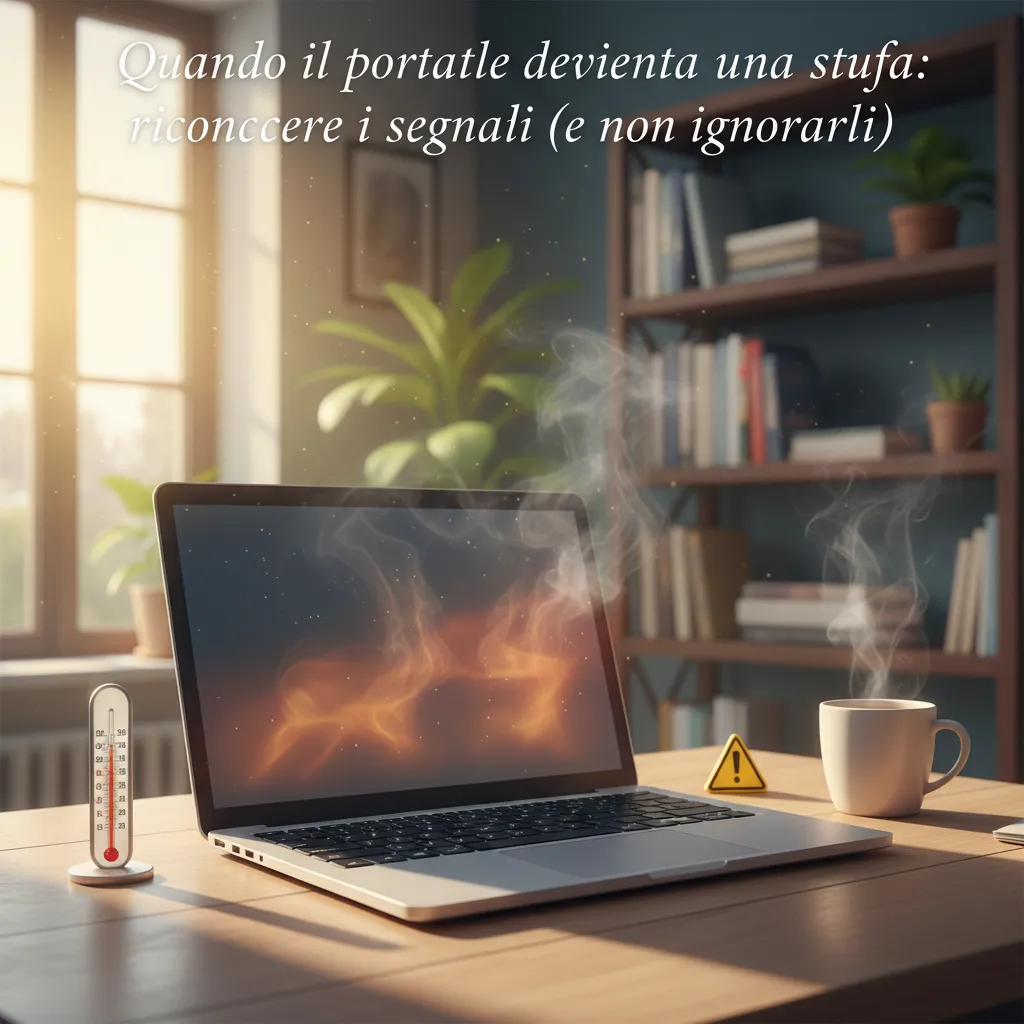
Quando il portatile diventa una stufa: riconoscere i segnali (e non ignorarli)
Mi è capitato più volte di sottovalutare i segnali di surriscaldamento del mio laptop, pensando che fosse normale sentire un po’ di calore dopo ore di lavoro. Ma la verità è che ignorare i sintomi surriscaldamento laptop può portare a danni permanenti, spesso irreparabili. In questa sezione voglio condividere con te come riconoscere i segnali d’allarme e perché è fondamentale intervenire subito per prevenire danni da surriscaldamento.
Sintomi classici del surriscaldamento: ascolta il tuo laptop
- Ventole rumorose: se senti le ventole girare al massimo, come se il portatile stesse “urlando”, è un chiaro segnale che sta cercando disperatamente di raffreddarsi. Come dice spesso il tecnico Fabio Zorzi:
Se il portatile urla, non è arrabbiato: sta semplicemente chiedendo aria.
- Calore eccessivo: appoggia il polso sull’area sopra la tastiera. Se la superficie è troppo calda da risultare fastidiosa, è un vero allarme rosso.
- Rallentamenti e lag: quando la CPU e la GPU si surriscaldano, il sistema riduce automaticamente le prestazioni per evitare danni. Se noti che tutto va più lento del solito, potrebbe essere un sintomo di laptop overheating.
- Spegnimenti improvvisi: uno dei segnali più gravi. Se il portatile si spegne da solo, è probabile che abbia raggiunto temperature interne sopra gli 85°C e si sia attivata la protezione termica.
Perché ignorare questi segnali può essere fatale per il tuo laptop
Ignorare i laptop overheating symptoms non è mai una buona idea. Quando il portatile lavora costantemente a temperature elevate, i componenti interni come CPU, GPU e batteria subiscono uno stress termico che ne accelera l’usura. Nel tempo, questo può portare a:
- Usura precoce dei componenti: la vita utile del processore e della scheda grafica si riduce drasticamente.
- Riduzione delle performance: il sistema inizia a rallentare per proteggersi dal calore.
- Danni irreparabili alla scheda madre: uno dei problemi più costosi da risolvere.
- Spegnimenti improvvisi e perdita di dati: nessuno vuole perdere il lavoro di una giornata per colpa di un blackout termico.
Una volta mi è successo durante una presentazione importante: il portatile, dopo aver “urlato” per mezz’ora con le ventole al massimo, si è spento di colpo. Ho perso tutto il lavoro non salvato e ho imparato a mie spese quanto sia importante laptop overheating prevention.
Cosa succede all’hardware sotto stress termico?
Quando il calore non viene dissipato correttamente, la CPU e la GPU riducono la frequenza di lavoro per evitare danni. La batteria, invece, può gonfiarsi o perdere capacità molto più rapidamente. Nei casi peggiori, il surriscaldamento può causare danni permanenti alla scheda madre o ai circuiti di alimentazione.
Attenzione alle superfici: divano e letto sono nemici del raffreddamento
Un errore che ho commesso spesso è usare il laptop su superfici morbide come il divano o il letto. Queste superfici bloccano le prese d’aria e impediscono la corretta dissipazione del calore. Il risultato? Il portatile si trasforma in una vera e propria stufa, con ventole al 100% e temperature interne che possono superare gli 85°C.
- Regola d’oro: usa sempre il laptop su superfici rigide e piane, come una scrivania o un supporto specifico. Questo aiuta a mantenere le prese d’aria libere e a prevenire il surriscaldamento.
Piccolo test: il polso sulla tastiera
Un metodo semplice per verificare se il tuo laptop è troppo caldo? Appoggia il polso sopra la tastiera. Se dopo pochi secondi senti fastidio o calore eccessivo, è il momento di fermarti e lasciare raffreddare il dispositivo. Non sottovalutare mai questi segnali: la prevenzione è la chiave per allungare la vita del tuo portatile.
Pulizia interna (senza causare disastri): polvere, ventole e pochi strumenti ma buoni
Il mio primo tentativo (fallimentare) con le bombolette d’aria compressa
Ricordo ancora la prima volta che ho provato a fare la pulizia interna del laptop con una bomboletta d’aria compressa. Avevo letto ovunque che era la soluzione magica per la rimozione della polvere interna, ma nessuno mi aveva avvertito che, se usata male, la polvere invece di uscire si sposta semplicemente da una parte all’altra. Peggio ancora, un getto troppo forte può far girare le ventole a velocità folli, rischiando di danneggiarle. Da allora, ho imparato che la pulizia va fatta con calma, attenzione e, soprattutto, con gli strumenti giusti.
Perché la polvere è il nemico pubblico numero uno e come si accumula
La polvere è subdola. Si insinua ovunque: tra le ventole, sulle prese d’aria, sopra i dissipatori. Dopo appena tre mesi senza pulizia, la polvere può causare un +15% di aumento delle temperature della CPU. Questo perché blocca la dissipazione del calore, costringendo le ventole a lavorare di più e aumentando il rischio di surriscaldamento. Se hai animali domestici, il problema si amplifica: peli e lanugine si attaccano facilmente alle griglie di ventilazione. Come dice Sara Lucchesi, appassionata di hardware:
‘Un portatile pulito è un portatile felice’.
Come e quando aprire (davvero) il laptop: linee guida senza perdere le viti
Aprire il laptop può mettere ansia, ma a volte è necessario per una pulizia laptop ventilazione davvero efficace. Prima di tutto, consulta sempre la guida del produttore (qui un esempio pratico). Prepara una superficie pulita, una ciotolina per le viti (non sottovalutare mai la loro capacità di sparire!) e scatta una foto a ogni passaggio: ti aiuterà a rimontare tutto senza errori. La pulizia interna andrebbe fatta ogni 3-6 mesi, soprattutto se vivi con animali o in ambienti polverosi.
Ventole e prese d’aria: come non farsi prendere dal panico se qualcosa sembra fuori posto
Durante la cleaning laptop vents, può capitare di trovare ventole leggermente storte o polvere compatta che sembra impossibile da rimuovere. Niente panico! Spesso basta un pennellino morbido per liberare le pale della ventola senza forzarle. Se una ventola non gira libera, controlla che non ci sia qualcosa incastrato. Ricorda: mai forzare nulla e, se hai dubbi, meglio fermarsi e chiedere aiuto a un tecnico.
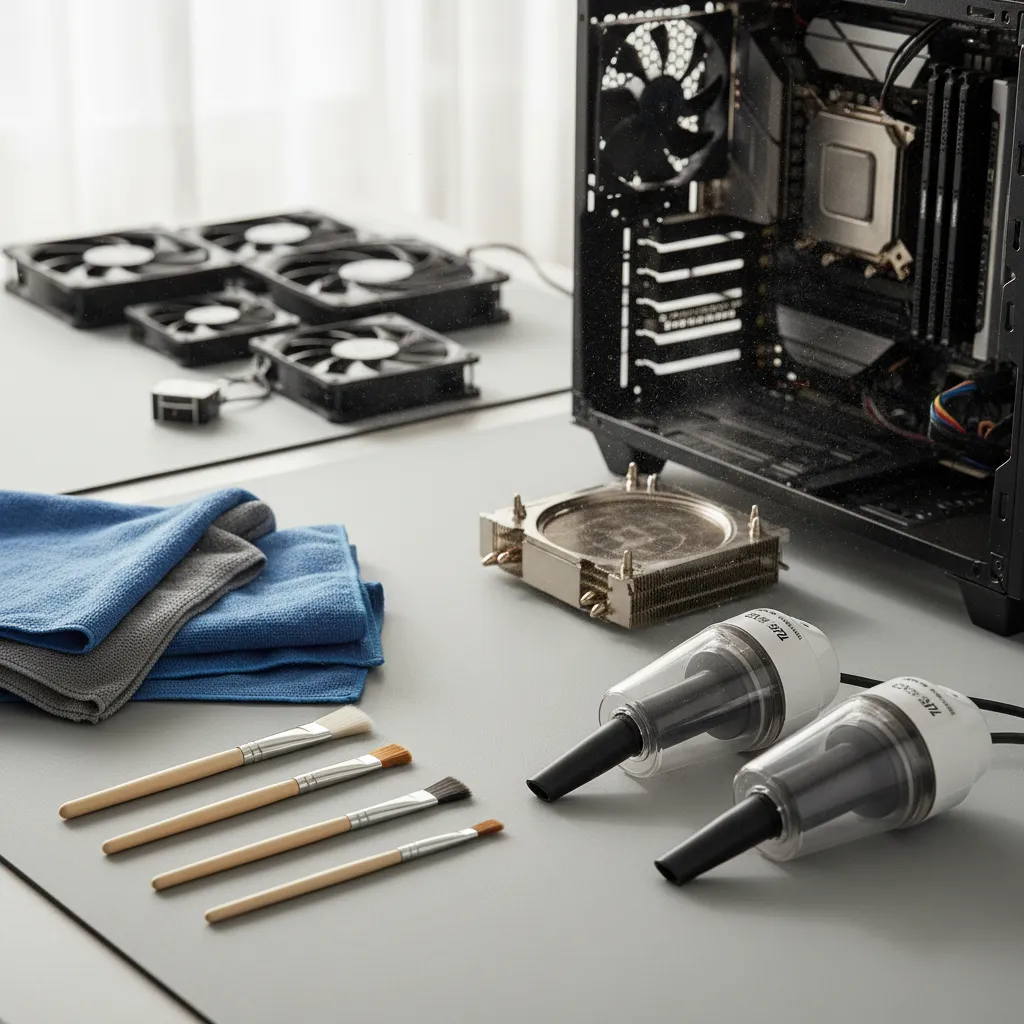
Strumenti consigliati: pennellino, aria compressa, mini aspirapolvere USB, tesserina rigida
- Pennellino antistatico: Perfetto per rimuovere la polvere dalle ventole e dalle schede senza graffiare.
- Aria compressa: Utile, ma da usare con brevi spruzzi e tenendo la bomboletta in verticale.
- Mini aspirapolvere USB: Ottimo per aspirare la polvere dalle prese d’aria senza rischiare di spostarla all’interno.
- Tesserina rigida (tipo carta di credito): Per sollevare delicatamente i tappetini di polvere dalle superfici piatte.
Utilizzare strumenti adatti riduce il rischio di rovinare i componenti interni e rende la pulizia interna laptop molto più sicura.
Alternativa paziente: pulizia esterna, se aprire il case ti mette ansia
Se l’idea di smontare il laptop ti blocca, puoi comunque fare molto con una pulizia esterna. Passa regolarmente un panno asciutto sulle prese d’aria e usa l’aria compressa (con cautela!) dall’esterno. Non è efficace come una pulizia interna completa, ma aiuta a limitare l’accumulo di polvere e a mantenere le temperature sotto controllo.
Ricorda: la pulizia laptop ventilazione regolare non solo migliora le prestazioni, ma può ridurre le temperature medie di 10-20°C dopo una sola sessione di pulizia. Un piccolo sforzo per una lunga vita del tuo portatile!
Ventilazione e supporti esterni: perché le superfici contano più di quanto pensi
Quando si parla di ottimizzare la ventilazione del laptop, spesso ci si concentra solo sulle ventole interne o sulla pulizia della polvere. Ma la verità è che la superficie su cui appoggi il tuo portatile fa una differenza enorme. Te lo dico per esperienza personale: la scelta tra una hard flat surface (superficie dura e piana) e una coperta o un divano può cambiare radicalmente la temperatura interna del tuo laptop.
Esperimento personale: tavolo vs. coperta – la differenza è reale!
Un giorno, per curiosità, ho misurato la temperatura del mio laptop dopo un’ora di utilizzo intenso, prima su una scrivania rigida e poi su una coperta. Il risultato? Ben 18°C di differenza! Su una superficie dura e piatta, la dissipazione del calore era molto più efficiente. Su una coperta, invece, il calore si accumulava e il portatile diventava quasi inutilizzabile. Questo perché le superfici morbide bloccano le prese d’aria e impediscono il corretto flusso dell’aria, mentre una superficie dura permette una ventilazione ottimale e fino al 30% in più di dissipazione del calore.
Surface matters: scrivania rigida e pad di raffreddamento vs. letti, divani e ginocchia
Appoggiare il laptop su letti, divani o sulle ginocchia è una delle abitudini più dannose per la laptop ventilation. Queste superfici morbide non solo trattengono il calore, ma spesso ostruiscono le griglie di ventilazione sul fondo del portatile. Al contrario, una scrivania rigida o un laptop cooling pad (pad di raffreddamento laptop) favoriscono il passaggio dell’aria e aiutano a mantenere temperature più basse.
Quando (e perché) investire in un pad di raffreddamento o uno stand
Se usi spesso il portatile per lavoro, gaming o editing video, investire in un pad di raffreddamento laptop o in uno stand con ventole integrate può fare la differenza. I cooling hardware accessories di qualità aumentano il flusso d’aria verso il fondo del laptop, abbassando la temperatura interna di 8-12°C in media. Questo non solo migliora le prestazioni, ma allunga anche la vita del dispositivo. Se vuoi approfondire le tipologie di pad disponibili, ti consiglio questo link utile.
Trucchetti da bar: soluzioni d’emergenza per una migliore ventilazione
- Inclinare il laptop con un vecchio libro: Basta sollevare la parte posteriore del portatile con un libro spesso per migliorare il passaggio dell’aria.
- Ventola USB fai-da-te: Se non hai un pad di raffreddamento, puoi collegare una piccola ventola USB e posizionarla vicino alle prese d’aria.
- Evita superfici soffici: Anche solo una cartelletta rigida sotto il laptop aiuta a evitare il surriscaldamento.
Verifica sempre le prese d’aria: il respiro del tuo laptop
Un altro aspetto fondamentale è controllare che le prese d’aria non siano ostruite da polvere o oggetti. Se sono bloccate, è come cercare di respirare col naso tappato: il raffreddamento diventa inefficace e il rischio di surriscaldamento aumenta. Una pulizia regolare e un controllo visivo possono prevenire molti problemi.
“Nessun pad raffredda come l’aria libera!” – Gabriele Barone, consulente informatico.
In sintesi, la ventilazione ottimale si ottiene solo su superfici dure e piane. I pad di raffreddamento laptop e gli accessori per il raffreddamento sono alleati preziosi, ma anche soluzioni artigianali possono aiutare in caso di emergenza. Ricorda: la superficie su cui poggi il tuo laptop conta più di quanto pensi!
Software: piccoli gesti con grandi effetti (e qualche tool magico)
Quando si parla di gestione della temperatura dei laptop, spesso pensiamo subito a ventole, dissipatori e pulizia fisica. Ma il vero segreto, quello che fa la differenza ogni giorno, è nascosto nel software. Basta poco: qualche click, un po’ di attenzione alle app aperte e qualche tool magico, e il nostro portatile respira meglio. Vi racconto come ho imparato a gestire il calore con semplici accorgimenti software e quali strumenti mi hanno davvero cambiato la vita.
Chiudi le app inutili: meno CPU, meno calore
Il primo passo per una buona laptop temperature management è chiudere le applicazioni che non servono. Sembra banale, ma ogni programma in background usa CPU e memoria, generando calore. Ho notato che, semplicemente chiudendo browser non utilizzati, client di posta o programmi di editing lasciati aperti per sbaglio, la temperatura della CPU scende anche di 5-10°C. Meno carico di lavoro = meno calore prodotto.
Un trucco che uso spesso: Ctrl+Shift+Esc per aprire il Task Manager (o Monitoraggio Attività su Mac) e dare un’occhiata a cosa sta girando. Se vedo qualcosa che non serve, via! In questo modo riduco anche il consumo energetico e allungo la vita della batteria.
Adatta le impostazioni energetiche: ‘Risparmio energetico’ non è solo uno slogan
Molti sottovalutano il potere delle impostazioni energetiche. Impostare il profilo su Risparmio energetico o regolare manualmente le opzioni avanzate può fare miracoli. Ridurre la luminosità dello schermo, limitare la frequenza massima della CPU e disattivare le periferiche non necessarie sono piccoli gesti che, sommati, portano a una power consumption reduction reale e a una minore produzione di calore.
- Su Windows: Pannello di controllo > Opzioni risparmio energia
- Su Mac: Preferenze di Sistema > Batteria
Personalmente, quando lavoro in mobilità, abbasso la luminosità e imposto la modalità “batteria” per mantenere il laptop fresco e silenzioso.
Strumenti di monitoraggio: da HWMonitor a Open Hardware Monitor
Qui arriva la parte divertente: i software gestione termica. Monitorare in tempo reale temperature, velocità delle ventole e carico della CPU è fondamentale per prevenire surriscaldamenti. I miei preferiti sono HWMonitor e Open Hardware Monitor: sono gratuiti, leggeri e mostrano tutto quello che serve senza complicazioni.
- HWMonitor: mostra temperature di CPU, GPU, hard disk e ventole in tempo reale.
- Open Hardware Monitor: open source, permette anche di visualizzare i grafici delle temperature.
Con questi strumenti, ho imparato a riconoscere subito quando qualcosa non va. Se vedo la CPU salire sopra gli 85°C senza motivo, so che devo intervenire. Come dice Riccardo Palma, sviluppatore software:
“Un tool giusto vale come un condizionatore in miniatura.”
Aggiornamenti software: perché possono aiutare la gestione termica
Non sottovalutate mai il potere degli aggiornamenti software. Driver, BIOS e firmware aggiornati spesso includono ottimizzazioni che migliorano la dissipazione del calore e l’efficienza energetica. Ho visto laptop guadagnare fino al 15% di efficienza solo dopo un aggiornamento del BIOS o dei driver della scheda grafica. Tenere il sistema aggiornato significa meno bug, meno processi inutili e, spesso, ventole meno rumorose.
La mia lotta personale con i giochi: limitare FPS, abbassare la risoluzione
Se, come me, amate giocare sul portatile, sapete che il calore può diventare un problema serio. Ho imparato a limitare gli FPS (frame per secondo) e ad abbassare la risoluzione nei giochi più pesanti. Questo riduce drasticamente il carico su CPU e GPU, mantenendo temperature più basse e una ventola meno aggressiva.
Power tip: tool per settare le curve delle ventole
Alcuni tool avanzati, come SpeedFan o i software dei produttori (Lenovo Vantage, ASUS Armoury Crate), permettono di personalizzare le curve delle ventole. In pratica, possiamo decidere a che temperatura far partire le ventole e quanto farle girare. Questo significa meno rumore quando il laptop è fresco e più potenza di raffreddamento quando serve davvero. Una vera magia per chi cerca il giusto equilibrio tra silenzio e freschezza.
In sintesi, il lato meno vistoso della gestione termica passa proprio da questi piccoli gesti software. Basta poco per fare una grande differenza e, credetemi, il vostro laptop vi ringrazierà!
Manutenzione regolare: il calendario che non sapevi ti servisse
Quando si parla di manutenzione laptop, la maggior parte delle persone pensa solo a pulire la tastiera o, al massimo, lo schermo. Ma la vera differenza tra un laptop che dura anni e uno che si surriscalda e rallenta dopo pochi mesi sta tutta nella manutenzione programmata. E sì, serve un vero e proprio laptop maintenance schedule, anche se nessuno te lo dice mai chiaramente (nemmeno i produttori nei manuali!).
Ogni quanto pulire lo chassis? Tabelle e promemoria realistici
Lo so, nessuno ha voglia di seguire una lista di cose da fare per la laptop maintenance and cleaning. Eppure, una semplice tabella può salvare il tuo portatile da danni da surriscaldamento e usura precoce. Ecco una tabella realistica che uso personalmente:
| Attività | Frequenza consigliata |
|---|---|
| Pulizia esterna chassis e tastiera | Ogni 2 settimane |
| Pulizia ventole e griglie aria | Ogni 3 mesi |
| Controllo stato pad termici e dissipatori | Ogni 6 mesi |
| Controllo generale hardware (RAM, SSD, batteria) | Ogni 6 mesi |
Un promemoria sul telefono o sul calendario digitale può essere la chiave per non dimenticare questi appuntamenti. Fidati: la lista che non avrai voglia di seguire, ma ti salverà davvero.
Check trimestrali: ventole, griglie e stato dei pad termici
Ogni tre mesi, dedico mezz’ora a controllare ventole e griglie. Basta una bomboletta di aria compressa e un cacciavite per prevenire il classico problema del rumore eccessivo e delle temperature in aumento. Se il laptop inizia a scaldarsi troppo o a fare più rumore del solito, spesso è solo questione di polvere accumulata.
Il controllo dei pad termici e dei dissipatori ogni sei mesi è fondamentale per prevenire danni da surriscaldamento. Se non ti senti sicuro, affidati a un tecnico: la manutenzione preventiva è più efficace (e meno costosa) delle riparazioni.
Controllo ambientale: stanza polverosa? Serve più manutenzione
Non tutti gli ambienti sono uguali. Se lavori in una stanza polverosa o vicino a finestre aperte, il rischio di accumulo rapido di polvere aumenta. In questi casi, consiglio di anticipare la pulizia interna ogni 2 mesi invece che ogni 3. Un ambiente pulito riduce drasticamente i rischi di surriscaldamento e prolunga la vita del laptop.
Hardware check: segnali che indicano manutenzione professionale
- Ventole che girano sempre al massimo
- Temperature CPU/GPU costantemente alte (>80°C)
- Rumori strani o vibrazioni insolite
- Spegnimenti improvvisi o rallentamenti inspiegabili
Questi sono segnali che il laptop ha bisogno di una manutenzione professionale. Non aspettare che il problema peggiori: prevenire è meglio che riparare.
“Prevenire è meglio che riparare. Anche per i laptop.” – Elena Neri, docente di informatica
Come prolungare la vita del laptop (e delle tue tasche) con semplici accorgimenti periodici
Seguire un laptop maintenance schedule non solo previene danni da surriscaldamento, ma ti permette di risparmiare su riparazioni costose e di mantenere alte le prestazioni. La mancata manutenzione può portare, dopo 12 mesi, a un incremento delle temperature e della rumorosità fino al 25%. Un piccolo sforzo ogni pochi mesi vale anni di tranquillità e un portafoglio più felice.
Curiosità: i produttori (quasi mai) parlano del calendario di manutenzione nei manuali
Hai mai letto un manuale che ti spiega davvero ogni quanto pulire il laptop? Io no. Eppure, la differenza tra un laptop longevo e uno da buttare dopo due anni spesso sta tutta qui: pianificare la manutenzione, non solo pulire al bisogno.

Wild Card: Cosa NON fare (esperienze tragicomiche e consigli fuori dagli schemi)
Quando si parla di laptop cleaning techniques e di come prevenire danni surriscaldamento, spesso ci concentriamo su cosa fare. Ma, fidatevi di me, è altrettanto importante sapere cosa non fare. In questa sezione voglio raccontarvi alcune delle esperienze più tragicomiche (e costose) che ho vissuto o visto in prima persona, sperando che possano risparmiarvi qualche guaio.
Non usare mai aspirapolvere domestici potenti: rischi di danneggiare i componenti
La tentazione di usare un aspirapolvere potente per “risucchiare” la polvere dal laptop è forte. Ma attenzione: questi strumenti possono generare scariche elettrostatiche che, in pochi secondi, bruciano circuiti delicatissimi. Ho visto con i miei occhi una scheda madre “morire” dopo una sessione di pulizia troppo energica. Il risultato? Un laptop inutilizzabile e una riparazione da oltre 300 euro.
Ricordate: utilizzare solo strumenti adatti riduce il rischio di rovinare i componenti interni. Meglio una bomboletta di aria compressa, specifica per elettronica, che un aspirapolvere domestico.
Anecdote: il tentativo (fallito) di usare il phone per ‘soffiare’ la polvere—errore epico, calore su calore!
Confesso: anche io, agli inizi, ho pensato che il phon potesse essere una soluzione rapida per la pulizia interna laptop. Risultato? Ho solo spinto la polvere più in profondità e, peggio ancora, ho aggiunto calore su calore. Il laptop, già caldo, si è surriscaldato ancora di più. Un vero disastro! Da allora, il phon lo uso solo per i capelli.
Mai bloccare le ventole volontariamente pensando sia più silenzioso: rischi letali
Un errore che vedo spesso è quello di bloccare le ventole con pezzi di carta o nastro adesivo, nella speranza di avere un laptop più silenzioso. Sembra una soluzione geniale, ma è una delle strade più rapide verso il surriscaldamento e la morte prematura del dispositivo. Le ventole sono essenziali per prevenire danni da surriscaldamento: lasciatele libere di fare il loro lavoro!
Quelle ‘magiche’ paste termiche miracolose su eBay (spoiler: alcune sono peggio del male)
Online si trovano paste termiche “miracolose” a prezzi stracciati. Ho provato anch’io, una volta, una di queste paste. Il risultato? Dopo pochi giorni, il laptop si è surriscaldato ancora di più: la pasta era praticamente colla! Meglio affidarsi a prodotti affidabili e specifici, anche se costano qualche euro in più.
Attenzione alle prese d’aria ‘creative’: non coprirle con adesivi, decorazioni ecc.
Personalizzare il proprio laptop è divertente, ma occhio a dove mettete adesivi e decorazioni. Ho visto laptop con prese d’aria completamente coperte da sticker colorati: il flusso d’aria si blocca e il calore resta intrappolato. Risultato? Surriscaldamento assicurato e ventole che lavorano il doppio.
La trappola del ‘lo apro solo se si spegne’. Meglio prevenire che curare.
Molti aspettano che il laptop si spenga da solo per pensare alla pulizia interna. Ma a quel punto, spesso, il danno è già fatto. La prevenzione è la chiave: una pulizia periodica, fatta con strumenti adatti, evita guasti costosi e allunga la vita del dispositivo.
‘A volte pensiamo di essere inventori… e ci ritroviamo solo a fare disastri.’ – Simone Previato, tecnico e insegnante di elettronica
- Non improvvisate con rimedi “fai-da-te” non testati.
- Usate solo strumenti e prodotti affidabili per la pulizia interna laptop.
- Ricordate: prevenire è meglio (e meno costoso) che curare!
Conclusione: Un laptop fresco è un compagno felice (e dura di più)
Dopo aver esplorato insieme i segreti (anche quelli meno convenzionali) per la gestione della temperatura del laptop e la pulizia interna, mi sento di poter dire con certezza che ogni piccolo gesto conta davvero. Spesso pensiamo che la tecnologia sia fatta solo di grandi innovazioni, di nuovi modelli e di prestazioni sempre più spinte. Ma la verità, come ho imparato nel tempo, è che la vera differenza la fanno le attenzioni quotidiane: scegliere la superficie giusta su cui appoggiare il portatile, usare strumenti adeguati per la pulizia, e non sottovalutare mai l’importanza di una buona routine salva-laptop.
La laptop temperature management non è solo una questione tecnica, ma anche di abitudine. Ho visto portatili “morire” prematuramente per semplice trascuratezza: polvere accumulata nelle ventole, dissipatori ostruiti, o semplicemente per averli usati troppo a lungo su superfici morbide come il letto o il divano. Eppure, bastano piccoli accorgimenti per prevenire danni da surriscaldamento e allungare la vita del nostro compagno di lavoro e di svago.
Ricapitolando, dalla scelta di un supporto rialzato o di una base di raffreddamento, fino all’uso di una bomboletta d’aria compressa per la pulizia interna, ogni dettaglio contribuisce a mantenere il laptop fresco e performante. Non dimentichiamo l’importanza di monitorare la temperatura con software specifici: un semplice controllo può evitare spiacevoli sorprese e costose riparazioni. La laptop maintenance guide che abbiamo visto insieme oggi non è solo una lista di consigli, ma un vero e proprio stile di vita tecnologico.
Personalmente, ho imparato che la costanza nella manutenzione è la chiave per avere laptop affidabili e longevi. Non serve essere esperti per prendersi cura del proprio dispositivo: basta un po’ di attenzione e la voglia di imparare. Piccole abitudini, come pulire regolarmente le prese d’aria o evitare di bloccare le ventole, fanno una grande differenza nel tempo. E se qualche volta capita di trascurare questi aspetti, ricordiamoci che la community può essere una risorsa preziosa: condividere trucchi, esperienze e anche disavventure può aiutarci a trovare soluzioni inaspettate e personalizzate. Quante volte, leggendo i racconti di altri utenti, ho scoperto laptop cooling tips che non avrei mai immaginato!
Per questo ti invito a fare subito un piccolo gesto: controlla la temperatura del tuo portatile—ora! Scarica un programma di monitoraggio, osserva i valori e chiediti se il tuo laptop è davvero “fresco dentro”. Se noti qualcosa di strano, non aspettare: agisci subito. La prevenzione è il miglior investimento che puoi fare per il tuo portatile.
Vorrei lasciarti con un pensiero che mi accompagna ogni volta che mi prendo cura dei miei dispositivi: forse il vero lusso non è avere sempre l’ultimo modello, ma saper valorizzare e mantenere quello che già abbiamo. Prendersi cura del proprio laptop non è solo una questione di risparmio, ma anche di rispetto per la tecnologia e per l’ambiente.
‘Un portatile che resta fresco… lavora meglio e vive più a lungo.’ – Martina Bresciani, content creator tech
In conclusione, la gestione della temperatura del laptop e la manutenzione costante sono le basi per prevenire danni da surriscaldamento e assicurarsi un compagno di lavoro affidabile e duraturo. Non sottovalutare mai il potere delle piccole attenzioni quotidiane: il tuo laptop ti ringrazierà con prestazioni migliori e una vita più lunga. E tu, hai qualche trucco o disavventura da condividere? Raccontalo nei commenti: la prossima “sauna informatica” potrebbe essere evitata proprio grazie alla tua esperienza!
TL;DR: Mai più portatili bollenti! Segui questi consigli pratici (e alcuni creativi) per mantenere il tuo laptop fresco e funzionante a lungo: pulizia, buone abitudini d’uso, aggiornamenti software e qualche gadget magico.
Lascia un commento