Ti è mai capitato di perdere uno scontro importante su Fortnite perché il gioco andava a scatti? Anch’io ci sono passato, finché non ho scoperto alcune impostazioni e trucchi che hanno cambiato completamente il mio modo di giocare. In questo articolo ti guiderò passo dopo passo su come ottenere il massimo FPS e far girare Fortnite al meglio sul tuo PC, senza troppi fronzoli e con qualche consiglio pratico che nessuno ti dice.
1. Capire i Requisiti di Sistema e il Tuo Hardware
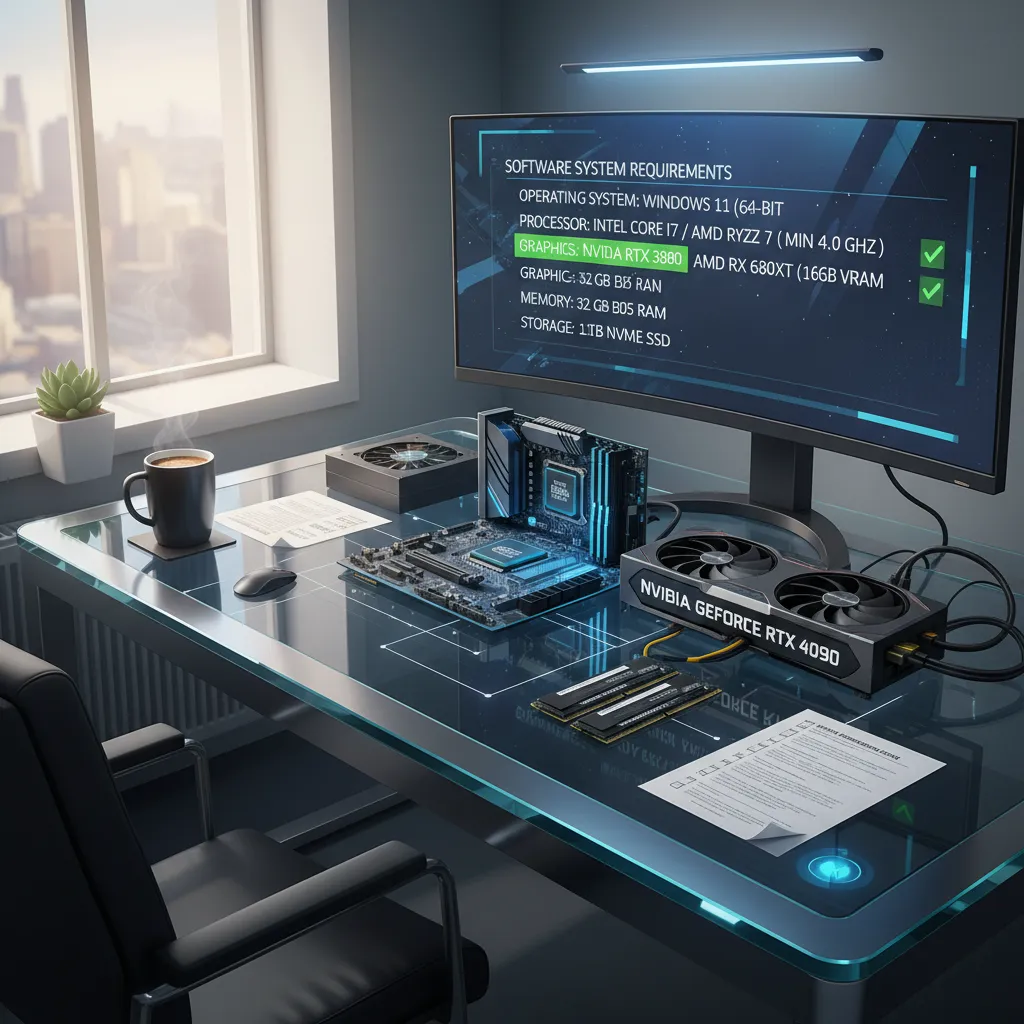
Quando voglio aumentare gli FPS su Fortnite PC, la prima cosa che faccio è controllare i requisiti sistema Fortnite. Spesso si tende a sottovalutare quanto sia importante avere una configurazione hardware equilibrata e aggiornata: senza una buona base, anche le migliori impostazioni grafiche non bastano a garantire un’esperienza fluida e reattiva.
Verifica dei Requisiti Minimi e Consigliati di Fortnite
Per evitare colli di bottiglia e problemi di prestazioni, controllo sempre che il mio PC rispetti almeno i requisiti consigliati di Fortnite. Ecco una tabella di riferimento aggiornata:
| Componente | Minimo | Consigliato |
|---|---|---|
| Processore (CPU) | Core i3-3225 / AMD FX-4350 | Ryzen 5 / Intel i5 8th Gen o superiore |
| Memoria RAM | 8 GB | 16 GB |
| Scheda Grafica (GPU) | Intel HD 4000 / AMD Radeon Vega 8 | NVIDIA RTX 3060 / 3070 o superiore |
| Storage | HDD | SSD |
Come si vede, per giocare senza problemi e puntare agli FPS massimi, è fondamentale avere almeno una scheda grafica dedicata recente, un processore potente gaming come il Ryzen 5, e almeno memoria RAM 16GB.
Processore: Il Cuore delle Prestazioni
Il processore è spesso il primo responsabile dei cali di FPS, soprattutto in situazioni di gioco intense. Personalmente, consiglio sempre un Ryzen 5 o un equivalente Intel di ottava generazione o superiore. Questo tipo di CPU garantisce una potenza di calcolo sufficiente per gestire Fortnite anche in presenza di molte costruzioni, effetti e avversari su schermo.
Memoria RAM: 16 GB per Caricamenti Veloci e Fluidità
Molti giocatori sottovalutano l’importanza della RAM. Io stesso ho notato un enorme salto di qualità passando da 8 a 16 GB di RAM: i caricamenti sono più rapidi, il sistema resta reattivo anche con più applicazioni aperte, e soprattutto gli FPS rimangono stabili durante le partite più caotiche. Se vuoi davvero massimizzare le prestazioni, memoria RAM 16GB è ormai lo standard consigliato.
Scheda Grafica Dedicata: RTX 3060/3070+ per FPS Alti
La scheda grafica dedicata è essenziale per chi vuole giocare a Fortnite con dettagli alti e frame rate elevati. Le GPU come la RTX 3060 o 3070 (o modelli superiori) sono ideali per gestire la grafica moderna e mantenere FPS sopra i 144 anche in risoluzione Full HD o superiore. Se la tua GPU è troppo vecchia, rischi di avere cali di prestazioni anche abbassando le impostazioni grafiche.
SSD vs HDD: La Differenza nei Tempi di Caricamento
Un altro aspetto spesso trascurato nelle configurazioni PC Fortnite è il tipo di hard disk. Io consiglio sempre un SSD: rispetto a un HDD tradizionale, i tempi di caricamento sono drasticamente ridotti e il gioco risponde meglio ai cambi di mappa o alle patch. Questo non aumenta direttamente gli FPS, ma migliora l’esperienza complessiva.
Manutenzione: Pulizia e Raffreddamento per FPS Stabili
Infine, non dimentico mai la manutenzione del PC. Polvere e temperature elevate possono causare throttling e abbassare gli FPS. Pulisco regolarmente le ventole, controllo il flusso d’aria e, se necessario, sostituisco la pasta termica. Un buon sistema di raffreddamento mantiene il frame rate stabile anche dopo ore di gioco.
Un buon equilibrio tra CPU e GPU è la chiave per FPS stabili in Fortnite. – Marco Rossi, esperto hardware
Ricorda: il rapporto tra hardware e FPS è determinante. Un processore di fascia media, RAM adeguata e una scheda grafica moderna sono fondamentali per ottenere il massimo da Fortnite e configurare gli FPS in base alle reali potenzialità del tuo PC.
2. Impostazioni Grafiche Consigliate per FPS Massimi in Fortnite
Quando voglio ottenere il massimo degli FPS su Fortnite, la prima cosa che faccio è ottimizzare le impostazioni grafiche consigliate. Questo passaggio è fondamentale per chi, come me, cerca un gameplay fluido e competitivo senza sacrificare troppo la qualità visiva. Ecco come imposto Fortnite per ottenere il miglior compromesso tra prestazioni e nitidezza.
Ridurre Ombre e Dettagli degli Effetti
Uno dei trucchi più efficaci che ho scoperto riguarda la gestione delle ombre. Impostare la qualità ombre bassa alleggerisce tantissimo il carico sulla GPU. Le ombre sono tra gli effetti grafici più pesanti e spesso trascurati, ma abbassarle può portare a un aumento immediato degli FPS. Oltre alle ombre, riduco anche la qualità di effetti come il post-processing e la distanza visuale, mantenendo però quest’ultima su un livello accettabile per non perdere di vista i nemici a distanza.
- Ombre: Basso o disattivato
- Effetti: Basso
- Post-processing: Basso
- Distanza visuale: Medio (mai troppo basso per non penalizzare il gameplay)
Risoluzione 3D al 100% e Output Ottimizzato
Un altro aspetto chiave è la risoluzione 3D. Consiglio sempre di mantenerla al 100% per non perdere in nitidezza, soprattutto quando si mira a distanza. Tuttavia, si può abbassare la risoluzione di output (quella dello schermo) per alleggerire ulteriormente il lavoro della scheda video, mantenendo comunque un’immagine definita grazie alla risoluzione 3D piena.
- Risoluzione 3D: 100%
- Risoluzione output: Adatta alla potenza del proprio PC (ad esempio, 1600×900 su monitor Full HD può essere un buon compromesso)
Disattivare la Sincronizzazione Verticale (V-Sync)
La sincronizzazione verticale disattivata è uno dei passaggi più semplici e potenti per aumentare gli FPS. La V-Sync limita il frame rate al refresh rate del monitor, causando spesso input lag e blocchi fastidiosi. Disattivandola, si permette alla GPU di lavorare senza limiti, ottenendo FPS più alti e una risposta più rapida ai comandi.
Disattivare la V-Sync è uno dei passaggi più semplici e potenti per un aumento stabile degli FPS. – Laura Bianchi, pro player Fortnite
Modalità Schermo Intero Esclusivo
Impostare la modalità schermo intero esclusivo è cruciale per massimizzare le prestazioni di rendering. Questa modalità permette a Fortnite di avere accesso diretto alle risorse della GPU, evitando rallentamenti o interferenze da altre applicazioni in background. Personalmente, ho notato un miglioramento netto degli FPS passando da finestra o schermo intero “falso” a quello esclusivo.
Filtro Texture su Prestazioni
Per quanto riguarda il filtro texture, consiglio di impostarlo su prestazioni anziché qualità. Questa scelta riduce il carico sulla scheda video, soprattutto se non si dispone di una GPU di fascia alta. La differenza visiva è minima, ma il guadagno in FPS può essere notevole.
Attivare Modalità Bassa Latenza
Un trucco meno noto ma molto efficace è attivare la modalità bassa latenza. Questa impostazione riduce l’input lag, migliorando la reattività dei comandi, fondamentale nelle situazioni competitive dove ogni millisecondo conta. La si trova spesso nelle impostazioni avanzate della GPU (come NVIDIA Reflex o AMD Anti-Lag).
- Modalità bassa latenza: Attiva (se disponibile)
In sintesi, queste impostazioni grafiche consigliate rappresentano il miglior equilibrio tra qualità visiva e performance. Ridurre qualità ombre e disattivare V-Sync sono tra le modifiche più importanti che si possano fare per aumentare gli FPS, mentre la modalità schermo intero esclusivo e la modalità bassa latenza sono trucchi spesso sottovalutati ma estremamente efficaci per un’esperienza di gioco fluida e competitiva.
3. Ottimizzare il Pannello di Controllo Nvidia: Il Segreto Nascosto
Molti giocatori non si rendono conto che il pannello di controllo Nvidia è una vera e propria “bacchetta magica” per chi vuole aumentare gli FPS su Fortnite PC senza dover modificare le impostazioni interne al gioco. Come dice spesso Alessandro Verdi, tecnico GPU:
Il pannello Nvidia è la bacchetta magica spesso sottovalutata da chi vuole spingere oltre le prestazioni.
Configurando in modo corretto il pannello di controllo Nvidia, soprattutto con GPU moderne come RTX 3060 e RTX 3070, è possibile aggiungere decine, se non centinaia, di FPS extra. Ecco come faccio io per ottenere il massimo, passo dopo passo.
Forzare le Impostazioni di Prestazioni Elevate
La prima cosa che faccio è assicurarmi che la scheda grafica lavori sempre al massimo delle sue possibilità quando gioco a Fortnite. Nel pannello di controllo Nvidia:
- Vado su Gestisci le impostazioni 3D.
- Seleziono Impostazioni programma e scelgo Fortnite dall’elenco.
- Alla voce Modalità di gestione dell’alimentazione, imposto su Preferisci prestazioni massime.
Così la GPU non risparmia energia e spinge sempre al massimo, ideale per chi vuole FPS stabili e alti.
Disattivare Filtri Extra e Miglioramenti Inutili
Molti filtri e miglioramenti visivi automatici, come Antialiasing o Filtraggio anisotropico, consumano risorse preziose della GPU senza portare veri vantaggi in un gioco competitivo come Fortnite. Io li disattivo così:
- Imposto Antialiasing – Modalità su Disattiva.
- Metto Filtraggio anisotropico su Off.
- Disabilito Ottimizzazione thread solo se noto problemi di compatibilità, altrimenti la lascio attiva.
Questi piccoli accorgimenti possono aumentare gli FPS anche di 30-50 punti su GPU come RTX 3060 e 3070.
Impostare la Scheda Grafica Dedicata come Predefinita
Se il PC ha sia una GPU integrata che una Nvidia dedicata, è fondamentale forzare Fortnite a usare la scheda più potente:
- Nel pannello Nvidia, vado su Impostazioni 3D > Imposta GPU preferita.
- Seleziono la RTX 3060 o 3070 come predefinita per Fortnite.
Così evito che il gioco parta sulla GPU sbagliata, con un boost immediato delle prestazioni.
Regolare la Massima Frequenza Fotogrammi
Nel pannello di controllo Nvidia c’è l’opzione Massima frequenza fotogrammi. Io la imposto su un valore leggermente superiore al refresh del mio monitor (es: 240Hz → 250 FPS), per evitare strozzature hardware e input lag.
- Se hai un monitor a 144Hz, imposta 150 FPS.
- Per monitor 240Hz, imposta 250 FPS.
Così la GPU lavora sempre al meglio senza sprechi.
Abilitare la Modalità di Bassa Latenza
La modalità bassa latenza è fondamentale per ridurre il ritardo tra input e azione a schermo. Nel pannello Nvidia:
- Trovo Modalità bassa latenza e la imposto su Ultra.
Questo rende il gioco più reattivo, soprattutto in build fight e situazioni frenetiche.
Esempi Pratici: Nvidia Profile Inspector
Per chi vuole spingere oltre, consiglio di usare Nvidia Profile Inspector (strumento esterno, da usare con attenzione!). Qui posso:
- Disabilitare tutti i filtri e i miglioramenti non essenziali.
- Forzare la modalità Single Display Performance per evitare cali di FPS.
- Ottimizzare la gestione della memoria e dei thread.
Con questi trucchi, la mia RTX 3060 supera tranquillamente i 400 FPS su Fortnite con impostazioni low e ottimizzate.
4. Ridurre l’Impatto di Programmi in Background e Aggiornare Driver
Uno degli aspetti più sottovalutati quando si cerca di aumentare gli FPS su Fortnite PC è la gestione delle risorse di sistema. Spesso, programmi e processi in background consumano memoria e potenza del processore, riducendo le prestazioni di gioco. In questa sezione ti spiego come disabilitare programmi background, aggiornare driver grafici e mantenere il sistema pulito per ottenere il massimo dal tuo PC, seguendo anche le raccomandazioni di Epic Games.
Chiudere Tutti i Programmi Inutili Durante il Gioco
Prima di lanciare Fortnite, mi assicuro sempre di chiudere tutte le applicazioni non essenziali. Browser, programmi di messaggistica, client di download e persino software di editing possono occupare RAM e CPU preziose. Ecco come faccio:
- Premo
Ctrl + Shift + Escper aprire il Task Manager. - Controllo la lista dei processi attivi e termino quelli che non servono durante la sessione di gioco.
- Faccio particolare attenzione a software come Discord, Spotify, Steam o launcher di altri giochi, che spesso rimangono attivi in background.
Questa semplice abitudine mi permette di liberare risorse e notare subito un miglioramento nella fluidità di Fortnite.
Verificare i File di Gioco Tramite Epic Games Launcher
Epic Games consiglia di verificare i file di gioco regolarmente. File corrotti o mancanti possono causare crash, lag o cali improvvisi di FPS. Per farlo:
- Apro l’Epic Games Launcher.
- Vado su “Libreria”, trovo Fortnite e clicco sui tre puntini accanto al pulsante “Avvia”.
- Seleziono “Verifica”. Il launcher controllerà e riparerà automaticamente i file danneggiati.
Questa operazione, che eseguo almeno una volta al mese o dopo aggiornamenti importanti, mi ha spesso risolto problemi di prestazioni senza dover reinstallare il gioco.
Aggiornare Regolarmente i Driver Grafici
Uno dei trucchi più efficaci per massimizzare gli FPS è aggiornare i driver grafici della scheda video. Driver obsoleti possono limitare le prestazioni e causare incompatibilità con le ultime versioni di Fortnite. Ecco come procedo:
- Identifico il modello della mia scheda video (NVIDIA, AMD o Intel).
- Visito il sito ufficiale del produttore e scarico l’ultima versione dei driver.
- Seguo la procedura guidata per l’installazione, riavviando il PC al termine.
Epic Games sottolinea spesso quanto sia importante mantenere aggiornati i driver per sfruttare le ottimizzazioni più recenti e risolvere eventuali bug.
Disabilitare Servizi Windows Non Necessari e Impostazioni Risparmio Energia
Alcuni servizi di Windows e le impostazioni risparmio energia possono limitare le prestazioni del PC. Io consiglio di:
- Impostare il piano energetico su “Prestazioni elevate” da Pannello di controllo > Opzioni risparmio energia.
- Disabilitare servizi come Windows Search, OneDrive o aggiornamenti automatici durante il gioco.
- Utilizzare strumenti come MSConfig per gestire l’avvio automatico dei programmi.
Queste modifiche aiutano a destinare più risorse al gioco, riducendo i cali di FPS.
Mantenere il Sistema Pulito: Malware e File Temporanei
Un sistema pulito è sinonimo di stabilità. Regolarmente:
- Scansiono il PC con un buon antivirus per eliminare malware.
- Uso strumenti come CCleaner per cancellare file temporanei e cache inutili.
- Riavvio spesso il PC per liberare memoria e risolvere eventuali blocchi.
Come dice il sistemista gaming Federico Neri:
Un PC pulito e aggiornato è il miglior alleato per mantenere FPS stabili.
Punti Personali e Consigli Pratici
- Mi prendo sempre qualche minuto prima di giocare per controllare lo stato del sistema.
- Non sottovaluto mai l’importanza di un reboot: spesso basta riavviare per risolvere piccoli rallentamenti.
- La calma è fondamentale: agire con metodo evita errori e migliora la stabilità complessiva del PC.
Seguendo questi passaggi, ho notato un netto miglioramento della stabilità e degli FPS su Fortnite, rendendo ogni partita più fluida e competitiva.
5. Sfruttare la Modalità Prestazioni di Fortnite e Impostazioni del Monitor
Se vuoi davvero aumentare gli FPS su Fortnite PC e ottenere un gameplay fluido e competitivo, non puoi trascurare due aspetti fondamentali: la modalità prestazioni Fortnite e le impostazioni del monitor gaming. In questa sezione ti spiego come ho ottimizzato il mio sistema, condividendo trucchi pratici e la mia esperienza personale per ottenere il massimo dal tuo hardware, anche se non hai un PC di fascia alta.
Attivare la Modalità Prestazioni (Beta) di Fortnite
La modalità prestazioni Fortnite è stata pensata per chi gioca su PC meno potenti, ma ti assicuro che è utilissima anche su sistemi di fascia media. Attivandola, Fortnite alleggerisce notevolmente il carico su CPU e GPU, riducendo la qualità grafica ma garantendo un boost importante agli FPS e una maggiore stabilità.
- Vai su Impostazioni > Grafica in Fortnite.
- Seleziona Modalità Prestazioni (Beta) nella sezione “Rendering”.
- Riavvia il gioco per applicare le modifiche.
Con questa modalità attiva, ho notato un aumento degli FPS anche del 30-40% rispetto alle impostazioni standard, soprattutto nelle situazioni più caotiche.
Monitor Gaming 144Hz: Il Vero Cambio di Marcia
Un altro elemento spesso sottovalutato è il monitor gaming 144Hz. Passare da un classico monitor 60Hz a uno con refresh rate di almeno 144Hz cambia radicalmente la percezione della fluidità e la reattività nei movimenti. Come dice Elisa Ferri, coach e streamer:
Il refresh rate del monitor è spesso sottovalutato ma è fondamentale per un vantaggio competitivo.
Personalmente, con un monitor 144Hz, la differenza nei tempi di reazione è stata subito evidente: il gameplay risulta più fluido, ogni movimento è più preciso e la mira più stabile. Consiglio vivamente di investire in un monitor di questo tipo se vuoi giocare seriamente a Fortnite.
Modalità Gioco Monitor ed Equalizzatore Nero FPS
Molti monitor gaming offrono la modalità gioco e la funzione equalizzatore nero FPS. Attivando la modalità gioco, il monitor riduce la latenza e ottimizza i colori per il gaming. L’equalizzatore nero, invece, aumenta la visibilità nelle zone scure senza compromettere le prestazioni, rendendo più facile individuare i nemici nascosti nelle ombre.
- Accedi al menu OSD del tuo monitor.
- Attiva la modalità gioco (spesso chiamata anche “Game Mode”).
- Regola l’equalizzatore nero FPS per aumentare il contrasto nelle aree scure.
Questa combinazione mi ha aiutato a reagire più velocemente e a non farmi sorprendere dagli avversari nelle zone meno illuminate della mappa.
Risoluzione 3D Fortnite e Dettagli Grafici
Un altro trucco che utilizzo spesso è ridurre la risoluzione 3D Fortnite da 1920×1080 a 1600×900. Questa modifica offre un boost agli FPS senza compromettere troppo la qualità visiva e, soprattutto, senza perdere efficacia nel mirino. La mira resta precisa, ma il carico sulla GPU diminuisce sensibilmente.
Inoltre, consiglio di abbassare:
- Distanza visuale (su medio o basso)
- Qualità ombre (disattivata)
- Effetti e dettagli (su basso)
Queste impostazioni, unite alla modalità prestazioni, garantiscono FPS stabili anche nei momenti più intensi.
Tabella Riassuntiva delle Impostazioni Consigliate
| Impostazione | Valore Consigliato |
|---|---|
| Modalità Prestazioni | Attiva (Beta) |
| Monitor Gaming | Minimo 144Hz |
| Risoluzione | 1600×900 |
| Equalizzatore Nero FPS | Attivo |
| Ombre | Disattivate |
La combinazione di modalità prestazioni Fortnite e un monitor adeguato cambia radicalmente l’esperienza di gioco e il numero di FPS che puoi raggiungere. Prova questi accorgimenti e vedrai la differenza!
6. Wild Card #1: Il Paradosso dell’Overclocking – Quando Spingere Troppo Fa Male
Quando si parla di overclock scheda grafica per aumentare gli FPS su Fortnite, spesso si pensa subito a prestazioni incredibili e frame rate da record. Ma c’è un lato nascosto che molti ignorano: il rischio di instabilità e surriscaldamento. Voglio raccontarvi la mia esperienza personale e darvi qualche consiglio pratico per evitare errori comuni.
Overclock: Un Boost agli FPS, ma con Attenzione
Ho iniziato a sperimentare con l’overclock della mia GPU proprio per ottenere quei 20-30 FPS in più che fanno la differenza nelle situazioni competitive. Un overclock moderato può davvero dare una marcia in più, soprattutto se la vostra scheda video ha ancora margini di miglioramento. Tuttavia, bisogna sempre tenere sotto controllo due fattori fondamentali: temperature GPU e stabilità FPS.
Il Rischio del “Troppo”
La tentazione di spingere al massimo è forte, lo capisco bene. Personalmente, ho provato ad aumentare troppo la frequenza della GPU e mi sono ritrovato con crash improvvisi proprio nei momenti più importanti delle partite. Niente è più frustrante di vedere Fortnite chiudersi mentre siete in top 10 solo per aver esagerato con l’overclock.
Un overclock eccessivo rovina più di quanto migliora. – Nicola Greco, appassionato hardware
Come Overclockare in Sicurezza: I Miei Consigli
- Procedi per piccoli step: Non aumentare subito al massimo. Alza la frequenza di 10-20 MHz alla volta e testa la stabilità dopo ogni modifica.
- Monitora sempre le temperature GPU: Usa software come MSI Afterburner, HWMonitor o GPU-Z per tenere d’occhio le temperature in tempo reale. Oltre i 75-80°C, meglio fermarsi.
- Testa la stabilità FPS: Dopo ogni step di overclock, gioca almeno 15-20 minuti e verifica che non ci siano artefatti grafici, crash o cali improvvisi di frame rate.
- Non inseguire il massimo teorico: Un FPS stabile e costante è più importante di un picco massimo che dura pochi secondi.
- Se sei alle prime armi, valuta se ne vale la pena: L’overclock non è obbligatorio e, se non hai esperienza, rischi di rovinare la sessione di gioco o addirittura la scheda video.
Esperienza Personale: 400 FPS, ma a che Prezzo?
Ricordo ancora la soddisfazione di vedere il contatore degli FPS schizzare oltre i 400 dopo un overclock spinto. Ma quella gioia è durata poco: crash, schermate nere e temperature alle stelle hanno rovinato più di una partita. Ho imparato a mie spese che il vero segreto è trovare il giusto equilibrio tra prestazioni e stabilità. Oggi preferisco giocare con 240 FPS stabili e temperature sotto controllo, piuttosto che rischiare per qualche frame in più.
Strumenti Utili per il Monitoraggio
| Software | Funzione Principale |
|---|---|
| MSI Afterburner | Overclock, monitoraggio temperature GPU, controllo ventole |
| HWMonitor | Monitoraggio temperature e voltaggi di tutto il sistema |
| GPU-Z | Informazioni dettagliate sulla scheda grafica e temperature |
In Sintesi: L’Overclock è una Lama a Doppio Taglio
L’overclock scheda grafica è una tecnica potente ma delicata. Può migliorare gli FPS su Fortnite, ma solo se fatto con criterio. Monitorare costantemente le temperature GPU e la stabilità FPS è fondamentale per non compromettere la vostra esperienza di gioco. Ricordate: meglio qualche FPS in meno, ma una sessione fluida e senza sorprese.
7. Wild Card #2: Immagina FPS Illimitati – Il Futuro del Gaming su Fortnite
Quando penso a come aumentare gli FPS su Fortnite PC, spesso mi concentro su trucchi pratici e impostazioni immediate per ottenere FPS massimi Fortnite. Ma oggi voglio fare un salto nel futuro e immaginare uno scenario estremo: cosa succederebbe se avessimo una GPU e una CPU senza limiti fisici? Se la tecnologia gaming ci permettesse davvero di raggiungere FPS illimitati, come cambierebbe il nostro modo di vivere Fortnite e il gaming competitivo?
Immagina di entrare in partita e vedere il contatore degli FPS salire senza sosta, ben oltre i 240 o 360 FPS che oggi consideriamo già incredibili. In questo futuro ipotetico, ogni movimento del mouse, ogni pressione di tasto verrebbe registrata e visualizzata sullo schermo in modo praticamente istantaneo. La precisione diventerebbe quasi perfetta, e le reazioni sarebbero immediate, senza alcun ritardo percepibile. Questo porterebbe la competizione su Fortnite a un livello mai visto prima, dove la differenza tra vittoria e sconfitta si giocherebbe su dettagli infinitesimali, e la bravura del giocatore sarebbe esaltata da una tecnologia che non pone più limiti.
Ma non è solo questione di FPS massimi Fortnite. In questo scenario, anche i monitor dovrebbero evolversi. Oggi i migliori schermi per il gaming competitivo arrivano a 360 Hz, ma nel futuro potremmo vedere monitor ultrafluido che superano i 1000 Hz. L’esperienza visiva sarebbe talmente fluida da sembrare quasi irreale, con immagini cinematografiche e movimenti perfettamente continui. Sarebbe come vedere Fortnite prendere vita davanti ai nostri occhi, senza alcun effetto di tearing o ghosting, e con una chiarezza che oggi possiamo solo sognare.
Ovviamente, questa evoluzione della tecnologia gaming porterebbe anche nuove sfide. Un aspetto importante da considerare è l’accessibilità. Se per raggiungere questi livelli servissero hardware d’élite, il divario tra chi può permettersi una postazione ultra performante e chi invece gioca con PC più modesti rischierebbe di allargarsi. La competizione diventerebbe ancora più serrata, ma anche più esclusiva. Forse, in un futuro così avanzato, si potrebbe addirittura abolire il concetto di refresh rate standard, lasciando che ogni giocatore sfrutti al massimo il proprio sistema. Ma questo solleverebbe questioni importanti di equità e inclusività nel mondo del gaming competitivo.
Riflettere su questi scenari mi fa capire quanto sia importante ottimizzare già oggi le nostre impostazioni, senza aspettare la tecnologia perfetta. Ogni piccolo miglioramento che possiamo ottenere ora, sia attraverso le impostazioni grafiche ottimali, sia con i trucchi di sistema per massimizzare il frame rate su Fortnite, ci prepara a un futuro dove la tecnologia non sarà più un limite, ma solo uno strumento per esprimere al meglio la nostra passione e le nostre capacità.
Il vero limite del gaming è la nostra immaginazione, non l’hardware. – Sofia Lombardi, game designer
Pensare a FPS illimitati apre prospettive affascinanti non solo per il futuro del gioco, ma anche per la sfida tecnologica che ci attende. Forse non arriveremo mai davvero a eliminare ogni barriera hardware, ma la ricerca della perfezione ci spinge a innovare, a migliorare e a condividere trucchi e strategie per ottenere il massimo da Fortnite, oggi e domani. Il futuro del gaming competitivo sarà sempre più legato a monitor ultrafluido, tecnologie all’avanguardia e una comunità che non smette mai di sognare. E tu, sei pronto a spingere i tuoi FPS oltre ogni limite?
TL;DR: Per aumentare gli FPS su Fortnite PC, occorre combinare impostazioni grafiche ottimizzate, aggiornamenti driver, configurazioni hardware adeguate e alcune regolazioni nel pannello Nvidia e nelle opzioni di gioco. Disattivare la sincronizzazione verticale e utilizzare la Modalità Prestazioni di Fortnite può portare a un boost significativo del frame rate.
Lascia un commento