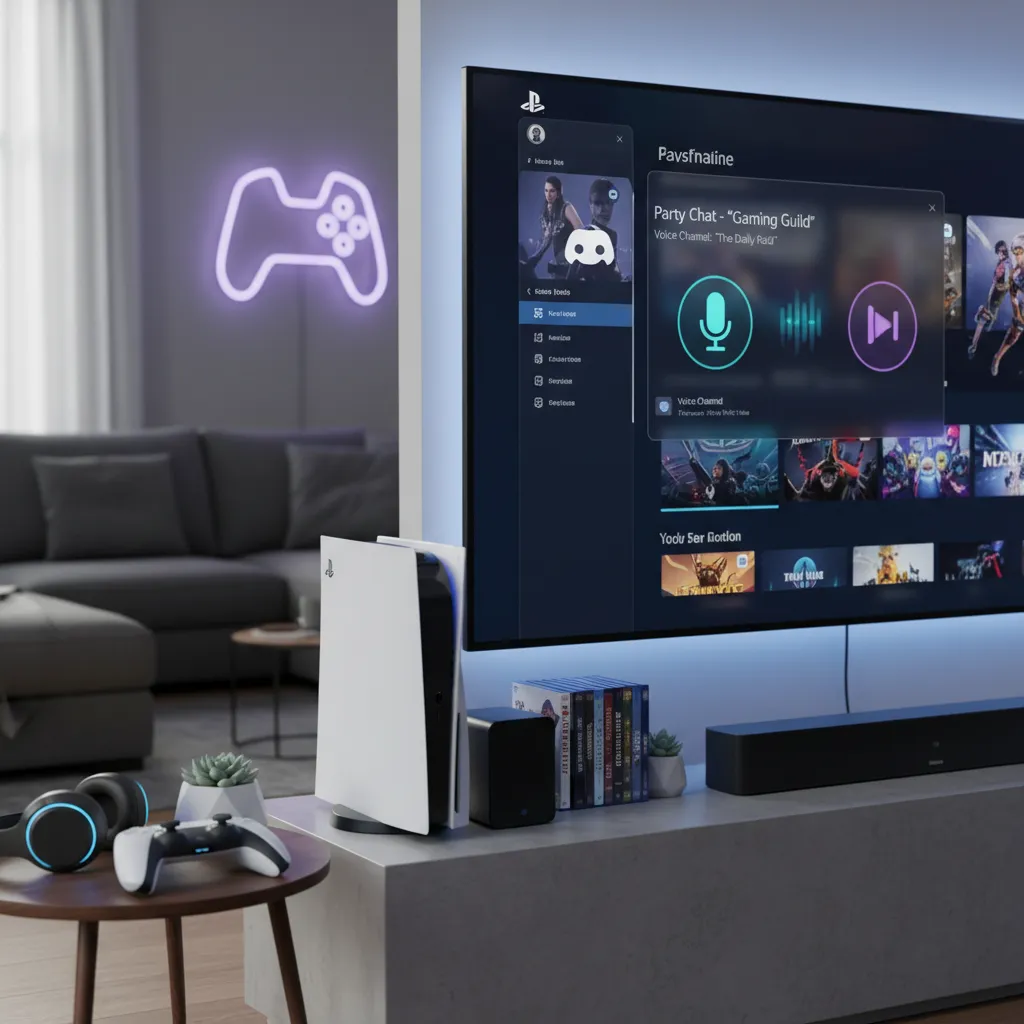
Mi ricordo la prima volta che ho provato a usare Discord su PS5: un caos totale! Tra aggiornamenti, collegamenti di account e opzioni nascoste, sembrava un rompicapo. Ma una volta che ho capito come funziona davvero, è stato come avere una nuova dimensione nella comunicazione durante il gioco. In questo post ti racconto tutto quello che devi sapere per collegare Discord alla tua PS5 e sfruttare al massimo la chat vocale, con qualche trucchetto che ho scoperto per rendere l’esperienza ancora più fluida.
Inizia con il piede giusto: aggiornare e collegare gli account
Se vuoi sfruttare al massimo la chat vocale di Discord su PS5, il primo passo fondamentale è assicurarti che tutto sia aggiornato e che i tuoi account siano collegati correttamente. In questa sezione ti spiego, passo dopo passo, come aggiornare la console PS5, collegare l’account Discord a PS5 tramite PlayStation Network e come evitare i problemi più comuni. Segui questa guida per una connessione Discord e PlayStation Network senza intoppi!
1. Verifica di avere l’ultima versione del software PS5
Prima di tutto, è essenziale aggiornare la console PS5 all’ultima versione del software di sistema. Solo così potrai abilitare la funzione di chat vocale Discord e il trasferimento vocale. Dopo il secondo trimestre del 2024, Sony ha reso obbligatorio l’aggiornamento per garantire la compatibilità con Discord Voice Chat.
- Vai su Impostazioni dal menu principale della tua PS5.
- Seleziona Sistema > Aggiornamento software di sistema.
- Controlla se sono disponibili aggiornamenti e installali.
Consiglio personale: Prima di aggiornare, fai sempre un backup dei tuoi dati e assicurati di avere le credenziali degli account a portata di mano. Così, se qualcosa va storto, potrai recuperare tutto facilmente.
2. Collegare account Discord a PS5 tramite PlayStation Network
Per usare la chat vocale di Discord su PS5, è obbligatorio collegare l’account Discord all’account PlayStation Network tramite le impostazioni di collegamento PSN‑Discord. Questo passaggio è richiesto sia per chi usa Discord per la prima volta su console, sia per chi aveva già collegato gli account in passato.
- Accedi alle Impostazioni della PS5.
- Vai su Utenti e account > Account collegati.
- Seleziona Discord e premi su Collega account.
- Segui le istruzioni a schermo: ti verrà chiesto di autenticarti sul sito PlayStation e poi su Discord (puoi farlo anche da PC o smartphone).
- Conferma il collegamento e autorizza i permessi richiesti.
Nota: Il collegamento avviene tramite PlayStation Network, non direttamente dalla console in senso tradizionale. Questo significa che, in alcuni casi, potresti dover completare la procedura dal browser del tuo telefono o PC.
Ricollegare l’account dopo aggiornamenti recenti
Se avevi già collegato Discord a PSN in passato, ti consiglio di verificare e, se necessario, ricollegare l’account. Gli aggiornamenti recenti possono aver richiesto una nuova autorizzazione. Questo vale soprattutto se hai partecipato alla beta di Discord Voice Chat su PS5: alcuni utenti non devono ricollegare, ma è sempre meglio controllare per sicurezza.
3. Controlla notifiche e credenziali
Prima di procedere oltre, fai un rapido controllo delle notifiche sia su Discord che su PlayStation. A volte, dopo aggiornamenti o modifiche, vengono richieste nuove autorizzazioni o ci sono avvisi importanti sul collegamento degli account.
- Controlla la sezione Notifiche su PS5 per eventuali messaggi relativi a Discord.
- Apri Discord su mobile o desktop e verifica se ci sono richieste di autorizzazione o aggiornamenti.
Consiglio personale: Annota sempre le credenziali dei tuoi account in un posto sicuro. In caso di logout forzato o problemi di accesso, risparmierai tempo e stress.
4. Differenza tra partecipare a un canale vocale da app Discord e trasferirlo su PS5
Un aspetto importante da chiarire riguarda la modalità di utilizzo della chat vocale. Partecipare a un canale vocale direttamente dall’app Discord (su PC o smartphone) non è la stessa cosa che trasferire la chat vocale su PS5.
- Da app Discord: Puoi unirti a qualsiasi canale vocale come fai di solito, ma l’audio rimane sul dispositivo.
- Trasferimento su PS5: Dopo aver collegato gli account, puoi “trasferire” la chat vocale attiva dalla app Discord alla tua PS5. In questo modo, l’audio passa direttamente sulla console e puoi parlare con gli amici usando cuffie e microfono collegati alla PS5.
Questo passaggio è fondamentale per goderti la vera esperienza di Discord su console, senza dover tenere acceso il PC o il telefono.
“Collegare l’account Discord con PSN è il primo passo per godersi la chat vocale direttamente su PS5.” – Luca Bianchi, esperto gaming
Ricorda: aggiornare la console PS5 e collegare l’account Discord a PS5 tramite PlayStation Network sono passaggi obbligatori per abilitare la funzione di chat vocale Discord e il trasferimento vocale. Seguendo questi consigli, avrai una connessione Discord e PlayStation Network stabile e pronta all’uso.
Come trasferire la chat vocale Discord sulla PS5
Se sei come me, ami giocare online con gli amici e vuoi sfruttare al massimo la chat vocale Discord su PS5. Negli ultimi tempi, Sony ha finalmente integrato Discord sulla PlayStation 5, ma con una particolarità importante: la chat vocale Discord non si avvia direttamente dalla console. In questa guida ti spiego passo passo come avviare e trasferire la chat vocale Discord sulla tua PS5, così da restare sempre in contatto con il tuo gruppo, anche durante le sessioni di gioco più intense.
1. Avvia la chat vocale sull’app Discord (mobile o desktop)
Per prima cosa, assicurati di avere l’app Discord aggiornata sul tuo smartphone o sul PC. Accedi con il tuo account e scegli il server e il canale vocale dove vuoi parlare con i tuoi amici. Puoi farlo sia da mobile che da desktop, la procedura è la stessa.
- Apri l’app Discord sul tuo dispositivo.
- Entra nel server e seleziona il canale vocale di tuo interesse.
- Avvia la chat vocale cliccando su “Partecipa”.
Questo è il primo passo fondamentale per il trasferimento vocale su PS5.
2. Seleziona “Partecipa su PlayStation” per trasferire la chat vocale alla console
Una volta dentro il canale vocale, vedrai l’icona di PlayStation oppure l’opzione “Partecipa su PlayStation”. Cliccando su questa voce, Discord ti chiederà di scegliere la console su cui vuoi trasferire la chat vocale. Se hai già collegato il tuo account PlayStation Network a Discord, la tua PS5 apparirà subito tra le opzioni disponibili.
- Clicca su “Partecipa su PlayStation”.
- Seleziona la tua PS5 dall’elenco delle console collegate.
A questo punto, la chat vocale Discord su PS5 verrà trasferita automaticamente e riceverai una notifica sulla console.
3. Gestisci la chat vocale Discord dal Centro di controllo PS5
Una volta trasferita la chat, premi il tasto PS sul controller per aprire il Centro di controllo. Qui troverai una scheda dedicata a Discord, dove potrai vedere tutti i partecipanti alla chat, regolare il volume, silenziare il microfono o uscire dalla conversazione.
- Gestisci il volume della chat e dei partecipanti.
- Silenzia o attiva il microfono.
- Visualizza chi sta parlando in tempo reale.
- Esci dalla chat vocale Discord quando vuoi.
Tutte queste funzioni si trovano anche nel Game Base della PS5, rendendo la gestione della Discord voice chat su PS5 semplice e immediata.
4. Passa facilmente dalla chat vocale Discord alla chat vocale del gioco
Uno dei vantaggi principali di questa integrazione è la possibilità di passare rapidamente dalla chat vocale Discord a quella del gioco, senza dover uscire dal titolo che stai giocando. Basta aprire il Centro di controllo, selezionare la chat che preferisci e continuare a parlare senza interruzioni.
“Il vero valore sta nel poter passare senza problemi dalla chat Discord a quella del gioco, un salto di qualità per i gamer cross-platform.”
Alessandra Ferrari, sviluppatrice software
Questo è particolarmente utile se giochi con amici che usano piattaforme diverse, perché il supporto ufficiale facilita l’interazione cross-platform tra utenti Discord e PS5.
5. Trucchi e consigli per risolvere problemi comuni di trasferimento e collegamento
A volte il passaggio chat vocali Discord gioco può dare qualche problema. Ecco alcuni suggerimenti utili che ho testato personalmente:
- Assicurati che l’account Discord sia collegato al PSN: Vai su Impostazioni > Utenti e account > Servizi collegati sulla PS5 e verifica che Discord sia tra i servizi attivi.
- Controlla la connessione Internet: Una connessione instabile può interrompere il trasferimento vocale su PS5.
- Aggiorna entrambe le app: Sia Discord che il sistema PS5 devono essere aggiornati all’ultima versione.
- Riavvia la console o l’app Discord: Se la chat non appare nel Centro di controllo, prova a riavviare entrambe le piattaforme.
- Verifica i permessi audio: Assicurati che il microfono e le cuffie siano selezionati correttamente nelle impostazioni audio della PS5.
Seguendo questi passaggi, il trasferimento vocale su PS5 tramite Discord diventa davvero semplice e ti permette di goderti la migliore esperienza di gioco possibile, senza limiti di piattaforma o interruzioni nella comunicazione.

Navigare il Game Base: il centro di controllo della chat vocale Discord su PS5
Quando ho iniziato a usare Discord su PS5, la prima cosa che ho notato è stata la perfetta integrazione della chat vocale direttamente nel Game Base centro di controllo PS5. Questo significa che non devo più interrompere la mia sessione di gioco per gestire le conversazioni: tutto è a portata di mano, senza mai uscire dal gioco. In questa sezione ti spiego come navigare il Game Base e sfruttare al massimo il supporto chat vocale Discord PS5.
Game Base: il cuore della gestione chat vocale Discord su PS5
Il Game Base è il vero fulcro per chi vuole gestire la chat vocale Discord su PS5. Una volta collegato il tuo account Discord alla PlayStation 5, troverai una scheda dedicata a Discord proprio all’interno del Game Base. Da qui puoi accedere rapidamente a tutte le funzioni principali della chat vocale, senza mai dover mettere in pausa il gioco o passare al PC o allo smartphone.
“Il Game Base trasforma l’esperienza Discord da app a console, dando potere al giocatore di gestire tutto in modo intuitivo.” – Marco Rossi, community manager
Come accedere alla scheda Discord nel Game Base
- Premi il tasto PS sul controller per aprire il centro di controllo PS5.
- Scorri verso il basso fino a trovare la sezione Game Base.
- All’interno del Game Base, vedrai una scheda Discord dedicata: selezionala per accedere alle chat vocali e ai canali disponibili.
Questa integrazione ti permette di vedere subito chi è online, quali amici stanno parlando e quali canali vocali sono attivi.
Visualizza la lista dei partecipanti e controlla il volume in tempo reale
Uno dei vantaggi principali del supporto chat vocale Discord PS5 è la possibilità di visualizzare la lista dei partecipanti alla chat direttamente dalla console. Basta entrare nella chat vocale tramite la scheda Discord nel Game Base per vedere chi sta parlando e gestire ogni partecipante.
- Lista partecipanti: Vedi chi è connesso e chi sta parlando in tempo reale.
- Controllo volume: Puoi regolare il volume di ogni partecipante singolarmente, così da bilanciare perfettamente l’audio del gruppo.
- Mute e gestione rapida: Silenzia chi vuoi con un solo clic, senza uscire dal gioco.
Queste funzioni sono fondamentali per chi gioca in team e vuole mantenere la comunicazione chiara e senza distrazioni.
Gestisci le impostazioni audio personali
Dal Game Base puoi anche personalizzare le impostazioni audio della chat Discord. Ad esempio, puoi scegliere se sentire la voce degli amici solo nelle cuffie o anche dagli altoparlanti della TV, regolare il bilanciamento tra audio di gioco e chat, e attivare o disattivare il microfono con un semplice comando.
- Bilanciamento audio: Scegli quanto forte vuoi sentire il gioco rispetto alla chat.
- Dispositivo di uscita: Seleziona dove ascoltare la chat vocale (cuffie, TV, soundbar).
- Attivazione/disattivazione microfono: Un tasto rapido per mutare il microfono in caso di necessità.
Passaggio rapido tra chat vocale Discord e chat vocale di gioco
Una delle funzioni più interessanti introdotte dall’integrazione tra Game Base e Discord è la possibilità di passare con un clic dalla chat vocale Discord alla chat vocale del gioco e viceversa. Questo è utilissimo quando vuoi coordinarti con amici che usano Discord, ma anche parlare con altri giocatori che sono solo nella chat vocale del gioco.
Per farlo, basta selezionare la chat desiderata dal Game Base: la transizione è immediata e non interrompe la sessione di gioco.
Creare gruppi privati e gestire canali di streaming
Dal Game Base puoi anche creare gruppi privati su Discord direttamente dalla PS5. Questo ti permette di invitare solo gli amici che vuoi nella chat vocale, mantenendo la privacy e il controllo totale sulle conversazioni. Inoltre, puoi gestire i canali di streaming e vedere chi sta trasmettendo in diretta, partecipando o semplicemente ascoltando.
- Invita amici: Seleziona dalla lista amici chi vuoi aggiungere al gruppo privato.
- Gestione canali: Cambia canale vocale o entra in uno streaming con un clic.
Aggiornamenti e nuove funzionalità dell’integrazione Game Base-Discord
L’integrazione tra Game Base e Discord viene aggiornata regolarmente. Le ultime versioni hanno migliorato la stabilità della chat vocale, aggiunto nuove opzioni di gestione audio e reso ancora più semplice il passaggio tra canali e gruppi. Secondo le pagine di supporto PlayStation e Discord, la scheda Discord nel Game Base è il punto di riferimento per tutte le funzioni vocali su PS5.
Grazie a queste integrazioni, posso finalmente gestire la chat vocale Discord su PS5 in modo fluido e senza interruzioni, ottimizzando la mia esperienza di gioco e comunicazione.
Condividere la tua presenza e attività di gioco tra PSN e Discord
Negli ultimi anni, la possibilità di condividere la presenza PSN su Discord ha rivoluzionato il modo in cui interagisco con la mia community di gamer. Finalmente, posso mostrare in tempo reale cosa sto giocando su PlayStation 5 direttamente sul mio profilo Discord, rendendo ogni sessione di gioco un’occasione per socializzare, trovare nuovi amici e partecipare a gruppi di gioco. In questa sezione ti spiego passo passo come collegare il tuo account PlayStation Network a Discord, come visualizzare dettagli avanzati della tua attività e quali strumenti utilizzare per un’integrazione ancora più profonda.
Collegare lo stato PSN al tuo profilo Discord
Il primo passo per condividere la tua presenza di gioco è collegare il tuo account PlayStation Network (PSN) a Discord. Questa funzione è ufficialmente supportata da PlayStation e ti permette di mostrare ai tuoi amici Discord quando sei online e a quale gioco stai giocando su PS5 o PS4.
- Accedi al tuo account Discord dal browser o dall’app.
- Vai su Impostazioni utente > Connessioni.
- Seleziona l’icona PlayStation Network.
- Segui le istruzioni per accedere al tuo account PSN e autorizzare la connessione.
Una volta collegato, il tuo stato PSN verrà automaticamente mostrato sul tuo profilo Discord. I tuoi amici potranno vedere se sei online e quale gioco stai giocando, direttamente dalla tua scheda utente.
Visualizzare copertine di gioco, logo e tempo di sessione su Discord
La funzione di Discord PlayStation Network non si limita a mostrare solo il nome del gioco. Puoi anche visualizzare dettagli come la copertina del gioco, il logo e il tempo di sessione, grazie a strumenti avanzati come il Discord Rich Presence Client per PS5.
Questa funzione, però, è disponibile solo tramite strumenti non ufficiali e richiede una PS5 con jailbreak. Se sei un utente avanzato e vuoi sperimentare, puoi installare il PS5 Discord Rich Presence Client seguendo le guide disponibili nelle community specializzate. Una volta configurato, Discord mostrerà in tempo reale:
- La copertina del gioco attualmente in esecuzione
- Il logo ufficiale del titolo
- Il tempo trascorso nella sessione di gioco
Questa integrazione rende il tuo profilo Discord ancora più ricco e interessante per chi vuole sapere cosa stai giocando e magari unirsi a te.
Come la community sfrutta l’integrazione PSN-Discord
La possibilità di condividere la presenza PSN su Discord ha dato vita a nuove forme di socializzazione tra gamer. Sempre più spesso vedo gruppi che si formano spontaneamente su Discord, semplicemente perché qualcuno nota che sto giocando a un titolo interessante.
- Creazione di gruppi di gioco: Gli amici possono unirsi facilmente alle mie sessioni, senza bisogno di inviti manuali.
- Live streaming e condivisione esperienziale: Molti utenti sfruttano la presenza condivisa per avviare live streaming e condividere le proprie esperienze in tempo reale.
- Networking: La presenza visibile su Discord favorisce la nascita di nuove amicizie e collaborazioni tra gamer, anche tra persone che non si conoscevano prima.
“Condividere la presenza di gioco su Discord trasforma la semplice attività in socializzazione ludica.”
– Giulia Verdi, social media strategist
Consigli per mantenere la privacy mentre condividi la tua presenza
Anche se condividere la tua attività di gioco su Discord è divertente e utile, è importante trovare il giusto equilibrio tra condivisione e privacy. Ecco alcuni consigli che seguo personalmente:
- Gestisci la visibilità: Puoi decidere se mostrare o meno la tua attività di gioco nelle impostazioni di privacy di PSN e Discord.
- Usa le opzioni di stato: Se vuoi giocare in tranquillità, imposta lo stato su “Invisibile” su Discord o “Offline” su PSN.
- Controlla le autorizzazioni: Limita chi può vedere la tua presenza e le tue attività modificando le impostazioni dei tuoi server Discord.
Opportunità di networking e nuove amicizie
Condividere la presenza su Discord non è solo una questione di mostrare cosa stai facendo, ma anche un modo per entrare in contatto con altri appassionati. Ho conosciuto molti amici e creato gruppi di gioco proprio grazie a questa funzione. La presenza su Discord arricchisce il profilo utente e favorisce la crescita della community, rendendo ogni sessione di gioco un’occasione di incontro e scambio.
Se vuoi sfruttare al massimo questa novità, ti consiglio di essere attivo nei server Discord dedicati ai giochi che ami, partecipare alle chat vocali e non avere paura di presentarti agli altri. Le opportunità di networking sono davvero infinite!
Streaming e server personalizzati: porta Discord oltre la chat vocale
Quando ho iniziato a usare Discord su PS5, la chat vocale era solo il primo passo. In realtà, Discord offre molto di più: puoi trasformare la tua esperienza di gioco in qualcosa di davvero sociale, creando gruppi privati, organizzando eventi e, soprattutto, portando lo streaming PS5 su Discord per condividere le tue sessioni di gioco in tempo reale. In questa sezione ti spiego come fare, anche se al momento non esiste una funzione ufficiale per lo streaming diretto da PS5 a Discord.
Come configurare lo streaming PS5 su Discord tramite PC
Per trasmettere il gameplay della tua PS5 su Discord, serve un piccolo “ponte” tecnologico: un PC e un software di acquisizione video. Ecco i passaggi che seguo personalmente:
- Collega la PS5 al PC tramite una scheda di acquisizione: Puoi usare dispositivi come Elgato, AverMedia o simili. Basta collegare la PS5 alla scheda di acquisizione tramite HDMI, poi la scheda al PC via USB.
- Installa un software di streaming: Programmi come OBS Studio o Streamlabs sono perfetti. Apri il software, seleziona la scheda di acquisizione come sorgente video e configura la scena.
- Condividi lo schermo su Discord: Avvia una chiamata vocale o entra in un canale vocale del tuo server Discord, poi clicca su “Condividi schermo” e seleziona la finestra di OBS o direttamente la sorgente della scheda di acquisizione.
In questo modo, puoi mostrare in tempo reale le tue partite agli amici o alla tua community. Come dice lo streamer Andrea Neri:
“Portare lo streaming di PS5 su Discord amplifica l’esperienza multiplayer con momenti condivisi in tempo reale.”
Crea gruppi privati e canali dedicati per lo streaming
Uno dei vantaggi di Discord è la possibilità di creare gruppi privati Discord e canali personalizzati. Io spesso creo un canale di streaming dedicato solo agli amici più stretti o ai membri della mia community. Ecco come puoi fare:
- Crea un server Discord dedicato: Vai su Discord, clicca sul “+” nella barra laterale e scegli “Crea un server”. Dai un nome al server, magari legato al tuo gruppo di gioco o al titolo che preferisci.
- Aggiungi canali vocali e di testo: Crea un canale vocale chiamato “Streaming PS5” e uno di testo per commenti e reazioni in tempo reale.
- Imposta i permessi: Limita l’accesso ai canali solo ai membri selezionati, così da mantenere l’ambiente privato e sicuro.
Questa struttura ti permette di trasmettere le tue sessioni di gioco, condividere momenti salienti e discutere strategie in tempo reale, rendendo la tua comunità di gioco su Discord ancora più attiva e coinvolgente.
Vantaggi di un server Discord dedicato per il gaming su PS5
Avere un server Discord dedicato alle attività di gruppo su PS5 porta numerosi vantaggi:
- Organizzazione: Puoi programmare eventi, tornei e sessioni di gioco con facilità, usando canali separati per ogni attività.
- Comunicazione immediata: Oltre alla chat vocale, puoi usare messaggi di testo, immagini e video per coordinarti meglio.
- Coinvolgimento: I membri possono partecipare attivamente, condividere clip, meme e highlights delle partite.
- Personalizzazione: Ruoli, permessi e bot permettono di gestire la community in modo unico e creativo.
Limiti ufficiali e soluzioni creative
Al momento, lo streaming ufficiale da PS5 a Discord non è diretto. Sony e Discord non hanno ancora rilasciato un’integrazione nativa per lo streaming, ma usando il PC come ponte si aggira facilmente il problema. Esistono anche trucchi di terze parti e plugin che possono migliorare la qualità dello streaming e l’interazione con la community.
Idee creative: eventi multipiattaforma e integrazione PS5-Discord
Una delle cose più divertenti che ho sperimentato è l’organizzazione di eventi multipiattaforma. Ad esempio, puoi creare una serata di gioco in cui utenti PS5, PC e persino Xbox si ritrovano sullo stesso server Discord, condividendo gameplay, chat vocale e persino streaming simultanei. In questo modo, Discord diventa un vero hub sociale per gamer, abbattendo le barriere tra le piattaforme.
Sfruttando queste possibilità, puoi portare la tua esperienza di gioco su PS5 a un livello superiore, creando una comunità di gioco su Discord viva, organizzata e sempre pronta a condividere ogni momento epico.
Wild Card: Immagina di organizzare un torneo live con Discord e PS5
Hai mai sognato di organizzare un torneo live tra amici, streamer o membri della tua community, sfruttando al massimo le potenzialità di Discord su PS5? Oggi ti porto in un viaggio immaginario (ma non troppo!) dove la chat vocale Discord, lo streaming PS5 e la gestione smart di un server diventano gli ingredienti perfetti per un evento gaming memorabile.
La chat vocale Discord: il cuore della coordinazione in tempo reale
Immagina: due squadre pronte a sfidarsi su un titolo competitivo, controller alla mano, adrenalina alle stelle. La differenza tra una vittoria sudata e una sconfitta bruciante? Spesso è la comunicazione. Collegando il tuo account Discord alla PlayStation 5, puoi trasferire la chat vocale Discord direttamente sulla console. Basta seguire la procedura guidata nelle impostazioni di PS5, autorizzare il collegamento e scegliere la chat dal tuo smartphone o PC per poi “trasferirla” sulla PS5. In pochi secondi, tutti i membri della squadra sono in contatto, pronti a coordinarsi in tempo reale senza interruzioni.
Durante il torneo, la chat vocale Discord diventa il vero e proprio quartier generale: strategie, chiamate rapide, avvisi sugli avversari e, perché no, qualche battuta ironica per stemperare la tensione. E se qualcuno si dimentica il microfono su “mute”? Beh, fa parte del gioco! Quante volte una partita è stata decisa da un “non ti sento!” urlato all’ultimo secondo?
Server Discord: organizzazione, annunci e gestione arbitrale
Per un torneo che si rispetti, la struttura è fondamentale. Ecco dove entra in gioco il server Discord dedicato all’evento. Qui puoi creare canali testuali per annunci ufficiali, regolamenti, iscrizioni e risultati in tempo reale. I canali vocali, invece, diventano le “stanze” delle squadre, degli arbitri e degli spettatori VIP.
Gestire tutto da Discord significa avere sempre sotto controllo la situazione: puoi taggare i partecipanti per avvisarli dell’inizio di una partita, usare i bot per aggiornare i bracket e perfino impostare ruoli personalizzati per arbitri e giocatori. La gestione arbitrale diventa trasparente e immediata: basta un messaggio per risolvere dubbi, segnalare problemi tecnici o richiedere una verifica.
Scenario ipotetico: streaming PS5 su Discord e comunicazione integrata
Facciamo un salto avanti: immaginiamo di integrare completamente lo streaming PS5 su Discord. Mentre giochi, puoi trasmettere la partita in diretta su un canale Discord, permettendo a tutti di seguire l’azione senza dover passare da una piattaforma all’altra. Gli spettatori possono commentare in tempo reale, tifare per la loro squadra preferita e interagire direttamente con i giocatori.
La comunicazione vocale rimane attiva anche durante lo streaming, così puoi rispondere alle domande del pubblico, organizzare interviste post-partita o semplicemente condividere l’entusiasmo del momento. È un’esperienza immersiva che unisce il meglio del gaming competitivo e della socialità online.
Benefici sociali e competitivi di un torneo su Discord e PS5
Organizzare un evento del genere non è solo una questione di tecnica: è un’occasione per rafforzare i legami tra i membri della community, creare ricordi condivisi e, perché no, scoprire nuovi talenti. La sinergia tra Discord su PS5 e le funzionalità di streaming trasforma un semplice torneo in un vero e proprio evento sociale, dove il divertimento va di pari passo con la competizione.
“Un torneo ben organizzato dimostra quanto la sinergia tra Discord e PS5 possa migliorare l’esperienza di gioco competitiva.” – Elisa Conti, organizzatrice eventi gaming
Suggerimenti per un evento fluido: Game Base e chat vocale sempre sotto controllo
Per mantenere tutto fluido, ricorda di sfruttare la Game Base di PS5: qui puoi vedere chi è online, invitare rapidamente i partecipanti e gestire le chat vocali senza perdere tempo prezioso tra una partita e l’altra. Se qualcuno ha problemi audio, puoi suggerire di controllare le impostazioni direttamente dalla console o dal client Discord. E non dimenticare di ricordare a tutti di disattivare il mute prima dell’inizio: la storia insegna che i tornei sono pieni di “eroi silenziosi” che si accorgono troppo tardi di non essere mai stati ascoltati!
Conclusione: la nuova frontiera degli eventi gaming
In conclusione, l’integrazione tra Discord e PS5 apre scenari entusiasmanti per chi vuole organizzare tornei live, sia a livello amatoriale che professionale. La chat vocale Discord garantisce coordinazione e coinvolgimento, i server permettono una gestione impeccabile e lo streaming PS5 su Discord trasforma ogni partita in uno spettacolo condiviso. Che tu sia un organizzatore esperto o un semplice appassionato, lasciati ispirare da queste possibilità: il prossimo grande evento potrebbe essere proprio il tuo, e magari sarà ricordato anche per quel “mute” accidentale che ha cambiato le sorti della finale!
TL;DR: Collegare Discord alla PS5 richiede aggiornare la console, collegare gli account tramite le impostazioni PlayStation Network e usare l’app Discord per trasferire la chat vocale. Una volta attivata, gestisci tutto dal Centro di controllo PS5, con la possibilità di passare facilmente tra chat Discord e chat di gioco. E sì, puoi anche condividere la tua attività di gioco nel profilo Discord per mostrare cosa stai giocando in tempo reale.
Lascia un commento