
Mi ricordo la prima volta che ho eseguito uno speed test sulla mia connessione a casa: i risultati erano deludenti e non capivo se fosse colpa del provider o del mio router. Dopo qualche esperimento, ho scoperto che piccoli accorgimenti, come collegare il PC direttamente con un cavo Ethernet e chiudere tutte le app che consumano banda, possono cambiare tutto. In questo articolo ti racconterò come fare uno speedtest efficace e preciso, senza fronzoli tecnici ma con consigli concreti, perché anche tu possa capire davvero quanto veloce è la tua connessione.
Perché un test di velocità internet può ingannare: errori comuni da evitare
Quando mi chiedono come fare uno speedtest affidabile, la prima cosa che spiego è che il test velocità internet può facilmente restituire risultati falsati se non si presta attenzione ad alcuni dettagli. Molte persone, infatti, commettono errori comuni che portano a sottovalutare o sopravvalutare la reale velocità della propria connessione. Vediamo insieme quali sono questi errori e come evitarli per ottenere dati davvero precisi.
Wi-Fi e interferenze: perché possono falsare i risultati
Il Wi-Fi è comodo, ma spesso è la principale causa di risultati poco affidabili nei test di velocità internet. Le onde radio del Wi-Fi sono soggette a interferenze causate da altri dispositivi elettronici, muri spessi o persino microonde. Questo significa che la velocità misurata via Wi-Fi può essere molto inferiore rispetto a quella reale fornita dal tuo operatore.
- Consiglio pratico: Per un test affidabile, collega il dispositivo direttamente al router tramite cavo Ethernet. In questo modo elimini le interferenze e misuri la banda reale della tua linea.
Applicazioni attive che consumano banda: l’effetto nascosto
Un errore che vedo commettere spesso è eseguire il test velocità internet mentre sono aperte altre applicazioni che consumano banda, come streaming video, download, aggiornamenti automatici o servizi cloud. Secondo alcune statistiche, circa il 70% degli utenti dimentica di chiudere le app durante lo speedtest. Questo riduce la banda disponibile per il test e abbassa il risultato finale.
- Come fare uno speedtest corretto: Prima di iniziare, chiudi tutte le applicazioni inutili e assicurati che non ci siano download o upload in corso. Solo così puoi verificare la velocità effettiva della tua connessione.
“Un test di velocità è affidabile solo se misuri la banda quando la rete è libera da altre attività.” – Marco Rossi, esperto rete
Più dispositivi connessi simultaneamente e la falsa impressione di lentezza
Un altro errore comune è lasciare collegati alla rete altri dispositivi, come smartphone, tablet, smart TV o console di gioco. Anche se non li stai usando attivamente, molti device fanno aggiornamenti o sincronizzazioni in background, consumando banda e alterando i risultati del test.
- Consiglio: Scollega temporaneamente tutti i dispositivi dalla rete, lasciando connesso solo quello su cui esegui il test velocità internet.
Server di test sovraccarichi o troppo lontani
Quando scegli il server su cui effettuare lo speedtest, assicurati che sia vicino geograficamente e non sovraccarico. Un server distante o molto utilizzato può restituire valori più bassi a causa della latenza o del traffico elevato.
- Come fare uno speedtest preciso: Scegli server diversi e ripeti il test più volte, preferendo quelli più vicini a te. In questo modo ottieni una media più rappresentativa della tua reale velocità.
Tempi sbagliati per effettuare il test (es. ora di punta)
La velocità della rete può variare molto durante la giornata, soprattutto nelle ore di punta quando molti utenti sono online. Se fai il test solo in quei momenti, potresti avere una falsa impressione di lentezza.
- Consiglio pratico: Effettua il test velocità internet in diversi momenti della giornata e confronta i risultati. Così puoi capire se la tua connessione è stabile o se soffre di congestione nelle ore di maggiore traffico.
Impostazioni di rete non ottimizzate e loro impatto
Infine, anche le impostazioni di rete del tuo computer o router possono influenzare il risultato dello speedtest. Driver non aggiornati, firewall troppo restrittivi o configurazioni errate possono limitare la velocità percepita.
- Prima di testare: Assicurati che il sistema operativo e i driver di rete siano aggiornati e che non ci siano restrizioni particolari che possano limitare la banda.
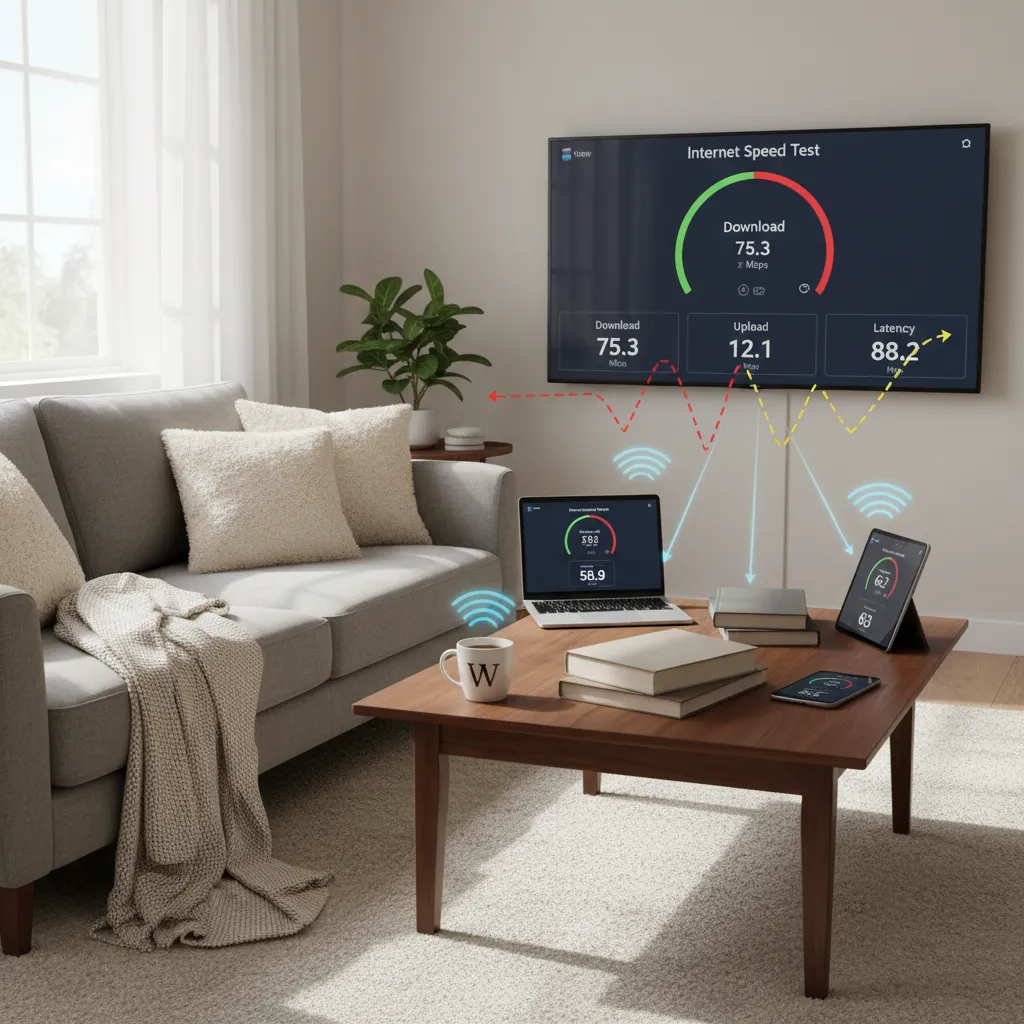
Collegare il dispositivo via cavo Ethernet: il passaggio spesso sottovalutato
Wi-Fi vs Connessione cablata: una differenza che conta
Quando mi chiedono come fare uno speedtest affidabile, la prima cosa che consiglio è di collegare il dispositivo via cavo direttamente al router. Molti sottovalutano questo passaggio, pensando che il Wi-Fi sia sufficiente per misurare la velocità della connessione. In realtà, la differenza tra Wi-Fi e cavo Ethernet è notevole, soprattutto in termini di stabilità e precisione dei dati rilevati.
Il Wi-Fi, per quanto comodo, è soggetto a interferenze: muri spessi, altri dispositivi elettronici, persino il microonde possono ridurre la qualità del segnale. Questo si traduce in una velocità inferiore e, soprattutto, in valori di ping e jitter più alti, che falsano i risultati del test. Con il cavo Ethernet, invece, la connessione è diretta e stabile. Come dice spesso Laura Bianchi, tecnico telecom:
“Il cavo è ancora il miglior alleato per testare la velocità reale della tua connessione.”
Come scegliere il cavo Ethernet giusto per il test
Non tutti i cavi Ethernet sono uguali. Per collegare il dispositivo via cavo e ottenere risultati affidabili, consiglio di utilizzare almeno un cavo di categoria 5e (Cat 5e) o superiore (Cat 6, Cat 7). Questi cavi supportano velocità elevate e riducono al minimo le perdite di segnale. Se vuoi misurare la velocità della connessione in modo frequente, investire in un buon cavo è fondamentale.
- Cat 5e: supporta fino a 1 Gbps, ideale per la maggior parte delle connessioni domestiche.
- Cat 6: supporta fino a 10 Gbps su brevi distanze, ottimo per connessioni in fibra ottica.
- Cat 7: schermatura avanzata, consigliato in ambienti con molte interferenze.
Evita cavi vecchi, danneggiati o troppo lunghi (oltre i 20 metri), perché potrebbero introdurre perdite di segnale e ridurre la velocità effettiva.
Passaggi pratici per collegare PC o smartphone al router via cavo
- Spegni il Wi-Fi sul dispositivo che vuoi testare.
- Collega un’estremità del cavo Ethernet alla porta LAN del router.
- Collega l’altra estremità alla porta Ethernet del PC o, se usi uno smartphone, utilizza un adattatore USB-Ethernet compatibile.
- Assicurati che nessun altro dispositivo stia utilizzando la rete in modo intensivo.
- Chiudi tutte le applicazioni e le schede del browser che potrebbero consumare banda.
- Avvia lo speed test dal sito o dall’app di riferimento.
Seguendo questi passaggi, puoi misurare la velocità della connessione in modo davvero preciso.
I vantaggi di un collegamento diretto per la precisione del test
Il collegamento diretto tramite cavo Ethernet elimina quasi tutte le interferenze tipiche del Wi-Fi. Questo si traduce in un ping più basso, meno jitter e una latenza ridotta. Secondo la mia esperienza e vari test, la velocità misurata con il cavo migliora in media del 20-30% rispetto al Wi-Fi. Questo dato è confermato anche da numerosi studi di settore.
Esperienza personale: test con e senza cavo a confronto
Ho eseguito numerosi speed test sia in Wi-Fi che collegando il dispositivo via cavo Ethernet al router. In Wi-Fi, la velocità di download oscillava tra i 70 e i 90 Mbps, con ping intorno ai 25 ms. Collegando il PC via cavo Cat 6, la velocità è salita stabilmente a 120 Mbps, con ping fisso a 5 ms. La differenza è evidente: il cavo mostra la banda reale della connessione, senza distorsioni.
Errori comuni che possono falsare i dati
- Utilizzare cavi Ethernet danneggiati o di bassa qualità.
- Lasciare attive altre applicazioni che consumano banda.
- Non disattivare il Wi-Fi durante il test.
- Collegare il cavo a porte router non funzionanti o a switch intermedi di scarsa qualità.
Ricorda: per misurare la velocità della connessione in modo affidabile, il collegamento diretto via cavo è il metodo più sicuro e preciso.
Chiudere applicazioni e scollegare dispositivi: piccoli gesti, grande impatto
Quando decido di misurare la velocità della mia connessione, so che ogni dettaglio conta per ottenere un risultato affidabile. Spesso si sottovaluta quanto sia importante chiudere applicazioni inutili e scollegare dispositivi dalla rete prima di avviare uno speed test. In realtà, questi piccoli gesti fanno davvero la differenza e possono cambiare radicalmente la percezione della qualità della nostra connessione.
Come verificare quali app consumano banda prima del test
Prima di tutto, mi assicuro di capire quali applicazioni stanno utilizzando la banda internet. Su Windows, apro il Task Manager (Gestione Attività) e controllo la colonna “Rete” per vedere quali processi stanno consumando più banda. Su Mac, utilizzo Monitoraggio Attività e seleziono la scheda “Rete”. Anche su smartphone è possibile controllare il consumo dati nelle impostazioni di rete. Questo passaggio mi permette di individuare software di streaming, giochi online o servizi di backup cloud che potrebbero influenzare negativamente il test.
Strumenti e metodi rapidi per chiudere app in background
Una volta individuate le app che consumano banda, le chiudo tutte. Su PC, posso cliccare col tasto destro e selezionare “Termina attività”. Su smartphone, basta scorrere verso l’alto o il basso (a seconda del sistema operativo) per chiudere le app in background. È importante non dimenticare programmi come Dropbox, Google Drive o OneDrive, che spesso lavorano silenziosamente sincronizzando file e consumando banda.
L’effetto dei dispositivi connessi sulla rete durante il test
Un altro aspetto fondamentale è la presenza di altri dispositivi connessi alla rete, come smartphone, smart TV, tablet, console di gioco o dispositivi smart home. Anche se non li stiamo usando attivamente, questi device possono scaricare aggiornamenti, sincronizzare dati o eseguire backup automatici. Questo riduce la velocità disponibile per il test, falsando i risultati. Secondo alcune stime, la velocità percepita può essere compromessa fino al 40% se più dispositivi sono collegati contemporaneamente.
Aneddoto: un test con troppi dispositivi connessi
Mi è capitato di eseguire uno speed test mentre in casa erano collegati due smartphone, una smart TV che stava aggiornando le app e una console accesa in standby. Il risultato? Una velocità di download inferiore di quasi la metà rispetto a quella reale. Solo dopo aver scollegato tutti i dispositivi non necessari e chiuso ogni applicazione, il test ha restituito valori molto più vicini a quelli promessi dal mio provider. È stata una lezione importante: la precisione del test dipende da quanto la rete è “libera” in quel momento.
Perché anche il download automatico degli aggiornamenti può falsare il test
Un errore comune è dimenticare che il sistema operativo o le app possono scaricare aggiornamenti in background. Questi download, spesso invisibili, possono occupare una porzione significativa della banda disponibile, falsando i risultati dello speed test. Prima di iniziare, controllo sempre che non ci siano aggiornamenti in corso e, se necessario, li metto in pausa.
Consigli pratici per preparare la rete al test di velocità
- Collega il computer direttamente al modem/router tramite cavo Ethernet, evitando il Wi-Fi se possibile.
- Chiudi tutte le applicazioni che potrebbero usare internet, inclusi browser, client email, software di streaming e backup cloud.
- Scollega temporaneamente tutti i dispositivi dalla rete, lasciando connesso solo quello su cui eseguirai il test.
- Esegui il test in un momento di minima attività di rete, ad esempio la mattina presto o la sera tardi.
- Ripeti il test più volte per ottenere una media affidabile.
“Scollegare e chiudere tutto prima di un test può sembrare noioso ma fa la differenza.” – Andrea Conti, esperto IT
Seguendo questi semplici accorgimenti, posso essere certo di misurare la velocità della connessione in modo davvero rappresentativo della banda reale disponibile.

I migliori servizi e strumenti per fare uno speedtest preciso
Quando voglio verificare la reale velocità della mia connessione, so quanto sia importante scegliere i migliori servizi speedtest e utilizzare strumenti test velocità aggiornati. Negli anni ho provato diversi test velocità online gratuiti e app test wifi, scoprendo che la scelta dello strumento giusto può davvero cambiare la qualità dei risultati. Come dice Elisa Romano, consulente telecom:
“Un buon tool può fare la differenza tra un test casuale e uno davvero utile.”
Confronto tra i servizi più famosi: Speedtest by Ookla, Fast.com, Google Internet Speed Test
Tra i vari servizi speedtest gratuiti disponibili, i tre più usati sono:
- Speedtest by Ookla: È lo standard più diffuso e affidabile, scelto da circa il 60% degli utenti. Offre test completi su download, upload, ping e jitter. Permette anche di selezionare manualmente il server più vicino, aumentando la precisione.
- Fast.com: Realizzato da Netflix, è perfetto per chi cerca un test veloce e semplice, focalizzato soprattutto sulla velocità di download. Meno dettagliato ma molto immediato.
- Google Internet Speed Test: Integrato direttamente nei risultati di ricerca Google, è comodissimo da usare, anche se fornisce meno dati tecnici rispetto agli altri.
Oltre a questi, esistono almeno altri 5 servizi gratuiti popolari come nPerf, OpenSpeedTest e SpeedOf.Me, che offrono test affidabili e qualche funzione extra.
Caratteristiche delle app mobili dedicate per test wifi e connessione
Le app test wifi sono fondamentali per chi vuole controllare la qualità della connessione stanza per stanza. Personalmente, uso spesso l’app di Ookla e quella di nPerf sullo smartphone: permettono di mappare la copertura wifi in casa, identificando facilmente le zone con segnale debole. Alcune app moderne offrono anche report dettagliati su jitter, ping e qualità video, utili per chi fa streaming o gaming.
Come scegliere il server più vicino per risultati più affidabili
Un aspetto spesso sottovalutato è la scelta del server. Per ottenere un risultato affidabile, seleziono sempre il server geograficamente più vicino a me. Questo riduce la latenza e riflette meglio la reale banda disponibile. Sia Ookla che nPerf permettono di cambiare server manualmente: consiglio di provarne due o tre diversi per confermare la coerenza dei risultati.
Funzioni extra di strumenti moderni come Superspeedy e WINDTRE
Negli ultimi anni sono nati strumenti evoluti come Superspeedy e il test di WINDTRE, che offrono non solo la misurazione della velocità, ma anche analisi approfondite sulla stabilità della connessione, diagnostica automatica dei problemi e suggerimenti personalizzati per migliorare la rete domestica. Questi strumenti test velocità sono particolarmente utili in vista dei test 2025, dove la diagnostica avanzata sarà sempre più richiesta.
Importanza di strumenti aggiornati per test 2025 con diagnostica avanzata
Con l’evoluzione delle reti e l’aumento delle esigenze digitali, è fondamentale affidarsi a strumenti test velocità aggiornati. I servizi più moderni integrano funzioni di analytics e diagnostica, mostrando non solo la velocità ma anche la qualità della connessione, la presenza di eventuali colli di bottiglia e la compatibilità con servizi streaming o videoconferenze.
Esperienza personale con diversi servizi e differenze rilevate
Dopo numerosi test, posso dire che Speedtest by Ookla resta il più affidabile per la completezza dei dati, mentre Fast.com è imbattibile per la rapidità. Google Internet Speed Test è ottimo per un controllo veloce, ma meno adatto a chi cerca dettagli tecnici. Le app mobili sono insostituibili per chi vuole analizzare la qualità del wifi in ogni stanza. La scelta dello strumento giusto dipende dalle proprie esigenze, ma una cosa è certa: fare il test via cavo, chiudendo tutte le app e scegliendo il server più vicino, è il modo migliore per verificare la banda reale della propria connessione.
Come interpretare i risultati dello speed test: oltre i numeri
Quando eseguo un test velocità connessione, mi trovo davanti a una serie di numeri: velocità download, velocità upload, ping, latenza e jitter. Ma cosa significano davvero questi valori? E, soprattutto, come posso usarli per capire se la mia connessione internet funziona come dovrebbe? In questa sezione ti spiego come interpretare i risultati dello speed test, andando oltre i semplici numeri.
Cosa indicano velocità download, upload, ping, latenza e jitter
- Velocità di download: indica quanto velocemente puoi scaricare dati da internet. È il valore più importante per streaming, navigazione e download di file. Se il tuo piano fibra prevede 1000 Mbps, dovresti vedere valori vicini a questo numero.
- Velocità di upload: misura la rapidità con cui puoi inviare dati verso internet. Essenziale per caricare video, fare backup cloud o inviare grandi allegati.
- Ping: rappresenta il tempo (in millisecondi) che un pacchetto di dati impiega per andare dal tuo dispositivo a un server e tornare indietro. Un ping basso (sotto i 30 ms) è fondamentale per gaming online e videochiamate senza ritardi.
- Latenza: spesso usata come sinonimo di ping, indica la reattività della connessione. Più è bassa, meglio è.
- Jitter: misura la variazione della latenza nel tempo. Un jitter elevato può causare problemi in chiamate VoIP e streaming video, perché rende la connessione instabile.
Perché è importante confrontare i dati con il piano internet sottoscritto
Ogni volta che faccio un test velocità connessione, confronto i risultati con quanto promesso dal mio provider. Se pago per una fibra 1000/300 Mbps, ma vedo valori molto inferiori, qualcosa non va. Questo confronto è fondamentale per capire se sto ricevendo il servizio per cui pago.
Ricorda: le velocità effettive possono variare leggermente in base all’orario o alla congestione della rete, ma differenze costanti e marcate sono un campanello d’allarme.
Quando preoccuparsi e quando una variazione è normale
- Variazioni minime: leggere fluttuazioni tra un test e l’altro sono normali, soprattutto nelle ore di punta.
- Velocità molto inferiori: se la velocità download o upload è sempre molto più bassa rispetto al contratto, potrebbe esserci un problema tecnico o congestione di rete.
- Ping superiore a 50 ms: può causare lag in giochi online e videochiamate. Sopra i 100 ms, la reattività peggiora sensibilmente.
- Jitter elevato: valori sopra i 30 ms possono rendere instabile la connessione, soprattutto per streaming e VoIP.
Raccomandazioni su come usare i dati per migliorare la connessione
- Ripeti il test più volte: esegui lo speed test in diversi momenti della giornata per avere un quadro reale della stabilità della connessione.
- Test via cavo: collega il PC direttamente al modem con un cavo Ethernet e chiudi tutte le app che usano internet. Solo così puoi verificare la banda reale.
- Confronta i risultati: se noti valori costantemente bassi, contatta il provider e mostra i dati raccolti.
- Verifica il router: a volte basta aggiornare il firmware o cambiare posizione al modem per migliorare la qualità della connessione.
Esempi reali: quando il test velocità connessione svela problemi nascosti
Una volta, dopo aver notato buffering continuo su Netflix, ho eseguito diversi speed test: la velocità download era la metà di quella promessa. Dopo aver mostrato i risultati al provider, hanno scoperto un guasto sulla linea esterna e l’hanno risolto in pochi giorni.
Un altro caso: un amico aveva ping e jitter altissimi solo in Wi-Fi. Collegandosi via cavo, i valori sono tornati normali. Il problema era l’interferenza del segnale wireless.
Consigli su test multipli per costruire un quadro affidabile
- Esegui almeno 3-4 test in orari diversi.
- Annota i risultati di download, upload, ping e jitter.
- Confronta i dati con il tuo piano e valuta la media.
- Se i problemi persistono, hai dati concreti da mostrare all’assistenza.
“Non fermarti ai numeri, capire cosa significano è la chiave per una buona gestione della tua connessione.” – Fabio Marchetti, ingegnere rete

Wild Card: Immagina un mondo senza Wi-Fi, solo cavi Ethernet ovunque
Hai mai pensato a come sarebbe la nostra vita digitale se il Wi-Fi non fosse mai stato inventato? Immagina per un attimo: niente onde radio, nessuna connessione wireless, solo una fitta rete di cavi Ethernet che collega ogni dispositivo, dal PC al frigorifero smart. Sembra uno scenario da fantascienza (o forse da incubo per chi odia i grovigli), ma questa provocazione ci aiuta a riflettere su quanto la tecnologia cablata sia ancora insuperabile in termini di stabilità e velocità, soprattutto quando si tratta di speed test internet affidabili.
Un mondo cablato: vantaggi evidenti per la velocità e la stabilità
Nel mio lavoro quotidiano, quando mi chiedono come fare uno speedtest davvero preciso, la mia risposta è sempre la stessa: collega il dispositivo via cavo Ethernet, chiudi tutte le applicazioni e avvia il test. Perché? Perché il Wi-Fi, per quanto comodo, introduce variabili come interferenze, distanza dal router e congestione della rete. Invece, un collegamento cablato elimina questi problemi alla radice.
- Stabilità: Un cavo Ethernet garantisce una connessione costante, senza cali improvvisi di segnale.
- Velocità reale: La banda disponibile è sfruttata al massimo, senza perdite dovute a ostacoli fisici o interferenze elettromagnetiche.
- Ping più basso: La latenza si riduce, rendendo la connessione ideale per gaming online e videoconferenze.
“In un mondo cablato, test di velocità sarebbero semplicemente perfetti, senza interferenze.” – Gianni Lazzari, divulgatore tech
Le sfide (e i limiti) di un mondo solo Ethernet
Ovviamente, vivere in un ambiente dove ogni dispositivo è collegato tramite cavo comporterebbe anche delle sfide non indifferenti. Immagina la tua casa: cavi che attraversano stanze, scale, forse anche il bagno! Ogni smartphone, tablet o smart TV avrebbe bisogno di una presa Ethernet dedicata. La libertà di movimento sarebbe limitata e l’estetica degli ambienti ne risentirebbe.
- Gestione degli spazi: Bisognerebbe ripensare completamente l’arredamento e l’infrastruttura domestica, magari installando canaline e prese in ogni stanza.
- Mobilità ridotta: Niente più streaming dal divano o videochiamate in giardino senza trascinarsi dietro un cavo.
- Costi e manutenzione: Cablaggi professionali e manutenzione diventerebbero la norma, con costi aggiuntivi e interventi tecnici frequenti.
Un’alternativa creativa per chi cerca la massima velocità
Nonostante i limiti pratici, l’idea di un mondo cablato può ispirare chi vuole ottenere il massimo dalla propria connessione. Se hai bisogno di prestazioni elevate – per lavoro, gaming o streaming in 4K – il collegamento via cavo resta la scelta migliore. Eseguire un speed test internet in queste condizioni ti permette di verificare la banda reale fornita dal tuo provider, senza “rumori di fondo” dovuti al Wi-Fi.
Come fare uno speedtest perfetto via cavo
- Collega il dispositivo via cavo Ethernet direttamente al modem/router. Se possibile, usa un cavo di categoria 5e o superiore.
- Chiudi tutte le applicazioni che potrebbero consumare banda (cloud, aggiornamenti, streaming, ecc.).
- Disattiva il Wi-Fi sul dispositivo per evitare interferenze.
- Accedi a un sito affidabile di speed test internet (come Ookla, Fast.com o quello del tuo provider).
- Avvia il test e annota i risultati di download, upload e ping.
In questo modo, puoi davvero misurare la velocità effettiva della tua connessione, senza i limiti imposti dalla tecnologia wireless. Certo, non viviamo in un mondo senza Wi-Fi, ma ogni tanto, tornare al cavo può essere la soluzione ideale per chi cerca precisione e performance.
Conclusione: Trasforma il tuo modo di fare speedtest con questi trucchi
Dopo aver esplorato insieme come fare uno speedtest affidabile e preciso, è il momento di tirare le somme e capire davvero come trasformare il modo in cui misuri la velocità della tua connessione internet. Voglio condividere con te non solo un riassunto dei passaggi fondamentali, ma anche alcuni consigli pratici per mantenere la tua rete sempre efficiente e sfruttare al meglio i risultati ottenuti dal test velocità internet.
La prima cosa che ho imparato negli anni è che fare uno speedtest non è solo un’azione tecnica, ma una pratica per conoscere e migliorare la propria rete. Questa frase di Sara Verdi, esperta network, racchiude perfettamente il valore di un approccio consapevole e dinamico al test della velocità. Non basta cliccare su “Avvia test” e leggere un numero: serve metodo, attenzione e un po’ di curiosità.
Il punto di partenza per misurare la velocità della connessione in modo affidabile è collegarsi via cavo direttamente al modem o router. So che spesso è più comodo usare il Wi-Fi, ma solo il collegamento cablato elimina le interferenze e ti restituisce la reale banda disponibile. Prima di avviare il test, chiudi tutte le applicazioni e i programmi che consumano dati: download, streaming, aggiornamenti automatici e perfino le schede del browser che non usi. Così eviti che altri processi falsino i risultati.
Un altro trucco che ho imparato sulla mia pelle è quello di ripetere il test più volte e in momenti diversi della giornata. La velocità di internet può variare molto a seconda dell’orario, del traffico sulla rete e di altri fattori esterni. Solo confrontando i risultati puoi avere un quadro reale della qualità della tua connessione. Ti consiglio di annotare i valori di download, upload e ping ogni volta che fai un test: in questo modo potrai individuare eventuali cali di prestazioni o anomalie.
Dopo aver eseguito il test velocità internet in modo corretto, puoi usare i risultati in modo strategico. Se noti che la velocità è molto inferiore a quella promessa dal tuo operatore, hai dati concreti per chiedere assistenza o persino per negoziare un miglioramento del servizio. Personalmente ho risolto più di una volta problemi di linea semplicemente mostrando i risultati dei miei speedtest al servizio clienti. Non sottovalutare il potere di dati oggettivi e ben documentati!
Ma il test non serve solo a “fare le pulci” all’operatore: è anche uno strumento per migliorare il tuo setup domestico. Se noti che il Wi-Fi è molto più lento rispetto al cavo, potresti valutare l’acquisto di un nuovo router, l’installazione di un ripetitore o semplicemente cambiare posizione al modem. A volte basta poco per ottimizzare la rete e godere di una connessione più stabile e veloce.
Dopo ogni speedtest, abituati a fare una piccola manutenzione: controlla che non ci siano dispositivi sconosciuti collegati alla tua rete, aggiorna il firmware del router e, se necessario, cambia la password del Wi-Fi. Questi semplici gesti aiutano a mantenere alta la qualità della connessione anche nel tempo.
Infine, ti invito a condividere le tue esperienze e i tuoi risultati. Raccontare come hai risolto un problema di velocità o quale trucco ti ha aiutato di più può essere utile ad altri utenti che si trovano nella tua stessa situazione. Il confronto e il feedback sono preziosi per costruire una comunità di navigatori più consapevoli e informati.
In conclusione, fare uno speedtest affidabile richiede attenzione, metodo e un pizzico di curiosità. Trasforma questa pratica in un’abitudine periodica: solo così potrai davvero conoscere e migliorare la tua rete, sfruttando al massimo ogni megabit della tua connessione.
TL;DR: Per un test velocità internet affidabile, collega il dispositivo tramite cavo Ethernet, chiudi le app che usano banda e scollega gli altri dispositivi. Ripeti la prova su server diversi e valuta download, upload, ping e latenza per avere un quadro completo della connessione.
Lascia un commento