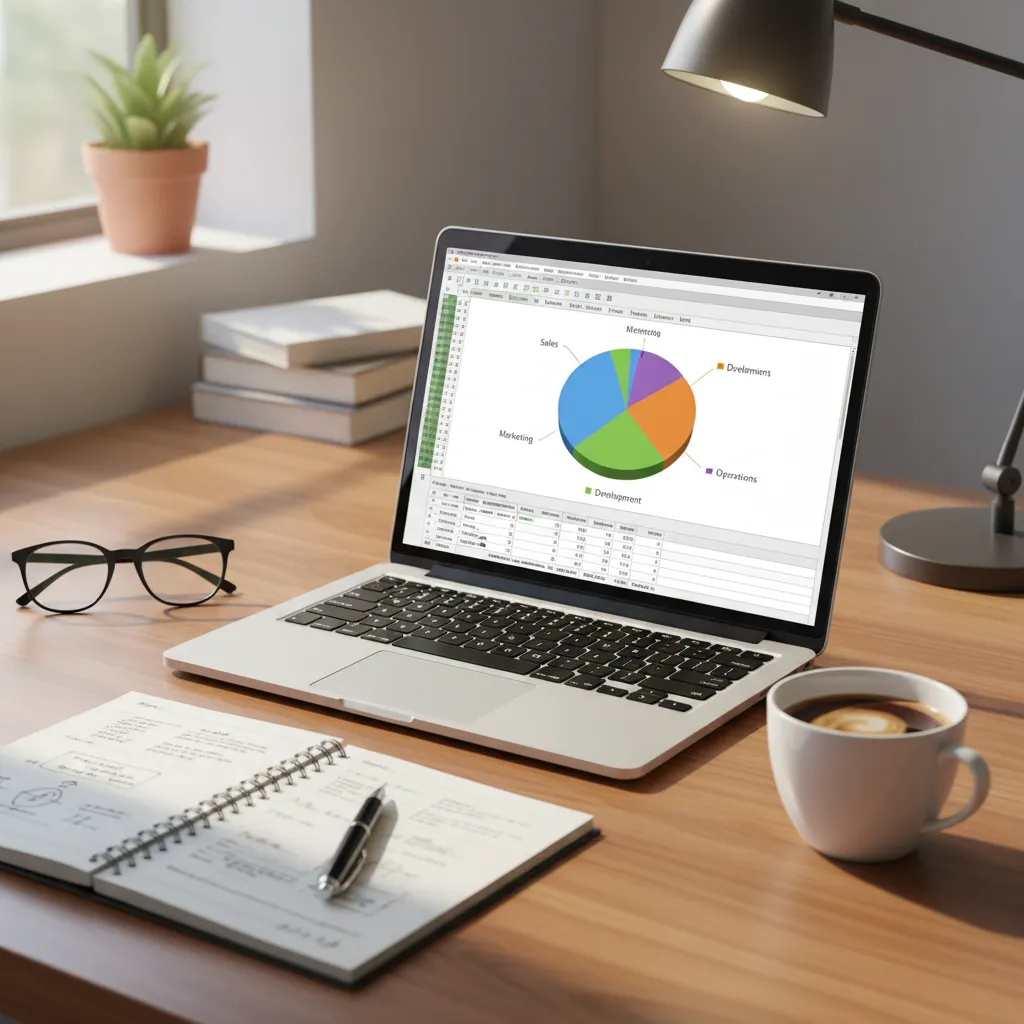
Devo ammettere che la prima volta che ho creato un grafico a torta su Excel, ero un po’ confuso: tra diverse opzioni e formati, non sapevo da dove iniziare. Quel disastro si è trasformato in una routine quotidiana, perché ho scoperto quanto siano potenti e utili i grafici a torta per far capire i dati a colpo d’occhio. Ti racconterò tutto, con esempi pratici e qualche consiglio da insider!
Perché scegliere un grafico a torta?
Quando mi trovo a dover visualizzare dati percentuali e voglio che il messaggio sia immediato e chiaro, il grafico a torta Excel è spesso la mia prima scelta. Questo tipo di grafico, infatti, è uno strumento molto potente per rappresentare la distribuzione dei dati in modo intuitivo, soprattutto quando si tratta di categorie qualitative o discrete. In questa sezione ti spiego perché scegliere un grafico a torta può fare davvero la differenza nella presentazione dei tuoi dati.
Visualizzare chiaramente la distribuzione percentuale dei dati
Uno dei principali vantaggi del grafico a torta è la sua capacità di mostrare in modo chiaro e diretto la distribuzione percentuale dei dati. Ogni fetta rappresenta una categoria e la sua dimensione è proporzionale alla frequenza o percentuale rispetto al totale. Questo rende subito evidente quale categoria pesa di più e quale di meno, senza bisogno di calcoli aggiuntivi.
- Impatto visivo immediato: Basta un colpo d’occhio per capire la proporzione tra le diverse parti.
- Facilità di lettura: Anche chi non ha esperienza con i dati può interpretare facilmente il grafico.
Facilità di capire le proporzioni a colpo d’occhio
Il grafico a torta è famoso per la sua immediatezza visiva. Le proporzioni tra le categorie sono rappresentate da fette colorate, rendendo semplice confrontare le dimensioni relative. Questo aspetto è particolarmente utile quando si vuole comunicare rapidamente un’informazione, ad esempio durante una presentazione o in un report destinato a un pubblico non esperto.
I grafici a torta sono una soluzione intuitiva per mostrare la proporzione delle parti rispetto al tutto – Marco Filocamo
Adatto a un numero non elevato di categorie
Un aspetto fondamentale da considerare è che il grafico a torta Excel funziona al meglio quando il numero di categorie non è elevato. Se ci sono troppe fette, il grafico diventa confuso e difficile da leggere. Per questo motivo, consiglio di utilizzarlo quando hai da 2 a 6 categorie principali. In caso contrario, meglio optare per un istogramma o un grafico a barre, che gestiscono meglio la complessità.
- Evita la confusione: Troppi dati rendono il grafico a torta poco efficace.
- Ideale per sintesi: Perfetto per riassumere poche categorie chiave.
Perfetto per dati qualitativi e categorie discrete
Il grafico a torta è particolarmente indicato per rappresentare dati qualitativi e categorie discrete. Ad esempio, puoi usarlo per mostrare la suddivisione delle risposte a un sondaggio, la ripartizione delle spese mensili o la frequenza di utilizzo di diversi servizi. In questi casi, il grafico a torta permette di cogliere a colpo d’occhio il peso relativo di ciascuna categoria.
Confronto con altri tipi di grafici
Rispetto ad altri grafici come barre o istogrammi, il grafico a torta è meno adatto quando ci sono molte categorie o quando vuoi confrontare valori assoluti. Tuttavia, se il tuo obiettivo è mostrare la distribuzione percentuale dei dati rispetto al totale, la torta è imbattibile per chiarezza e impatto visivo.
| Tipo di grafico | Quando usarlo |
|---|---|
| Grafico a torta | Distribuzione percentuale, poche categorie |
| Grafico a barre | Molte categorie, confronto valori assoluti |
| Istogramma | Dati quantitativi continui, distribuzione frequenze |
Esempi pratici di utilizzo
- Scomposizione della spesa mensile: Mostra come il budget familiare viene suddiviso tra affitto, bollette, spesa alimentare, tempo libero, ecc.
- Frequenza delle risposte a un sondaggio: Visualizza la percentuale di persone che hanno risposto “Sì”, “No” o “Non so” a una domanda chiave.
In sintesi, il grafico a torta Excel è la soluzione ideale per visualizzare dati percentuali e rendere la distribuzione dei dati facilmente comprensibile a tutti.

Primi passi: preparare i dati per il grafico a torta Excel
Quando mi preparo a creare un grafico a torta Excel, so che il primo passaggio fondamentale è la preparazione dei dati. Senza una base dati chiara e ben strutturata, il grafico rischia di essere poco leggibile o, peggio ancora, di restituire errori. Come dice Paola Pozzolo:
La struttura del dato è il primo passo per un grafico efficace
Vediamo insieme come organizzare al meglio i dati per ottenere un grafico a torta preciso, chiaro e utile.
Organizzare i dati in una tabella chiara
Il primo passo per selezionare i dati correttamente è creare una tabella semplice, con due colonne: una per le categorie (ad esempio, i reparti di un’azienda) e una per i valori (numerici o percentuali). Questo rende il passaggio di inserimento dati in Excel molto più intuitivo e riduce il rischio di errori.
- Categorie ben definite: Ogni riga deve rappresentare una sola categoria, con un nome chiaro e descrittivo.
- Valori numerici o percentuali: Accanto a ogni categoria, inserisco il valore corrispondente. Può essere una percentuale o un numero assoluto, ma è importante che siano dati quantitativi.
Ricorda: I dati devono essere ben organizzati in una serie unica per evitare errori. Excel richiede che i dati per il grafico a torta siano disposti in un’unica direzione: o una colonna verticale o una riga orizzontale di valori, mai entrambe.
Esempio pratico di tabella dati
Per chiarire meglio, ecco un esempio di tabella che potrei utilizzare per rappresentare la distribuzione percentuale di un budget aziendale:
| Categoria | Percentuale |
|---|---|
| Marketing | 40% |
| Vendite | 35% |
| Supporto Clienti | 15% |
| R&D | 10% |
Questa struttura è ideale per il passaggio inserimento dati in Excel: una colonna per le categorie, una per i valori. Così, quando seleziono i dati per il grafico a torta, Excel li riconosce subito e li visualizza correttamente.
Attenzione agli errori più comuni nella preparazione dei dati
- Non usare dati non numerici: Il grafico a torta funziona solo con valori numerici o percentuali. Evita di inserire testo o simboli nelle celle dei valori.
- Non inserire più serie di dati: Il grafico a torta rappresenta una sola serie di dati. Se inserisci più colonne o righe di valori, Excel potrebbe restituire errori o generare grafici confusi.
- Evita celle vuote: Le celle vuote o con valori incoerenti possono causare errori nella creazione del grafico.
- Usa nomi descrittivi per le categorie: Etichette chiare aiutano chi guarda il grafico a capire subito cosa rappresenta ogni fetta.
Consigli pratici per la preparazione dati
- Verifico che la somma delle percentuali sia 100% (se uso percentuali).
- Controllo che non ci siano duplicati tra le categorie.
- Mi assicuro che ogni valore sia coerente e pertinente alla categoria.
- Uso sempre lo stesso formato (tutti numeri o tutte percentuali).
Seguendo questi semplici accorgimenti, il passaggio inserimento dati diventa veloce e senza intoppi. In questo modo, quando andrò a creare il grafico a torta Excel, avrò la certezza che il risultato sarà chiaro, leggibile e professionale.
Ricorda: tutte le guide concordano che la preparazione dei dati è il primo vero passo per un grafico a torta efficace e senza errori. Una tabella semplice, con categorie ben definite e valori numerici, è la chiave per una visualizzazione perfetta.
Come inserire e scegliere il grafico a torta su Excel
Quando voglio rappresentare visivamente delle percentuali o delle proporzioni, il grafico a torta su Excel è la soluzione che preferisco. È semplice, immediato e permette di comunicare i dati in modo chiaro e accattivante. In questa sezione ti spiego passo dopo passo come inserire un grafico a torta e come scegliere la variante più adatta alle tue esigenze, sfruttando anche strumenti rapidi come Analisi Rapida.
Step 1: Selezionare l’intervallo dati preparato precedentemente
Il primo passo fondamentale è avere i dati già pronti. In genere, per un grafico a torta, mi assicuro che i dati siano organizzati in due colonne: una con le categorie (ad esempio, “Prodotti” o “Regioni”) e una con i valori numerici o percentuali. Seleziono l’intervallo dati che voglio rappresentare, includendo sia le etichette che i numeri.
Step 2: Andare sulla scheda ‘Inserisci’ della barra multifunzione
Con i dati selezionati, mi sposto sulla barra multifunzione di Excel e clicco sulla scheda Inserisci. Qui trovo tutti gli strumenti per aggiungere grafici e visualizzazioni ai miei fogli di lavoro.
Step 3: Cliccare sull’icona del grafico a torta per vedere le opzioni disponibili
Nella sezione Grafici della scheda Inserisci, cerco l’icona del grafico a torta. Cliccandoci sopra, Excel mi mostra subito diverse opzioni tra cui scegliere:
- Torta 2D: il classico grafico a torta, semplice e pulito, ideale per la maggior parte delle presentazioni.
- Grafico torta 3D Excel: una versione tridimensionale che aggiunge profondità e un tocco visivo in più. Perfetto se voglio dare maggiore impatto alla mia presentazione.
- Grafico a ciambella (anello): simile alla torta, ma con un foro centrale. Utile per confrontare più serie di dati o semplicemente per un effetto grafico diverso.
Step 4: Scegliere il tipo di grafico che si adatta meglio ai dati e all’effetto desiderato
La scelta del tipo di grafico dipende dal messaggio che voglio trasmettere e dall’effetto visivo che desidero ottenere. Se i dati sono pochi e ben distinti, il grafico a torta 2D è perfetto. Se invece voglio stupire con un impatto visivo maggiore, posso optare per il grafico torta 3D Excel. Se ho bisogno di rappresentare più livelli di informazioni, il grafico a ciambella è la scelta giusta.
Step 5: Utilizzare la funzionalità Analisi Rapida per un inserimento veloce
Per chi, come me, cerca velocità senza rinunciare alla qualità, Excel offre la funzione Analisi Rapida. Basta selezionare i dati e cliccare sull’icona che appare in basso a destra della selezione. Da qui, scelgo la scheda Grafici e con un solo clic posso inserire un grafico a torta già pronto, senza dover navigare nei menu. È una soluzione pratica, soprattutto quando ho poco tempo.
Step 6: Scoprire insieme come appare il ‘grafico torta della torta’ e ‘barre della torta’
Excel offre anche varianti avanzate del grafico a torta, come il grafico torta della torta e il grafico barre della torta. Queste opzioni sono utili quando alcune categorie sono troppo piccole per essere leggibili nella torta principale. Il “torta della torta” crea una seconda torta che mostra nel dettaglio le categorie minori, mentre il “barre della torta” le visualizza come barre accanto alla torta principale. Per attivarle, basta cliccare sulla freccia accanto all’icona della torta e scegliere la variante desiderata.
Excel rende semplice l’aggiunta di grafici a torta senza conoscenze avanzate – Microsoft Support
Seguendo questi step inserisci grafico a torta, posso ottenere in pochi minuti una rappresentazione efficace e professionale dei miei dati, scegliendo tra diverse tipologie e personalizzando il risultato finale secondo le mie necessità.
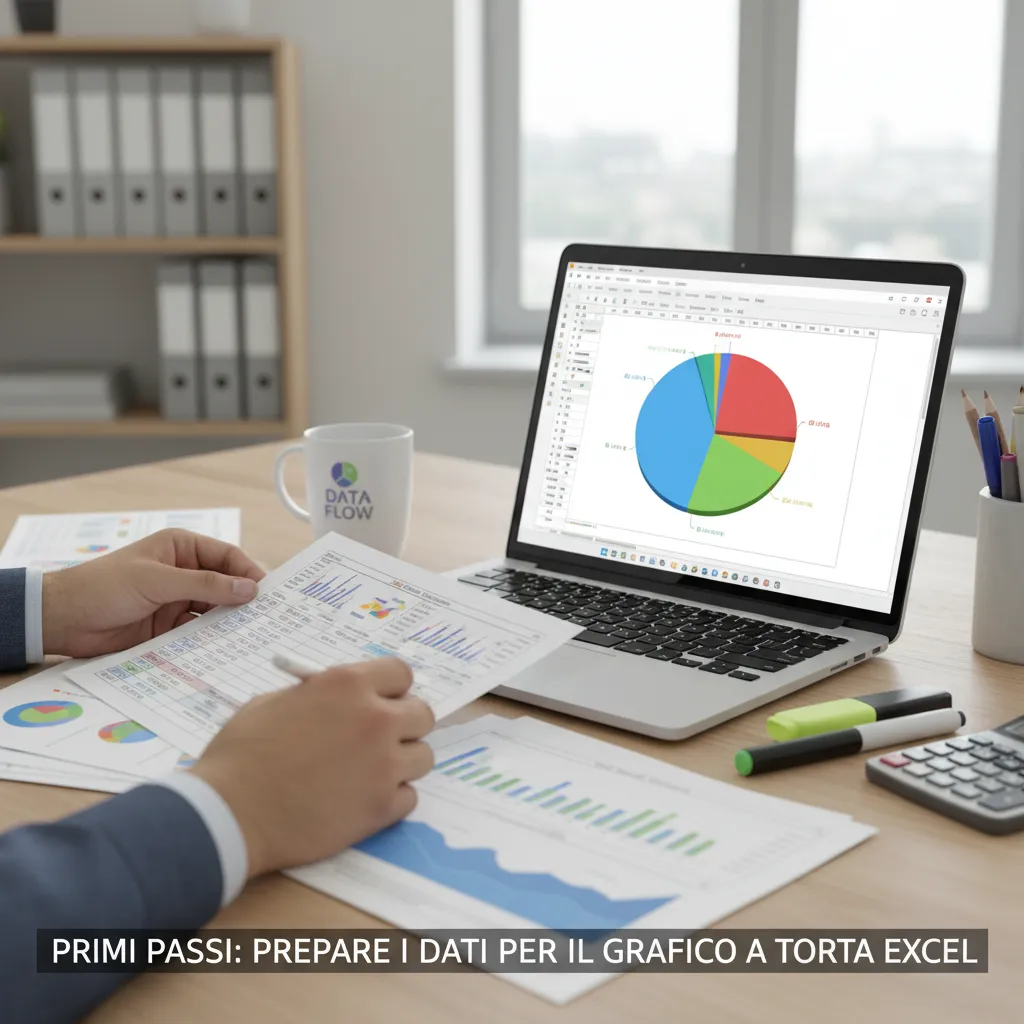
Personalizzare il grafico a torta: trucchi da insider
Quando creo un grafico a torta su Excel, so che la vera differenza tra un semplice grafico e uno che colpisce davvero sta nella personalizzazione. Un grafico ben personalizzato non solo cattura l’attenzione, ma rende i dati immediatamente comprensibili anche a chi lo guarda di sfuggita. Come dice spesso Marco Filocamo:
Un grafico ben personalizzato cattura l’attenzione e facilita la comprensione
Ecco i miei trucchi da insider per personalizzare il grafico a torta in Excel, rendendolo chiaro, professionale e unico.
Modificare i colori delle fette per differenziare chiaramente le categorie
Il primo passo per personalizzare un grafico a torta è lavorare sui colori. Ogni fetta rappresenta una categoria e assegnare colori diversi aiuta a distinguere subito i dati. Per farlo:
- Seleziona il grafico a torta.
- Clicca su una fetta per selezionarla (puoi selezionare tutte o una sola fetta).
- Con il tasto destro, scegli Formato serie dati e poi Riempimento.
- Scegli il colore che preferisci per ogni fetta.
Consiglio: usa colori vivaci ma diversi tra loro, evitando sfumature troppo simili che possono confondere.
Aggiungere etichette con nomi e percentuali per migliorare la leggibilità
Le etichette dati percentuali sono fondamentali per rendere il grafico immediatamente comprensibile. Excel permette di mostrare sia la percentuale che il nome della categoria direttamente sulle fette:
- Clicca sul grafico a torta.
- Vai su Elementi grafico (il simbolo “+” accanto al grafico).
- Spunta Etichette dati e poi clicca sulla freccia per scegliere Altre opzioni.
- Seleziona Nome categoria e Percentuale. Puoi anche scegliere di mostrare il valore assoluto.
Posizionare bene le etichette aiuta anche chi legge velocemente a capire i dati. Puoi trascinarle manualmente per evitare sovrapposizioni.
Usare lo strumento ‘Formato area grafico’ per regolare separazione tra le fette
Un altro trucco che uso spesso è regolare la separazione tra le fette, così ogni categoria risalta meglio. Ecco come:
- Clicca con il tasto destro su una fetta e scegli Formato serie dati.
- Trova l’opzione Separazione fetta (o Esplosione fetta).
- Regola il cursore per aumentare o diminuire lo spazio tra le fette.
Questo accorgimento rende il grafico più chiaro e attraente, soprattutto quando ci sono molte categorie.
Impostare l’angolo di inizio per evidenziare la fetta più importante
Se vuoi mettere in risalto una fetta specifica (ad esempio la categoria con la percentuale più alta), puoi cambiare l’angolo di inizio:
- Vai su Formato serie dati.
- Trova l’opzione Angolo prima fetta.
- Modifica il valore per ruotare il grafico e posizionare la fetta principale in primo piano.
Questo trucco è perfetto per presentazioni o report dove vuoi guidare l’attenzione su un dato preciso.
Convertire il grafico in grafico a ciambella per un aspetto più moderno
Il grafico a ciambella è una variante stilistica molto apprezzata e moderna. Per convertire il grafico:
- Seleziona il grafico a torta.
- Vai su Cambia tipo di grafico e scegli Grafico a ciambella.
Il risultato è più elegante e adatto anche a dashboard professionali.
Esplorare opzioni avanzate di formato per aggiungere un tocco personale
Infine, non dimenticare le opzioni avanzate di formato area grafico:
- Aggiungi ombre o effetti 3D.
- Cambia il bordo o aggiungi trasparenze.
- Personalizza il font delle etichette dati percentuali.
Questi dettagli fanno la differenza e rendono il tuo grafico a torta davvero unico e professionale.
Confronti e varianti divertenti nel mondo dei grafici a torta
Quando penso a come presentare i dati in modo chiaro e accattivante, il grafico a torta è spesso la mia prima scelta. Tuttavia, Excel offre molte varianti interessanti che possono rendere i nostri report ancora più efficaci e divertenti. In questa sezione, voglio condividere con voi alcune delle opzioni più utili e creative che ho sperimentato: il grafico torta della torta, il grafico barre della torta, il grafico a torta 3D e il grafico a ciambella Excel. Ognuna di queste soluzioni ha caratteristiche uniche che possono adattarsi a diversi tipi di dati e pubblici.
Il grafico torta della torta: dettagliare le categorie minori
Spesso mi capita di lavorare con dati in cui alcune categorie sono molto piccole rispetto alle altre. In questi casi, il grafico torta della torta è la soluzione ideale. Questa variante permette di “estrarre” una fetta della torta principale e rappresentarla in un secondo grafico a torta più piccolo, accanto al primo. In questo modo, le categorie minori non vengono trascurate e il grafico rimane ordinato e leggibile.
- Quando usarlo: Quando hai molte categorie piccole che rischiano di essere invisibili nella torta principale.
- Vantaggio: Evidenzia dettagli minori senza sovraccaricare il grafico principale.
Come dice Paola Pozzolo:
La varietà di grafici a torta permette di adattarsi a esigenze comunicative diverse
Grafico barre della torta: un’alternativa visiva
Un’altra variante interessante è il grafico barre della torta. Invece di mostrare le categorie minori in una seconda torta, questa opzione le rappresenta con un piccolo grafico a barre, collegato alla torta principale. È perfetto quando voglio offrire un confronto diretto tra le categorie minori, rendendo immediata la differenza tra i valori.
- Quando usarlo: Quando vuoi confrontare visivamente le categorie minori tra loro.
- Vantaggio: Le barre rendono più semplice la lettura delle differenze tra valori piccoli.
Grafico a torta 3D: effetto dinamico e stile
Se desidero aggiungere un tocco di stile o rendere il grafico più accattivante, scelgo il grafico a torta 3D. Questa versione aggiunge profondità e ombreggiature, rendendo la presentazione più dinamica. Tuttavia, bisogna usarlo con attenzione: l’effetto 3D può talvolta distorcere la percezione delle proporzioni reali delle fette.
- Quando usarlo: Per presentazioni informali o per attirare l’attenzione su dati semplici.
- Vantaggio: Dona un aspetto moderno e coinvolgente al grafico.
Grafico a ciambella Excel: personalizzazione e chiarezza
Il grafico a ciambella Excel è una delle mie varianti preferite. Si distingue per il foro centrale che, oltre a dare un aspetto più leggero, offre spazio per inserire informazioni aggiuntive come percentuali totali o titoli. Inoltre, permette di visualizzare più serie di dati sovrapposte, creando effetti visivi molto interessanti.
- Quando usarlo: Quando vuoi mostrare più livelli di dati o aggiungere un tocco di design.
- Vantaggio: Massima personalizzazione e chiarezza nella presentazione.
Esempio pratico: report di vendite con grafico a ciambella
Immagina di dover presentare un report di vendite suddiviso per regioni e, all’interno di ciascuna regione, per categorie di prodotto. Con il grafico a ciambella Excel puoi creare due anelli: quello esterno per le regioni, quello interno per le categorie. In questo modo, il report risulta subito chiaro e visivamente accattivante, facilitando la comprensione anche a chi non è esperto di dati.
Perché scegliere una variante?
La scelta tra queste varianti dipende molto dal tipo di dati che devo presentare e dal pubblico a cui mi rivolgo. Se il mio obiettivo è evidenziare dettagli minori, scelgo il grafico torta della torta o il grafico barre della torta. Se invece voglio stupire con lo stile, opto per il grafico a torta 3D o il grafico a ciambella Excel. In ogni caso, cambiare stile aiuta a mantenere freschezza e interesse nei report, adattandosi sempre alle esigenze comunicative del momento.
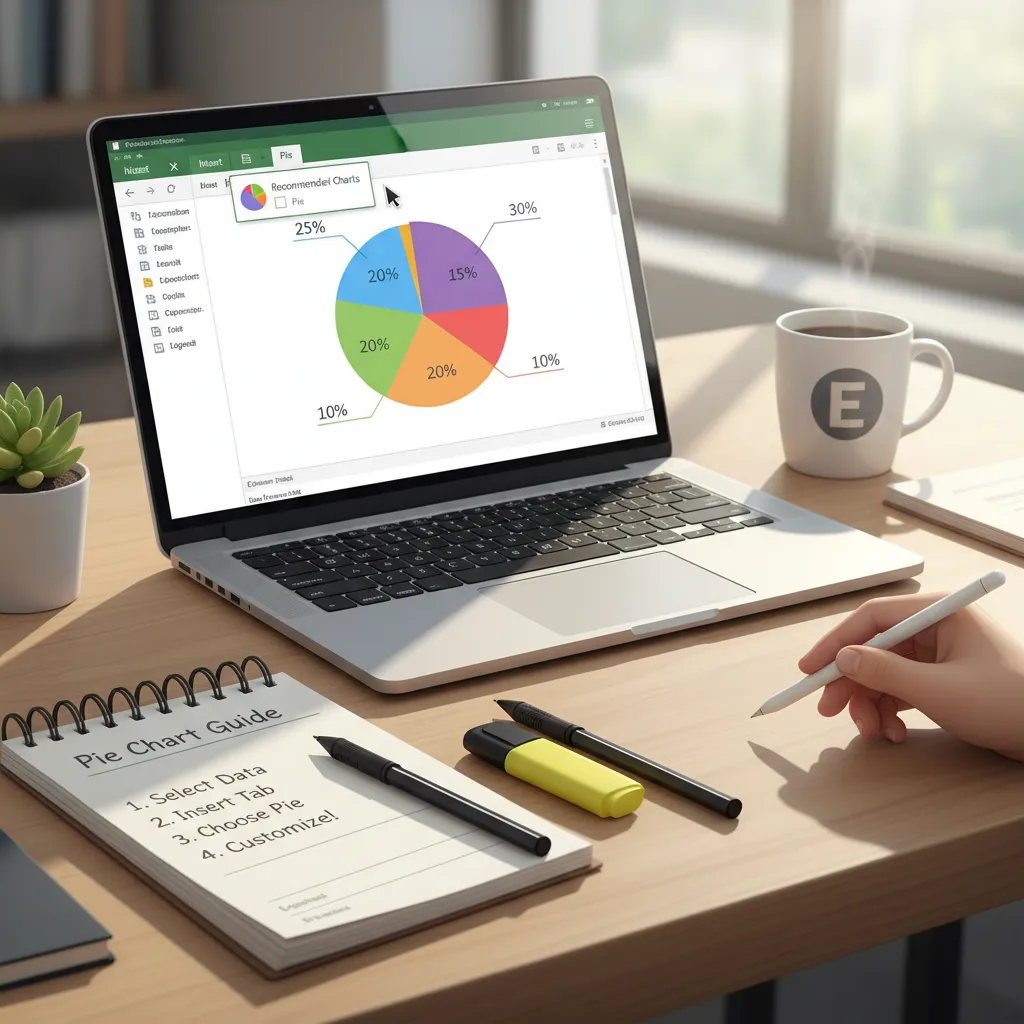
Errori comuni e consigli per evitarli
Quando mi trovo a creare un grafico a torta su Excel, so bene quanto sia facile commettere errori che possono compromettere la chiarezza e la leggibilità del risultato finale. La semplicità e la chiarezza sono la chiave per un grafico a torta chiaro e davvero utile. In questa sezione voglio condividere con te gli errori più comuni che ho incontrato e alcuni consigli pratici per evitarli, così da ottenere grafici Excel leggibili e professionali.
1. Troppe categorie: il rischio della confusione visiva
Uno degli errori grafico a torta più frequenti è inserire troppe categorie nel grafico. Se ogni fetta rappresenta una categoria e queste sono numerose, il risultato sarà un grafico affollato e difficile da interpretare. Un grafico troppo complesso perde efficacia e rischia di confondere chi lo guarda.
- Consiglio: Cerca di non superare le 5-7 categorie. Se hai più dati, valuta di raggruppare le categorie minori in una voce “Altri” oppure scegli un altro tipo di grafico, come il grafico a barre.
2. Dati incoerenti o valori mancanti
Un altro errore comune è utilizzare dati non coerenti, con valori mancanti o che non sommano al totale atteso (ad esempio il 100% per dati percentuali). Questo può portare a una rappresentazione distorta e poco affidabile.
- Consiglio: Prima di creare il grafico, verifica sempre che i dati siano completi, coerenti e correttamente sommati. In Excel puoi usare la funzione
=SOMMA()per controllare rapidamente il totale.
3. Mancanza di etichette: fondamentale per la chiarezza
Le etichette sono un elemento chiave per la chiarezza del grafico. Un grafico a torta chiaro deve permettere a chiunque di capire subito cosa rappresenta ogni fetta. Senza etichette, il grafico perde gran parte del suo valore informativo.
- Consiglio: Inserisci sempre etichette chiare e, se possibile, aggiungi anche la percentuale o il valore assoluto. In Excel puoi farlo facilmente selezionando il grafico e scegliendo “Aggiungi etichette dati”.
4. Colori poco contrastanti: attenzione alla leggibilità
Un errore spesso sottovalutato riguarda la scelta dei colori. Se le fette hanno colori troppo simili o poco contrastanti, il grafico diventa difficile da leggere, specialmente per chi ha difficoltà visive.
- Consiglio: Scegli colori ben distinti e con un buon contrasto tra loro. Evita sfumature troppo leggere o colori pastello troppo simili. Ricorda: colore e design influenzano fortemente la fruibilità del grafico.
5. Effetti 3D eccessivi: meno è meglio
Excel offre la possibilità di aggiungere effetti 3D ai grafici a torta, ma esagerare con questi effetti può deformare la percezione delle proporzioni e rendere il grafico meno leggibile.
- Consiglio: Preferisci sempre il design piatto (2D). Se proprio vuoi usare il 3D, fallo con moderazione e verifica che le proporzioni restino chiare.
6. Guardare il grafico con occhi diversi: il mio consiglio personale
Prima di condividere il grafico, mi prendo sempre un momento per guardarlo con occhi diversi, magari chiedendo a un collega o semplicemente facendo una pausa e poi tornando a vederlo. Questo mi aiuta a capire se il grafico è davvero chiaro e leggibile anche per chi non conosce i dati.
- Consiglio: Prova sempre a guardare il grafico come se fosse la prima volta. Chiediti: “Capirei subito cosa rappresenta ogni fetta?”
Un grafico efficace è semplice e facilmente interpretabile – Microsoft Support
Ricorda: è importante evitare errori comuni come troppe categorie, dati non coerenti e mancanza di etichette per ottenere un grafico leggibile ed efficace. La semplicità e la chiarezza sono sempre la scelta vincente.
Risorse extra e curiosità finali
Arrivati a questo punto della guida, sono sicuro che hai già acquisito le basi per creare un grafico a torta su Excel in modo semplice e chiaro. Tuttavia, per diventare davvero esperto e personalizzare i tuoi grafici a torta in Excel, è fondamentale conoscere alcune risorse extra e scoprire curiosità che possono rendere il tuo lavoro ancora più efficace e originale. In questa sezione, voglio condividere con te alcuni strumenti utili, suggerimenti pratici e aneddoti interessanti che arricchiranno la tua esperienza con i tutorial grafico a torta Excel e ti aiuteranno a sperimentare anche su altre piattaforme come i grafico a torta fogli Google.
Imparare con i video tutorial Excel: il potere dell’apprendimento visivo
Se sei una persona che apprende meglio guardando esempi pratici, ti consiglio vivamente di cercare un video tutorial Excel specifico per la creazione di grafici a torta. Guardare un esperto che spiega passo passo come inserire i dati, selezionare il tipo di grafico e personalizzarlo, ti permette di memorizzare più facilmente ogni passaggio e di vedere subito il risultato finale. L’apprendimento visivo, infatti, migliora la comprensione pratica e ti permette di replicare le stesse operazioni sul tuo foglio di lavoro. Su YouTube e altre piattaforme, troverai tantissimi video tutorial Excel con esempi pratici che ti guideranno dalla base fino alle funzioni più avanzate.
Shortcut e funzioni rapide: risparmia tempo con le scorciatoie di Excel
Uno dei segreti per lavorare in modo efficiente su Excel è conoscere le scorciatoie da tastiera e le funzioni rapide. Ad esempio, per selezionare velocemente un’intera tabella di dati puoi usare Ctrl + Shift + Freccia, mentre per inserire un nuovo grafico puoi premere Alt + F1. Questi piccoli trucchi ti permettono di risparmiare tempo prezioso e di concentrarti sulla personalizzazione del grafico. Come dice l’esperta Paola Pozzolo:
Conoscere le funzionalità nascoste di Excel è la chiave per risparmiare tempo e creare grafici migliori.
Sperimenta con le scorciatoie e scopri quali ti sono più utili durante la creazione dei tuoi grafici a torta.
Perché si chiama “grafico a torta”? Un po’ di storia e curiosità
Forse ti sei chiesto perché questo tipo di grafico si chiama proprio “a torta”. La risposta è curiosa e affonda le radici nella storia della statistica. Il primo grafico a torta fu creato nel 1801 dallo statistico scozzese William Playfair, che cercava un modo semplice e visivo per rappresentare le proporzioni tra diversi dati. Il disegno circolare, diviso in “fette”, ricordava proprio una torta tagliata a spicchi, da qui il nome. Da allora, il grafico a torta è diventato uno degli strumenti più usati per visualizzare dati percentuali in modo immediato e intuitivo.
Alternative a Excel: il grafico a torta su fogli Google
Excel non è l’unica piattaforma che permette di creare grafici a torta professionali. Se lavori spesso online o in team, ti consiglio di provare anche grafico a torta fogli Google. Google Sheets offre funzionalità molto simili a Excel per quanto riguarda la creazione e la personalizzazione dei grafici a torta, con l’aggiunta della collaborazione in tempo reale e la possibilità di condividere facilmente il lavoro con altri utenti. L’interfaccia è leggermente diversa, ma il procedimento rimane intuitivo: basta selezionare i dati, cliccare su “Inserisci” e poi su “Grafico”, scegliendo il tipo “Torta”. Sperimentando su entrambe le piattaforme, potrai scegliere quella che meglio si adatta alle tue esigenze.
Trova il tuo stile: sperimenta con i formati
Infine, il mio consiglio personale è di non fermarti alle impostazioni predefinite. Sperimenta con colori, etichette, effetti 3D e formati diversi per trovare il tuo stile personale. Ogni grafico può raccontare una storia diversa, e con un po’ di creatività puoi rendere i tuoi dati ancora più chiari e coinvolgenti. Ricorda che la pratica è la chiave: più provi, più diventerai abile nel creare grafici a torta efficaci sia su Excel che su fogli Google.
In conclusione, oltre ai tutorial grafico a torta Excel scritti, sfrutta i video tutorial, scopri le curiosità storiche e prova alternative come fogli Google. Solo così potrai padroneggiare davvero l’arte di visualizzare dati percentuali con un grafico chiaro, leggibile e originale.
TL;DR: Creare un grafico a torta su Excel è più semplice di quanto pensi: seleziona i dati, clicca su ‘Inserisci grafico a torta’, scegli il tipo che preferisci e personalizza colori ed etichette. Segui la guida per evitare gli errori più comuni e ottenere grafici chiari e professionali.
Lascia un commento