Ti è mai capitato di avere tutto pronto per la tua live su Twitch, ma di non sapere come far vedere le chiacchiere del tuo pubblico in diretta? La chat è il cuore pulsante di ogni stream, e mostrarla a schermo può trasformare completamente l’esperienza, sia per te che per gli spettatori. Ricordo la mia prima live dove, per errore, la chat si vedeva a malapena – un disastro! Da allora, ho imparato tanti piccoli trucchi su come integrare perfettamente la chat di Twitch in OBS. In questo post voglio condividere con te tutte le dritte che ho raccolto, in modo che anche tu possa far brillare la tua diretta.
Perché Mostrare la Chat di Twitch a Schermo?
Quando ho iniziato a trasmettere su Twitch, una delle prime domande che mi sono posto è stata: vale davvero la pena mostrare la chat di Twitch a schermo? Dopo anni di esperienza e confronto con altri streamer, posso dire che integrare la chat di Twitch su OBS è una delle strategie più efficaci per aumentare l’engagement Twitch e rendere le live più coinvolgenti. Vediamo insieme i motivi principali per cui questa scelta può fare la differenza.
L’interazione in tempo reale aumenta l’engagement
Mostrare la chat a schermo permette agli spettatori di vedere in tempo reale i messaggi degli altri utenti. Questo crea un senso di partecipazione collettiva e rende la live molto più dinamica. Quando la chat è visibile, ogni spettatore può sentirsi parte della conversazione, anche se sta guardando in modalità schermo intero o da dispositivi diversi. L’interazione in tempo reale è fondamentale per aumentare l’engagement Twitch e per far sentire ogni utente importante.
Creare una community più attiva e coinvolta
Uno degli obiettivi principali di ogni streamer è costruire una community solida. Mostrare la chat di Twitch a schermo aiuta a raggiungere questo traguardo perché:
- Favorisce il dialogo tra spettatori e streamer
- Stimola la partecipazione attiva nei commenti
- Rende più facile riconoscere e valorizzare i membri più attivi
Quando gli utenti vedono che i loro messaggi vengono letti e magari anche commentati in diretta, si sentono parte di qualcosa di speciale. Questo li spinge a tornare e a partecipare ancora di più.
Rispondere subito ai messaggi: spettatori valorizzati
Uno dei vantaggi più grandi di mostrare la chat a schermo è la possibilità di rispondere subito ai messaggi degli spettatori. Questo fa sentire ogni utente ascoltato e valorizzato. Personalmente, ho notato che rispondere in tempo reale aumenta la soddisfazione degli spettatori e li motiva a restare più a lungo nella live. Inoltre, molti spettatori apprezzano vedere la propria domanda o battuta comparire direttamente sullo schermo, diventando parte integrante dello show.
Chat visibile anche in modalità fullscreen
Molti utenti guardano le live in modalità fullscreen o su dispositivi dove la chat di Twitch non è sempre facilmente accessibile. Mostrare la chat a schermo risolve questo problema: tutti possono seguire la conversazione senza dover uscire dalla modalità a schermo intero. Questo è particolarmente utile durante eventi, gameplay intensi o momenti di grande partecipazione.
Elementi grafici che abbelliscono la diretta
Integrare la chat di Twitch su OBS non è solo una questione funzionale, ma anche estetica. Una chat ben posizionata e personalizzata con overlay grafici può abbellire la diretta, rendendo lo stream più gradevole e professionale. Molti streamer scelgono di personalizzare la chat con colori, trasparenze e animazioni per adattarla al proprio stile e rendere il canale unico.
Uno stream più professionale e curato
Le piattaforme di streaming, come Twitch, tendono a privilegiare gli streamer con alto engagement e una presentazione curata. Mostrare la chat a schermo è uno degli elementi che fanno sembrare lo stream più professionale. Gli spettatori percepiscono subito la cura nei dettagli e sono più propensi a restare e a interagire. Inoltre, una chat visibile può aumentare la durata della visione, perché gli utenti si sentono più coinvolti e partecipi.
“Mostrare la chat in diretta è il modo migliore per trasformare spettatori passivi in partecipanti attivi.” – Marco Rossi, streamer e content creator
L’importanza di una chat visibile e dinamica
In conclusione, integrare la chat come elemento visibile e dinamico durante la live non è solo una scelta estetica, ma una vera e propria strategia per migliorare la comunicazione e la partecipazione. La chat di Twitch su OBS diventa così un ponte tra streamer e community, fondamentale per la crescita e il successo di ogni canale.
Passo per Passo: Come Aggiungere la Chat di Twitch in OBS
Quando ho iniziato a streammare su Twitch, una delle prime cose che volevo imparare era come aggiungere la chat direttamente nella mia live usando OBS Studio. Mostrare i messaggi degli spettatori in sovrimpressione durante la diretta non solo rende la trasmissione più interattiva, ma aiuta anche chi guarda la replica a seguire le conversazioni. Il metodo più semplice e universalmente adottato per inserire la chat di Twitch su OBS è quello del popout chat Twitch. Ecco la mia guida pratica, passo per passo, per ottenere un risultato professionale in pochi minuti.
1. Aprire Twitch e Accedere alla Chat
Per prima cosa, accedo al mio canale Twitch dal browser. Una volta aperta la pagina della live, trovo la finestra della chat sulla destra. Clicco sull’icona delle impostazioni (di solito rappresentata da tre puntini verticali o da un ingranaggio) situata in alto a destra nella chat.
2. Selezionare “Popout Chat”
Dal menu che si apre, scelgo l’opzione “Popout Chat”. Questo comando apre la chat di Twitch in una nuova finestra separata. Questo passaggio è fondamentale, perché mi permette di ottenere l’URL diretto della chat, che sarà poi integrato in OBS.
3. Copiare l’URL della Chat Popout
Nella nuova finestra del browser che si apre, seleziono la barra degli indirizzi e copio l’URL completo. Questo link è unico per la chat del mio canale e serve come ponte tra Twitch e OBS.
4. Aprire OBS Studio e Creare una Nuova Sorgente Browser
Apro OBS Studio e seleziono la scena in cui voglio inserire la chat. Consiglio sempre di lavorare su una scena dedicata a chat e alert per una gestione più semplice e ordinata. Clicco sul simbolo “+” sotto la sezione Sorgenti e scelgo Browser come tipo di sorgente. Assegno un nome riconoscibile, ad esempio “Chat Twitch”.
5. Incollare l’URL della Chat nelle Proprietà della Sorgente Browser
Nella finestra delle proprietà della sorgente browser, incollo l’URL della chat popout che avevo copiato. Qui posso anche impostare la larghezza e l’altezza della finestra della chat (ad esempio 400×600 pixel, ma dipende dal layout della mia scena).
6. Regolare Dimensione e Posizione della Chat in OBS
Una volta aggiunta la sorgente, posso trascinare e ridimensionare la finestra della chat direttamente nell’anteprima di OBS. Il mio consiglio è di posizionarla in modo che sia ben visibile ma non copra elementi importanti della scena, come la webcam o le notifiche. Ricorda: la chiarezza è fondamentale per una buona esperienza visiva.
7. Salvare e Testare l’Inserimento della Chat
Prima di andare live, salvo tutte le modifiche e faccio un test: avvio un’anteprima o uno stream privato per verificare che la chat sia correttamente visibile e aggiornata in tempo reale. Questo passaggio è essenziale per evitare errori durante la diretta ufficiale.
“La semplicità è la chiave: un URL e in pochi clic la chat appare sulla tua live.” – Lucia Bianchi, streamer
Consigli da Pro per una Visualizzazione Ottimale
- Personalizza l’aspetto: Puoi modificare il CSS della sorgente browser per cambiare colori, dimensioni del testo e trasparenza, rendendo la chat perfettamente integrata con il tuo stile grafico.
- Gestione semplificata: Lavora su una scena separata per chat e alert, così potrai attivarli o disattivarli facilmente senza modificare la scena principale.
- Test frequenti: Ogni volta che cambi layout o grafica, testa la chat in anteprima per assicurarti che sia sempre leggibile e funzionale.
Seguendo questi passaggi, inserire la chat a schermo su OBS diventa un’operazione semplice e veloce, perfetta sia per chi inizia sia per chi vuole ottimizzare la propria live.
Collegare l’Account Twitch a OBS: Vantaggi e Come Fare
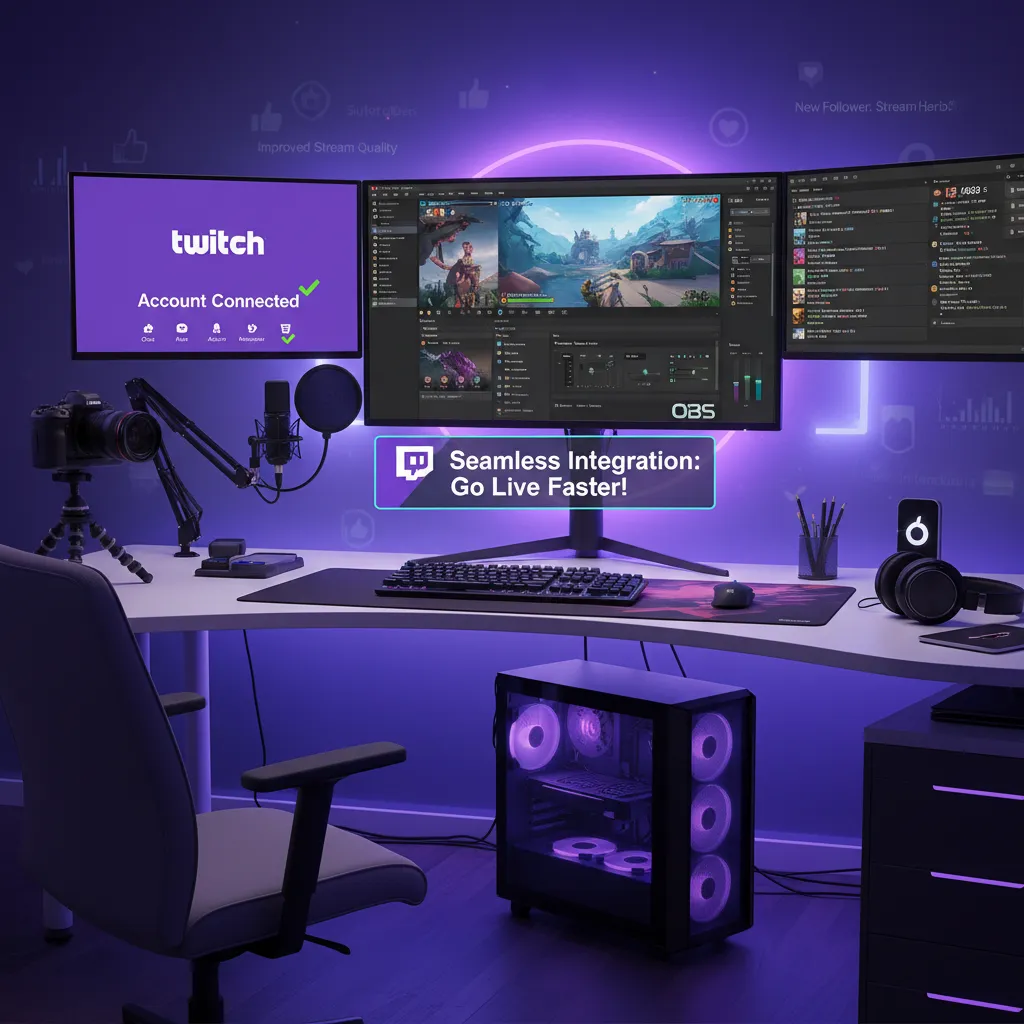
Quando ho iniziato a streammare su Twitch, uno dei primi ostacoli che ho incontrato è stato gestire la chat di Twitch su OBS in modo pratico e sicuro. Collegare l’account Twitch direttamente a OBS tramite la funzione OAuth è stata la svolta: mi ha permesso di integrare chat, notifiche e plugin senza complicazioni. In questa sezione ti spiego perché collegare il tuo account Twitch a OBS è essenziale e come farlo passo dopo passo.
Perché Collegare l’Account Twitch a OBS?
Prima di entrare nei dettagli tecnici, voglio sottolineare i principali vantaggi di questa integrazione:
- Accesso diretto alla chat di Twitch su OBS: puoi visualizzare e moderare la chat senza aprire finestre aggiuntive o inserire URL manualmente.
- Browser Dock personalizzati: con il collegamento OAuth, OBS crea pannelli integrati per chat, alert e plugin chat Twitch, facilitando la gestione durante la live.
- Supporto avanzato per plugin e overlay: molti plugin chat Twitch, come BetterTTV e FrankerFaceZ, funzionano al meglio solo con l’account collegato.
- Gestione semplificata delle notifiche: ricevi notifiche nuovi utenti, follower, donazioni e abbonamenti direttamente in OBS, senza configurazioni complicate.
- Maggior sicurezza: l’integrazione OAuth elimina la necessità di inserire manualmente chiavi sensibili, riducendo i rischi di sicurezza durante lo streaming.
- Compatibilità con servizi esterni: strumenti come Restream Chat o StreamElements sfruttano il collegamento per offrire funzioni avanzate e personalizzate.
“Collegare il proprio account Twitch a OBS non è solo smart, è fondamentale per un’esperienza live fluida.” – Alessandro Verdi, tecnico streaming
Come Collegare l’Account Twitch a OBS: Guida Pratica
Il collegamento avviene tramite OAuth, un sistema di autenticazione sicuro che permette a OBS di accedere alle funzioni del tuo account Twitch senza dover inserire password o chiavi stream manualmente. Ecco come faccio io:
- Apri OBS Studio e vai su File > Impostazioni (o Settings).
- Seleziona la sezione Stream.
- Nel menu Servizio, scegli Twitch.
- Clicca su Collega Account (Raccomandato) o Connect Account (Recommended).
- Si aprirà una finestra del browser: accedi al tuo account Twitch e autorizza OBS tramite OAuth.
- Una volta collegato, OBS importerà automaticamente chat, notifiche e impostazioni di base.
Da questo momento, puoi:
- Aprire la chat di Twitch direttamente in un Browser Dock di OBS (dal menu Visualizza > Docks > Chat).
- Abilitare plugin chat Twitch come BetterTTV e FrankerFaceZ per emoji e funzioni extra.
- Gestire alert e notifiche nuovi utenti senza inserire manualmente URL o chiavi.
Consigli da Pro per la Gestione della Chat di Twitch su OBS
- Aggiorna il collegamento ogni volta che cambi password o account Twitch per mantenere la sicurezza.
- Personalizza i Browser Dock per avere chat, plugin e notifiche sempre sotto controllo.
- Usa plugin aggiuntivi per migliorare l’esperienza della chat, come filtri anti-spam o overlay personalizzati.
- Verifica le autorizzazioni OAuth nelle impostazioni del tuo account Twitch per gestire l’accesso delle app collegate.
Integrazione con Servizi Esterni
Molti servizi come Restream Chat o StreamElements sfruttano il collegamento diretto per offrire overlay, plugin chat Twitch avanzati e notifiche nuovi utenti in tempo reale. Collegando l’account, puoi gestire tutto da un’unica interfaccia, senza dover copiare e incollare codici o URL ogni volta che aggiorni la scena.
In sintesi, collegare l’account Twitch a OBS tramite OAuth è la base per una live professionale, sicura e personalizzata. La gestione della chat di Twitch su OBS diventa così semplice e immediata, lasciandoti libero di concentrarti sui tuoi contenuti e sulla tua community.
Personalizzare l’Overlay Chat in OBS: Consigli Creativi
Quando ho iniziato a trasmettere su Twitch, uno degli aspetti che mi ha subito colpito è stata la possibilità di inserire l’overlay chat Twitch direttamente sulla scena di OBS. Questo non solo permette agli spettatori di vedere i messaggi in tempo reale, ma rende anche la live più coinvolgente e professionale. Tuttavia, per ottenere il massimo da questa funzione, è fondamentale personalizzare l’overlay chat in modo creativo e funzionale. Ecco i miei consigli pratici, frutto di esperienza diretta e di tanti test dietro le quinte.
Creare una Scena Dedicata a Chat e Alert
Il primo passo che consiglio è creare una scena in OBS esclusivamente per la chat e gli alert. Questo ti permette di avere tutto sotto controllo e di gestire facilmente la visibilità degli elementi durante la live. Personalmente, dedico una scena solo a questi elementi, così posso attivarli o disattivarli in base alle esigenze del momento senza rischiare di sovraccaricare la scena principale.
Usare Browser Dock Personalizzati per la Chat
Una delle funzioni più utili di OBS è la possibilità di aggiungere la chat tramite browser dock personalizzato. Basta inserire l’URL della chat di Twitch come sorgente browser e, da lì, puoi ridimensionare e spostare la chat dove preferisci. Durante le mie dirette, sposto spesso la chat per adattarla al tipo di contenuto che sto trasmettendo, mantenendo sempre la massima leggibilità.
Abbinare Overlay Twitch Gratuiti o Custom
Per dare un tocco grafico distintivo alla live, puoi abbinarci overlay Twitch gratuiti o custom. In rete si trovano moltissimi template già pronti, ma se vuoi davvero distinguerti, ti consiglio di crearne uno su misura (anche con Canva o Photoshop). L’importante è che la grafica sia pulita e non disturbi la lettura dei messaggi. Come dice sempre la mia amica Giulia Marino, graphic designer per streaming:
“Un overlay ben studiato è come un vestito su misura: esalta lo stream senza rubare la scena.”
Regolare Opacità, Font e Velocità di Scorrimento
Un altro aspetto fondamentale per inserire overlay chat in modo efficace è regolare le impostazioni del browser dock. In OBS puoi modificare:
- Opacità: Rendi la chat più o meno trasparente per integrarla meglio con lo sfondo.
- Font: Scegli un carattere leggibile e della giusta dimensione.
- Velocità di scorrimento: Se usi una chat che scorre, assicurati che la velocità sia comoda da seguire.
Io consiglio sempre di testare diverse combinazioni per trovare quella più adatta al tuo stile e ai tuoi spettatori.
Integrare Plugin come BetterTTV e FrankerFaceZ
Per rendere la chat ancora più interattiva, puoi integrare plugin come BetterTTV e FrankerFaceZ. Questi strumenti permettono di aggiungere emote personalizzate e funzionalità extra, rendendo la chat più espressiva e divertente. Basta installarli sul browser e abilitare le emote preferite: vedrai subito la differenza nell’interazione con la community!
Testare Sempre Prima della Diretta Ufficiale
Un overlay chat Twitch e alert ben fatti migliorano l’interazione visiva, ma devono essere testati per garantire una resa ottimale. Prima di ogni live, faccio sempre una prova privata per controllare che tutto sia sincronizzato, che la chat sia leggibile e che non ci siano problemi grafici. Questo passaggio è fondamentale per evitare sorprese durante la trasmissione ufficiale.
Consigli per Ottimizzare la Chiarezza senza Appesantire la Scena
- Usa colori a contrasto per testo e sfondo della chat.
- Evita effetti grafici troppo invasivi.
- Lascia spazio sufficiente tra chat, alert e altri elementi dell’overlay.
- Prediligi una grafica minimalista: l’esperienza personale mi ha insegnato che una scena pulita aumenta la soddisfazione degli spettatori.
Seguendo questi consigli, puoi personalizzare l’overlay chat Twitch in OBS in modo creativo, funzionale e professionale, offrendo ai tuoi spettatori un’esperienza visiva coinvolgente e chiara.
Metodi Avanzati: Script OBS e Integrazione con Servizi Esterni
Se vuoi portare il tuo streaming a un livello superiore, integrare la chat di Twitch su OBS con strumenti script OBS e servizi esterni è la strada giusta. In questa sezione ti spiego come sfruttare script personalizzati, OBS Websocket script, e piattaforme come Restream e StreamElements per ottenere overlay chat potenti e altamente personalizzabili. Queste tecniche richiedono un po’ di esperienza, ma la flessibilità che offrono è davvero apprezzata dagli streamer professionisti.
“Sperimentare con script in OBS apre un mondo di possibilità creative per ogni streamer.” – Fabrizio Conti, sviluppatore software e streamer
Utilizzare OBS Websocket e Script Personalizzati (JavaScript/Lua)
Uno dei metodi più avanzati per mostrare la chat di Twitch in modo originale è sfruttare OBS Websocket insieme a script personalizzati. OBS Websocket è un plugin che permette di controllare OBS da remoto tramite API WebSocket. Questo significa che puoi scrivere script in JavaScript o Lua per estrarre i messaggi della chat e visualizzarli come preferisci.
- Installa OBS Websocket: Scarica e installa il plugin dal sito ufficiale.
- Crea uno script: Puoi trovare script già pronti su GitHub oppure scriverne uno tuo in JavaScript o Lua. Ad esempio, uno script può collegarsi all’API di Twitch e ricevere i messaggi in tempo reale.
- Integra lo script in OBS: Vai su Strumenti > Script e aggiungi il file. Configura i parametri necessari (token, canale, ecc.).
- Personalizza l’overlay: Modifica lo script per cambiare colori, font, animazioni e posizione della chat.
Attenzione: l’uso di script può causare problemi se non configurato correttamente. Consiglio di testare tutto offline prima di andare live e di consultare forum e community in caso di dubbi.
Integrare Restream Chat per Chat Multiple
Se trasmetti su più piattaforme (Twitch, YouTube, Facebook), integrare Restream Chat è una soluzione ideale. Restream Chat combina i messaggi da tutte le piattaforme in una sola finestra, che puoi facilmente aggiungere a OBS come Browser Source.
- Registrati su Restream: Crea un account gratuito e collega i tuoi canali.
- Apri Restream Chat: Scegli la versione web o scarica l’app desktop.
- Copia il link “Embed in Stream”: Trova l’URL per l’overlay della chat.
- Aggiungi a OBS: In OBS, aggiungi una nuova Browser Source e incolla il link.
- Personalizza: Modifica dimensioni, colori e trasparenza direttamente da Restream.
Così puoi gestire tutte le chat in un’unica finestra, senza perdere nessun messaggio dai tuoi spettatori.
Usare StreamElements Chat per Overlay Dinamici
Un altro strumento potente è StreamElements chat. Questa piattaforma offre overlay dinamici e personalizzabili, perfetti per chi vuole un look professionale senza scrivere codice.
- Accedi a StreamElements: Collega il tuo account Twitch.
- Crea un nuovo overlay: Scegli il widget “Chat” e personalizza stile, animazioni e filtri.
- Ottieni il link dell’overlay: Copia l’URL fornito da StreamElements.
- Aggiungi a OBS: Inserisci il link come Browser Source in OBS.
StreamElements permette anche di filtrare messaggi, aggiungere effetti visivi e integrare alert, tutto in modo visuale e intuitivo.
Sperimentare con Pannelli Browser Dock Personalizzati
Per un controllo extra, puoi creare pannelli browser dock personalizzati in OBS. Basta andare su Visualizza > Docks > Docks Personalizzati e inserire l’URL della chat (Twitch, Restream o StreamElements). Così puoi avere la chat sempre sott’occhio, anche durante la gestione della regia.
Consigli per Streamer Avanzati
- Procedi step-by-step: integra una funzione alla volta e verifica che tutto funzioni.
- Consulta forum e community: le migliori guide si trovano su siti specializzati e nei video tutorial.
- Sii pronto a risolvere piccoli problemi: la flessibilità degli script è enorme, ma serve attenzione.
L’integrazione avanzata con strumenti script OBS e servizi esterni richiede competenze tecniche, ma aumenta notevolmente le funzionalità dello streaming e la qualità dell’esperienza per te e i tuoi spettatori.
Testare e Ottimizzare la Chat nella Live: Errori Comuni da Evitare
Quando decido di aggiungere la chat di Twitch su OBS, il mio obiettivo è sempre quello di offrire un’esperienza di streaming chiara, coinvolgente e professionale. La testare chat streaming è una fase fondamentale che spesso viene sottovalutata, ma che può fare la differenza tra una live amatoriale e una trasmissione di qualità. In questa sezione condivido i miei consigli pratici, gli errori più comuni che ho incontrato e come evitarli per ottimizzare la chat Twitch durante live.
Testare la Chat Prima della Diretta: Il Passo che Cambia Tutto
Uno degli errori di integrazione chat più frequenti è lanciarsi in live senza aver prima testato la chat. Personalmente, consiglio sempre di:
- Avviare uno stream privato su Twitch o utilizzare la modalità anteprima di OBS.
- Inviare messaggi di prova dalla chat per verificare che appaiano correttamente in sovrimpressione.
- Controllare che la chat sia visibile sia su desktop che su dispositivi mobili.
Questo semplice passaggio permette di individuare subito eventuali problemi tecnici e correggerli prima che la live sia pubblica.
Dimensioni della Chat: Troppo Grande o Troppo Piccola?
Un errore che ho commesso spesso all’inizio è stato impostare una chat troppo grande o troppo piccola. Se la chat occupa troppo spazio, rischia di coprire elementi importanti della scena; se è troppo piccola, diventa illeggibile. Il mio consiglio è:
- Regolare le dimensioni della chat in modo che sia ben visibile ma non invadente.
- Testare diverse risoluzioni per assicurarsi che la chat sia leggibile su tutti i dispositivi.
Ricorda che la leggibilità e l’estetica sono fondamentali per mantenere alta l’attenzione degli spettatori.
Velocità di Scorrimento: Attenzione a Non Confondere
Un altro errore comune nell’integrazione chat riguarda la velocità di scorrimento dei messaggi. Se la chat si muove troppo velocemente, gli spettatori possono sentirsi persi e smettere di interagire. Ecco cosa faccio:
- Imposto una velocità di scorrimento moderata, adatta al ritmo della live.
- Utilizzo filtri o modalità slow per gestire momenti di grande affluenza.
Una chat ben regolata rende la conversazione più piacevole e accessibile a tutti.
Opacità e Contrasto: Non Sottovalutare la Grafica
Mi è capitato di ignorare l’opacità della chat, ritrovandomi con messaggi difficili da distinguere dallo sfondo. Per evitarlo:
- Regolo l’opacità della chat per garantire un buon contrasto con la grafica di fondo.
- Scelgo colori che si distinguano bene, senza risultare fastidiosi.
Una buona ottimizzazione della chat previene problemi tecnici e migliora la fruizione per tutti.
Credenziali Twitch: Aggiornarle è Fondamentale
Un errore tecnico che può bloccare la chat è dimenticare di aggiornare le credenziali Twitch su OBS. Se cambio password o modifico le impostazioni di sicurezza, devo sempre:
- Verificare che OBS sia collegato correttamente al mio account Twitch.
- Riaggiornare eventuali token o autorizzazioni richieste dal plugin della chat.
In caso contrario, la chat potrebbe non connettersi o mostrare errori durante la live.
Interazione: La Chiave del Successo
L’errore più grave che posso commettere è trascurare l’interazione con la chat. Leggere e rispondere ai messaggi è fondamentale per creare una community attiva e fidelizzata. Come suggerisce Serena Galli, streamer e coach online:
“Ogni dettaglio conta quando si tratta di ottimizzare la chat per l’esperienza degli spettatori.”
Chiedo spesso feedback agli spettatori su come vedono la chat e se hanno suggerimenti per migliorarla. La pazienza e la pratica portano a risultati sempre migliori.
Wild Card: Quando la Chat Twitch Diventa il Regista della Diretta
Quando ho iniziato a trasmettere su Twitch, pensavo che la chat fosse solo un modo per leggere i commenti degli spettatori e rispondere alle loro domande. Ma, con il tempo, ho scoperto che la chat può essere molto più di un semplice strumento di messaggistica durante una live. Può diventare il vero cuore pulsante della diretta, capace di trasformare una semplice trasmissione in uno streaming innovativo e coinvolgente.
Immagina una live dove la chat Twitch interattiva può letteralmente cambiare il corso del gioco o della narrazione grazie a comandi inseriti in tempo reale. Questo non è solo un sogno futuristico: è già realtà per molti streamer che hanno deciso di sperimentare nuove forme di interattività. Un esempio celebre? Il progetto “Twitch Plays Pokémon”, dove migliaia di utenti, semplicemente scrivendo comandi in chat, hanno guidato insieme il protagonista del gioco. Un vero fenomeno di massa che ha dimostrato quanto la chat possa diventare il vero regista della diretta.
Ma come si può portare questa esperienza anche nelle nostre live? Tutto parte dall’integrazione di bot Twitch comandi e script personalizzati. Strumenti come Nightbot, Moobot o StreamElements permettono di programmare risposte automatiche, attivare effetti sonori, cambiare scene in OBS o addirittura controllare dispositivi fisici come luci RGB o macchine del fumo. Personalmente, la prima volta che ho visto la mia stanza cambiare colore grazie a un comando della chat, ho capito che stavo vivendo qualcosa di unico.
Questa interazione avanzata crea un legame speciale tra streamer e pubblico. Gli spettatori non sono più semplici osservatori, ma diventano parte attiva della trasmissione, capaci di influenzare in tempo reale ciò che accade sullo schermo. Si passa così da una comunicazione unidirezionale a una vera esperienza partecipativa, dove ogni spettatore può sentirsi protagonista.
“La chat diventa il regista quando la tecnologia incontra la creatività dello streamer.” – Emanuele D’Angelo, innovatore digitale
L’idea di una chat “regista” rappresenta forse il futuro dello streaming: un mix perfetto tra tecnologia e socializzazione, dove la creatività dello streamer si fonde con l’energia della community. Certo, per gestire tutto questo serve una buona infrastruttura tecnica e una preparazione personale non indifferente. Bisogna imparare a configurare i bot, scrivere script, testare le automazioni e, soprattutto, essere pronti a gestire l’imprevedibilità della chat. Ma il risultato è un streaming innovativo che lascia il segno, capace di far crescere la community e rendere ogni live diversa dalla precedente.
Se vuoi sperimentare anche tu, ti consiglio di iniziare con piccoli passi: aggiungi qualche comando personalizzato, coinvolgi la chat nelle scelte di gioco o nella selezione delle canzoni, prova a collegare effetti visivi o sonori a determinati messaggi. Vedrai che la risposta del pubblico sarà immediata e positiva. L’interattività avanzata dipende molto dalla tua community e dal suo coinvolgimento: più la chat si sente parte del progetto, più sarà disposta a partecipare attivamente.
In conclusione, integrare la chat Twitch interattiva su OBS non serve solo a mostrare i messaggi degli spettatori in sovrimpressione, ma può essere il primo passo verso una diretta in cui il pubblico diventa davvero protagonista. Lascia spazio alla creatività, sperimenta con i bot Twitch comandi e trasforma la tua live in un’esperienza partecipativa e unica. Il futuro dello streaming è nelle mani – anzi, nelle chat – di chi sa innovare e coinvolgere. E tu, sei pronto a lasciare che la tua chat diventi il regista della tua prossima diretta?
TL;DR: Per aggiungere la chat di Twitch su OBS, basta aprire la chat popout di Twitch, copiare l’URL, inserirlo come sorgente Browser in OBS e regolare posizione e dimensioni. Collegare l’account Twitch a OBS tramite OAuth facilita l’integrazione e permette di gestire alert e overlay più facilmente. Consiglio di testare tutto su uno stream di prova per ottimizzare l’aspetto grafico e l’interattività.
Lascia un commento