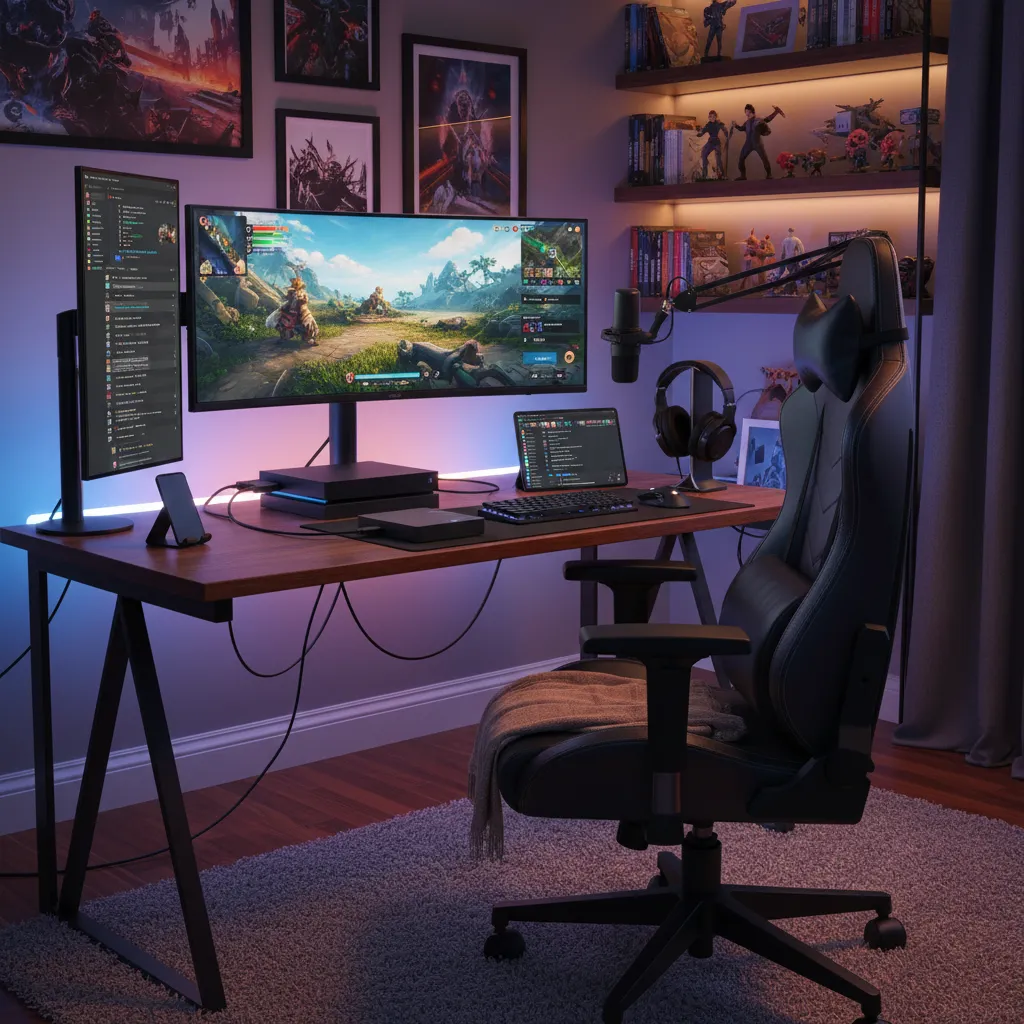
Quando ho deciso di buttarmi nello streaming da console, confesso che il mondo delle schede di acquisizione mi sembrava un labirinto enorme. Ricordo ancora la prima volta che collegai la mia Elgato HD60 X: tra cavi HDMI, impostazioni su PC e qualche inciampo, è nato il mio primo live non senza qualche strafalcione. In questo post voglio accompagnarti passo passo in questa avventura, raccontandoti come evitare quei piccoli errori e ottenere subito una qualità top, anche senza essere un esperto di tecnologia.
Introduzione al mondo delle Capture Card per Console
Quando ho iniziato a interessarmi allo streaming console gameplay, una delle prime cose che ho dovuto imparare è stata la funzione fondamentale della capture card console. Se vuoi trasmettere in diretta le tue sessioni di gioco da PlayStation, Xbox o Nintendo Switch su piattaforme come Twitch o YouTube, la capture card è uno strumento essenziale. In questa sezione ti guiderò passo dopo passo nel mondo delle capture card, spiegando cosa sono, come funzionano e quali sono le migliori opzioni per ogni esigenza e budget.
Cos’è una Capture Card e Perché è Essenziale per lo Streaming da Console
Una capture card è un dispositivo che si collega tra la tua console e il PC, permettendoti di acquisire e trasmettere in diretta il segnale video e audio del gameplay. In pratica, la capture card riceve il segnale HDMI dalla console, lo elabora e lo invia al computer tramite USB o PCIe. Da qui, puoi usare software come OBS Studio o Streamlabs per gestire la diretta, aggiungere overlay, webcam e interagire con la chat.
Senza una capture card, lo streaming diretto da console è limitato nelle funzionalità e nella qualità video. Con una scheda di acquisizione, invece, puoi ottenere una qualità professionale, personalizzare la trasmissione e sfruttare tutte le potenzialità del tuo PC.
“Una capture card di qualità è la spina dorsale di qualsiasi setup di streaming professionale.” – Marco Rossi, streamer pro
4K Streaming Guide: Differenza tra 4K Passthrough e 4K Capture Vero
Uno degli aspetti più discussi nel mondo delle best capture cards è la gestione del 4K. Qui è importante distinguere tra 4K passthrough e 4K capture vero:
- 4K passthrough: la capture card permette di giocare in 4K sulla TV o monitor, ma registra o trasmette a una risoluzione inferiore (es. 1080p).
- 4K capture vero: la scheda è in grado di acquisire e registrare il segnale video direttamente in 4K, ideale per chi vuole la massima qualità anche nelle registrazioni e nelle live.
Per esempio, la Elgato HD60 X è molto popolare perché offre 4K passthrough a 60fps, ma acquisisce fino a 4K30fps, supportando anche VRR e HDR. Se invece vuoi una vera 4K 60 FPS capture sotto i 200$, la AVerMedia Live Gamer Ultra è considerata la migliore scelta per il 2025.
Capture Card Esterne USB vs Interne PCIe
Le capture card si dividono principalmente in due categorie:
- Esterne USB: si collegano facilmente tramite cavo USB al PC. Sono portatili, compatibili con la maggior parte dei computer e ideali per chi vuole una soluzione plug-and-play. Esempi: Elgato HD60 X, AVerMedia Live Gamer Ultra.
- Interne PCIe: si installano direttamente all’interno del PC tramite uno slot PCI Express. Offrono prestazioni superiori e latenze più basse, ma richiedono un PC desktop compatibile. Esempi: Elgato 4K60 Pro, AVerMedia Live Gamer 4K.
Personalmente, consiglio le USB per chi inizia o ha bisogno di flessibilità, mentre le PCIe sono perfette per chi cerca il massimo delle prestazioni.
Panoramica sui Marchi Più Popolari: Elgato, AVerMedia, NearStream
Nel mercato delle capture card console ci sono alcuni marchi che si sono distinti per affidabilità e innovazione:
- Elgato: leader nel settore, molto apprezzata nelle community di streaming. La HD60 X è una delle più scelte per la sua semplicità d’uso e il supporto a 4K passthrough con VRR e HDR.
- AVerMedia: famosa per la qualità delle sue schede, come la Live Gamer Ultra, che rappresenta la best overall capture card per chi cerca il 4K60 a meno di 200$.
- NearStream: meno conosciuta ma in crescita, offre soluzioni economiche e affidabili per chi vuole iniziare con un budget ridotto.
Perché la Latenza è Cruciale per il Gaming Competitivo
Quando si fa streaming di giochi competitivi, la latenza diventa un aspetto fondamentale. Una capture card con alta latenza può causare ritardi tra il comando e l’azione visualizzata, compromettendo la tua performance. Per questo motivo, è importante scegliere una scheda con basso input lag, soprattutto se giochi a titoli come FPS o picchiaduro.
Come Scegliere la Capture Card in Base alle Proprie Esigenze e al Budget
Ecco alcuni consigli pratici che seguo quando aiuto qualcuno a scegliere la capture card console giusta:
- Definisci la risoluzione e il frame rate che vuoi trasmettere (1080p, 4K, 30/60fps).
- Verifica la compatibilità con la tua console e il tuo PC.
- Considera la presenza di funzioni come HDMI 2.0/2.1 per VRR, HDR e alta qualità video.
- Scegli tra esterna USB (più semplice) o interna PCIe (più performante).
- Stabilisci un budget: oggi puoi trovare ottime capture card anche sotto i 200$.
Ricorda: la scelta della capture card è il primo passo per uno streaming di qualità e senza compromessi.

Setup Pratico: Collegare la Capture Card tra Console e PC
Quando ho iniziato a esplorare il mondo del console streaming setup, la prima cosa che mi sono chiesto è stata: “Come si collega una capture card tra console e PC in modo semplice e sicuro?” In questa sezione ti guiderò passo dopo passo, usando un linguaggio chiaro e pratico, per aiutarti a configurare la tua Elgato capture card (o simili) e iniziare subito a streammare le tue sessioni di gioco.
Quali cavi servono per il collegamento?
Prima di tutto, assicurati di avere a disposizione questi cavi:
- Cavo HDMI: fondamentale per collegare la console alla capture card. Se vuoi sfruttare il massimo della qualità video (4K 60fps, HDR10, VRR), scegli un cavo HDMI 2.1 certificato.
- Cavo USB: serve per collegare la capture card al PC. Le migliori schede esterne, come la Elgato Game Capture Neo, utilizzano USB 3.1 per una trasmissione dati veloce e latenza ridotta.
- Alimentazione: alcune capture card richiedono un alimentatore esterno, ma la maggior parte dei modelli moderni alimenta direttamente tramite USB.
Collegamento della console alla capture card (HDMI 2.0/2.1)
Il primo passo pratico è collegare la tua console (PS5, Xbox Series X, Nintendo Switch, ecc.) alla capture card. Ecco come faccio io:
- Prendo il cavo HDMI fornito con la console e lo inserisco nell’uscita HDMI della console.
- L’altra estremità del cavo HDMI va collegata all’ingresso HDMI IN della capture card.
- Se la capture card ha una porta HDMI OUT (per il passthrough), collego un secondo cavo HDMI da questa porta alla TV o monitor. Così posso giocare senza lag sullo schermo principale mentre la scheda acquisisce il segnale.
Nota: Se vuoi sfruttare tutte le funzionalità di nuova generazione (come 4K HDR10 e VRR), assicurati che sia la console che la capture card supportino HDMI 2.1 e che i cavi siano certificati.
Collegamento della capture card al PC (USB o PCIe)
Ora è il momento di collegare la capture card al PC. Qui hai due possibilità:
- Capture card esterna (USB 3.1/3.2): Basta collegare il cavo USB dalla capture card a una porta USB 3.1 o superiore del PC. Questo garantisce velocità e latenza bassissima, ideale per il pc gaming capture e per streammare senza ritardi.
- Capture card interna (PCIe): Se hai una scheda interna, dovrai installarla in uno slot PCIe del tuo computer desktop. Questo tipo di collegamento offre latenza ancora più bassa, ma richiede di aprire il case del PC.
Per i principianti, consiglio una soluzione plug-and-play come la Elgato Game Capture Neo: è facilissima da configurare, non richiede alimentazione esterna e si collega in pochi secondi via USB.
Configurazione software: OBS Studio e software proprietari
Una volta collegata la capture card, è il momento di configurare il software per la trasmissione. Personalmente uso OBS Studio, il programma più popolare e versatile per il console streaming setup, ma puoi anche optare per i software ufficiali di Elgato o AVerMedia.
- Installa OBS Studio (disponibile gratis per Windows, Mac e Linux).
- Collega la capture card e assicurati che il PC la riconosca (di solito compare come nuova sorgente video).
- In OBS, aggiungi una nuova “Sorgente Video” e seleziona la tua capture card dall’elenco.
- Imposta la risoluzione desiderata (ad esempio 1080p 60fps o 4K 60fps, a seconda della scheda e della potenza del PC).
I software proprietari Elgato e AVerMedia sono ottimi per chi vuole un’interfaccia semplificata e funzioni extra come il flashback recording.
Verifica del segnale e impostazione della risoluzione
Prima di andare live, controllo sempre che il segnale video sia stabile e che la risoluzione sia quella desiderata. In OBS Studio puoi vedere un’anteprima in tempo reale e regolare i parametri video (luminosità, contrasto, saturazione) secondo le tue preferenze.
Testare la latenza e regolare i parametri video
Un aspetto fondamentale del console streaming setup è la latenza. Con una capture card USB 3.1 come la Elgato Game Capture Neo, la latenza è quasi impercettibile. Tuttavia, consiglio sempre di fare un test:
- Avvia una sessione di prova su OBS Studio.
- Controlla che audio e video siano sincronizzati.
- Se noti ritardi, prova a cambiare porta USB o abbassa la risoluzione di acquisizione.
“Configurare la capture card è più semplice di quanto sembri, basta seguire i passaggi giusti.” – Lucia Bianchi, content creator
Seguendo questi passaggi, il tuo console streaming setup sarà pronto per trasmettere gameplay in alta qualità, sfruttando al massimo le potenzialità di HDMI 2.1 e delle moderne capture card per PC gaming.
Scelte e Consigli per la Miglior Capture Card nel 2025
Quando ho iniziato a streamare da console, la scelta della miglior capture card sembrava un labirinto di sigle, risoluzioni e prezzi. Nel 2025, il mercato offre soluzioni sempre più avanzate, ma anche più accessibili, sia per chi cerca la massima qualità che per chi vuole semplicemente iniziare senza spendere troppo. In questa sezione condivido la mia esperienza e i consigli più aggiornati per scegliere la best capture card per ogni esigenza, con un occhio di riguardo alle 4K capture cards e alle opzioni con il miglior rapporto qualità-prezzo.
Analisi delle Top Capture Card: Budget vs Prestazioni
La prima domanda che mi faccio sempre è: cosa mi serve davvero? Se vuoi streammare in Full HD, puoi risparmiare scegliendo una capture card entry-level. Ma se punti a contenuti di qualità professionale, soprattutto in 4K 60fps, allora conviene investire in modelli più avanzati.
- Per chi inizia: le beginner capture cards offrono semplicità e prezzi contenuti, ma spesso sono limitate a 1080p o 4K 30fps.
- Per utenti avanzati: le best value capture cards del 2025 supportano 4K 60fps, HDR e VRR, ideali per PS5 e Xbox Series X.
“Nel 2025, la scelta della capture card dipende dal bilanciamento tra qualità video e latenza.” – Alberto Ferrari, esperto streaming
Elgato HD60 X: Streaming Semplice in 4K con VRR e HDR
Se cerchi una soluzione affidabile per streammare da console, la Elgato HD60 X resta una delle scelte più popolari. Supporta 4K a 30fps con pass-through VRR e HDR, perfetta per chi vuole sfruttare le funzionalità delle console next-gen senza complicazioni. Il collegamento è semplice: basta collegare la console alla capture card tramite HDMI, e poi la card al PC via USB. In pochi minuti sei pronto a trasmettere su Twitch o YouTube.
- Pro: Facilità d’uso, supporto VRR/HDR, software Elgato intuitivo.
- Contro: Limite a 30fps in 4K, non ideale per chi vuole il massimo della fluidità.
AVerMedia Live Gamer Ultra: 4K 60fps a Prezzo Accessibile
Per chi vuole il massimo della qualità senza spendere una fortuna, la AVerMedia Live Gamer Ultra è una delle best value capture cards del 2025. Offre 4K 60fps tramite USB 3.1, con un prezzo spesso sotto i 200 euro. Questo la rende perfetta per chi vuole streammare gameplay in altissima definizione, sfruttando al massimo console come PS5 e Xbox Series X.
- Pro: 4K 60fps, prezzo competitivo, compatibilità plug & play.
- Contro: Software meno intuitivo rispetto a Elgato, ma comunque stabile.
NearStream CCD30: Nuova Proposta di Valore nel 4K 60fps
Una delle novità più interessanti del 2025 è la NearStream CCD30. Questa capture card USB 3.1 offre 4K 60fps reali, battendo la Elgato HD60 X in termini di frame rate massimo e mantenendo un prezzo molto competitivo. Se il tuo obiettivo è ottenere la massima qualità video senza spendere cifre esagerate, la NearStream CCD30 è la scelta che consiglio più spesso ai miei lettori.
- Pro: 4K 60fps, latenza bassissima, ottimo rapporto qualità-prezzo.
- Contro: Software ancora giovane, ma in rapido aggiornamento.
Elgato 4K60 S+: Capture Card Standalone per Registrazioni senza PC
Se vuoi registrare gameplay in 4K HDR senza dover collegare il PC, la Elgato 4K60 S+ è la soluzione ideale. Questa standalone capture card salva direttamente su SD card, permettendoti di catturare video ovunque, anche in assenza di un computer. È perfetta per chi viaggia o per chi vuole la massima flessibilità nella registrazione.
- Pro: Registrazione 4K HDR su SD card, portabilità, qualità professionale.
- Contro: Prezzo elevato, pensata più per registrazione che per streaming live.
Capture Card per Beginner vs Utenti Avanzati: Cosa Cambia?
La differenza principale tra una beginner capture card e una soluzione avanzata sta nella risoluzione, nel frame rate e nelle funzionalità extra come VRR (Variable Refresh Rate) e HDR. Per chi è agli inizi, una card 1080p o 4K 30fps è più che sufficiente. Se invece vuoi sfruttare tutte le potenzialità delle console next-gen, ti consiglio di puntare su una delle best 4K capture cards con HDMI 2.1 e supporto completo a 60fps.
| Modello | Risoluzione/Frame Rate | Prezzo Indicativo | Ideale per |
|---|---|---|---|
| Elgato HD60 X | 4K 30fps, VRR/HDR | €180-200 | Streaming console, beginner |
| AVerMedia Live Gamer Ultra | 4K 60fps | €170-190 | Best value, 4K streaming |
| NearStream CCD30 | 4K 60fps | €160-180 | Value 4K, advanced users |
| Elgato 4K60 S+ | 4K 60fps HDR (SD card) | €350-400 | Standalone recording |
In sintesi, la scelta della miglior capture card nel 2025 dipende dal tuo budget, dalle tue esigenze di qualità e dalla piattaforma su cui vuoi streammare. Scegli sempre una card compatibile con HDMI 2.1 e con supporto VRR/HDR se vuoi il massimo dalle console di ultima generazione.

Perché la Latenza Conta nel Streaming da Console
Che cos’è la latenza e come influenza il gameplay in diretta
Quando ho iniziato a streamare da console, la prima cosa che ho dovuto imparare è stata l’importanza della latenza. In parole semplici, la latenza è il ritardo che intercorre tra il momento in cui eseguo un’azione sul controller e il momento in cui questa viene visualizzata sia sul mio schermo che in diretta streaming. Questo ritardo può sembrare minimo, ma per chi fa streaming di giochi competitivi o vuole offrire un’esperienza fluida agli spettatori, la low latency streaming è fondamentale.
Se la latenza è troppo alta, ogni comando risulta meno reattivo e il gameplay può sembrare “lento” o impreciso sia per me che per chi mi segue. Come dice la streamer Giulia Conti:
“Una latenza bassa trasforma completamente l’esperienza dello streamer e degli spettatori.”
Confronto tra latenza USB esterna e PCIe interna
Quando si parla di console and PC streaming con una capture card, la scelta del tipo di scheda influenza tantissimo la latenza. Ho provato sia le schede di acquisizione USB esterne che le PCIe interne, e la differenza è notevole:
- Capture card USB 3.1/3.2 esterne: Ottime per chi inizia o per streaming amatoriale. Offrono una buona qualità, ma la latenza può variare tra 10 e 15 ms. Per giochi single player o meno competitivi, questa soluzione va benissimo.
- Capture card PCIe interne: Sono la scelta migliore per chi cerca ultra low latency. Collegandosi direttamente alla scheda madre del PC, riducono la latenza a livelli quasi impercettibili, ideali per giochi FPS, picchiaduro o qualsiasi titolo dove ogni millisecondo conta.
Personalmente, passando a una PCIe interna, ho notato una risposta immediata tra input e output, rendendo le sessioni live molto più piacevoli sia per me che per il pubblico.
Come ottimizzare le impostazioni per ridurre lag e ritardi
Per ottenere uno streaming a bassa latenza, non basta solo scegliere la capture card giusta. Ecco alcuni accorgimenti che uso sempre:
- Collegare la console tramite HDMI 2.1: Questa versione di HDMI supporta il passthrough 4K 60fps senza compressione, fondamentale per evitare buffering e mantenere la qualità video.
- Impostare la modalità “Low Latency”: Molte capture card (come Elgato) offrono una modalità a bassa latenza nelle impostazioni del software. Attivarla fa una grande differenza.
- Ridurre la risoluzione e il bitrate solo se necessario: Se la connessione non è stabile, meglio abbassare leggermente la qualità per evitare lag piuttosto che rischiare interruzioni o ritardi.
Impatto del VRR e HDMI 2.1 per una esperienza fluida
Un altro aspetto che ha rivoluzionato il mio modo di streamare è stato l’arrivo del Variable Refresh Rate (VRR) e dell’HDMI 2.1 passthrough. Il VRR sincronizza la frequenza di aggiornamento della TV o del monitor con quella della console, eliminando il fastidioso effetto “tearing” e riducendo l’input lag. Con HDMI 2.1, il segnale passa dalla console al monitor e alla capture card senza ritardi, anche a risoluzioni elevate come il 4K 60fps.
Queste tecnologie sono particolarmente utili per chi gioca e streamma su console di ultima generazione (PS5, Xbox Series X), perché permettono di mantenere una qualità altissima senza sacrificare la reattività.
Trucchi pratici per misurare e testare la latenza con software
Per essere sicuro che la mia configurazione offra davvero ultra low latency, uso alcuni strumenti semplici ma efficaci:
- OBS Studio: Offre una funzione di anteprima che permette di confrontare il tempo di risposta tra il monitor principale e la finestra di acquisizione.
- Test con smartphone: Registro con il telefono sia lo schermo della console che quello del PC, poi confronto i frame per vedere il ritardo effettivo.
- Software di misurazione: Alcuni tool gratuiti online permettono di calcolare la latenza totale tra input e output.
Questi test mi hanno aiutato a individuare colli di bottiglia e a ottimizzare ogni passaggio della catena di streaming.
Esperienze personali di live streaming con latenza ridotta grazie a configurazioni ottimali
Dopo vari tentativi e cambi di hardware, posso dire che la differenza tra uno streaming con latenza alta e uno low latency streaming è incredibile. Nei giochi competitivi, come gli FPS, ogni millisecondo conta: una configurazione ottimale con PCIe capture card, HDMI 2.1 passthrough e VRR mi ha permesso di offrire dirette senza lag, con un feedback immediato sia per me che per chi mi segue. Anche gli spettatori hanno notato la differenza, commentando spesso la fluidità e la reattività delle mie live.
In sintesi, investire tempo e risorse per ridurre la latenza nello streaming da console non è solo una questione tecnica, ma un vero e proprio salto di qualità per tutta l’esperienza di gioco e condivisione.
Software e Strumenti per Ottimizzare lo Streaming
Quando ho iniziato a streamare da console con una capture card, ho capito subito che la qualità della diretta non dipende solo dall’hardware, ma anche dal software e dalle impostazioni. Come dice Marco Rinaldi, tech reviewer:
“La qualità dello streaming non dipende solo dall’hardware, ma anche dal software e dalle impostazioni.”
In questa sezione ti spiego quali sono i software migliori per la gestione della capture card, come configurare al meglio video e audio, e quali strumenti aggiuntivi uso per rendere le mie live più professionali e coinvolgenti.
OBS Studio: Lo Standard per lo Streaming da Capture Card
Per chi cerca un obs streaming setup efficace, OBS Studio è la scelta più popolare e gratuita. È compatibile con tutte le migliori best capture cards (come Elgato, AVerMedia, Razer Ripsaw) e offre una vasta gamma di funzioni sia per streaming che per recording.
- Installazione: Scarico OBS Studio dal sito ufficiale e lo installo sul PC.
- Configurazione Sorgente: Dopo aver collegato la capture card tra console e PC, aggiungo una nuova sorgente “Dispositivo di acquisizione video” in OBS e seleziono la mia scheda (es. Elgato HD60 S).
- Impostazioni Video: Imposto la risoluzione a 1080p e il frame rate a 60fps, che è ottimale per la maggior parte delle pc gaming capture moderne. Se la mia scheda supporta HDR10 passthrough, posso attivarlo per una qualità ancora superiore.
Software Dedicati: Elgato Game Capture e AVerMedia RECentral
Alcune best capture cards hanno software proprietari con funzioni specifiche:
- Elgato Game Capture: Offre un’interfaccia semplice per streaming e recording, con opzioni per tagliare clip, aggiungere overlay e gestire la chat.
- AVerMedia RECentral: Permette di trasmettere su più piattaforme contemporaneamente e di personalizzare scene e layout.
Personalmente, preferisco OBS Studio per la flessibilità, ma uso i software dedicati quando voglio funzioni rapide senza troppi settaggi.
Sincronizzazione Audio-Video: Fondamentale per una Live Fluida
Uno degli errori più comuni quando si streama da console con una capture card è la desincronizzazione tra audio e video. Per evitare questo problema:
- In OBS Studio, vado su Impostazioni > Audio e seleziono la capture card come dispositivo di input.
- Se uso un microfono esterno, imposto un ritardo audio (audio delay) per sincronizzare la mia voce con il gameplay. Di solito bastano 200-300 ms, ma faccio sempre delle prove registrando brevi clip.
- Controllo la sincronizzazione anche durante la live, chiedendo feedback alla chat.
Una buona sincronizzazione è essenziale per uno streaming and recording di qualità professionale.
Plugins e Strumenti per Overlay, Alert e Chat
Per rendere la live più interattiva e coinvolgente, utilizzo plugin e strumenti aggiuntivi:
- Streamlabs OBS: Una versione modificata di OBS Studio con integrazione facilitata di overlay, alert, donazioni e gestione chat.
- StreamElements: Plugin che permette di aggiungere overlay personalizzati, alert animati e bot per la chat direttamente dal browser.
- OBS.Live: Estensione per OBS Studio che integra la chat e le statistiche di Twitch direttamente nell’interfaccia del software.
Questi strumenti sono fondamentali per chi vuole crescere su Twitch o YouTube e offrire un’esperienza professionale agli spettatori.
Come Evitare i Problemi Comuni di Configurazione
Durante i miei primi streaming, ho incontrato diversi problemi comuni:
- Schermata nera: Di solito causata da driver non aggiornati o impostazioni HDMI errate. Aggiorno sempre i driver della capture card e controllo che la console sia impostata su output video compatibile (1080p o 4K se supportato).
- Audio mancante: Spesso dipende da un errore nelle impostazioni audio di OBS o del software della capture card. Verifico che la sorgente audio giusta sia selezionata e che il volume non sia disattivato.
- Latenza elevata: Se noto ritardi tra azione e trasmissione, riduco la qualità dello stream o passo a una connessione cablata.
Risorse e Community per Supporto e Aggiornamenti
Quando ho dubbi o voglio migliorare il mio obs streaming setup, mi affido a queste risorse:
- Forum ufficiali di OBS Studio: Ottimi per trovare soluzioni a problemi tecnici e scoprire nuovi plugin.
- Community Discord di Streamlabs e StreamElements: Ideali per confrontarsi con altri streamer e ricevere consigli in tempo reale.
- Canali YouTube specializzati: Seguo creator come “Nerd or Die” e “Gaming Careers” per tutorial aggiornati su streaming and recording da console.
Ricorda: la qualità dello streaming dipende da una combinazione di hardware, software e attenzione ai dettagli nelle impostazioni. Con i giusti strumenti e un po’ di pratica, puoi ottenere risultati professionali anche partendo da zero!

Soluzioni Alternative e Futuri Trend nel Streaming da Console
Negli ultimi anni, il mondo dello streaming da console ha vissuto una vera e propria rivoluzione tecnologica. Se fino a poco tempo fa la capture card tradizionale collegata tra console e PC era la soluzione più diffusa, oggi il panorama si è arricchito di alternative sempre più avanzate, pensate per rispondere alle esigenze dei gamer e dei content creator che puntano a qualità e semplicità. In questa sezione voglio condividere con voi una panoramica sulle soluzioni alternative alle classiche schede di acquisizione, sulle tendenze emergenti e su come prepararci al meglio per il futuro dello streaming con le next gen consoles.
Capture Card Standalone vs Soluzioni Integrate su Nuove Console
La differenza principale tra una capture card standalone e le soluzioni integrate nelle console di nuova generazione riguarda la flessibilità e la qualità della registrazione. Ad esempio, dispositivi come l’Elgato 4K60 S+ permettono di registrare gameplay in 4K HDR direttamente su una SD card, senza la necessità di collegare un PC. Questa funzione, chiamata standalone recording sd, è ideale per chi desidera la massima libertà di movimento o per chi non vuole appesantire il proprio setup con un computer dedicato.
Le console di nuova generazione, come PlayStation 5 e Xbox Series X, offrono già la possibilità di registrare e trasmettere in streaming direttamente dalla console, ma spesso con alcune limitazioni in termini di bitrate, risoluzione e personalizzazione delle scene. Le capture card di fascia alta, invece, garantiscono una qualità superiore e più opzioni di controllo, soprattutto se abbinate a software professionali su PC.
Impatto delle Porte HDMI 2.1 e 8K Passthrough
Uno dei trend più interessanti riguarda l’introduzione delle porte HDMI 2.1 sulle next gen consoles e sulle nuove capture card. Questa tecnologia permette di gestire flussi video fino a 8K 60fps passthrough e 4K a 120Hz, aprendo la strada a una qualità visiva senza precedenti. Produttori come AVerMedia ed Elgato stanno già proponendo dispositivi con supporto a HDMI 2.1 e 8K passthrough, pensati per chi vuole registrare e trasmettere contenuti al massimo della risoluzione disponibile.
Per chi, come me, punta a un setup “future-proof”, scegliere una 4k capture device compatibile con HDMI 2.1 significa essere pronti per le evoluzioni dei giochi e delle piattaforme di streaming, senza dover sostituire l’hardware ogni pochi anni.
Registrazione Diretta su SD Card: Libertà Senza PC
Una delle innovazioni che ho trovato più utili è la possibilità di registrare direttamente su SD card senza passare dal PC. Con dispositivi come l’Elgato 4K60 S+, posso registrare gameplay in 4K HDR ovunque, semplicemente inserendo una scheda SD e premendo un tasto. Questa soluzione è perfetta per chi viaggia spesso, partecipa a eventi o semplicemente vuole ridurre al minimo la complessità del proprio setup.
Riduzione della Latenza e Miglioramento della Qualità Video
Un altro trend che sta cambiando il modo di fare streaming è la continua riduzione della latenza e il miglioramento della qualità video. Le nuove capture card offrono modalità di ultra low latency, fondamentali per chi vuole interagire in tempo reale con la chat o partecipare a competizioni online senza ritardi. La qualità video, grazie al supporto per 4K HDR e persino 8K passthrough, raggiunge livelli sempre più vicini a quelli del gameplay originale.
Streaming Cloud e Intelligenza Artificiale: Il Futuro è già Qui
Guardando ancora più avanti, non possiamo ignorare il potenziale dello streaming cloud e dell’intelligenza artificiale. Servizi come Xbox Cloud Gaming e PlayStation Now stanno già sperimentando la possibilità di giocare e trasmettere in streaming direttamente dai server cloud, senza bisogno di hardware locale potente. L’intelligenza artificiale, invece, promette di automatizzare la gestione delle scene, la moderazione della chat e persino il montaggio dei video, rendendo lo streaming accessibile a tutti.
“Il futuro dello streaming passa per l’integrazione di tecnologie sempre più avanzate e semplici da usare.”
– Francesca De Santis, streamer professionista
Preparare il Proprio Setup per le Console Next-Gen e Oltre
Per essere pronti alle sfide e alle opportunità offerte dalle next gen consoles, consiglio di investire in una 4k capture device con supporto HDMI 2.1 e, se possibile, 8K passthrough. Valutare la possibilità di registrare su SD card senza PC può fare la differenza in termini di praticità. Infine, tenere d’occhio le evoluzioni dello streaming cloud e dell’AI vi permetterà di restare sempre un passo avanti.
In conclusione, il mondo dello streaming da console è in continua evoluzione. Che siate alle prime armi o streamer esperti, restare aggiornati sulle nuove tecnologie e sperimentare soluzioni alternative vi aiuterà a offrire contenuti di qualità sempre più alta, con meno fatica e più divertimento. Il futuro è luminoso, e la chiave sarà saper integrare strumenti potenti e semplici da usare, proprio come ci ricorda Francesca De Santis.
TL;DR: Collegare una capture card tra console e PC è il modo più efficace per realizzare streaming o registrazioni di gameplay di qualità. Con prodotti come Elgato HD60 X o AVerMedia Live Gamer Ultra, puoi ottenere 4K a 60fps con latenza bassissima. Segui la guida, scegli la capture card giusta in base al tuo budget e setup, e sei pronto per far partire i tuoi streaming senza stress.
Lascia un commento