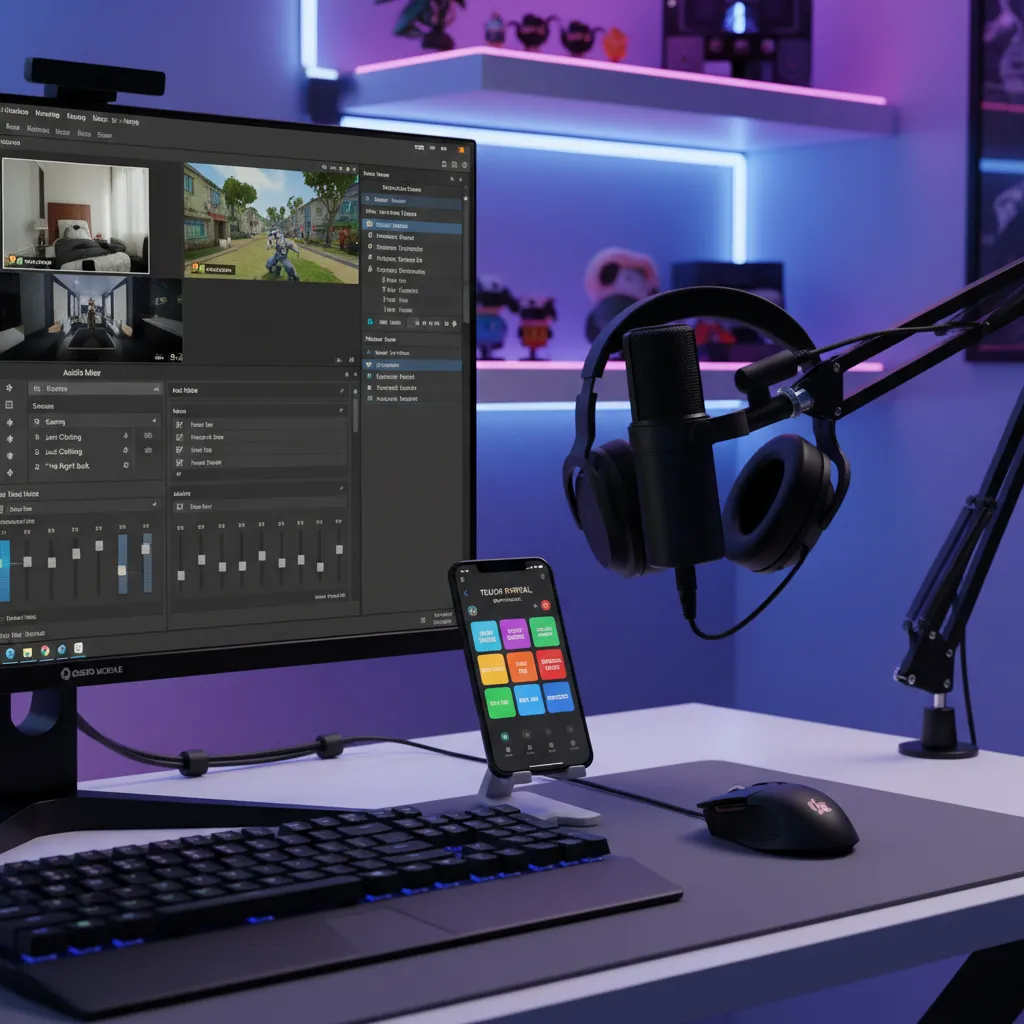
Ricordo ancora la prima volta che ho scoperto quanto potesse essere scomodo dover alt-tabbar via tastiera o mouse durante una diretta. Poi, per fortuna, ho scoperto che il mio smartphone poteva fare molto di più: trasformarsi in un Stream Deck gratis! In questa guida condivido la mia esperienza nell’usare Touch Portal e la versione mobile di Elgato per controllare OBS, così risparmiare e migliorare la tua diretta è davvero possibile.
Perché Usare lo Smartphone come Stream Deck?
Quando ho iniziato a trasmettere in streaming, mi sono subito reso conto di quanto fosse importante avere un controllo rapido e intuitivo delle scene e delle funzioni di OBS. Tuttavia, acquistare un Stream Deck hardware rappresentava una spesa significativa, soprattutto per chi, come me, era agli inizi e voleva mantenere bassi i costi. Da qui nasce la domanda: perché non usare lo smartphone come Stream Deck?
Risparmiare sull’Acquisto di Hardware Dedicato
Uno dei motivi principali per cui ho scelto di trasformare il mio smartphone in uno Stream Deck alternativo è il risparmio economico. Gli Stream Deck fisici, come quelli prodotti da Elgato, sono strumenti potenti ma spesso costosi. Utilizzando app gratuite come Touch Portal o la versione mobile di Elgato, posso ottenere un controllo simile senza spendere centinaia di euro. Questo è un vantaggio enorme, soprattutto per chi è agli inizi o vuole testare il mondo dello streaming senza grandi investimenti.
Personalizzabilità Infinita Tramite App
Un altro aspetto che mi ha convinto è la personalizzabilità. Le app per il controllo di OBS via smartphone, come Touch Portal, permettono di creare pulsanti personalizzati per qualsiasi funzione: cambio scena, avvio/stop della registrazione, gestione delle fonti audio e molto altro. Posso disporre i pulsanti come preferisco, scegliere colori, icone e persino aggiungere feedback visivi. Questa flessibilità supera spesso quella dei dispositivi hardware tradizionali, rendendo il mio mobile OBS control davvero su misura per le mie esigenze.
Portabilità e Comodità d’Uso Ovunque
La portabilità è un altro vantaggio chiave. Il mio smartphone è sempre con me, quindi posso usarlo come Stream Deck alternativo ovunque mi trovi. Non devo preoccuparmi di portare con me hardware aggiuntivo o di trovare spazio sulla scrivania, soprattutto se lavoro in ambienti piccoli o in mobilità. Questo aspetto è particolarmente utile per chi fa streaming da diverse postazioni o partecipa a eventi live.
Integrazione Immediata Senza Cavi Complicati
Configurare uno smartphone Stream Deck è sorprendentemente semplice. Le app come Touch Portal e Elgato Mobile si collegano al PC tramite Wi-Fi o, se necessario, tramite cavo USB. Non servono installazioni complicate o cavi aggiuntivi: basta scaricare l’app, collegarla a OBS e il gioco è fatto. Questo riduce il rischio di problemi tecnici e rende tutto più immediato, anche per chi non ha molta esperienza.
Supporto a Diverse Piattaforme Streaming
Un altro punto di forza è la compatibilità. Oltre a OBS, molte app di mobile OBS control supportano anche altre piattaforme come Streamlabs, Twitch, YouTube e persino software di automazione come Discord o Spotify. Questo significa che posso gestire con un solo dispositivo tutte le mie attività di streaming, senza dover passare da un’app all’altra o da un dispositivo all’altro.
Ottimo per Chi Inizia Senza Grandi Investimenti
Molti streamer indipendenti e principianti, come me, cercano soluzioni semplici e immediate. Usare lo smartphone come Stream Deck è la risposta perfetta: nessun investimento iniziale, nessuna curva di apprendimento troppo ripida, solo la praticità di un dispositivo che già possiedo. Inoltre, posso sperimentare e migliorare la mia configurazione nel tempo, senza sentirmi vincolato da hardware costoso.
“Non sottovalutare mai la potenza del tuo smartphone come strumento di controllo streaming.” – Luca Bianchi, streamer professionista
Vantaggi Principali in Sintesi
- Risparmio economico: Nessun bisogno di acquistare hardware dedicato costoso.
- Personalizzazione: Interfacce touch completamente configurabili secondo le proprie esigenze.
- Portabilità: Possibilità di usare lo smartphone ovunque, anche in mobilità.
- Facilità di configurazione: Collegamento immediato via Wi-Fi o USB, senza cavi aggiuntivi.
- Compatibilità: Supporto per OBS, Streamlabs, Twitch, YouTube e altre piattaforme.
- Ideale per principianti: Perfetto per chi vuole iniziare senza grandi investimenti.
In conclusione, la scelta di usare lo smartphone come Stream Deck nasce dall’esigenza di avere un mobile OBS control pratico, economico e altamente personalizzabile. Le app come Touch Portal e Elgato Mobile rappresentano una soluzione moderna e accessibile, sempre più apprezzata da streamer indipendenti e professionisti.
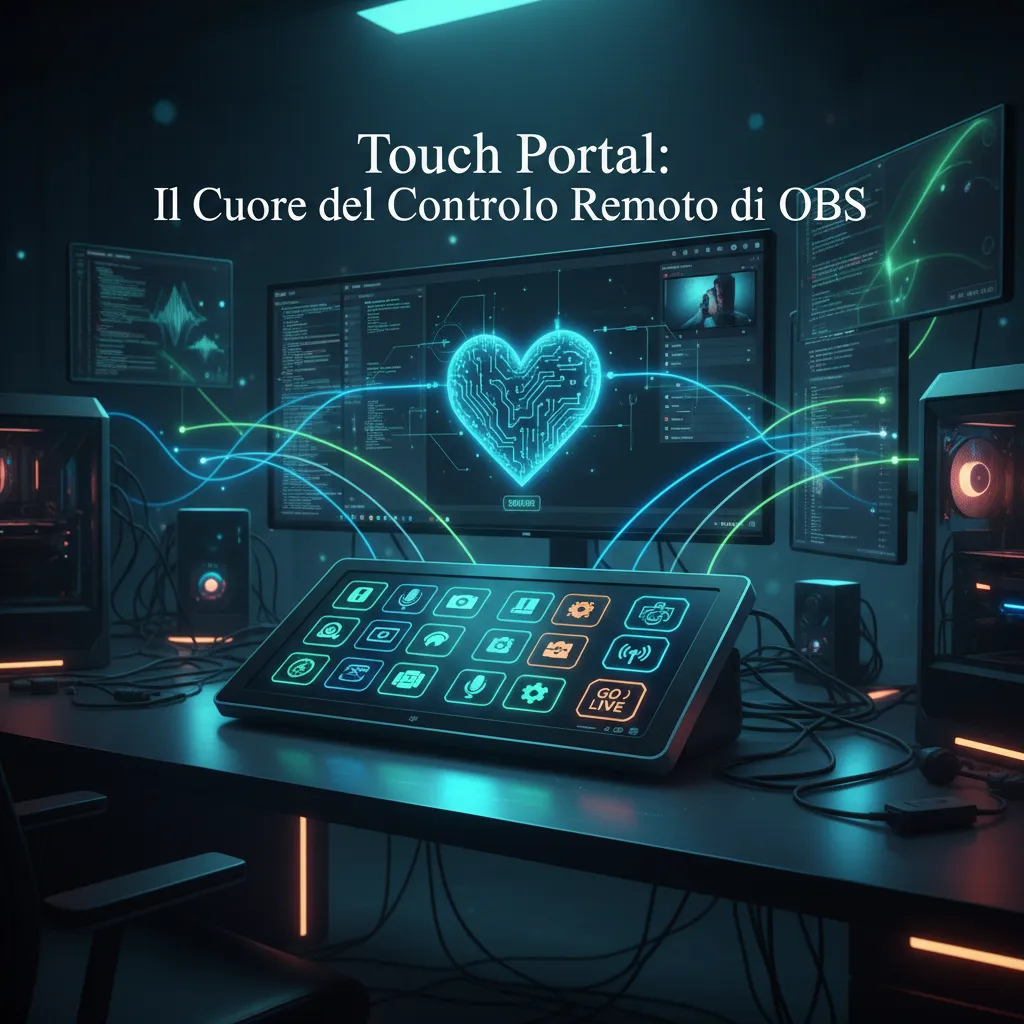
Touch Portal: Il Cuore del Controllo Remoto di OBS
Quando ho iniziato a cercare una soluzione per controllare OBS Studio direttamente dal mio smartphone, senza dover investire in costosi hardware come lo Stream Deck di Elgato, mi sono imbattuto in Touch Portal app. Questa applicazione si è rivelata una vera rivoluzione per il mio modo di gestire le dirette streaming, offrendo un controllo remoto di OBS semplice, potente e soprattutto accessibile a tutti.
Come Funziona Touch Portal: Smartphone e Tablet al Centro del Tuo Setup
Touch Portal funziona sia su smartphone che su tablet, grazie a un’app dedicata disponibile per Android e iOS. Il cuore del sistema, però, è il client desktop che va installato sul PC dove gira OBS Studio. Questa doppia installazione permette di collegare il dispositivo mobile al computer tramite la rete Wi-Fi locale, usando una configurazione via IP e porta che garantisce una connessione stabile e veloce.
- Installazione semplice: basta scaricare il client desktop dal sito ufficiale e l’app mobile dallo store.
- Connessione wireless: nessun cavo, tutto avviene tramite Wi-Fi.
- Compatibilità multipiattaforma: funziona sia su Windows che su Mac.
Controllo Totale di OBS: Scene, Audio e Fonti a Portata di Tap
Una volta configurato, Touch Portal diventa il vero cuore del controllo remoto di OBS. Con pochi tap posso cambiare scena, attivare o disattivare microfoni, gestire fonti video, avviare o fermare la registrazione, e persino controllare la riproduzione di media. Tutto questo senza mai toccare mouse o tastiera, il che è perfetto quando sono in live e ho bisogno di rapidità e precisione.
- Cambio scena istantaneo
- Gestione audio (mute/unmute, volume)
- Attivazione/disattivazione fonti
- Avvio/stop streaming e registrazione
- Controllo playback media
L’integrazione con OBS Websocket è fondamentale: basta installare il plugin gratuito su OBS e Touch Portal riconoscerà automaticamente tutte le scene e le fonti disponibili.
Versione Gratuita e Upgrade: Cosa Offre Touch Portal
Uno dei punti di forza di Touch Portal è la versione gratuita, che permette di utilizzare tutte le funzioni base per il controllo di OBS. Questo è ideale per chi è agli inizi o per piccoli streamer che non vogliono spendere subito soldi. La versione free consente di creare fino a due pagine di pulsanti, con un massimo di otto pulsanti per pagina: più che sufficiente per gestire le azioni principali.
Per chi desidera di più, l’upgrade a pagamento (circa 12,99–14 USD) sblocca funzioni avanzate come:
- Pagine illimitate di pulsanti
- Supporto a macro e azioni multiple
- Gestione di variabili e logiche di eventi
- Personalizzazione avanzata di layout e background
- Integrazione con altre piattaforme e plugin
“Touch Portal è la soluzione accessibile per chi vuole il massimo controllo senza hardware costosi.” – Martina Rossi, developer software
Interfaccia Personalizzabile: Pulsanti, Pagine e Macro
Una delle cose che preferisco di Touch Portal è la possibilità di personalizzare completamente l’interfaccia. Posso creare pulsanti con icone, colori e testi diversi, organizzare le azioni su più pagine e impostare macro che eseguono più comandi con un solo tap. Ad esempio, posso creare un pulsante che cambia scena, attiva una fonte audio e invia un messaggio in chat su Twitch, tutto in sequenza automatica.
- Pulsanti personalizzati: icone, colori, testo e immagini di sfondo
- Pagine multiple: per organizzare i comandi in base alle esigenze
- Macro e automazioni: disponibili con la versione Pro
Compatibilità Estesa: Non Solo OBS
Touch Portal non si limita al solo controllo remoto di OBS. L’app offre integrazione diretta con Twitch, YouTube, Twitter, Streamlabs e altre piattaforme di streaming e social. Questo significa che posso gestire alert, inviare tweet, cambiare titolo della live e molto altro, tutto dallo stesso pannello di controllo sul mio smartphone.
| Piattaforma | Funzionalità Integrate |
|---|---|
| OBS Studio | Scene, fonti, audio, media, streaming |
| Twitch | Chat, alert, gestione stream |
| YouTube | Gestione live, titoli, chat |
| Streamlabs | Alert, donazioni, overlay |
| Invio tweet automatici |
In sintesi, Touch Portal rappresenta una delle migliori app gratuite per controllare OBS da mobile, offrendo flessibilità, personalizzazione e un’esperienza utente altamente adattabile alle esigenze di ogni streamer.
Elgato Stream Deck Mobile: Il Hardware Virtuale a Portata di App
Quando ho iniziato a cercare alternative allo Stream Deck fisico per controllare OBS, la versione mobile di Elgato Stream Deck è stata una delle prime soluzioni che ho voluto provare. L’idea di trasformare il mio smartphone in un potente centro di comando per le live mi ha subito incuriosito, soprattutto perché questa app promette di portare tutta l’esperienza dell’hardware Elgato direttamente sul telefono, senza la necessità di acquistare un dispositivo aggiuntivo.
Cos’è Elgato Stream Deck Mobile?
Elgato Stream Deck Mobile è la versione digitale dell’hardware Stream Deck, pensata per chi vuole il massimo controllo sulle proprie produzioni live ma preferisce non investire subito nel dispositivo fisico. L’app è un’estensione ufficiale dell’ecosistema Elgato, con aggiornamenti e supporto costanti, e permette di gestire le stesse funzioni avanzate che si trovano sullo Stream Deck tradizionale.
La cosa che mi ha colpito di più è quanto l’interfaccia touch dell’app riesca a replicare il feeling dei bottoni fisici: ogni comando è a portata di dito, con una risposta rapida e precisa. In pratica, il telefono diventa un vero e proprio hardware virtuale.
Interazione Touch e Esperienza Utente
L’app Elgato Stream Deck Mobile offre una interazione touch estremamente intuitiva. I pulsanti virtuali sono personalizzabili sia nella funzione che nell’aspetto, proprio come sulla versione hardware. Posso scegliere icone, colori e disposizione dei tasti, adattando la schermata alle mie esigenze di streaming o produzione video.
La sensazione è quella di avere tra le mani un dispositivo professionale, ma con la comodità di uno smartphone. Questo è perfetto per chi, come me, cerca una soluzione premium senza dover portare con sé hardware aggiuntivo.
Integrazione Nativa con OBS e Software Elgato
Uno dei punti di forza di Elgato Stream Deck Mobile è la integrazione nativa con OBS e con tutti i software dell’ecosistema Elgato. La configurazione è semplice: basta scaricare l’app sullo smartphone, installare il software Stream Deck sul PC e collegare i due dispositivi tramite QR code o credenziali di accesso.
In pochi minuti, posso controllare scene, fonti, transizioni, e persino l’audio di OBS direttamente dal telefono. La reattività è eccellente e ogni comando viene eseguito in tempo reale, senza ritardi fastidiosi.
Configurazione Semplice e Design Intuitivo
La configurazione di Elgato Stream Deck Mobile è pensata per essere accessibile anche a chi non ha esperienza tecnica. Dopo aver installato l’app e il software desktop, la sincronizzazione è guidata passo dopo passo. Una volta collegato il mio account Elgato, posso iniziare subito a creare i miei tasti personalizzati.
- Drag & drop delle funzioni sui pulsanti
- Personalizzazione delle icone
- Organizzazione delle pagine per diversi scenari di streaming
Il design dell’app è pulito e moderno, con una navigazione fluida che rende tutto immediato e piacevole.
Funzioni Avanzate: Controllo Media e Audio
Oltre al controllo delle scene e delle fonti in OBS, Stream Deck Mobile permette di gestire anche media, audio e altre automazioni. Posso, ad esempio:
- Avviare o mettere in pausa la musica di sottofondo
- Regolare il volume dei microfoni e delle sorgenti audio
- Attivare effetti sonori o transizioni animate
- Inviare messaggi preimpostati in chat
Queste funzioni sono particolarmente utili per chi vuole mantenere un alto livello di professionalità durante le live, senza dover passare continuamente dal software al telefono o al PC.
Perché Scegliere Elgato Stream Deck Mobile?
Rispetto ad altre Stream Deck alternatives come Touch Portal, la versione mobile di Elgato si distingue per:
- Integrazione diretta e ufficiale con OBS e software Elgato
- Supporto tecnico garantito e aggiornamenti regolari
- Esperienza utente premium, fedele all’hardware originale
- Configurazione rapida e senza complicazioni
Come dice Marco Conti, produttore video:
“Con Stream Deck Mobile, il controllo delle produzioni live diventa più accessibile e flessibile.”
Un Prodotto Ufficiale con Supporto Garantito
Un altro aspetto importante è che Elgato Stream Deck Mobile fa parte dell’ecosistema ufficiale Elgato. Questo significa che posso contare su supporto tecnico e aggiornamenti costanti, una sicurezza non da poco per chi utilizza questi strumenti in ambito professionale o semi-professionale.
In sintesi, Elgato Stream Deck Mobile rappresenta una soluzione ideale per chi vuole un controllo professionale di OBS direttamente dal proprio smartphone, senza compromessi sulla qualità e con la massima flessibilità d’uso.
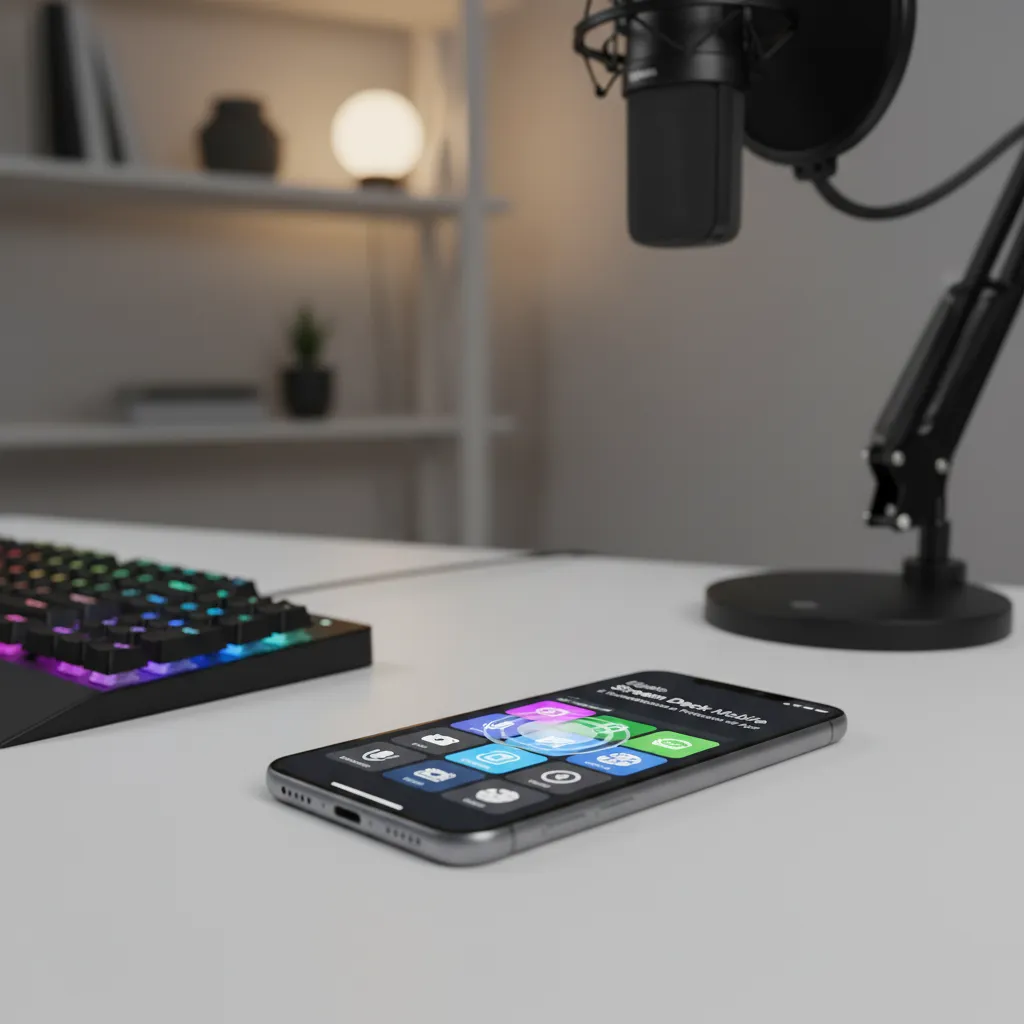
Confronto Pratico: Touch Portal vs Elgato Mobile per Controllo OBS
Quando ho deciso di trasformare il mio smartphone in uno Stream Deck per controllare OBS, mi sono trovato davanti a due soluzioni molto popolari: Touch Portal e Elgato Mobile. Entrambe le app promettono di semplificare la gestione delle scene, delle transizioni e delle funzioni di OBS direttamente dal telefono, ma le differenze tra le due sono sostanziali. In questa sezione, condivido la mia esperienza personale e una analisi comparativa dettagliata, per aiutarti a scegliere la soluzione più adatta alle tue esigenze.
Touch Portal vs Elgato Mobile: Caratteristiche Principali a Confronto
| Caratteristica | Touch Portal | Elgato Mobile |
|---|---|---|
| Prezzo | Gratis (versione base), upgrade a pagamento | Abbonamento mensile/annuale |
| Personalizzazione | Altissima, flussi di lavoro complessi | Limitata, ma intuitiva |
| Facilità di configurazione | Richiede tempo e attenzione | Molto semplice e guidata |
| Compatibilità | Windows, macOS | Windows, macOS |
| Funzioni OBS | Complete, personalizzabili | Complete, preimpostate |
| Esperienza utente | Per utenti avanzati | Per utenti che cercano semplicità |
Configurazione: Flessibilità vs Immediatezza
La prima differenza che ho notato riguarda la configurazione. Touch Portal richiede di scaricare il client desktop, installare il plugin OBS e collegare il telefono tramite Wi-Fi. La procedura non è complicata, ma bisogna dedicare un po’ di tempo per impostare i pulsanti, le azioni e i layout personalizzati. La curva di apprendimento è più ripida, ma la flessibilità che si ottiene è impareggiabile.
Elgato Mobile, invece, punta tutto sulla immediatezza. L’app guida passo passo nella connessione al client desktop, e in pochi minuti si può già controllare OBS. I pulsanti sono preimpostati e l’interfaccia richiama quella dello Stream Deck fisico, quindi se sei già abituato all’hardware Elgato, ti sentirai subito a casa.
Personalizzazione e Versatilità: Il Punto di Forza di Touch Portal
Uno dei motivi principali per cui ho preferito Touch Portal è la personalizzazione. Posso creare pulsanti con icone personalizzate, assegnare macro complesse, combinare più azioni in sequenza e persino controllare altri software oltre a OBS. Ad esempio, posso avviare una scena, mandare un messaggio in chat e regolare il volume del microfono con un solo tocco. Questa versatilità è ideale per chi vuole un Smartphone Stream Deck davvero su misura.
Elgato Mobile, invece, offre meno margini di personalizzazione. I pulsanti sono limitati nelle azioni e il layout è meno flessibile. Tuttavia, questa scelta rende l’app più stabile e affidabile, con meno rischio di errori dovuti a configurazioni complesse.
Funzioni Essenziali di OBS: Entrambe le App Soddisfano le Necessità
Sia Touch Portal che Elgato Mobile supportano tutte le funzioni essenziali di OBS: cambio scena, avvio/stop streaming e registrazione, gestione delle fonti e delle transizioni. In pratica, per un utilizzo base, entrambe le app sono perfette. La differenza emerge quando si desidera andare oltre le funzioni standard e personalizzare ogni aspetto del controllo.
Considerazioni su Budget ed Esigenze Personali
Un aspetto da non sottovalutare è il budget. Touch Portal offre una versione gratuita già molto potente, con la possibilità di acquistare upgrade a costi contenuti. Elgato Mobile, invece, richiede un abbonamento mensile o annuale, che può pesare nel lungo periodo. Se vuoi una soluzione a costo zero o quasi, Touch Portal è la scelta migliore.
La scelta tra le due dipende anche dalle esigenze personali. Se cerchi semplicità, affidabilità e un’esperienza simile allo Stream Deck fisico, Elgato Mobile è imbattibile. Se invece vuoi massima libertà di personalizzazione e sei disposto a investire un po’ di tempo nella configurazione, Touch Portal è insuperabile.
Esperienza Personale: Perché Ho Preferito Touch Portal
Nel mio caso, dopo aver provato entrambe le soluzioni, ho scelto Touch Portal. All’inizio la configurazione mi è sembrata lunga, ma la possibilità di creare pulsanti e macro su misura ha fatto la differenza nelle mie live. Mi piace poter adattare ogni dettaglio alle mie esigenze, e la versione gratuita mi ha permesso di iniziare senza spese.
“La differenza sta nei dettagli e nelle priorità dell’utente.” – Giulia Ferrari, esperta streaming
In definitiva, la scelta tra Touch Portal vs Elgato Mobile come OBS control app dipende da cosa cerchi: personalizzazione e risparmio, oppure semplicità e integrazione premium.
Trucchi e Consigli per Sfruttare al Meglio il Tuo Smartphone come Stream Deck
Utilizzare lo smartphone come Stream Deck alternative è una soluzione pratica e gratuita che ho adottato per gestire le mie dirette su OBS. Dopo aver provato diverse OBS control app come Touch Portal e la versione mobile di Elgato, ho raccolto una serie di trucchi e consigli che possono davvero fare la differenza nell’esperienza quotidiana di streaming. Ecco come puoi ottenere il massimo dal tuo smartphone Stream Deck!
Impostare Macro Semplici per Comandi Veloci
La vera forza di un Stream Deck sta nella possibilità di eseguire azioni complesse con un solo tocco. Con Touch Portal o Elgato Mobile, puoi creare macro che combinano più comandi in sequenza. Ad esempio, io ho impostato una macro che avvia la scena “Inizio Live”, accende la webcam e attiva la musica di sottofondo, tutto con un solo pulsante.
- Identifica le azioni che ripeti spesso durante le live.
- Usa la funzione “macro” per combinare più comandi (es. cambia scena + avvia registrazione + invia messaggio in chat).
- Assegna colori o icone diverse per riconoscere subito ogni macro.
Le macro velocizzano il flusso di lavoro e riducono il rischio di errori in diretta.
Creare Pagine con Temi Personalizzati
Un altro trucco che mi ha aiutato molto è la creazione di pagine tematiche. Invece di sovraccaricare una sola schermata di pulsanti, puoi organizzare le funzioni in pagine dedicate: una per la gestione delle scene, una per l’audio, una per le interazioni con la chat, ecc.
- Personalizza le pagine con colori, icone e nomi chiari.
- Crea una pagina “Emergenza” con comandi rapidi per problemi tecnici (es. muta microfono, cambia scena, invia messaggio automatico).
- Usa le pagine per suddividere le attività e mantenere tutto ordinato e accessibile.
Questo approccio rende la gestione delle dirette molto più intuitiva, soprattutto nei momenti di caos.
Usare la Connettività Wi-Fi Stabile per Evitare Lag
Uno degli errori più comuni che ho riscontrato è legato alla configurazione Wi-Fi. Se la connessione tra smartphone e PC non è stabile, i comandi possono arrivare in ritardo o non funzionare affatto. Come dice anche Fabio Russo, streamer esperto:
“Una configurazione ben studiata può cambiare il modo in cui gestisci le tue dirette.” – Fabio Russo, streamer esperto
- Collega sia lo smartphone che il PC alla stessa rete Wi-Fi, preferibilmente a 5GHz per maggiore stabilità.
- Evita reti pubbliche o affollate che possono causare interferenze.
- Se possibile, usa una connessione cablata per il PC e tieni il router vicino allo smartphone.
Una connessione stabile è la chiave per una Stream Deck alternative affidabile.
Integrare il Controllo Audio per Muting Rapido
Durante una diretta, può capitare di dover silenziare il microfono o abbassare il volume in fretta. Le OBS control app permettono di aggiungere pulsanti dedicati al controllo audio:
- Crea pulsanti per mutare o riattivare il microfono e l’audio desktop.
- Imposta slider per regolare il volume direttamente dallo smartphone.
- Associa suoni o notifiche visive ai comandi audio per avere sempre tutto sotto controllo.
Questa funzione è fondamentale per evitare imprevisti e mantenere la qualità della diretta.
Provare le Integrazioni con Twitch e YouTube
Molte app smartphone Stream Deck offrono integrazioni dirette con piattaforme come Twitch e YouTube. Io utilizzo spesso queste funzioni per interagire con il pubblico senza dover cambiare finestra:
- Imposta pulsanti per inviare messaggi predefiniti in chat (es. “Benvenuti!” o “Seguimi sui social!”).
- Attiva o disattiva rapidamente le notifiche di follower, sub e donazioni.
- Controlla le statistiche di live direttamente dall’app.
L’integrazione con le piattaforme streaming migliora l’interattività e rende la live più coinvolgente.
Non Dimenticare di Aggiornare Regolarmente App e Plugin
Infine, un consiglio che spesso viene sottovalutato: mantieni sempre aggiornate le app e i plugin. Gli aggiornamenti portano nuove funzioni, migliorano la stabilità e risolvono eventuali bug. Io ho impostato un promemoria mensile per verificare la presenza di update sia per Touch Portal che per Elgato Mobile.
- Controlla periodicamente gli aggiornamenti nell’app store e sul sito ufficiale.
- Aggiorna anche i plugin di OBS per garantire la compatibilità.
- Leggi le note di rilascio per scoprire nuove funzioni utili.
Un software aggiornato è sinonimo di affidabilità e sicurezza durante le dirette.
Seguendo questi trucchi, il tuo smartphone Stream Deck diventerà uno strumento potente e versatile, capace di semplificare ogni aspetto delle tue live su OBS.
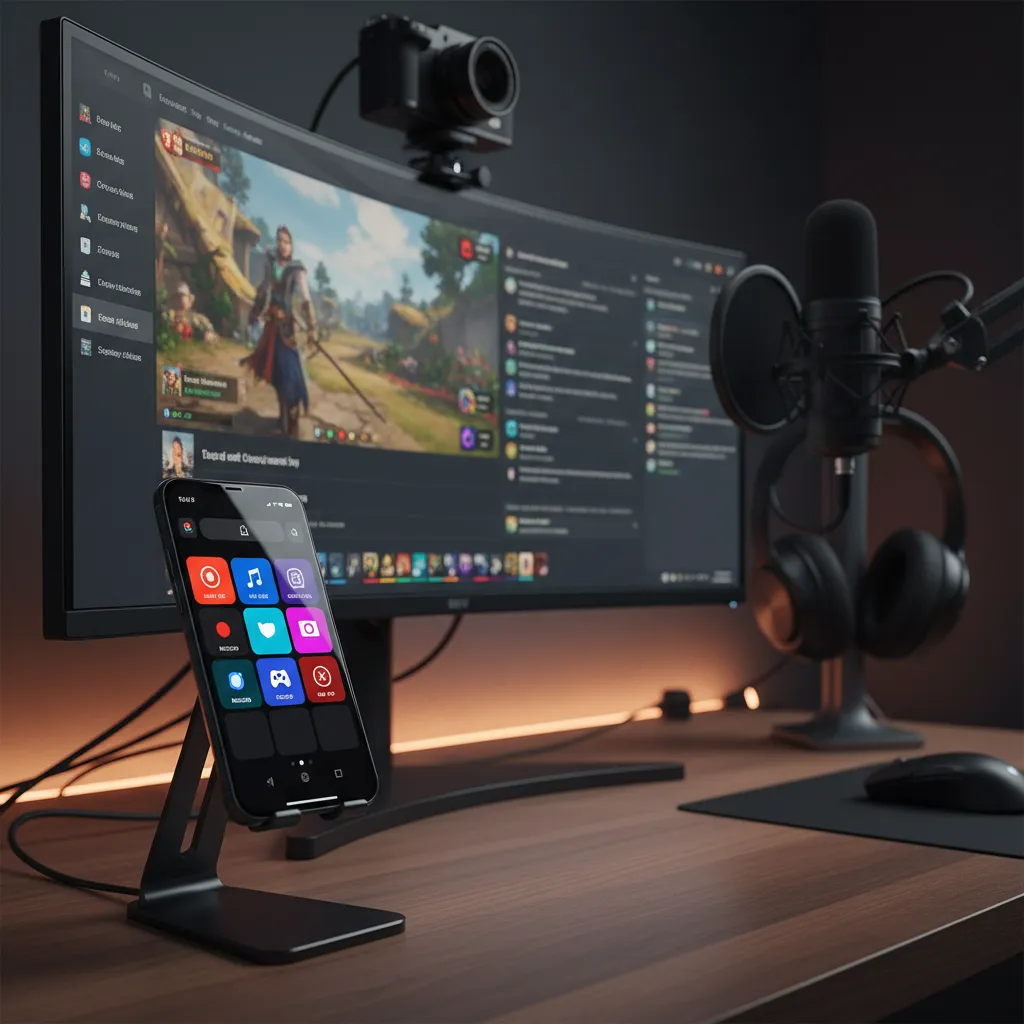
Scenario Futuristico: E Se Lo Stream Deck Diventasse Solo un’App?
Quando penso al futuro del controllo streaming, non posso fare a meno di immaginare un mondo dove lo Stream Deck non sia più un dispositivo fisico, ma solo un’app. Un futuro dove ogni streamer, dal principiante al professionista, possa gestire tutto direttamente dal proprio smartphone, senza limiti di hardware e con una flessibilità mai vista prima. Questo scenario non è poi così lontano, considerando i trend attuali e la rapida evoluzione delle Stream Deck alternatives 2025 e delle soluzioni di mobile OBS control.
Oggi, strumenti come Touch Portal e la versione mobile di Elgato Stream Deck permettono già di trasformare lo smartphone in un vero e proprio centro di comando per OBS e altri software di streaming. Ma cosa succederebbe se queste app diventassero ancora più potenti, integrando funzionalità di intelligenza artificiale e sfruttando al massimo la mobilità?
Immagina di poter avviare una diretta, cambiare scena, gestire effetti e interagire con la chat semplicemente toccando lo schermo del tuo telefono, ovunque tu sia. Non più vincolato a una scrivania o a un computer fisso, ma libero di creare contenuti anche in viaggio, all’aperto, o in qualsiasi luogo ti ispiri. Le funzionalità Stream Deck su smartphone stanno già rivoluzionando il modo in cui gestiamo le nostre dirette, ma il vero salto potrebbe arrivare proprio con l’abbandono definitivo dell’hardware dedicato.
Le app come Touch Portal e Elgato Mobile stanno già sperimentando l’integrazione di AI per semplificare i flussi di lavoro: pensa a comandi vocali intelligenti, suggerimenti automatici per scene e overlay, o addirittura gesture che attivano transizioni e effetti. In questo modo, il controllo dello streaming diventa ancora più intuitivo e personalizzato, adattandosi alle esigenze di ogni creator.
La democratizzazione dello streaming è uno degli aspetti più affascinanti di questo scenario. Se oggi serve un certo investimento per acquistare hardware come lo Stream Deck, domani basterà scaricare un’app gratuita o a basso costo sul proprio smartphone. Questo significa che chiunque, in qualsiasi parte del mondo, potrà accedere agli stessi strumenti professionali, abbattendo barriere economiche e tecniche.
Inoltre, la riduzione dell’hardware ha un impatto positivo anche sulla sostenibilità: meno dispositivi prodotti, meno rifiuti elettronici, meno consumo di risorse. In un’epoca in cui la responsabilità ambientale è sempre più centrale, scegliere soluzioni software e app-only rappresenta un passo avanti verso un modo di creare contenuti più consapevole e rispettoso dell’ambiente.
Non possiamo dimenticare l’importanza della mobilità. Con uno smartphone Stream Deck, posso portare il mio setup ovunque, senza rinunciare a nessuna funzione. Posso trasmettere da una fiera, da una location insolita, o semplicemente dal salotto di un amico, mantenendo sempre il controllo totale sul mio streaming. E se a questo aggiungiamo la possibilità di interfacce gestuali o vocali, il futuro si fa ancora più interessante: potrei cambiare scena con un semplice movimento della mano o lanciare un effetto speciale con un comando vocale, senza nemmeno toccare lo schermo.
Tutto questo non è solo fantascienza, ma una naturale evoluzione guidata dalla tecnologia e dalle esigenze dei creator. Come ha detto la tech futurist Elena Manzoni:
“La tecnologia deve essere al servizio della creatività, non un ostacolo.”
Ecco perché sono convinto che le Stream Deck alternatives 2025 saranno sempre più orientate verso soluzioni app-only, con un focus su mobile OBS control e funzioni avanzate di intelligenza artificiale. Il controllo dello streaming sarà davvero a portata di mano, ovunque e per chiunque.
In conclusione, il futuro dello streaming e della content creation sarà sempre più accessibile, flessibile e sostenibile. Le app come Touch Portal e Elgato Mobile stanno già aprendo la strada a questa rivoluzione, rendendo possibile ciò che fino a pochi anni fa sembrava impensabile. Se vuoi essere pronto per il futuro, inizia già oggi a esplorare queste soluzioni: il tuo smartphone potrebbe diventare il tuo prossimo, potentissimo Stream Deck.
TL;DR: Utilizzare app come Touch Portal o la versione mobile di Elgato trasforma il tuo smartphone in un Stream Deck funzionale e gratuito. Scegliendo la soluzione giusta e configurandola correttamente, puoi gestire scene, audio e media di OBS in modo fluido e professionale senza un singolo centesimo speso in hardware.
Lascia un commento