
Ti è mai capitato di essere letteralmente bombardato da notifiche fastidiose mentre navighi, proprio nel momento meno opportuno? Una volta ho perso una chiamata importante solo perché il mio browser ha deciso di farmi vedere dieci notifiche per offerte ridicole. In questo post ti racconterò come ho imparato a bloccare queste interruzioni, e ti guiderò passo passo a fare lo stesso, sia su PC che su smartphone.
Perché le notifiche dei siti possono diventare un vero incubo
Negli ultimi anni, le notifiche fastidiose dei siti sono diventate una delle principali fonti di distrazione e stress durante la navigazione online. Se anche tu, come me, ti sei trovato sommerso da pop-up e avvisi continui mentre lavori o ti rilassi al computer o sullo smartphone, sai bene quanto possano essere invasive. Voglio spiegarti perché queste notifiche push possono trasformarsi in un vero incubo quotidiano e perché è fondamentale imparare a bloccare le notifiche del browser per proteggere la tua concentrazione e la tua privacy.
La natura invasiva delle notifiche push
Le notifiche push sono nate con l’intenzione di tenere gli utenti aggiornati su novità importanti, offerte o messaggi urgenti. Tuttavia, la realtà è ben diversa: la maggior parte dei siti web oggi sfrutta questa funzione in modo eccessivo e spesso senza un reale motivo. Appena apro una nuova pagina, mi capita di vedere subito il classico messaggio: “Vuoi ricevere notifiche da questo sito?”. All’inizio poteva sembrare utile, ma con il tempo la situazione è degenerata.
Secondo i dati di Google, meno dell’1% degli utenti clicca effettivamente sulle notifiche push che riceve. Questo dato fa riflettere: significa che il 99% delle notifiche inviate sono ignorate, ma continuano a interrompere le nostre attività, occupando spazio e attenzione.
Esempi concreti di notifiche fastidiose e ricorrenti
Per farti capire meglio, ti elenco alcuni esempi di notifiche che ricevo (o ricevevo) ogni giorno:
- Notifiche di offerte lampo da siti di e-commerce che non visito da mesi.
- Avvisi di “ultime notizie” da portali che pubblicano decine di aggiornamenti al giorno, spesso irrilevanti.
- Richieste di recensioni o feedback dopo ogni acquisto online.
- Promemoria di eventi o webinar a cui non mi sono mai iscritto.
- Notifiche di giochi online o social network che cercano di riportarmi sulla piattaforma.
Queste notifiche push non solo sono fastidiose, ma spesso arrivano in momenti inopportuni, interrompendo il flusso di lavoro o una conversazione importante.
Impatto sulla concentrazione e produttività
Uno degli effetti più negativi delle notifiche fastidiose dei siti è la perdita di concentrazione. Quando lavoro al computer, ogni pop-up o avviso che compare nell’angolo dello schermo mi costringe a distogliere l’attenzione da quello che sto facendo. Anche se chiudo la notifica in un secondo, il cervello impiega diversi minuti per ritrovare il livello di concentrazione precedente.
Questo fenomeno, chiamato interruzione digitale, può ridurre drasticamente la produttività. Più notifiche riceviamo, più tempo perdiamo a riprendere il filo delle nostre attività. E non parliamo solo di lavoro: anche durante lo studio o il tempo libero, le notifiche push possono rovinare l’esperienza.
Perché i siti spingono le notifiche (e perché dovresti difenderti)
Molti non sanno che dietro le notifiche push c’è una precisa strategia di marketing. I siti web le usano per aumentare il traffico e l’engagement, sperando che almeno una minima parte degli utenti torni a visitare la pagina. Ma, come abbiamo visto, meno dell’1% degli utenti clicca davvero su queste notifiche. Il risultato? Un abuso che genera solo fastidio e stress.
Spesso i siti ti chiedono di attivare le notifiche già alla prima visita, senza spiegare a cosa servano realmente. In molti casi, accettiamo per errore o per abitudine, ritrovandoci poi sommersi da avvisi inutili. Come dice Lorenzo Ricci:
“Molti utenti ignorano che è possibile gestire le notifiche per migliorare la propria esperienza online.”
Difesa della privacy e controllo delle notifiche
Un altro aspetto fondamentale riguarda la privacy personale. Ogni notifica push che riceviamo è il risultato di un permesso che abbiamo concesso a un sito. Questo significa che il sito può inviarci messaggi in qualsiasi momento, anche quando non lo desideriamo. Imparare a disattivare le notifiche push e a revocare i permessi è una forma di tutela della nostra privacy e del nostro benessere digitale.
Gestire le notifiche non è solo una questione di comodità, ma anche di sicurezza: meno permessi concediamo, meno rischiamo di ricevere spam, phishing o contenuti indesiderati.
Esperienza personale: quando le notifiche diventano caos
Voglio condividere una mia esperienza personale. Qualche mese fa, senza rendermene conto, avevo autorizzato decine di siti a inviarmi notifiche. Ogni mattina, appena accendevo il computer, venivo bombardato da avvisi di ogni genere: offerte, news, promozioni, giochi. Era impossibile lavorare con serenità. Ho perso ore preziose solo per chiudere le notifiche e cercare di capire da dove arrivassero. Solo dopo aver imparato a bloccare le notifiche del browser e a gestire i permessi, ho ritrovato la tranquillità e la concentrazione.
Se anche tu ti riconosci in questa situazione, sappi che non sei solo e che esistono soluzioni semplici per riprendere il controllo della tua esperienza online.

Come bloccare le notifiche su Chrome: trucchetti e impostazioni avanzate
Se anche tu, come me, sei stanco delle continue notifiche che appaiono mentre navighi con Chrome, sappi che esistono diversi modi per disattivare le notifiche Chrome e riprendere il controllo della tua esperienza online. In questa sezione ti mostro passo passo come bloccare notifiche su Chrome, sia su desktop che su mobile, sfruttando le impostazioni avanzate e qualche trucco poco conosciuto. Vedremo anche come usare la funzione di silenziamento automatico delle notifiche fastidiose, come gestire i permessi dei siti e quali estensioni possono aiutarti a ridurre al minimo le interruzioni.
“Google Chrome ha introdotto funzioni innovative per il controllo delle notifiche fastidiose.” – Marco Bianchi
Accesso alle impostazioni: il punto di partenza
Per gestire le notifiche web push Chrome, il primo passo è accedere al pannello delle impostazioni:
- Apri Chrome sul tuo computer o dispositivo mobile.
- Clicca sui tre puntini in alto a destra e seleziona Impostazioni.
- Vai su Privacy e sicurezza > Impostazioni sito > Notifiche.
Qui troverai tutte le opzioni per bloccare, consentire o personalizzare le notifiche dei siti web.
Disattivare la richiesta “Chiedi prima di inviare notifiche”
Ogni volta che visiti un nuovo sito, Chrome ti chiede se vuoi ricevere notifiche. Se vuoi eliminare questa richiesta fastidiosa:
- Nella sezione Notifiche, cerca l’opzione “I siti possono chiedere di inviarti notifiche”.
- Disattiva questa opzione. In questo modo, nessun sito potrà più chiederti il permesso di inviarti notifiche.
Questa semplice azione ti aiuta a disattivare notifiche Chrome in modo globale, evitando continue interruzioni.
Bloccare o consentire notifiche sito per sito
Se invece vuoi mantenere attive le notifiche solo per alcuni siti (ad esempio, la tua webmail o un portale di notizie), puoi gestire i permessi singolarmente:
- Scorri nella sezione Notifiche fino a trovare l’elenco dei siti che hanno già chiesto il permesso.
- Accanto a ciascun sito, clicca sui tre puntini e scegli Blocca o Consenti a seconda delle tue preferenze.
Così puoi personalizzare la ricezione delle notifiche web push Chrome in base alle tue reali necessità.
Funzione di silenziamento automatico delle notifiche fastidiose
Una delle novità più utili introdotte da Google è la funzione di silenziamento automatico delle notifiche per i siti a basso coinvolgimento. In pratica, Chrome riconosce i siti che inviano molte notifiche ma che tu ignori spesso, e li silenzia automaticamente.
- Questa funzione è attiva di default sia su desktop che su Android.
- Quando Chrome rileva un basso coinvolgimento, mostra un’icona a forma di campanella barrata nella barra degli indirizzi.
- Puoi sempre modificare manualmente questa impostazione cliccando sull’icona e scegliendo se riattivare le notifiche.
Grazie a questa funzione, la maggior parte delle notifiche spam viene bloccata senza che tu debba intervenire ogni volta.
Come rimuovere tutti i siti autorizzati in un colpo solo
Se hai autorizzato per errore molti siti e vuoi fare pulizia, Chrome permette di rimuovere tutti i permessi in pochi click:
- Vai sempre su Impostazioni > Privacy e sicurezza > Impostazioni sito > Notifiche.
- In fondo alla lista dei siti, clicca su Rimuovi tutto o Cancella dati (la dicitura può variare).
In questo modo, nessun sito avrà più il permesso di inviarti notifiche e potrai ripartire da zero.
Estensioni utili per bloccare pop-up e notifiche indesiderate
Oltre alle impostazioni di Chrome, puoi installare estensioni per bloccare pop-up e notifiche indesiderate. Alcune delle più efficaci sono:
- uBlock Origin: blocca pubblicità, pop-up e molte notifiche intrusive.
- Poper Blocker: specializzata nel bloccare finestre pop-up e overlay fastidiosi.
- Notification Blocker: pensata proprio per bloccare le notifiche web push Chrome in modo selettivo.
Basta andare nel Chrome Web Store, cercare l’estensione desiderata e cliccare su Aggiungi a Chrome.
Tabella riepilogativa delle opzioni principali
| Opzione | Dove trovarla | Effetto |
|---|---|---|
| Disattiva richiesta notifiche | Impostazioni > Privacy e sicurezza > Notifiche | Blocca tutte le richieste di notifica |
| Gestione permessi sito per sito | Elenco siti in Notifiche | Consenti o blocca notifiche per singolo sito |
| Silenziamento automatico | Attivo di default | Silenzia siti a basso coinvolgimento |
| Rimozione multipla | In fondo alla lista siti | Rimuove tutti i permessi in un click |
| Estensioni | Chrome Web Store | Blocca pop-up e notifiche indesiderate |
Con questi strumenti e trucchetti, puoi finalmente bloccare notifiche su Chrome e goderti una navigazione più pulita e senza distrazioni, sia su desktop che su mobile.
Firefox e Safari: le alternative perfette per bloccare le notifiche
Se anche tu, come me, sei stanco di ricevere continue richieste di notifiche dai siti web ogni volta che navighi, sappi che non sei solo. Fortunatamente, sia Firefox che Safari offrono strumenti semplici e potenti per bloccare notifiche indesiderate e migliorare la tua esperienza online. In questa sezione ti spiego passo passo come bloccare notifiche su Firefox e bloccare notifiche su Safari, gestendo i permessi e salvaguardando la tua privacy.
Come bloccare nuove richieste di notifiche in Firefox
Una delle funzionalità che più apprezzo di Firefox è la possibilità di bloccare tutte le nuove richieste di notifiche in modo definitivo. Questo significa che nessun sito potrà più disturbarti chiedendo il permesso di inviarti notifiche push. Ecco come fare:
- Apri Firefox e clicca sulle tre linee orizzontali in alto a destra per accedere al menù.
- Seleziona Impostazioni (o Preferenze su Mac).
- Vai su Privacy e sicurezza nel menu laterale.
- Scorri fino alla sezione Permessi e trova la voce Notifiche.
- Clicca su Impostazioni… accanto a Notifiche.
- Spunta la casella Blocca nuove richieste di invio notifiche.
- Salva le modifiche e chiudi la finestra.
Da questo momento in poi, Firefox impedirà automaticamente a tutti i siti di chiederti il permesso di inviare notifiche. Se vuoi, puoi anche rimuovere i permessi già concessi a siti specifici dalla stessa finestra, semplicemente selezionandoli e cliccando su Rimuovi sito web.
“Bloccare le notifiche su Firefox è semplice e migliora l’esperienza online.” – Giulia Conti
Gestire i permessi nelle impostazioni Privacy e sicurezza
Una delle cose che preferisco di Firefox è la gestione centralizzata dei permessi. Nella sezione Privacy e sicurezza puoi vedere e modificare facilmente quali siti hanno già il permesso di inviarti notifiche. Questo ti permette di avere il pieno controllo e di disattivare notifiche browser in modo selettivo, senza dover cancellare la cronologia o resettare tutto il browser.
- Rimuovi permessi singoli: Se un sito ti infastidisce, basta selezionarlo e cliccare su Rimuovi sito web.
- Gestione avanzata: Puoi anche bloccare solo alcuni siti e lasciare attive le notifiche per quelli che ti interessano davvero.
Come rifiutare notifiche su Safari e impostare restrizioni
Safari, il browser di casa Apple, offre anch’esso strumenti molto intuitivi per bloccare notifiche e gestire i permessi. Ecco come procedo di solito su Mac:
- Apri Safari e vai su Safari > Preferenze (o Impostazioni su iOS).
- Seleziona la scheda Siti web.
- Nel menu a sinistra, clicca su Notifiche.
- Qui vedrai l’elenco di tutti i siti che hanno richiesto di inviarti notifiche.
- Per ogni sito puoi scegliere tra Consenti, Nega o Rimuovi.
- Per bloccare tutte le nuove richieste, deseleziona la casella Consenti ai siti web di chiedere il permesso per inviare notifiche push.
Su iPhone e iPad, invece, puoi gestire le notifiche andando su Impostazioni > Safari > Notifiche e disattivando l’opzione relativa.
Differenze principali tra Firefox e Safari nella gestione notifiche
| Caratteristica | Firefox | Safari |
|---|---|---|
| Blocco richieste notifiche | Sì, tramite impostazione dedicata | Sì, da Preferenze Siti Web |
| Gestione permessi singoli | Sì, da Privacy e sicurezza | Sì, da Siti Web > Notifiche |
| Esperienza su mobile | Simile a desktop, con alcune limitazioni | Gestione da Impostazioni iOS/iPadOS |
Esperienza utente personale con Firefox e Safari
Personalmente, trovo che bloccare notifiche su Firefox sia estremamente rapido e soddisfacente: in pochi click elimino ogni fastidio e mi concentro solo sui contenuti che mi interessano. Con Safari, apprezzo la chiarezza delle Preferenze Siti Web, che mi permette di vedere subito quali siti hanno il permesso e di revocarlo con un semplice click. In entrambi i casi, la mia navigazione è diventata più pulita e meno invadente.
Consigli su come salvaguardare la privacy usando questi browser
- Controlla regolarmente i permessi: Ogni tanto verifica la lista dei siti autorizzati e rimuovi quelli che non ti servono più.
- Blocca le richieste di default: Imposta il blocco totale delle nuove richieste per evitare future interruzioni.
- Usa la modalità privata: Quando navighi in modalità anonima, i permessi non vengono salvati.
- Aggiorna sempre il browser: Le nuove versioni migliorano la gestione della privacy e delle notifiche.
Seguendo questi semplici passi, potrai disattivare notifiche browser su Firefox e Safari in modo efficace, mantenendo la tua esperienza online sicura e priva di distrazioni.
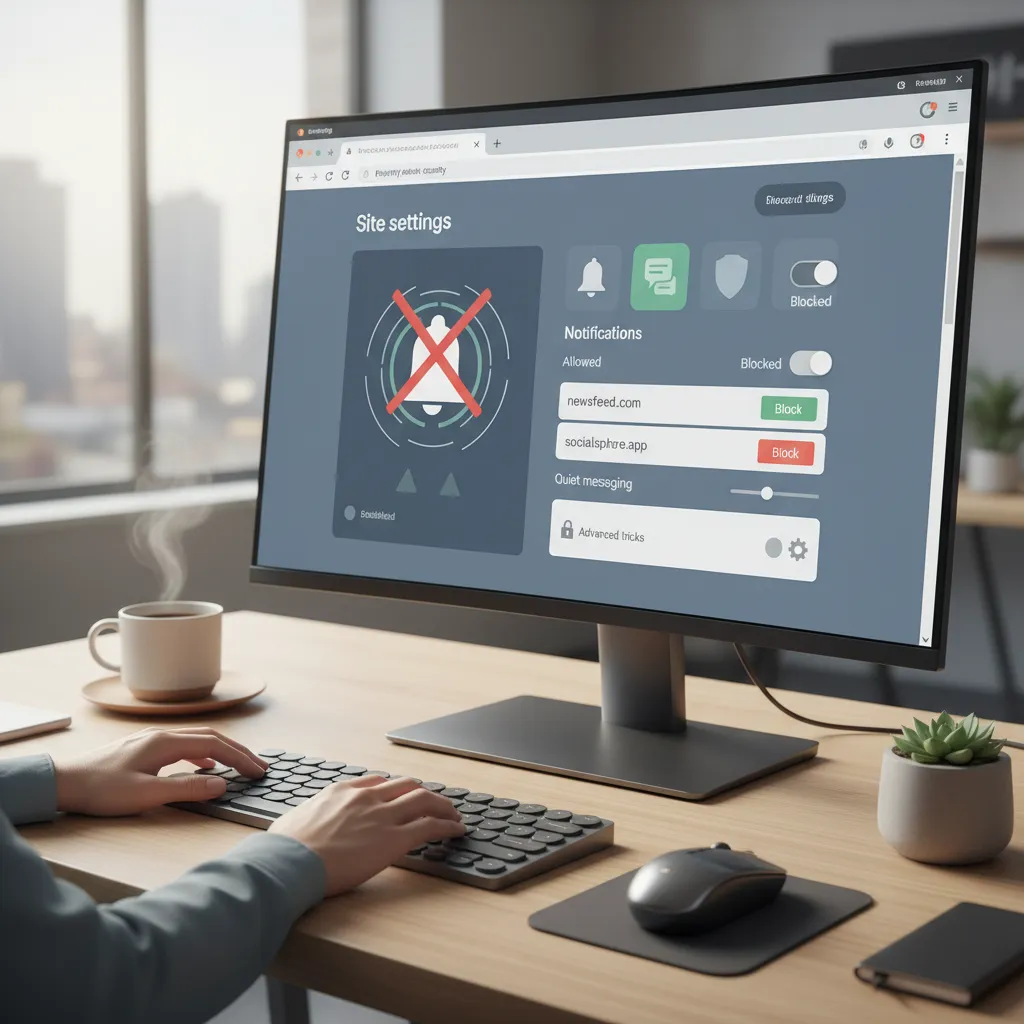
Notifiche fastidiose su mobile: Android e iPhone sotto controllo
Le notifiche su Android e notifiche su iPhone possono diventare un vero fastidio se non vengono gestite correttamente. Mi è capitato spesso di ricevere notifiche push da siti web a cui non ricordavo nemmeno di essermi iscritto: pubblicità, offerte improbabili e, peggio ancora, tentativi di truffa. Per fortuna, sia Android che iOS offrono strumenti semplici per disattivare notifiche push indesiderate e silenziare notifiche fastidiose. In questa sezione ti spiego passo dopo passo come riprendere il controllo del tuo smartphone, evitando distrazioni e rischi inutili.
Passaggi specifici per disattivare notifiche su Android
Su Android, la gestione delle notifiche dei siti web avviene principalmente tramite il browser che utilizzi (come Chrome o Firefox) e le impostazioni di sistema. Ecco come faccio io:
- Apri il browser (ad esempio Chrome): Tocca i tre puntini in alto a destra per accedere al menu.
- Vai su “Impostazioni”: Scorri fino a “Impostazioni sito” e seleziona “Notifiche”. Qui trovi l’elenco dei siti che hanno il permesso di inviarti notifiche.
- Revoca i permessi ai siti indesiderati: Tocca il nome del sito e seleziona “Blocca” o “Rimuovi”. In questo modo, il sito non potrà più disturbarti.
- Disattiva le notifiche per tutte le nuove richieste: Puoi anche disattivare l’opzione che permette ai siti di chiedere il permesso per inviare notifiche. Così eviti iscrizioni casuali e potenziali truffe mobile.
Un consiglio personale: controllo questa sezione almeno una volta al mese, perché spesso capita di accettare notifiche per errore durante la navigazione veloce.
Gestione notifiche su iPhone e iOS in modo efficace
La gestione delle notifiche su iPhone e dispositivi iOS è leggermente diversa rispetto ad Android, ma altrettanto efficace. Ecco come procedo:
- Apri “Impostazioni” sul tuo iPhone.
- Vai su “Notifiche”: Qui trovi l’elenco di tutte le app, compresi i browser come Safari e Chrome.
- Seleziona il browser che usi per navigare (ad esempio Safari).
- Gestisci le notifiche dei siti web: In Safari, scorri fino a “Impostazioni per i siti web” e poi su “Notifiche”. Da qui puoi vedere e modificare i permessi concessi ai vari siti.
- Disattiva o limita le notifiche: Puoi scegliere di disattivare completamente le notifiche push o silenziare quelle fastidiose da siti specifici.
Su iOS, la gestione è più centralizzata e spesso più intuitiva. Personalmente, trovo molto comoda la possibilità di silenziare le notifiche senza doverle bloccare del tutto, così da non perdere eventuali aggiornamenti importanti.
Differenze tra gestione notifiche mobile e desktop
Rispetto al desktop, dove la gestione delle notifiche avviene direttamente dal browser o tramite le impostazioni di sistema, su mobile bisogna spesso agire sia dal browser che dalle impostazioni del dispositivo. Questo doppio passaggio può sembrare scomodo, ma garantisce un controllo più preciso e personalizzato.
Come bloccare le iscrizioni casuali e siti di truffa
Bloccare le iscrizioni casuali è fondamentale non solo per la tranquillità, ma anche per la sicurezza del tuo smartphone. I siti di truffa spesso sfruttano le notifiche push per inviare link pericolosi o richieste di dati personali. Ecco alcuni consigli pratici che seguo sempre:
- Non accettare mai notifiche da siti sconosciuti o poco affidabili.
- Controlla regolarmente l’elenco dei siti autorizzati nelle impostazioni del browser.
- Se ricevi notifiche sospette, blocca immediatamente il sito e cancella la cronologia.
- Utilizza browser aggiornati e, se possibile, attiva la funzione “Navigazione sicura”.
Seguendo questi semplici accorgimenti, puoi evitare la maggior parte delle truffe mobile legate alle notifiche.
Consigli per mantenere il cellulare libero da notifiche inutili
- Disattiva le notifiche push per i siti non essenziali.
- Silenzia le notifiche fastidiose direttamente dalle impostazioni del dispositivo.
- Utilizza la modalità “Non disturbare” durante le ore di lavoro o di riposo.
- Fai una revisione periodica delle app e dei siti autorizzati a inviarti notifiche.
Come dice Alessandra Ferri:
“Bloccare notifiche su smartphone cambia davvero la serenità d’uso.”
Posso confermare questa esperienza: dopo aver bloccato le notifiche inutili, il mio smartphone è diventato molto più silenzioso e meno stressante. La qualità della vita digitale migliora sensibilmente, anche in mobilità.
Revocare permessi e prevenire nuove richieste: la gestione definitiva
Quando le notifiche dei siti web diventano troppo invadenti, la soluzione più efficace è revocare le autorizzazioni alle notifiche già concesse e bloccare le nuove richieste. In questa sezione ti mostro, passo dopo passo, come gestire in modo definitivo le notifiche sia su desktop che su mobile, migliorando la tua esperienza di navigazione e mantenendo il pieno controllo delle autorizzazioni.
“Una buona gestione delle autorizzazioni è il primo passo per liberarsi dalle notifiche moleste.” – Elena Moretti
Come controllare l’elenco dei siti autorizzati alle notifiche
Il primo passo per una gestione notifiche siti efficace è sapere quali siti hanno già il permesso di inviarti notifiche. Ogni browser offre una sezione dedicata dove puoi visualizzare e modificare questi permessi.
- Google Chrome (Desktop): Vai su
Impostazioni > Privacy e sicurezza > Impostazioni sito > Notifiche. Qui trovi l’elenco dei siti che possono inviarti notifiche. - Mozilla Firefox: Accedi a
Opzioni > Privacy e sicurezza > Permessi > Notifiche > Impostazioniper vedere tutti i siti autorizzati. - Safari (Mac): Apri
Preferenze > Siti web > Notificheper gestire i permessi. - Browser mobile: Su Chrome per Android, vai su
Impostazioni > Impostazioni sito > Notifiche. Su Safari per iOS, le notifiche web sono limitate, ma puoi gestire le autorizzazioni dalle impostazioni del dispositivo.
Rimuovere o bloccare singoli domini indesiderati
Una volta individuato l’elenco dei siti autorizzati, puoi revocare le autorizzazioni notifiche per i domini che non ti interessano più. Questo è un modo rapido per eliminare le fonti di notifiche fastidiose senza dover bloccare tutto indiscriminatamente.
- Individua il sito nell’elenco.
- Clicca sull’icona a fianco (ad esempio tre puntini o un cestino) e seleziona Rimuovi o Blocca.
- Ripeti per tutti i siti indesiderati.
Questa rimozione rapida dei siti autorizzati migliora immediatamente la tua esperienza utente, riducendo le interruzioni.
Disattivare la richiesta di permesso per nuove notifiche
Per una gestione definitiva delle notifiche, il passo più importante è bloccare nuove richieste di autorizzazione. In questo modo, nessun sito potrà più chiederti di inviarti notifiche, eliminando alla radice i fastidiosi pop-up.
- Chrome: In
Impostazioni > Privacy e sicurezza > Impostazioni sito > Notifiche, disattiva l’opzione “I siti possono chiedere di inviarti notifiche”. - Firefox: In
Opzioni > Privacy e sicurezza > Permessi > Notifiche, spunta “Blocca nuove richieste di invio notifiche”. - Safari: In
Preferenze > Siti web > Notifiche, deseleziona “Consenti ai siti web di chiedere il permesso di inviare notifiche push”. - Mobile: Su Chrome per Android, disattiva “Mostra notifiche” nelle impostazioni delle notifiche del sito.
Impostare il blocco delle nuove richieste è il modo più efficace e definitivo per eliminare i pop-up e prevenire future interruzioni.
Impostazioni di privacy e sicurezza da considerare
Oltre alle notifiche, molti browser offrono opzioni aggiuntive per rafforzare la privacy e la sicurezza durante la navigazione. Ti consiglio di:
- Attivare la navigazione sicura per bloccare siti sospetti.
- Utilizzare la modalità incognito per evitare il salvataggio di preferenze temporanee.
- Controllare regolarmente le autorizzazioni concesse a siti e app.
Come usare il comando per rimuovere tutti i siti elencati
Se vuoi fare pulizia totale, puoi revocare tutte le autorizzazioni notifiche in pochi clic:
- In Chrome e Firefox, nell’elenco dei siti autorizzati, cerca l’opzione “Rimuovi tutti” o “Elimina tutto”.
- Conferma l’operazione: tutti i siti perderanno il permesso di inviarti notifiche.
Questa funzione è particolarmente utile se non ricordi quali siti hai autorizzato in passato o se vuoi ripartire da zero.
Suggerimenti per un controllo costante e aggiornato delle autorizzazioni
Per mantenere una gestione notifiche siti sempre efficace, ti consiglio di:
- Controllare periodicamente l’elenco dei siti autorizzati.
- Revocare subito i permessi ai siti che non riconosci o che non usi più.
- Attivare il blocco delle nuove richieste appena configuri un nuovo browser o dispositivo.
- Tenere aggiornato il browser per beneficiare delle ultime funzioni di privacy.
Ricorda: bloccare richieste notifiche e rimuovere i permessi inutili è possibile e consigliabile per silenziare le notifiche fastidiose e navigare senza interruzioni.

Wild Card: Quando le notifiche diventano un gioco di potere e privacy
Gestire le notifiche dei siti web non è solo una questione di praticità, ma tocca direttamente il tema della privacy e sicurezza digitale. Ogni volta che un sito ci chiede il permesso di inviare notifiche, in realtà ci sta chiedendo di entrare in una parte molto personale della nostra vita: la nostra attenzione, il nostro tempo, e spesso anche i nostri dati. Mi piace pensare alle notifiche come a degli ospiti che bussano alla porta di casa: alcuni sono amici graditi, altri sono semplici conoscenti, altri ancora perfetti sconosciuti. Immaginate di lasciare la porta sempre aperta: chiunque potrebbe entrare, disturbare, osservare o addirittura portare via qualcosa di prezioso. Ecco perché la gestione notifiche siti è un vero e proprio atto di autodifesa digitale.
Le notifiche invasive possono sembrare solo fastidiose, ma in realtà rappresentano una vera e propria invasione nella nostra casa digitale. Ogni pop-up, ogni banner che ci interrompe, è come se qualcuno entrasse nel nostro salotto senza essere stato invitato. E non si tratta solo di interrompere la concentrazione: spesso dietro una notifica si nasconde la raccolta di dati personali, abitudini di navigazione, preferenze e persino informazioni sensibili. In questo senso, la privacy è strettamente legata al controllo delle notifiche. Più siamo consapevoli dei permessi che concediamo, più siamo padroni della nostra vita digitale.
Riflettendo su quanto i dati delle notifiche influenzano la privacy, mi rendo conto che ogni autorizzazione concessa è una piccola porzione di potere che cediamo. I siti web, attraverso le notifiche, possono sapere quando siamo online, cosa ci interessa, quanto tempo passiamo su una pagina. Tutto questo si trasforma in un enorme valore per chi raccoglie questi dati, ma può diventare un rischio per noi se non gestito con attenzione. È per questo che la gestione notifiche siti non è solo una questione di silenziare notifiche fastidiose, ma di proteggere la nostra identità digitale.
Mi piace immaginare come potrebbe evolvere la gestione delle notifiche in futuro. Forse avremo sistemi ancora più intelligenti, capaci di riconoscere automaticamente quali notifiche sono davvero importanti per noi e quali invece sono solo spam. Potremmo avere assistenti virtuali che filtrano le notifiche in base al nostro umore, al momento della giornata o alle nostre attività. Oppure, potremmo vedere browser e sistemi operativi che ci offrono report dettagliati su chi ci ha inviato notifiche, con la possibilità di revocare i permessi in modo semplice e immediato. In ogni caso, il futuro della gestione notifiche siti sarà sempre più orientato a restituire all’utente il controllo totale sulla propria esperienza online.
“La privacy non è qualcosa che si dà per scontata, è qualcosa da difendere costantemente.” – Alessandro Morelli
Questa frase mi accompagna ogni volta che rifletto su quanto sia importante difendere la nostra privacy digitale. Immaginate un mondo senza controllo delle notifiche: ogni dispositivo che possediamo sarebbe invaso da messaggi, avvisi, pubblicità e richieste di attenzione da parte di centinaia di siti. Non avremmo più la possibilità di concentrarci, di rilassarci, di scegliere cosa vedere e quando. Sarebbe come vivere in una casa senza porte né finestre, dove chiunque può entrare e uscire a piacimento. Un vero incubo per chi tiene alla propria privacy e sicurezza.
Per questo motivo, il mio consiglio personale è quello di sviluppare una vera e propria routine di controllo notifiche. Io, ad esempio, dedico qualche minuto ogni settimana a rivedere i permessi concessi ai siti sia su desktop che su mobile. Controllo quali siti hanno il permesso di inviarmi notifiche, revoco quelli che non riconosco o che non mi interessano più, e aggiorno le impostazioni in base alle mie esigenze attuali. Questo semplice gesto mi permette di mantenere il controllo, di silenziare notifiche fastidiose prima che diventino un problema, e soprattutto di proteggere la mia privacy.
In conclusione, le notifiche non sono solo una questione di comodità o fastidio: sono un vero e proprio gioco di potere e privacy. Imparare a gestirle in modo consapevole significa difendere il proprio spazio digitale, proteggere i propri dati e vivere un’esperienza online più serena e sicura. Ricordiamoci sempre che la privacy non è un diritto scontato, ma una conquista quotidiana. E tutto parte dal controllo delle notifiche.
TL;DR: Bloccare le notifiche indesiderate non è solo possibile, ma anche necessario per una navigazione più serena. In questo articolo ti ho mostrato come disattivare e gestire le notifiche su Chrome, Firefox e Safari, spiegando come revocare permessi e silenziare le notifiche più fastidiose, con consigli utili anche per mobile.
Lascia un commento