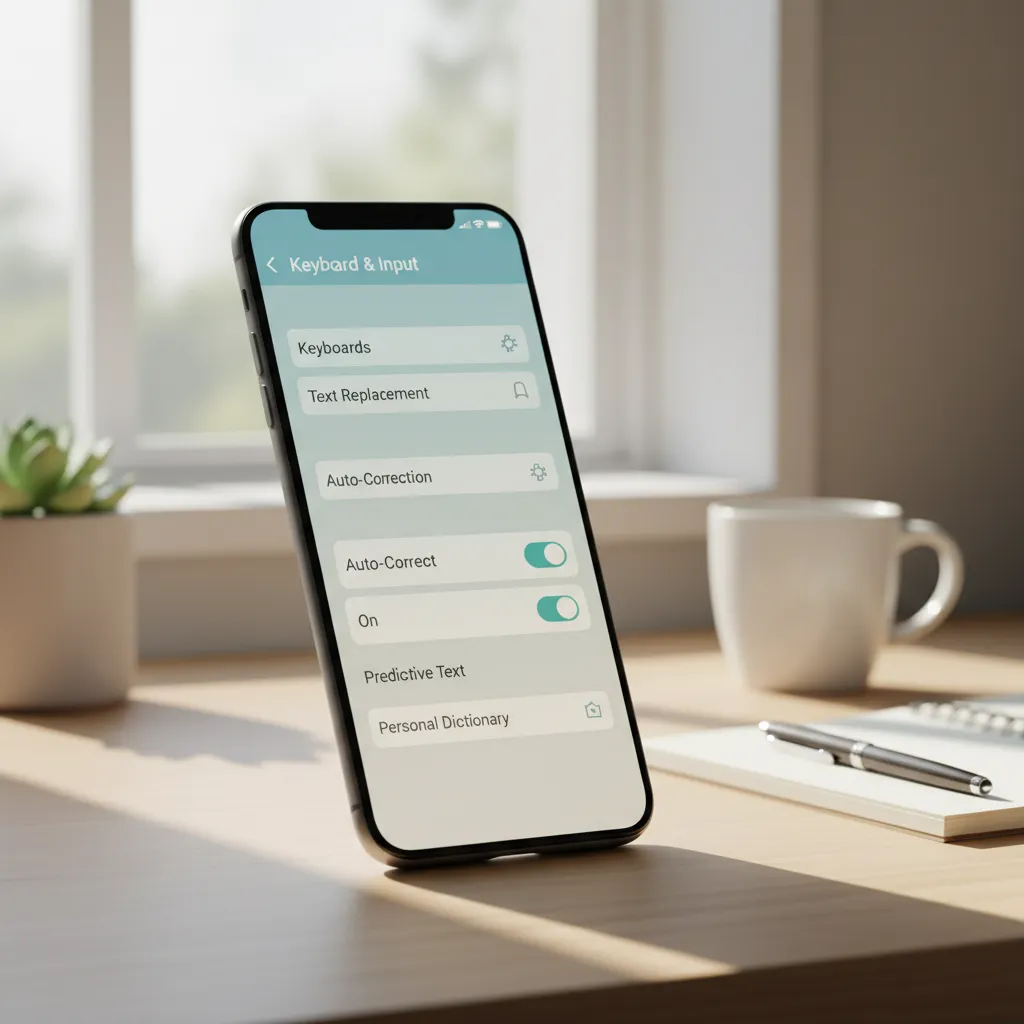
Mi è capitato tante volte di ritrovarmi a scrivere messaggi pieni di parole cambiate all’improvviso, con risultati più comici che utili. Così, dopo qualche tentativo fallito, mi sono messo a smanettare nelle impostazioni della tastiera Android per disattivare la correzione automatica. In questo articolo voglio condividere la mia esperienza, spiegandoti passo passo come togliere quel fastidioso correttore su Gboard e Samsung, con qualche consiglio extra che non troverai in tutte le guide.
Perché Disattivare la Correzione Automatica? La Mia Piccola Rivolta Contro l’Autocorrect
Quando ho iniziato a usare il mio primo smartphone Android, pensavo che la correzione automatica fosse una manna dal cielo. Scrivere velocemente senza preoccuparmi degli errori sembrava fantastico. Ma presto mi sono reso conto che, spesso, l’autocorrect non capiva davvero quello che volevo dire. E così è iniziata la mia piccola rivolta personale: ho deciso di disattivare la correzione automatica e liberarmi da un aiuto che, troppo spesso, si trasformava in un vero e proprio ostacolo.
Racconto personale: quando l’autocorrect cambia tutto
Ricordo ancora quella volta in cui, durante una conversazione importante con un collega, la correzione automatica ha cambiato la parola “consegna” in “conseguito”. Il messaggio che doveva essere chiaro e diretto è diventato ambiguo, e ho dovuto spiegare tutto di nuovo. In altre occasioni, mi è capitato di inviare messaggi pieni di parole completamente diverse da quelle che avevo digitato, solo perché la tastiera aveva deciso di “aiutarmi”. Queste situazioni mi hanno fatto capire che, a volte, la correzione automatica può cambiare il significato del testo e creare fraintendimenti, soprattutto quando si tratta di comunicazioni importanti.
Quando la correzione automatica diventa un nemico
La funzione di correzione automatica Android nasce per facilitare la scrittura, ma spesso diventa troppo invadente. Invece di aiutarmi, mi costringe a rileggere ogni messaggio per assicurarmi che non abbia cambiato nulla di importante. È frustrante dover correggere la correzione! In questi momenti, mi sono chiesto: “Perché non imparare come disattivare l’autocorrettore?”
“La correzione automatica dovrebbe aiutare, non ostacolare la nostra comunicazione.” – Marco Rossi, esperto tecnologico
Scegliere quando spegnere l’autocorrect: linguaggi tecnici, slang, più lingue
Se lavori in ambiti tecnici o scientifici, sai bene quanto sia difficile scrivere termini specifici senza che l’autocorrect li trasformi in qualcos’altro. Lo stesso vale se usi spesso slang, abbreviazioni o se scrivi in più lingue. La tastiera, infatti, tende a correggere tutto secondo le sue regole, senza capire il contesto. In questi casi, disattivare la correzione automatica è quasi una necessità per evitare continue modifiche errate.
- Linguaggi tecnici: Termini non riconosciuti vengono cambiati automaticamente.
- Slang e abbreviazioni: L’autocorrect non li comprende e li trasforma in parole comuni.
- Più lingue: Passare da una lingua all’altra confonde la tastiera, che corregge a caso.
Quando l’autocorrect rallenta la digitazione
Un altro motivo per cui ho scelto di disattivare la correzione automatica è la velocità. Quando scrivo velocemente, l’autocorrect interviene di continuo, cambiando parole e costringendomi a tornare indietro per correggere. Questo rallenta tutto il processo e rende la digitazione meno fluida. Preferisco scrivere liberamente e correggere solo quando serve.
L’impatto sulla creatività e la libertà di scrittura
Scrivere è anche un atto creativo. L’autocorrect, però, tende a “normalizzare” tutto, eliminando espressioni personali, giochi di parole, o semplici errori voluti. Ho sentito spesso la necessità di personalizzare la tastiera o addirittura di disattivare l’autocorrettore per poter esprimere davvero quello che penso, senza filtri imposti dalla tecnologia.
Perché sempre più utenti Android cercano come disattivare questa funzione
Non sono solo io a sentire questa esigenza. Sempre più persone cercano come disattivare la correzione automatica su Android, proprio perché vogliono riprendere il controllo sui propri messaggi. Che si tratti di lavoro, studio o semplicemente di comunicare con amici, la libertà di scrivere senza interferenze è diventata una priorità per molti.
Navigare tra le Impostazioni della Tastiera Android: Dove si Nasconde il Correttore?
Quando ho deciso di disattivare la correzione automatica sul mio smartphone Android, la prima cosa che ho capito è che tutto parte dalle impostazioni della tastiera Android. Spesso può sembrare un labirinto, ma con qualche dritta tutto diventa più semplice. Ecco come mi muovo tra i vari menu per trovare e gestire il correttore automatico, sia che utilizzi la tastiera Gboard Android, la tastiera Samsung o altre alternative.
Passaggi Base per Arrivare alle Impostazioni della Tastiera su Android
Il percorso più comune per accedere alle impostazioni lingue e input su Android è il seguente:
- Apro l’app Impostazioni del telefono.
- Scorro fino a trovare la voce Sistema (in alcuni dispositivi potrebbe essere direttamente “Lingua e inserimento” o “Gestione generale”).
- Entro in Lingue e input.
- Seleziono Tastiera virtuale (o “Tastiere” su alcuni modelli).
- Qui vedo l’elenco delle tastiere installate: Gboard, Samsung Keyboard, SwiftKey e altre.
Questi passaggi sono fondamentali perché, come ho imparato, la correzione automatica si gestisce principalmente da qui.
Differenze tra Menu Standard, Sistema, Lingue e Input, Tastiera Virtuale
Ogni marca e versione di Android può presentare piccole differenze nei menu. Ad esempio, sui dispositivi Samsung, le impostazioni tastiera Android si trovano spesso sotto “Gestione generale”, mentre su altri telefoni bisogna passare da “Sistema”. L’importante è cercare sempre la sezione “Lingue e input” e poi “Tastiera virtuale”.
Una volta dentro, seleziono la tastiera che uso di più (ad esempio, Gboard o “Tastiera Samsung”). È fondamentale sapere quale tastiera sto utilizzando, perché ogni app ha le sue opzioni di correzione automatica.
Accesso Rapido alle Impostazioni dalla Tastiera Stessa
Un trucco che mi ha semplificato la vita è l’accesso rapido alle impostazioni direttamente dalla tastiera. Quando sto scrivendo un messaggio, basta:
- Toccare l’icona dell’ingranaggio (di solito in alto o vicino alla barra spaziatrice).
- In alternativa, su Gboard, tenere premuta la virgola o il tasto “,” per far apparire l’icona delle impostazioni.
“Spesso basta un tap sull’icona della tastiera per risolvere problemi di autocorrect.” – Laura Bianchi, blogger tech
Questo metodo è velocissimo e mi permette di modificare le impostazioni senza dover uscire dall’app che sto usando.
La Varietà di Tastiere Disponibili: Gboard, Samsung e Altre Opzioni
Su Android esistono diverse tastiere virtuali. Le più diffuse sono:
- Gboard (di Google): la più usata, aggiornata e ricca di funzioni.
- Tastiera Samsung: preinstallata sui dispositivi Samsung, con opzioni personalizzate.
- SwiftKey, Fleksy e altre di terze parti: ognuna con le sue impostazioni di correzione.
Ogni tastiera ha una sezione dedicata alle impostazioni di correzione testo, dove posso attivare o disattivare la correzione automatica, i suggerimenti e il controllo ortografico.
Panoramica sulle Impostazioni Principali di Correzione Testo
Entrando nelle impostazioni della tastiera scelta, trovo di solito queste opzioni:
- Correzione automatica: attiva o disattiva l’autocorrect.
- Suggerimenti di parole: mostra suggerimenti mentre scrivo.
- Controllo ortografico: segnala errori ma non li corregge automaticamente.
- Dizionario personale: aggiungo parole che uso spesso e che non voglio vengano corrette.
Riconoscere queste voci è importante per personalizzare davvero la mia esperienza di scrittura.
Come Riconoscere le Opzioni di Correzione Automatica e Suggerimenti
Le opzioni di autocorrezione sono spesso sotto la voce “Correzione testo” o “Digitazione intelligente”. Selezionando queste sezioni, posso decidere se:
- Disattivare del tutto la correzione automatica.
- Lasciare solo i suggerimenti senza correzione forzata.
- Personalizzare il dizionario per evitare correzioni indesiderate.
Ricordando che tutto parte dalle impostazioni tastiera Android, posso finalmente liberarmi dall’autocorrect fastidioso e scrivere come voglio io.

Spegnere la Correzione Automatica su Gboard: Una Procedura Semplice e Veloce
Se anche tu, come me, sei stanco di vedere le tue parole cambiate senza preavviso mentre scrivi un messaggio o una mail, allora è arrivato il momento di disattivare la correzione automatica sulla tastiera Gboard Android. Gboard è la tastiera predefinita su moltissimi dispositivi Android e offre opzioni intuitive per personalizzare la digitazione secondo le proprie esigenze. In questa guida ti mostro passo passo come spegnere l’autocorrettore, gestire i suggerimenti e personalizzare il dizionario personale, così da scrivere finalmente come vuoi tu.
“Disattivare l’autocorrect su Gboard è questione di pochi tocchi, ma cambia la vita.” – Marco Rossi, esperto tecnologico
Guida Passo Passo per Disattivare l’Autocorrettore su Gboard
-
Apri le Impostazioni del tuo dispositivo Android
Vai sull’icona dell’ingranaggio, di solito presente nel menu delle app o nella tendina delle notifiche. -
Accedi alla sezione “Sistema” o “Gestione generale”
Qui troverai le opzioni relative a lingua e inserimento. -
Seleziona “Lingua e inserimento”
In questa sezione sono raccolte tutte le impostazioni delle tastiere installate. -
Tocca su “Tastiera virtuale”
Scegli “Gboard” dall’elenco delle tastiere disponibili. -
Vai su “Impostazioni Gboard”
Qui puoi personalizzare ogni aspetto della tastiera. -
Entra in “Correzione testo”
Questa è la sezione chiave per modificare le impostazioni correzione testo. -
Disattiva l’opzione “Correzione automatica”
Troverai un interruttore accanto a “Correzione automatica”: spegnilo. Da questo momento, Gboard non correggerà più automaticamente le parole che scrivi.
Navigazione Rapida: Accedi alle Impostazioni direttamente dalla Tastiera
Un piccolo trucco per velocizzare l’accesso alle impostazioni di Gboard: quando la tastiera è aperta, tieni premuto il tasto della virgola (,) oppure tocca l’icona dell’ingranaggio che appare in alto sulla tastiera. In questo modo puoi entrare subito nelle impostazioni correzione testo senza dover passare dal menu principale del telefono.
Gestire Suggerimenti e Sostituzione Automatica
Oltre a disattivare la correzione automatica, puoi anche personalizzare altri aspetti della digitazione:
- Suggerimenti di parole: Puoi scegliere se visualizzare o meno i suggerimenti mentre scrivi. Basta disattivare l’opzione “Mostra suggerimenti” nella stessa sezione “Correzione testo”.
- Sostituzione automatica: Se vuoi che alcune abbreviazioni vengano ancora sostituite automaticamente (ad esempio “cmq” con “comunque”), puoi gestirle tramite il dizionario personale.
Personalizzare il Dizionario Personale senza Disattivare Tutto
Non vuoi rinunciare a tutte le comodità della tastiera Gboard Android? Nessun problema! Puoi aggiungere parole, abbreviazioni o termini che usi spesso direttamente nel dizionario personale:
- Apri le Impostazioni Gboard.
- Vai su “Dizionario” > “Dizionario personale”.
- Seleziona la lingua desiderata.
- Tocca su “Aggiungi” e inserisci la parola o abbreviazione che vuoi salvare.
In questo modo, Gboard non correggerà più le tue parole preferite e potrai digitare in modo ancora più personalizzato.
Bloccare le Parole Offensive e Altre Personalizzazioni
Se desideri, puoi anche attivare il blocco delle parole offensive o modificare altre impostazioni di privacy e suggerimenti, sempre dalla sezione “Correzione testo”.
Seguendo questi semplici passaggi, puoi finalmente disattivare la correzione automatica su Gboard e avere il pieno controllo sulla tua digitazione, senza più sorprese o correzioni indesiderate.
Disattivare il Correttore su Samsung Galaxy: Modificare le Impostazioni della Tastiera Samsung
Se anche tu, come me, ti sei trovato a combattere con la correzione automatica Samsung che trasforma i tuoi messaggi in qualcosa di completamente diverso da ciò che volevi scrivere, sappi che non sei solo! Disattivare il correttore Samsung può sembrare complicato, perché le impostazioni non sono sempre intuitive come su altre tastiere, ma con un po’ di pazienza si può fare. Come dice la blogger tech Laura Bianchi:
“La tastiera Samsung è potente ma un po’ nascosta nelle impostazioni, ma basta un po’ di pazienza.”
Come trovare la sezione Correzione testo nelle impostazioni Samsung
Per prima cosa, dobbiamo accedere alle impostazioni tastiera Android specifiche del tuo Samsung Galaxy. Ecco i passaggi che seguo sempre:
- Apri le Impostazioni del telefono.
- Scorri verso il basso e seleziona Gestione generale (o direttamente Lingua e inserimento su alcuni modelli).
- Tocca Tastiera su schermo e poi Tastiera Samsung.
- Entra nella sezione Correzione testo o Digitazione intelligente (il nome può variare a seconda della versione).
Qui troverai tutte le opzioni relative alla correzione automatica Samsung.
Disattivare l’opzione Sostituzione automatica e Correzione automatica
Una volta dentro la sezione giusta, ecco cosa faccio per disattivare il correttore Samsung:
- Sostituzione automatica: Disattiva questa opzione per evitare che le parole vengano cambiate automaticamente mentre scrivi.
- Correzione automatica: In alcune versioni, trovi anche questa voce. Spegnila per bloccare la correzione automatica delle parole.
- Suggerimenti di testo: Se vuoi, puoi anche disattivare i suggerimenti che appaiono sopra la tastiera mentre scrivi.
Ricorda che le voci possono cambiare leggermente in base al modello e alla versione Android, ma il percorso generale resta lo stesso.
Differenze principali tra Gboard e tastiera Samsung
Rispetto a Gboard, la tastiera Samsung offre funzionalità avanzate ma meno intuitive per la gestione della correzione automatica. Su Gboard, la voce “Correzione automatica” è subito visibile, mentre su Samsung bisogna spesso cercare tra più sottomenu. Inoltre, Samsung offre opzioni aggiuntive come la gestione personalizzata di parole e la blocco delle parole offensive.
Come gestire suggerimenti e blocco parole offensive
Se vuoi un controllo ancora maggiore, puoi:
- Disattivare i suggerimenti di testo per non vedere più le parole suggerite.
- Attivare o disattivare il blocco parole offensive per evitare che la tastiera suggerisca o corregga termini considerati inappropriati.
Queste opzioni si trovano sempre nella sezione Correzione testo o Digitazione intelligente.
Consigli per utenti Samsung con più lingue e slang
Se, come me, usi più lingue o spesso scrivi in slang, puoi:
- Aggiungere più lingue dalla sezione Lingue e tipi della tastiera Samsung.
- Personalizzare il dizionario personale per aggiungere parole che usi spesso e che non vuoi vengano corrette.
- Disattivare la correzione automatica solo per alcune lingue, lasciandola attiva per altre.
Come tornare alle impostazioni di default se si sbaglia
Se hai modificato troppe impostazioni e vuoi tornare indietro, nessun problema. Vai in Impostazioni > Gestione generale > Ripristina > Ripristina impostazioni tastiera. In questo modo, tutte le impostazioni della tastiera Samsung torneranno ai valori originali, e potrai ricominciare da capo.
Seguendo questi passaggi, puoi finalmente disattivare il correttore Samsung e scrivere liberamente, senza più l’incubo dell’autocorrect invadente!
Aggiustare la Correzione senza Spegnerla Completamente: Dizionario Personale e Suggerimenti Parole
Molti utenti Android, me compreso, si sono trovati almeno una volta a lottare con la correzione automatica della tastiera. Spesso, la tentazione di disattivare del tutto l’autocorrect è forte, ma non sempre è la soluzione migliore. Esistono infatti diversi modi per gestire la correzione automatica senza rinunciare ai suoi vantaggi. In questa sezione ti spiego come personalizzare il dizionario personale Android e regolare i suggerimenti parole tastiera per ottenere un’esperienza di digitazione più fluida e meno frustrante.
Creare e Personalizzare il Dizionario Personale Android
Il dizionario personale è uno strumento potentissimo per chi vuole evitare correzioni indesiderate senza spegnere la correzione automatica. Aggiungendo le parole che usi più spesso, nomi propri, termini tecnici o espressioni dialettali, puoi insegnare alla tastiera a non correggerle più.
- Vai su Impostazioni del tuo dispositivo Android.
- Seleziona Lingua e inserimento (o Gestione generale su alcuni dispositivi).
- Cerca e apri Dizionario personale.
- Aggiungi le parole che vuoi proteggere dalla correzione automatica.
Personalizzare il dizionario migliora davvero l’esperienza: io, ad esempio, ho inserito tutti i nomi dei miei amici e alcune abbreviazioni che uso spesso. Da quel momento, la tastiera non li corregge più automaticamente. Come dice Marco Rossi, esperto tecnologico:
“Un dizionario personale ben curato è il segreto per una scrittura fluida.”
Bloccare Parole Offensive o Non Desiderate
Un’altra funzione utile è la possibilità di bloccare parole offensive o che non vuoi mai vedere nei suggerimenti. Sia Gboard che la tastiera Samsung permettono di filtrare queste parole:
- Vai su Impostazioni della tastiera.
- Seleziona Correzione testo o Impostazioni avanzate.
- Attiva l’opzione Blocca parole offensive o simile.
In questo modo, la tastiera non suggerirà più certe parole, rendendo la digitazione più sicura e adatta anche in contesti professionali o familiari.
Gestire la Barra dei Suggerimenti Parole Tastiera
La barra dei suggerimenti può essere una risorsa preziosa, ma a volte diventa invadente. Per una esperienza più pulita, puoi regolare la quantità e il tipo di suggerimenti visualizzati:
- Apri le impostazioni della tastiera (Gboard o Samsung).
- Vai su Suggerimenti o Barra dei suggerimenti.
- Personalizza cosa mostrare: solo suggerimenti ortografici, emoji, GIF o nessun suggerimento.
Io, ad esempio, ho scelto di vedere solo i suggerimenti delle parole e non quelli delle emoji, così la barra resta ordinata e utile.
Modificare le Impostazioni della Sostituzione Automatica Parziale
Non è necessario scegliere tra tutto o niente. Puoi modificare la sostituzione automatica in modo che intervenga solo su errori evidenti:
- Disattiva la sostituzione automatica ma lascia attivi i suggerimenti ortografici.
- Attiva solo la correzione leggera (ad esempio, correzione di errori di battitura comuni).
Questa soluzione mi ha permesso di evitare errori grossolani senza perdere il controllo sulle parole che scrivo.
Vantaggi di una Correzione Automatica Più Leggera e Mirata
Lasciare attiva una correzione automatica più leggera ha diversi vantaggi:
- Riduce il rischio di errori imbarazzanti.
- Accelera la digitazione, soprattutto nei messaggi veloci.
- Permette di mantenere la personalizzazione grazie al dizionario personale.
Personalmente, dopo aver regolato queste impostazioni, la mia esperienza di digitazione è migliorata notevolmente. Non devo più correggere ogni parola, ma nemmeno subisco correzioni indesiderate. Ricorda: aggiornare e personalizzare il dizionario personale è il modo migliore per adattare la tastiera alle tue esigenze, senza dover rinunciare ai vantaggi della correzione automatica.
Il Futuro della Correzione Automatica: Coniugare Tecnologia e Libertà di Scrittura
Quando penso alla correzione automatica Android, mi viene subito in mente quella sensazione di fastidio che si prova quando una parola viene cambiata senza volerlo. Tuttavia, se guardiamo oltre il disagio iniziale, possiamo vedere che la tecnologia sta facendo passi da gigante, soprattutto grazie all’intelligenza artificiale. Oggi voglio condividere con voi come la gestione della correzione automatica potrebbe evolversi, mettendo davvero l’utente al centro.
L’evoluzione della correzione automatica con l’Intelligenza Artificiale
Negli ultimi anni, la correzione automatica è diventata sempre più intelligente. Le tastiere Android, come Gboard o quella Samsung, non si limitano più a correggere errori di battitura evidenti, ma cercano di capire il contesto delle frasi. Grazie all’AI, le tastiere imparano dalle nostre abitudini e dai nostri errori più frequenti. Questo significa che la correzione automatica Android non è più solo una funzione statica, ma un assistente dinamico che si adatta a noi.
Automatismo vs. Controllo Personale: Una Tensione Sempre Attuale
Nonostante i progressi tecnologici, resta una tensione tra automatismo e controllo personale. A volte, la correzione automatica interviene troppo, modificando parole che volevamo scrivere in modo creativo o personale. Altre volte, invece, ci salva da errori imbarazzanti. Personalmente, ho spesso sentito il bisogno di trovare il giusto equilibrio nelle impostazioni tastiera Android, scegliendo quando e come lasciare spazio all’autocorrezione.
Il Futuro: Personalizzazione Totale della Correzione Automatica
La vera rivoluzione sarà la personalizzazione. Immagino un futuro in cui potremo decidere con precisione come e quando la correzione automatica interviene. Potremmo avere profili diversi: uno per il lavoro, uno per la scrittura creativa, uno per le chat informali. Le tastiere potrebbero riconoscere il nostro stile e adattarsi senza essere invadenti. Per esempio:
- Possibilità di scegliere quali parole non correggere mai
- Opzioni per attivare la correzione solo in determinate app
- Integrazione con strumenti di scrittura creativa, per suggerimenti più “umani”
Come dice la blogger tech Laura Bianchi:
“La tecnologia deve essere al servizio dell’utente, non il contrario.”
Libertà Creativa e Precisione: Un Nuovo Bilanciamento
Uno degli aspetti più importanti sarà mantenere la libertà creativa senza rinunciare alla precisione. Scrivere è anche esprimersi, inventare parole, giocare con il linguaggio. La gestione della correzione automatica dovrà lasciare spazio a questa creatività, magari imparando a riconoscere quando stiamo usando un neologismo o un termine dialettale. Allo stesso tempo, non dovrà mai farci perdere la sicurezza di un testo corretto quando serve.
Le Tastiere che Imparano dal Nostro Stile
Un’altra grande opportunità sarà quella delle tastiere che imparano davvero da noi, in modo non invasivo. Immaginate una tastiera che, dopo aver osservato il nostro modo di scrivere, ci suggerisce solo le correzioni davvero utili, lasciando intatto tutto il resto. Questo tipo di impostazioni tastiera Android avanzate potrebbe essere la chiave per una scrittura più libera e personalizzata.
Correzione Automatica: Problema o Opportunità?
In conclusione, vi invito a vedere la correzione automatica Android non solo come un ostacolo, ma anche come un’opportunità. Con una gestione più intelligente e personalizzata, potremo davvero coniugare tecnologia e libertà di scrittura, sfruttando il meglio di entrambi i mondi.
Wild Card: Se L’autocorrect Fosse un Personaggio? Un’Epica Lotta Digitale
Immagina per un attimo: sei lì, tranquillo, a scrivere un messaggio importante o magari una semplice battuta agli amici. Le dita scorrono rapide sulla tastiera del tuo smartphone Android, ma all’improvviso… zac! Entra in scena lui, l’autocorrect. Se fosse un personaggio, sarebbe sicuramente quel compagno di squadra nei videogame che, pur volendo aiutarti, finisce sempre per complicare le cose. Un aiutante un po’ invadente, ma con le migliori intenzioni del mondo.
Io lo vedo così: l’autocorrect è come un piccolo folletto digitale, sempre pronto a correggere ogni mio errore, anche quando non glielo chiedo. A volte mi salva la reputazione, evitando che invii “buona notte” scritto con tre “t”, altre volte però trasforma i miei messaggi in veri e propri enigmi. Quante volte ti è capitato di voler scrivere una parola semplice e ritrovarti con un termine completamente diverso, magari imbarazzante o fuori contesto? Ecco, questa è la nostra epica lotta quotidiana.
Se dovessi dargli un volto, sarebbe quello di un personaggio dei videogame: sempre pronto a lanciare le sue “mosse speciali” quando meno te lo aspetti. Immagina la scena: tu digiti “ci vediamo dopo”, ma lui, con un colpo di genio, trasforma tutto in “ci vediamo dopodomani”. Oppure, mentre cerchi di scrivere “pizza”, lui decide che “pista” sia molto più adatto. Ogni messaggio diventa una piccola battaglia, dove a volte vinci tu, ma spesso vince lui, lasciandoti a correggere in fretta e furia prima che il destinatario legga.
E qui nasce il vero dilemma morale: spegnere o non spegnere l’autocorrect? Da un lato, è un alleato potente, capace di salvarti da errori clamorosi e figuracce epiche. Dall’altro, è anche la fonte di infinite frustrazioni e di quelle “perle” che solo la correzione automatica può regalare. Quante volte hai riso rileggendo un messaggio trasformato in qualcosa di completamente diverso? Io ormai ho una collezione di screenshot di questi momenti, vere e proprie gemme di autocorrection involontaria che, ammettiamolo, a volte rendono la giornata più leggera.
Ma la verità è che, dietro ogni correzione bizzarra, c’è sempre quell’intelligenza artificiale che cerca solo di aiutarti. Un po’ come un amico troppo zelante che, pur non capendo sempre quello che vuoi dire, ci prova comunque. E allora, forse, la soluzione non è solo disattivare la correzione automatica, ma imparare a conviverci, a riderci su e, quando serve, a prendere il controllo e dire: “Grazie, ma questa volta faccio da solo.”
E tu? Qual è stata la tua battaglia più epica contro l’autocorrect? Hai mai inviato un messaggio che ha cambiato completamente senso a causa di una correzione automatica? Raccontamelo nei commenti qui sotto! Condividere queste storie non solo ci fa sentire meno soli in questa lotta digitale, ma crea anche una piccola community di “sopravvissuti” alle follie dell’autocorrect. In fondo, ridere insieme delle nostre disavventure tecnologiche è il modo migliore per affrontare ogni giornata con un sorriso.
Con questa guida, ora sai come disattivare la correzione automatica su Android, sia che tu usi la tastiera Gboard o quella Samsung. Ma ricorda: che tu scelga di tenerla attiva o di disattivarla, l’importante è sentirti libero di esprimerti come vuoi, senza filtri (o con quelli giusti per te). E se ogni tanto l’autocorrect dovesse ancora sorprenderti… beh, almeno avrai una nuova storia da raccontare!
TL;DR: Disattivare la correzione automatica su Android è semplice: basta entrare nelle impostazioni tastiera, trovare la sezione correzione testo e spegnere l’autocorrect, che tu usi Gboard o Samsung. Il risultato? Una digitazione più libera e meno interventi indesiderati.
Lascia un commento