Mi è capitato spesso di voler nascondere alcune foto dal mio vivo e disordinato album digitale, specie quando amici o familiari ficcanasavano senza permesso. In questa guida vi racconto come ho trasformato il mio Android in una cassaforte per i miei ricordi più intimi, partendo da funzioni nascoste fino a soluzioni più avanzate e divertenti.
Perché Nascondere Foto e Video su Android: Un Piccolo Racconto Personale
Mi è capitato spesso di voler nascondere foto e video dal mio vivo e disordinato album digitale, specie quando amici o familiari ficcanasavano senza permesso. Ricordo ancora quella volta in cui, durante una cena tra amici, uno di loro mi ha chiesto di vedere le foto delle vacanze. Senza pensarci troppo, gli ho passato il telefono, dimenticando completamente che nella mia galleria c’erano anche contenuti privati che preferivo non condividere. In pochi secondi, la situazione è diventata imbarazzante: tra una foto di gruppo e l’altra, sono apparse immagini personali che non avrei mai voluto mostrare.
Momento imbarazzante: la mia galleria sotto l’occhio di amici curiosi
Quella sera mi sono reso conto di quanto sia facile perdere il controllo dei propri contenuti privati su Android. Un semplice gesto, come passare il telefono a qualcuno, può trasformarsi in un momento di disagio. Non si tratta solo di foto “imbarazzanti”, ma anche di documenti, screenshot di password, o immagini che raccontano pezzi della nostra vita che vogliamo tenere solo per noi. Da quel giorno ho iniziato a riflettere seriamente su come proteggere foto e video in modo efficace.
La differenza tra nascondere e proteggere: il primo passo verso la privacy
All’inizio pensavo che bastasse semplicemente nascondere foto su Android per sentirmi al sicuro. In realtà, nascondere non significa necessariamente proteggere. Nascondere può voler dire spostare le immagini in una cartella meno visibile, ma chiunque abbia un minimo di dimestichezza con lo smartphone può facilmente trovarle. Proteggere, invece, significa aggiungere un livello di sicurezza: una password, un PIN, o l’accesso tramite impronta digitale. È il primo vero passo verso una privacy digitale più solida.
La privacy non è un optional, è un diritto fondamentale – Edward Snowden
Perché la privacy digitale oggi è una vera necessità, non solo un capriccio
Viviamo in un’epoca in cui i nostri dispositivi raccolgono e conservano ogni aspetto della nostra vita. Foto, video, conversazioni, appunti: tutto è a portata di mano, ma anche a rischio di essere visto da occhi indiscreti. La privacy digitale non è più un capriccio per pochi paranoici, ma una necessità per chiunque voglia mantenere il controllo sulla propria identità e sui propri ricordi. Android, fortunatamente, offre strumenti integrati per aiutare a nascondere foto e video senza dover per forza installare app di terze parti.
Come il disordine digitale può rivelare più di quanto vorremmo
Un altro aspetto che spesso sottovalutiamo è il disordine digitale. Quante volte ci capita di scattare decine di foto, fare screenshot, scaricare immagini da chat e social, senza poi organizzarle? La nostra galleria diventa così un mosaico caotico, dove è facile perdere di vista ciò che davvero conta. In questo caos, basta poco per mostrare – anche involontariamente – dettagli della nostra vita privata. Ecco perché imparare a gestire i contenuti sensibili è fondamentale: non solo per evitare imbarazzi, ma anche per proteggere la nostra sicurezza.
Le basi della sicurezza su Android: cosa si può fare senza app aggiuntive
Molti non sanno che Android offre già alcune funzioni utili per proteggere foto e video senza dover scaricare app esterne. Ad esempio, molti dispositivi Samsung, Xiaomi, Huawei e altri brand includono la Cartella Sicura o una funzione simile. Questa cartella permette di spostare immagini e video in uno spazio protetto da password, impronta digitale o riconoscimento facciale. Così, anche se qualcuno dovesse avere accesso al telefono, non potrebbe vedere i contenuti sensibili senza il permesso.
- Cartella Sicura: uno spazio privato per i tuoi file personali
- Archivio nascosto: alcune gallerie permettono di archiviare foto che non vuoi mostrare nella visualizzazione principale
- Blocca app: puoi bloccare l’accesso a determinate app, come la Galleria, con un PIN o una password
Primo approccio alla gestione dei contenuti sensibili
Il mio consiglio, dopo quell’esperienza imbarazzante, è stato quello di iniziare a fare ordine nella mia galleria. Ho selezionato le immagini più personali e le ho spostate nella Cartella Sicura del mio dispositivo Android. Ho anche imparato a usare le impostazioni di privacy offerte dal sistema, come la possibilità di nascondere album specifici dalla galleria principale. Questi piccoli accorgimenti mi hanno permesso di sentirmi più tranquillo e di poter finalmente condividere il mio telefono senza ansie.
In definitiva, nascondere foto e video su Android non è solo una questione di imbarazzo, ma un vero e proprio passo verso la tutela della nostra privacy digitale. Imparare a gestire i contenuti privati su Android è oggi più importante che mai, e fortunatamente abbiamo a disposizione strumenti semplici ed efficaci per farlo.

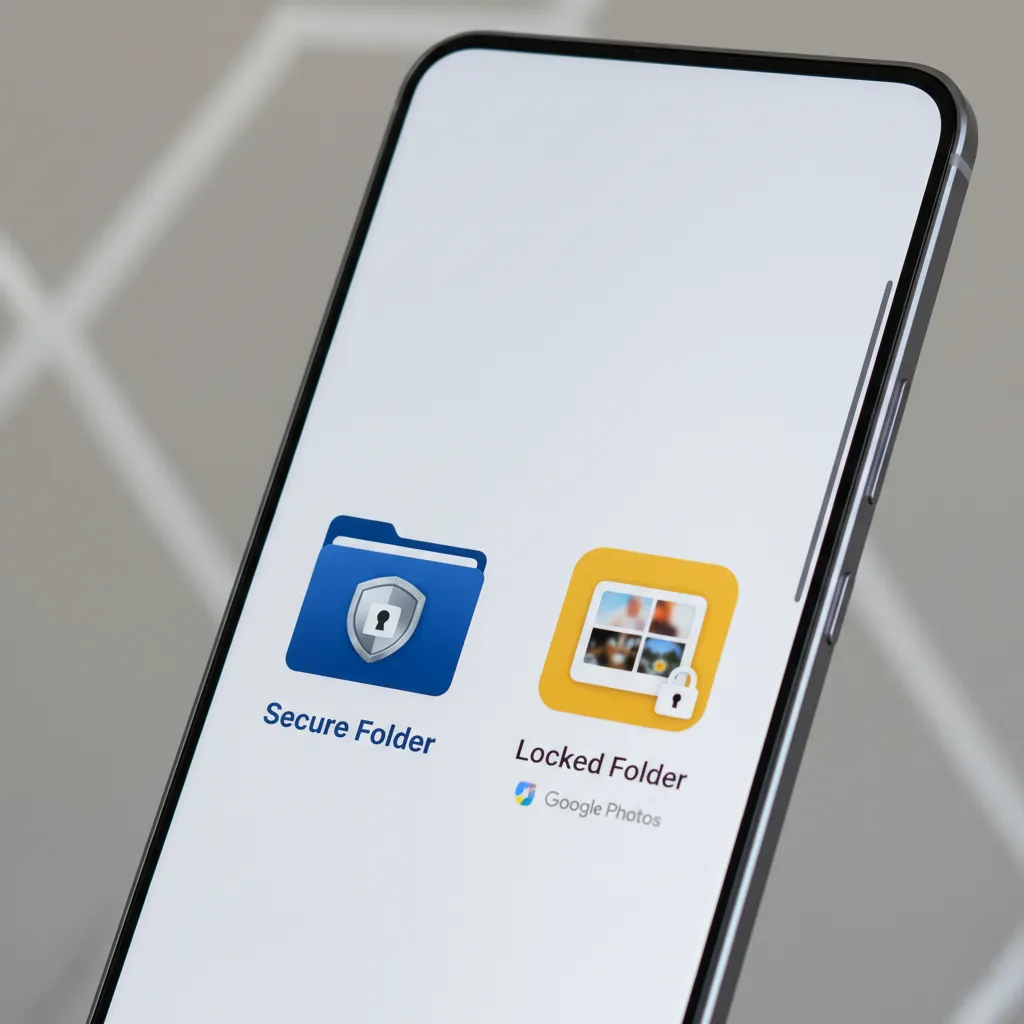
Funzionalità Native di Android: Cartella Sicura e Cartella Bloccata Google Foto
Quando si tratta di proteggere la nostra privacy su Android, spesso non serve cercare soluzioni complicate o app di terze parti. Esistono infatti funzionalità native che ci permettono di nascondere foto e video in modo semplice e sicuro. In questa sezione voglio condividere la mia esperienza diretta con due strumenti fondamentali: la Cartella Sicura Samsung e la Cartella Bloccata Google Foto. Queste soluzioni sono pensate per chi, come me, desidera un livello di privacy efficace senza rinunciare alla facilità d’uso.
Come funziona la Cartella Sicura su telefoni Samsung
Se possiedi uno smartphone Samsung, probabilmente hai già sentito parlare della Cartella Sicura Samsung. Si tratta di una vera e propria area protetta all’interno del telefono, accessibile solo tramite PIN, password o impronta digitale. Questo significa che anche se qualcuno dovesse sbloccare il tuo telefono, non potrebbe accedere ai contenuti della Cartella Sicura senza conoscere il codice di accesso.
- Accesso protetto: puoi scegliere tra PIN, password, sequenza o riconoscimento biometrico.
- Area separata: le app e i file spostati qui non sono visibili nella galleria principale o nelle altre app.
- Facilità d’uso: l’integrazione è perfetta con l’interfaccia Samsung, senza bisogno di installare nulla di aggiuntivo.
Secondo le ultime stime, circa il 30% degli utenti Android utilizza dispositivi Samsung, quindi questa funzione è davvero diffusa e apprezzata.
Procedura passo passo per spostare foto e video nella Cartella Sicura Samsung
- Apri la Cartella Sicura dal menu delle app o dalle impostazioni rapide.
- Autenticati con il metodo scelto (PIN, password o impronta).
- All’interno della Cartella Sicura, seleziona Aggiungi file o Aggiungi foto/video.
- Scegli i file dalla galleria principale che vuoi nascondere e conferma lo spostamento.
- Le foto e i video selezionati spariranno dalla galleria standard e saranno visibili solo nella Cartella Sicura.
La Cartella Bloccata di Google Foto: privacy semplice e universale
Dal 2021, Google Foto ha introdotto una funzione simile chiamata Cartella Bloccata. Questa opzione è perfetta per chi usa Google Foto come galleria principale e vuole tenere alcune immagini o video lontani da occhi indiscreti. La cartella bloccata Google Foto è protetta da PIN, password o impronta digitale e i file al suo interno non vengono sincronizzati con il cloud, né compaiono nella galleria principale.
Come spostare foto e video nella Cartella Bloccata Google Foto
- Apri Google Foto e vai nella sezione Libreria.
- Seleziona Utilità e poi Cartella bloccata.
- Configura l’accesso protetto se non l’hai già fatto (PIN, password o biometria).
- Per aggiungere file, seleziona le foto o i video dalla galleria, tocca Sposta nella cartella bloccata e conferma.
- Le immagini saranno visibili solo dopo l’autenticazione nella Cartella Bloccata.
Questa soluzione è ideale se vuoi una privacy di base senza complicazioni e senza app aggiuntive.
Pro e contro delle soluzioni integrate
| Soluzione | Pro | Contro |
|---|---|---|
| Cartella Sicura Samsung |
|
|
| Cartella Bloccata Google Foto |
|
|
Un piccolo trucco: la modalità falsa galleria
Se vuoi aggiungere un ulteriore livello di camuffamento, puoi usare una modalità falsa galleria. Esistono app che simulano una galleria vuota o con contenuti innocui, così da confondere chi cerca di curiosare. Personalmente, trovo utile questa strategia quando so che il mio telefono potrebbe finire temporaneamente in mani altrui.
Riflessioni personali sull’esperienza d’uso
Utilizzo regolarmente sia la Cartella Sicura Samsung che la Cartella Bloccata Google Foto per proteggere i miei file più sensibili. La sensazione di sicurezza è reale: so che anche in caso di accesso non autorizzato al telefono, i miei dati privati sono al sicuro. Come dice Jane Doe, esperta mobile security:
La sicurezza non deve essere complicata, deve integrarsi naturalmente nell’esperienza utente.
Queste soluzioni native rispecchiano perfettamente questa filosofia: sono facili da usare, efficaci e non richiedono competenze tecniche particolari. Se cerchi una privacy di base senza stress, sono la scelta ideale.
Strumenti di Terze Parti: Applicazioni per Nascondere e Cifrare Foto e Video
Quando le funzioni native di Android non bastano per proteggere la nostra privacy, entra in gioco un vero alleato: le app per nascondere foto e video. Negli ultimi anni ho testato personalmente diverse soluzioni, scoprendo che le app dedicate offrono un livello di sicurezza molto superiore rispetto alle semplici cartelle nascoste o ai blocchi di sistema. Qui condivido la mia esperienza e i trucchi che ho imparato per proteggere davvero i miei file multimediali privati.
Panoramica delle App più Popolari
Sul Play Store troviamo decine di app per nascondere foto e video, ma alcune si distinguono per affidabilità e funzioni avanzate. Ecco le più popolari:
- Gallery Vault: oltre 10 milioni di download, è una delle app più scaricate e apprezzate. Permette di nascondere foto, video e altri file con crittografia avanzata.
- Sgallery: offre un’interfaccia moderna e molteplici opzioni di sicurezza, tra cui blocco con impronta e PIN.
- Privary: si distingue per la crittografia di livello militare e la possibilità di nascondere l’icona dell’app stessa.
- Calculator Photo Vault: un’app che si camuffa da calcolatrice, rendendo quasi impossibile sospettare la presenza di file nascosti.
Funzioni Chiave: Sicurezza al Massimo Livello
Le migliori app per nascondere foto e video non si limitano a spostare i file in una cartella privata. Ecco le funzioni che fanno davvero la differenza:
- PIN e password: ogni accesso all’app è protetto da un codice segreto.
- Blocco con impronta: molte app supportano il riconoscimento biometrico, rendendo l’accesso ancora più sicuro e veloce.
- Allerta intruso app: alcune app scattano una foto con la fotocamera frontale se qualcuno inserisce un PIN errato, inviando una notifica o salvando la prova dell’intrusione.
- Crittografia dei file: i file nascosti vengono cifrati, così anche se qualcuno dovesse accedere alla memoria del telefono, non potrebbe visualizzarli senza la chiave giusta.
Non basta nascondere, bisogna proteggere – Marco Rossi, sviluppatore app privacy
Curiosità: App Camuffate per la Massima Discrezione
Una delle funzioni che mi ha colpito di più durante i miei test è il camuffamento dell’icona. Alcune app, come Calculator Photo Vault, si presentano come una semplice calcolatrice. Solo digitando una sequenza segreta si accede alla vera funzione di app per nascondere foto e video. Questo trucco è utilissimo per non destare sospetti, soprattutto se condividiamo il telefono con altre persone.
Limiti delle Versioni Gratuite e Benefici dei Piani Premium
Durante la mia esperienza, ho notato che molte app offrono una versione gratuita con alcune limitazioni:
- Numero massimo di file nascosti
- Assenza di backup automatico
- Pubblicità invasiva
- Funzioni avanzate come allerta intruso app o blocco con impronta disponibili solo a pagamento
Secondo i dati, circa il 15% degli utenti sceglie di passare al piano premium, che solitamente include spazio illimitato, backup cloud sicuro e tutte le funzioni di sicurezza avanzata. Personalmente, ho trovato che investire qualche euro in una versione premium sia una scelta saggia se si tengono davvero alla privacy dei propri file.
Il Mio Test Personale: Quale App Ho Scelto e Perché
Dopo aver provato diverse soluzioni, ho scelto Gallery Vault per la sua affidabilità e per la facilità d’uso. L’app mi ha permesso di importare rapidamente tutte le foto e i video che volevo proteggere, impostando sia un PIN che il blocco con impronta. Ho apprezzato molto la funzione allerta intruso: durante una prova, ho inserito apposta il PIN sbagliato e l’app ha scattato una foto, salvandola in una cartella protetta. In più, la possibilità di nascondere l’icona dell’app mi ha dato una sicurezza in più.
Come Evitare di Perdere Foto Nascoste: Backup e Sincronizzazione Cloud Sicura
Un rischio da non sottovalutare è la perdita dei file nascosti, ad esempio in caso di reset o cambio telefono. Le migliori app per nascondere foto e video offrono la sincronizzazione con servizi cloud sicuri o backup criptati. Io consiglio sempre di attivare questa funzione, scegliendo servizi che garantiscono la crittografia end-to-end. In questo modo, anche se perdiamo il telefono, i nostri file rimangono al sicuro e recuperabili.
Ricordate: la privacy non è solo una questione di nascondere, ma soprattutto di proteggere e non perdere ciò che per noi è importante.
Tecniche Alternative: File .nomedia e Rinominare Cartelle per Nascondere File Multimediali
Quando si parla di nascondere file multimediali su Android, spesso si pensa subito a soluzioni avanzate come la Cartella di Sicurezza o app dedicate. Tuttavia, esistono tecniche di base che possono risultare utilissime per chi cerca un metodo rapido e senza installare nulla: sto parlando dei file .nomedia e della rinomina delle cartelle con un punto davanti. In questa sezione ti spiego come funzionano, quando usarle e i loro limiti, basandomi sulla mia esperienza personale.
Cosa sono i file .nomedia e come funzionano su Android
Un file .nomedia è un semplice file vuoto che si inserisce all’interno di una cartella sul proprio dispositivo Android. Il suo scopo? Segnalare al sistema operativo e alle app di scansione multimediale (come la Galleria o Google Foto) di ignorare tutti i file multimediali presenti in quella cartella. In pratica, se hai foto o video che vuoi nascondere dalla galleria, basta creare un file chiamato .nomedia nella cartella dove sono salvati.
- Come si crea un file .nomedia? Puoi usare qualsiasi file manager. Vai nella cartella da “proteggere”, crea un nuovo file e chiamalo esattamente
.nomedia(senza estensione né nome davanti al punto). - Cosa succede dopo? Tutte le immagini, i video e gli audio in quella cartella spariranno dalla galleria e da altre app che usano la scansione multimediale automatica.
È una soluzione semplice, veloce e non richiede permessi di root né app aggiuntive. Perfetta per chi vuole nascondere file multimediali in modo discreto e temporaneo.
Rinominare le cartelle con un punto davanti: invisibilità nella galleria
Un’altra tecnica di base che uso spesso è quella di rinominare le cartelle inserendo un punto davanti al nome, ad esempio .private_photos. Android considera tutte le cartelle che iniziano con un punto come “nascoste” e, di conseguenza, la galleria non mostra i file contenuti al loro interno.
- Come si fa? Apri il file manager, seleziona la cartella che vuoi nascondere e rinominala aggiungendo un punto all’inizio del nome.
- Effetto immediato: Foto e video spariscono dalla galleria e da molte app multimediali.
Questa tecnica è particolarmente utile se vuoi nascondere intere raccolte di immagini o video senza dover creare un file .nomedia per ogni cartella.
Limiti di queste tecniche: visibilità nel file system e assenza di crittografia
Prima di affidarti completamente a queste soluzioni, è importante conoscerne i limiti:
- Visibilità nel file system: I file e le cartelle nascosti con .nomedia o il punto iniziale sono comunque facilmente accessibili tramite qualsiasi file manager. Chiunque abbia accesso fisico al telefono può trovarli senza difficoltà.
- Assenza di crittografia: Queste tecniche non proteggono i dati. Non c’è nessuna password o cifratura: i file sono semplicemente “invisibili” alla galleria, ma non realmente protetti.
- Non adatte per dati sensibili: Se hai foto o video davvero privati, meglio optare per soluzioni più sicure come la Cartella di Sicurezza o app di crittografia.
La semplicità spesso è la miglior difesa, ma non sempre sufficiente
– Laura Bianchi, esperta sicurezza digitale
Quando optare per questi metodi semplici (e quando no)
Io consiglio di usare file .nomedia android e la rinomina delle cartelle quando:
- Vuoi nascondere velocemente file multimediali dalla galleria senza installare app.
- Non hai bisogno di una vera protezione, ma solo di “pulire” la galleria da foto non rilevanti (ad esempio, immagini di WhatsApp o Telegram).
- Stai condividendo il telefono con amici o familiari e vuoi evitare che trovino facilmente certe foto.
Evita invece queste tecniche se:
- Hai dati sensibili o privati che non devono essere accessibili a nessuno.
- Il tuo dispositivo è usato anche da persone esperte di tecnologia.
Un aneddoto personale: come ho ‘sgamato’ file nascosti
Ricordo una volta in cui un amico mi chiese di “ripulire” la sua galleria prima di prestare il telefono. Aveva usato la tecnica del file .nomedia, convinto che nessuno avrebbe trovato le sue foto private. Bastò aprire il file manager, attivare la visualizzazione dei file nascosti e… voilà, tutte le sue immagini erano lì, in bella vista! Questo episodio mi ha insegnato che la semplicità è utile, ma non sempre sufficiente per la vera privacy.
Consiglio pratico: combina queste tecniche con altre forme di protezione
Il mio suggerimento? Usa file .nomedia e la rinomina delle cartelle come primo livello di “camuffamento”, ma abbinali sempre a metodi più sicuri se la privacy è fondamentale. Ad esempio:
- Usa una Cartella di Sicurezza per i file più sensibili.
- Proteggi l’accesso al file manager con password o impronta digitale.
- Evita di lasciare file privati in cartelle facilmente riconoscibili.
Così facendo, sfrutti la rapidità delle tecniche di base senza rinunciare alla sicurezza vera e propria.
Sicurezza Avanzata: Backup Privati e Sincronizzazione Cloud Protetta
Perché Fare Backup Privati delle Foto Nascoste è Fondamentale
Quando decido di nascondere foto e video su Android, il mio primo pensiero è sempre la sicurezza. Ma spesso ci si dimentica che la protezione non si limita solo a nascondere i file dalla galleria: è fondamentale anche assicurarsi che questi contenuti siano al sicuro da perdita accidentale, furto o danneggiamento del dispositivo. Ecco perché il backup foto private è una parte essenziale della mia strategia di sicurezza.
Mi è capitato personalmente: una volta, dopo un aggiornamento andato male, ho perso tutte le foto che avevo nascosto nella cartella sicura del mio telefono. Non avevo fatto nessun backup e ho capito davvero quanto sia rischioso affidarsi solo alla memoria locale. Da quel giorno, il backup è diventato una mia priorità.
Servizi Cloud Consigliati con Crittografia End-to-End
Per garantire uno spazio di archiviazione sicuro, oggi esistono diversi servizi cloud che offrono funzionalità avanzate di sicurezza, come la crittografia end-to-end e la protezione tramite password o autenticazione a due fattori. Uno dei servizi che utilizzo e consiglio è Proton Drive, che permette di creare cartelle protette dove caricare foto e video sensibili senza rischi di esposizione.
- Proton Drive: Offre crittografia end-to-end reale, nessuno (nemmeno il provider) può accedere ai tuoi dati. Le cartelle possono essere protette da password e l’accesso è regolato da autenticazione sicura.
- Google Drive (con crittografia aggiuntiva): Anche se Google Drive è molto diffuso, consiglio di usarlo solo se si aggiunge un ulteriore livello di crittografia (ad esempio, cifrando i file prima dell’upload con app come Cryptomator).
- pCloud: Offre una “Crypto Folder” opzionale dove i file vengono cifrati prima di lasciare il dispositivo.
Questi servizi sono pensati per chi, come me, vuole evitare che le proprie foto private finiscano nelle mani sbagliate, anche in caso di violazione del cloud.
Come Configurare una Sincronizzazione Cloud Sicura
La sincronizzazione cloud sicura è un altro tassello fondamentale. Ecco come procedo per evitare rischi di esposizione:
- Seleziono solo le cartelle necessarie: Non sincronizzo tutta la galleria, ma solo la cartella dove salvo i file nascosti.
- Attivo la crittografia: Prima di caricare i file, li cifro con un’app dedicata se il servizio cloud non offre crittografia end-to-end di default.
- Uso password forti e autenticazione a due fattori: Proteggo l’account cloud con una password robusta e, dove possibile, attivo la verifica in due passaggi.
- Disattivo la sincronizzazione automatica: Preferisco caricare manualmente i file sensibili, così da avere il pieno controllo su cosa viene sincronizzato.
Seguendo questi passaggi, riduco al minimo il rischio che le mie foto private vengano esposte o condivise accidentalmente.
I Pro e i Contro dei Backup Cloud Rispetto alla Memoria Locale Protetta
| Backup Cloud | Memoria Locale Protetta |
|---|---|
|
|
Personalmente, preferisco una combinazione dei due: salvo una copia cifrata in cloud e una nella memoria locale protetta, magari su una microSD cifrata.
Suggerimenti per Mantenere i Dati Sincronizzati Senza Rischi
- Verifica regolarmente i backup: Controllo almeno una volta al mese che le foto siano effettivamente salvate e accessibili.
- Non condividere mai le password: Nemmeno con persone di fiducia, per evitare accessi indesiderati.
- Usa app di blocco: Alcuni servizi, come Proton Drive, permettono di bloccare l’accesso alle cartelle con un PIN o l’impronta digitale.
- Disconnetti i dispositivi inutilizzati: Se cambio telefono, mi assicuro di scollegare il vecchio dispositivo dal cloud.
Un backup senza sicurezza è come tenere le chiavi sotto lo zerbino – Francesco Verdi, esperto cloud security
Ricorda: anche se nascondi le foto dalla galleria, chi ha accesso al dispositivo o al cloud può comunque recuperarle se non sono protette da crittografia e autenticazione sicura. Il backup e la sincronizzazione cloud sicura sono indispensabili per una protezione completa.
Strategie Extra: Nascondere l’Icosa dell’App e Creare Inganni Visivi
Quando si parla di protezione dei contenuti sensibili su Android, spesso ci si limita a nascondere foto e video in una cartella sicura o a utilizzare app dedicate. Tuttavia, con il tempo ho imparato che aggiungere un ulteriore livello di sicurezza può fare davvero la differenza, soprattutto se condividiamo il dispositivo con altre persone. Uno dei metodi più efficaci che ho sperimentato è proprio nascondere l’icona dell’applicazione stessa, oppure utilizzare inganni visivi come la modalità falsa galleria. In questa sezione voglio raccontarvi come funzionano queste strategie, i loro limiti e qualche trucco creativo che ho provato personalmente.
Come alcune app si mimetizzano da calcolatrici o applicazioni innocue
La prima volta che ho sentito parlare di app che si camuffano da calcolatrici, devo ammettere che ero scettico. Poi ho provato personalmente alcune di queste soluzioni e mi sono ricreduto. Esistono applicazioni che, una volta installate, appaiono nella lista delle app come una semplice calcolatrice o un blocco note. In realtà, dietro quell’icona innocua si nasconde una vera e propria cassaforte digitale dove archiviare foto, video e documenti riservati.
Per accedere ai contenuti nascosti, basta inserire una combinazione segreta o una password direttamente nell’interfaccia della “calcolatrice”. Questo tipo di camuffamento digitale è particolarmente efficace perché, anche se qualcuno dovesse avere il sospetto che stiamo nascondendo qualcosa, difficilmente riuscirebbe a individuare l’app giusta senza conoscere il trucco.
L’importanza di nascondere l’icona per chi condivide il dispositivo
Se, come me, condividete spesso il vostro smartphone con amici, familiari o colleghi, nascondere l’icona dell’applicazione che usate per proteggere i vostri file può essere fondamentale. Alcune app per la privacy offrono proprio questa funzione: una volta attivata, l’icona scompare dal drawer delle app e l’applicazione può essere aperta solo digitando un codice speciale nel dialer telefonico o tramite una scorciatoia segreta.
Questa soluzione aggiunge un livello di sicurezza che va oltre la semplice password, perché elimina del tutto l’evidenza della presenza di contenuti nascosti. Come dice Alessandro Neri, hacker etico,
La migliore sicurezza è quella che non si vede
. E in effetti, spesso la miglior difesa è proprio l’invisibilità.
Uso della modalità falsa galleria per confondere i curiosi
Un’altra strategia che ho trovato interessante è la modalità falsa galleria. Alcune app permettono di creare una galleria “finta” che mostra solo immagini innocue, mentre i file sensibili restano nascosti dietro una password o una gesture segreta. In questo modo, anche se qualcuno dovesse aprire l’app, vedrebbe solo foto di paesaggi o immagini generiche, senza alcun sospetto.
Questa modalità è utile per proteggere contenuti sensibili da occhi indiscreti, ma bisogna essere consapevoli dei suoi limiti. Se chi cerca dovesse conoscere l’esistenza di queste app, potrebbe insospettirsi e cercare di forzare l’accesso. Per questo motivo, consiglio di non affidarsi solo a questo metodo, ma di combinarlo con altre strategie.
Trucchi casalinghi e hack: pro e contro
Nel tempo ho sperimentato anche alcuni trucchi “fai da te”, come rinominare le cartelle con nomi poco invitanti (ad esempio “Documenti fiscali 2012”) o spostare le foto in directory di sistema poco accessibili. Questi metodi possono funzionare per nascondere rapidamente qualche file, ma non sono sicuri quanto le soluzioni professionali. Chi ha un minimo di esperienza con Android potrebbe comunque trovare i file nascosti. Consiglio quindi di usare questi hack solo come soluzione temporanea e con la dovuta cautela.
Il paradosso della sicurezza: quando nascondere troppo può essere rischioso
Un aspetto curioso che ho notato riguarda il cosiddetto “paradosso della sicurezza”. A volte, nascondere troppo bene i propri file può attirare l’attenzione di chi è particolarmente curioso o esperto. In certi casi, lasciare qualche contenuto innocuo in bella vista può essere la strategia migliore per depistare chi cerca qualcosa di nascosto. In altre parole, tradire la posizione dei contenuti meno importanti può aiutare a proteggere quelli davvero sensibili.
Un’idea creativa: il futuro del camuffamento digitale
Immagino un futuro in cui le app per la privacy saranno sempre più sofisticate, in grado di cambiare aspetto dinamicamente o di adattarsi al comportamento dell’utente. Potremmo avere sistemi di camuffamento digitale che si mimetizzano perfettamente tra le altre app, rendendo praticamente impossibile distinguerle. Fino ad allora, il mio consiglio è di combinare più strategie: nascondere l’icona dell’applicazione, usare la modalità falsa galleria e non sottovalutare mai l’importanza di una password robusta.
In conclusione, la protezione dei contenuti sensibili su Android non si basa solo sulla tecnologia, ma anche sulla creatività e sulla capacità di anticipare le mosse di chi potrebbe voler violare la nostra privacy. Ricordate: la migliore sicurezza è quella che non si vede.
TL;DR: Nascondere foto e video su Android è una questione di combinare le funzioni native come la Cartella Sicura o la Cartella Bloccata di Google Foto con app dedicate, in modo da proteggere davvero i vostri contenuti senza rinunciare alla comodità. Le tecniche di base offrono un minimo di privacy, ma per una sicurezza avanzata serve affidarsi anche a crittografia e backup sicuri su cloud.
Lascia un commento