
Una volta, navigando su Safari, ho notato che il mio iPhone rallentava inspiegabilmente e alcune pagine si bloccavano. Dopo qualche tentativo frustrato, ho scoperto quanto importante fosse svuotare periodicamente la cache e cancellare i dati provenienti dai siti web. Questa guida nasce da quell’esperienza: voglio condividere con te come fare, senza perdere tempo e stress, per far tornare il tuo Safari leggero e reattivo.
Il mio primo incontro con i problemi di Safari e la cache da svuotare
Ricordo ancora la prima volta che ho avuto problemi di rallentamenti su Safari durante la navigazione dal mio iPhone. All’inizio pensavo fosse solo una questione di connessione lenta, oppure di qualche sito particolarmente pesante. Ma dopo qualche giorno, mi sono reso conto che il problema era più profondo: le pagine impiegavano troppo tempo a caricarsi, alcune si bloccavano del tutto e spesso dovevo chiudere e riaprire Safari per riuscire a visualizzare correttamente i contenuti.
In quel periodo, non avevo ancora idea di quanto la cache di Safari e la cronologia potessero influenzare così tanto l’esperienza di navigazione. Navigando tra forum e guide, ho scoperto che il browser, proprio come una stanza che non viene mai riordinata, tende ad accumulare dati, file temporanei e informazioni sui siti visitati. Tutto questo, con il tempo, può appesantire Safari e causare problemi di navigazione anche gravi.
Quando la cache e la cronologia diventano un problema
La cache è una sorta di memoria temporanea che Safari utilizza per velocizzare il caricamento dei siti web già visitati. In teoria, dovrebbe essere un aiuto, ma se non viene mai svuotata, può trasformarsi in un vero e proprio ostacolo. La cronologia Safari, invece, tiene traccia di tutte le pagine che abbiamo visitato, e anche questa, se lasciata crescere senza controllo, può diventare un ingombro più grande di quanto si pensi.
Mi sono accorto che ogni volta che cercavo di aprire una pagina che avevo già visitato, Safari sembrava impiegare ancora più tempo, come se dovesse “scavare” tra montagne di vecchi dati per trovare quello che mi serviva. È stato allora che ho capito che svuotare la cache di Safari e cancellare la cronologia erano la chiave per risolvere questi fastidiosi rallentamenti.
Il fastidio delle pagine bloccate e il colpevole nascosto
Uno degli episodi più frustranti è stato quando una pagina che consultavo spesso per lavoro si rifiutava di caricarsi. Ho provato a riavviare il telefono, a cambiare rete, ma niente. Solo dopo aver letto alcuni consigli online, ho scoperto che la cache “vecchia” poteva essere la causa di questi blocchi. In pratica, Safari cercava di caricare una versione salvata della pagina che però non era più aggiornata o funzionante.
“Una cache pulita è il primo passo per un browser veloce e reattivo.” – Marco Rossi, esperto Apple
Una routine di pulizia: la svolta per un Safari più efficiente
Da quel momento ho iniziato a considerare la pulizia periodica della cache e della cronologia come una vera e propria routine di manutenzione per il mio iPhone. Bastano pochi minuti ogni tanto per cancellare i dati dei siti web e alleggerire il browser. Ho notato subito la differenza: Safari è tornato a essere veloce, le pagine si caricavano senza intoppi e la sensazione generale di utilizzo era molto più fluida.
Aneddoto: anche gli amici imparano dai problemi di cache
Un mio amico, Luca, mi ha raccontato di aver avuto un problema simile. Continuava a lamentarsi di Safari che si bloccava proprio quando doveva mostrare una mappa importante. Gli ho suggerito di svuotare la cache di Safari e cancellare la cronologia. Dopo averlo fatto, mi ha ringraziato: “Non pensavo che una cosa così semplice potesse risolvere tutto!”. Questo episodio mi ha confermato quanto sia importante conoscere e applicare queste semplici pratiche di pulizia.
Oggi, ogni volta che noto anche il minimo rallentamento o un caricamento insolito, so già cosa fare: una rapida cancellazione della cache e della cronologia, e Safari torna subito a funzionare come nuovo.
Cos’è la cache di Safari e perché liberarla è importante
Quando uso il mio iPhone per navigare su internet con Safari, spesso mi capita di sentire parlare di “cache” e di “dati dei siti web”. All’inizio, questi termini mi sembravano un po’ tecnici, ma con il tempo ho capito quanto sia fondamentale conoscerli per mantenere il mio dispositivo veloce e reattivo. In questa sezione voglio spiegare in modo semplice cosa sono questi dati, perché svuotare la cache di Safari è così importante e come questa operazione può aiutare a liberare spazio su iPhone.
Definizione di cache e dati dei siti web su Safari
La cache di Safari è una memoria temporanea dove vengono salvati file, immagini e altri dati dei siti web che visitiamo. L’obiettivo è quello di velocizzare la navigazione: quando torno su una pagina già visitata, Safari può caricare alcuni elementi direttamente dalla cache invece di scaricarli di nuovo da internet. Oltre alla cache, Safari salva anche altri dati dei siti web, come cookie, preferenze e piccoli file che aiutano i siti a ricordare le mie impostazioni.
Differenza tra cronologia, cookie e cache: cosa si cancella realmente
Spesso si fa confusione tra cronologia, cookie e cache. Ecco una spiegazione semplice:
- Cronologia: è l’elenco dei siti che ho visitato. Cancellarla elimina solo la lista delle pagine, ma non i dati salvati dai siti.
- Cookie: sono piccoli file che memorizzano le mie preferenze e login su determinati siti.
- Cache: contiene immagini, script e altri file temporanei che servono a caricare più velocemente le pagine.
Quando decido di cancellare dati Safari iPhone e svuotare la cache, elimino soprattutto questi file temporanei e i dati dei siti web, ma non le password salvate o i dati di compilazione automatica. Questo è importante: non rischio di perdere l’accesso ai miei account o le informazioni che Safari compila automaticamente per me.
Impatto della cache accumulata sulla velocità di navigazione e sulle prestazioni del dispositivo
Con il tempo, la cache può crescere molto, arrivando a occupare centinaia di megabyte sul mio iPhone. Questo spazio, se non viene liberato, può rallentare sia la navigazione su Safari sia le prestazioni generali del dispositivo. Mi è capitato, ad esempio, che alcune pagine non si caricassero correttamente o che non vedessi gli aggiornamenti più recenti di un sito. In questi casi, svuotare la cache Safari ha risolto subito il problema.
“La cache non è solo memoria temporanea, ma può diventare un vero e proprio ingombro se non pulita regolarmente.” – Laura Bianchi, specialista iOS
Come la cache occupa spazio su iPhone
Molti non si rendono conto che la cache può arrivare a occupare davvero tanto spazio. Nel mio caso, dopo mesi di utilizzo, ho trovato anche oltre 500 MB di dati solo nella cache di Safari. Svuotarla è stato come alleggerire lo zaino dopo un lungo viaggio: all’improvviso il mio iPhone è tornato più scattante e ho recuperato spazio prezioso per foto, app e altri contenuti.
Un paragone semplice: la cache come uno zaino pieno di oggetti inutili
Mi piace pensare alla cache come a uno zaino che porto sempre con me. All’inizio ci metto solo quello che serve, ma col tempo si riempie di oggetti inutili che rallentano il mio cammino. Svuotare la cache è come svuotare lo zaino: elimino ciò che non serve più e viaggio più leggero e veloce.
Quando svuotare la cache Safari può risolvere problemi specifici
Ho imparato che cancellare i dati dei siti web e svuotare la cache Safari è particolarmente utile quando:
- Le pagine non si caricano correttamente
- Non vedo gli aggiornamenti di un sito
- Safari è lento o si blocca
- Voglio liberare spazio iPhone senza cancellare foto o app
In questi casi, svuotare la cache è spesso la soluzione più semplice e veloce.
Guida passo passo per cancellare cache e cronologia su Safari iPhone
Se anche tu, come me, usi spesso Safari sul tuo iPhone, saprai quanto sia importante mantenere il browser pulito per evitare rallentamenti e problemi di navigazione. In questa guida passo passo ti mostrerò come svuotare la cache Safari, cancellare la cronologia Safari e rimuovere i dati dei siti web in modo semplice e sicuro. Segui questi passaggi pratici per migliorare le prestazioni del tuo dispositivo e liberare spazio prezioso.
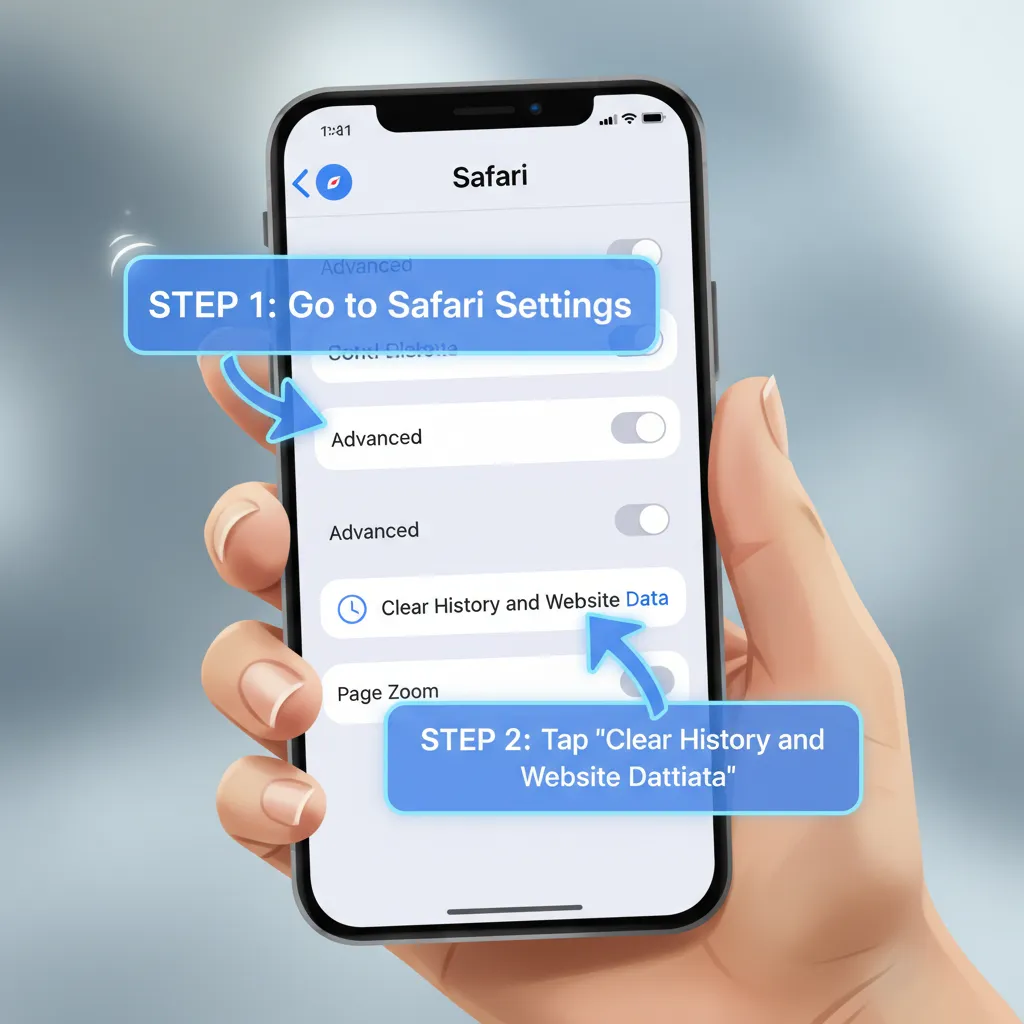
Come accedere alle Impostazioni di Safari su iPhone
Il primo passo per cancellare dati Safari iPhone è accedere alle impostazioni del browser. Ecco come fare:
- Sblocca il tuo iPhone e vai sulla schermata principale.
- Apri l’app Impostazioni (l’icona dell’ingranaggio).
- Scorri verso il basso fino a trovare Safari e toccalo.
Ora sei nella sezione dedicata a tutte le impostazioni di Safari. Da qui potrai gestire facilmente la cache, la cronologia e i dati dei siti web.
Passaggi precisi per cancellare cronologia, cookie e dati dei siti web
Per una pulizia completa, segui questi semplici passaggi:
- All’interno delle impostazioni di Safari, cerca e seleziona la voce Cancella dati siti web e cronologia.
- Ti verrà chiesta una conferma: tocca nuovamente Cancella dati e cronologia per procedere.
Questa azione eliminerà tutta la cronologia di navigazione, i cookie e altri dati salvati dai siti web. È il metodo più efficace per risolvere problemi di caricamento delle pagine o di accesso ai siti.
“Quando la navigazione si inceppa, una pulizia della cache e della cronologia può fare miracoli.” – Alessandro Verdi, tecnico Apple
Spiegazione della funzione “Cancella dati siti web e cronologia”
La funzione Cancella dati siti web e cronologia è pensata per eliminare in un colpo solo tutte le tracce della tua attività su Safari. Questo include:
- La cronologia Safari (siti visitati, ricerche effettuate)
- I cookie (file che i siti usano per ricordare le tue preferenze)
- La cache Safari (file temporanei che velocizzano il caricamento delle pagine)
Utilizzare questa funzione è particolarmente utile quando noti rallentamenti, errori di caricamento o problemi di visualizzazione dei siti web.
Come eliminare dati di singoli siti web per risparmiare spazio senza perdere tutto
Se vuoi essere più selettivo e non vuoi cancellare tutto, puoi eliminare i dati relativi a singoli siti web:
- Nelle impostazioni di Safari, scorri fino a Avanzate e tocca Dati dei siti web.
- Qui vedrai l’elenco di tutti i siti che hanno salvato dati sul tuo iPhone.
- Per eliminare i dati di un solo sito, scorri verso sinistra sul nome del sito e tocca Elimina.
- Per rimuovere più siti insieme, tocca Modifica in alto a destra, seleziona i siti e poi Elimina.
Questa opzione è perfetta se vuoi risparmiare spazio senza perdere tutte le tue preferenze o sessioni di accesso.
Suggerimento pratico: scegliere intervalli temporali per la pulizia
Safari su iPhone permette anche di scegliere l’intervallo temporale per la cancellazione della cronologia. Quando selezioni Cancella dati siti web e cronologia, puoi scegliere tra:
- Ultima ora
- Oggi
- Oggi e ieri
- Sempre
Scegli l’intervallo che preferisci in base alle tue esigenze. Io, ad esempio, faccio una pulizia “Sempre” una volta al mese e una “Ultima ora” dopo aver navigato su siti che non voglio restino in memoria.
Consiglio extra: riavvia il dispositivo dopo la pulizia
Un piccolo trucco che consiglio sempre è di riavviare l’iPhone dopo aver svuotato la cache e cancellato la cronologia Safari. Questo aiuta il sistema a liberare completamente la memoria e a migliorare ulteriormente le prestazioni. Spesso, dopo il riavvio, noterai una maggiore velocità e fluidità nella navigazione.
Seguendo questa guida passo passo su come cancellare dati Safari iPhone e cancellare cronologia Safari, potrai mantenere il tuo dispositivo sempre efficiente e pronto all’uso.
Perché cancellare la cache risolve i problemi di navigazione su Safari
Cache corrotta o troppo piena: la radice dei problemi di navigazione Safari
Quando uso Safari sul mio iPhone per navigare, spesso mi accorgo che le pagine web non si caricano come dovrebbero, oppure il browser sembra più lento del solito. Questo succede perché, con il tempo, la cache di Safari si riempie di dati temporanei che possono diventare obsoleti o corrotti. La cache è una memoria dove Safari salva immagini, script e altri elementi delle pagine web per velocizzare i caricamenti futuri. Tuttavia, se questa memoria si riempie troppo o contiene dati vecchi, può causare problemi di navigazione Safari come rallentamenti, blocchi o errori nel caricamento delle pagine.
Esempi pratici di malfunzionamenti legati a dati obsoleti
Mi è capitato più volte di visitare un sito che frequentavo spesso e vedere che non si caricava correttamente: immagini mancanti, pulsanti che non funzionano, o pagine che sembrano “rotte”. In questi casi, svuotare la cache Safari ha risolto subito il problema. Questo perché Safari, invece di scaricare la versione aggiornata del sito, continuava a usare dati vecchi e non più validi. Un altro esempio classico è quando un sito cambia grafica o aggiorna le sue funzioni, ma sul mio iPhone vedo ancora la versione precedente. Anche in questo caso, la colpa è quasi sempre della cache.
Perché la cache influisce sull’aggiornamento e la visualizzazione delle pagine
La cache serve a velocizzare la navigazione, ma può diventare un’arma a doppio taglio. Se contiene dati obsoleti, Safari può mostrare versioni vecchie delle pagine web, impedendo di vedere le ultime novità o aggiornamenti. Questo è particolarmente evidente quando i siti web vengono aggiornati spesso. Svuotare la cache Safari permette al browser di scaricare di nuovo tutti gli elementi della pagina, garantendo una visualizzazione corretta e aggiornata.
Esperienza personale: il cambiamento dopo aver cancellato i dati Safari iPhone
Ricordo una volta in cui un sito che uso per lavoro aveva cambiato completamente aspetto, ma sul mio iPhone continuavo a vedere la vecchia versione. Dopo aver provato a ricaricare la pagina senza successo, ho deciso di cancellare i dati Safari iPhone svuotando la cache. Subito dopo, il sito si è caricato con la nuova grafica e tutte le funzioni aggiornate. È stato un vero sollievo e mi ha fatto capire quanto sia importante questa semplice operazione.
L’importanza della pulizia periodica: sicurezza e prestazioni
Cancellare periodicamente la cache non serve solo a risolvere i problemi di navigazione Safari, ma migliora anche la sicurezza. I dati memorizzati nella cache possono includere informazioni sensibili o cookie che tracciano la nostra attività online. Pulendo regolarmente la cache, riduco il rischio che queste informazioni vengano sfruttate da terzi e mantengo il mio iPhone più sicuro.
Inoltre, una cache pulita rende Safari più affidabile e reattivo. Come dice la sviluppatrice web Giulia Neri:
“Un browser pulito è come un’auto ben oliata: tutto funziona più fluido.”
Impatto positivo sulla fluidità e rapidità di caricamento
Dopo aver svuotato la cache Safari, noto subito che le pagine si caricano più velocemente e senza errori. Il browser risponde meglio ai comandi e anche i siti più pesanti si aprono senza intoppi. Questo piccolo gesto, che richiede solo pochi secondi, può davvero fare la differenza nell’esperienza di navigazione quotidiana.
- Svuotare la cache Safari elimina dati obsoleti e risolve blocchi e rallentamenti.
- Permette di visualizzare le versioni aggiornate dei siti web.
- Migliora la sicurezza cancellando cookie e dati sensibili.
- Rende la navigazione più fluida e veloce.
In sintesi, ogni volta che riscontro problemi di navigazione Safari, la prima cosa che faccio è svuotare la cache: spesso è la soluzione più semplice ed efficace.
Liberare spazio su iPhone cancellando cache e dati di Safari
Quando si parla di liberare spazio su iPhone, spesso ci si concentra sulle foto, sui video o sulle app più pesanti. Ma c’è una “zona grigia” che molti sottovalutano: la cache e i dati dei siti web accumulati da Safari. Personalmente, mi sono trovato più volte a dover fare spazio sul mio iPhone e, con sorpresa, ho scoperto che proprio Safari occupava una quota significativa della memoria, spesso senza che me ne accorgessi.
Quanta memoria occupano cache e dati web di Safari?
Ogni volta che navighiamo su Internet con Safari, il browser salva piccoli file temporanei, immagini, cookie e dati dei siti web per velocizzare la navigazione futura. Tuttavia, questi dati si accumulano nel tempo e possono arrivare a occupare centinaia di megabyte o addirittura più di un gigabyte, specialmente se navighi spesso o visiti siti ricchi di contenuti multimediali.
Per darti un’idea, una volta ho liberato oltre 600 MB semplicemente svuotando la cache di Safari. È stato come togliere un peso invisibile dal mio telefono: tutto è diventato più reattivo e ho potuto installare nuove app senza problemi di spazio.
“Spazzare via la cache è come fare ordine in una stanza disordinata: spazio libero, mente libera.” – Luca Ferri, esperto Apple
Perché cancellare regolarmente la cache di Safari?
- Recuperi spazio prezioso: Svuotare la cache Safari permette di liberare spazio su iPhone senza dover cancellare foto o app importanti.
- Migliori le prestazioni: Un iPhone con meno dati inutili è più veloce e reattivo, soprattutto durante la navigazione.
- Risolvi problemi di navigazione: A volte, siti che non si caricano correttamente o errori strani sono causati proprio da dati web corrotti o obsoleti.
Cache di Safari vs cache di altre app: le differenze
Molti pensano che cancellare la cache sia un’operazione identica per tutte le app, ma non è così. Safari, infatti, gestisce una quantità di dati molto superiore rispetto alla maggior parte delle altre applicazioni, perché ogni sito visitato lascia tracce nella memoria del dispositivo. Al contrario, la cache delle altre app è spesso limitata ai dati temporanei di utilizzo interno e raramente raggiunge le dimensioni di quella di Safari.
Inoltre, mentre alcune app permettono di cancellare la cache direttamente dalle loro impostazioni, per Safari questa funzione è integrata nelle impostazioni di sistema, rendendo la procedura semplice e sicura.
Come monitorare lo spazio di archiviazione su iPhone
Prima di procedere con la pulizia, consiglio sempre di controllare quanto spazio occupano le varie app e, in particolare, Safari. Ecco come faccio io:
- Vado su Impostazioni > Generali > Spazio iPhone.
- Attendo qualche secondo che il sistema analizzi la memoria.
- Scorro l’elenco fino a trovare Safari e verifico quanti MB (o GB!) occupa tra dati siti web e cache.
Questo semplice controllo mi permette di capire quando è il momento di intervenire. Se vedo che Safari occupa più di 300-400 MB, so che è ora di svuotare la cache.
Aneddoto: quanto spazio si può liberare davvero?
Immagina di avere solo 1 GB libero sul tuo iPhone e di voler scaricare un’app da 500 MB. Controllando lo spazio, scopri che Safari occupa 700 MB tra cache e dati web. Svuotando la cache, non solo recuperi spazio sufficiente per l’app, ma il telefono inizia anche a funzionare meglio, senza rallentamenti o errori di caricamento nelle pagine web.
Personalmente, dopo aver svuotato la cache Safari, ho notato che la batteria durava di più e le app si aprivano più velocemente. È un piccolo gesto che fa una grande differenza!
Consigli pratici per mantenere il tuo iPhone leggero
- Controlla regolarmente lo spazio occupato da Safari nelle Impostazioni.
- Svuota la cache almeno una volta al mese, soprattutto se navighi molto.
- Non aspettare che il telefono sia pieno: prevenire è meglio che curare!
Ricorda: liberare spazio su iPhone non significa solo cancellare foto o app, ma anche prendersi cura dei dati dei siti web che Safari accumula nel tempo. Un iPhone “leggero” è un iPhone più veloce e piacevole da usare!
Il lato meno noto: differenze tra cancellare cache di Safari e altre app su iPhone
Quando si parla di migliorare le prestazioni dell’iPhone, spesso il primo consiglio che si trova online è quello di cancellare i dati di Safari o svuotare la cache del browser. Ma pochi sanno che questa è solo una parte del lavoro. In questa sezione voglio condividere la mia esperienza personale e spiegare le differenze tra la cache di Safari e quella delle altre app, con qualche consiglio pratico per ottenere un’ottimizzazione completa del dispositivo.
Come cancellare la cache specifica di Safari
La cache di Safari contiene dati temporanei come immagini, file e dati dei siti web che visitiamo. Questi dati servono a velocizzare la navigazione, ma col tempo possono accumularsi e rallentare il browser. Per cancellare i dati Safari su iPhone basta andare su Impostazioni > Safari > Cancella dati siti web e cronologia. In pochi secondi, Safari eliminerà la cache, liberando spazio e spesso risolvendo problemi di caricamento delle pagine.
Dove trovare la gestione dello spazio delle app
Molti pensano che la cache sia un problema solo di Safari, ma ogni app accumula dati temporanei che possono occupare parecchio spazio. Per gestire la memoria delle app, vai su Impostazioni > Generali > Spazio iPhone. Qui vedrai un elenco di tutte le app installate e quanto spazio occupano, inclusi i dati temporanei. Alcune app, come WhatsApp o Instagram, permettono di cancellare la cache direttamente dalle loro impostazioni interne, mentre per altre può essere necessario eliminare e reinstallare l’app.
Perché è importante pulire anche la cache delle altre app
Molte guide consigliano di pulire la cache delle app oltre a quella di Safari, e il motivo è semplice: ogni app può accumulare dati inutili che rallentano il sistema. Ad esempio, le app di social network o di streaming salvano immagini, video e altri file temporanei che, se non rimossi, possono occupare centinaia di megabyte. Pulire solo la cache di Safari non basta per un’ottimizzazione completa. Come dice Elena Greco, tecnico Apple:
“Pulire la cache di Safari è solo una parte del lavoro per mantenere un iPhone veloce e funzionale.”
Consiglio personale: bilanciare la pulizia di Safari e delle app
Nel mio utilizzo quotidiano, ho imparato che la chiave per migliorare le prestazioni dell’iPhone è trovare un equilibrio tra la pulizia della cache di Safari e quella delle altre app. Io, ad esempio, svuoto la cache di Safari una volta al mese, mentre controllo lo spazio occupato dalle app ogni due settimane. Se noto che un’app occupa troppo spazio, la elimino e la reinstallo: in questo modo si cancellano tutti i dati temporanei senza perdere le informazioni importanti legate all’account.
Cache vs dati salvati: cosa si cancella davvero?
Un aspetto poco chiaro è la differenza tra cache e dati salvati come password o compilazione automatica. Quando cancelli la cache di Safari, elimini solo i dati temporanei dei siti web, ma le password salvate, i preferiti e le informazioni di compilazione automatica restano al sicuro. Lo stesso vale per molte app: la cache non contiene dati personali, ma solo file temporanei utili al funzionamento dell’app.
Curiosità: come iOS gestisce i dati e libera memoria
Una cosa che ho scoperto con il tempo è che iOS è progettato per gestire automaticamente la memoria. Quando lo spazio si esaurisce, il sistema elimina in automatico le cache meno recenti delle app, senza toccare i dati importanti. Tuttavia, questa gestione non è sempre perfetta, soprattutto se si usano molte app pesanti o si naviga spesso su Safari. Per questo motivo, una pulizia manuale periodica resta il modo migliore per migliorare le prestazioni dell’iPhone senza rischiare di perdere informazioni preziose.
Conclusione: una manutenzione semplice per un’esperienza Safari più fluida
Arrivati alla fine di questa guida passo passo su come svuotare la cache di Safari su iPhone, voglio soffermarmi su quanto sia fondamentale prendersi cura regolarmente del proprio dispositivo. Spesso sottovalutiamo l’importanza di una manutenzione preventiva, ma la realtà è che una semplice pulizia della cache e della cronologia di Safari può davvero fare la differenza tra una navigazione lenta e frustrante e un’esperienza veloce, sicura e piacevole.
Quando ho iniziato a prendermi cura del mio iPhone con maggiore attenzione, ho notato subito un miglioramento nelle prestazioni: le pagine si caricavano più rapidamente, i problemi di caricamento sparivano e la memoria del dispositivo sembrava “respirare” meglio. Svuotare la cache di Safari non è solo una questione tecnica, ma un vero e proprio gesto di cura verso uno strumento che ci accompagna ogni giorno, sia per lavoro che per svago.
Ripercorrendo i benefici di questa semplice operazione, è chiaro che la pulizia regolare della cache e della cronologia di Safari permette di migliorare le prestazioni dell’iPhone, liberare spazio prezioso e prevenire quei fastidiosi rallentamenti che spesso ci fanno perdere tempo e pazienza. Inoltre, eliminare i dati dei siti web contribuisce a proteggere la nostra privacy, un aspetto sempre più importante nell’era digitale.
Per evitare di trovarsi con un browser lento o con problemi di caricamento, consiglio di stabilire una routine di pulizia periodica. Non esiste una regola universale: molto dipende da quanto usiamo Safari e da quante pagine visitiamo ogni giorno. Personalmente, ho trovato utile cancellare la cache e la cronologia almeno una volta al mese, ma se navighi molto o noti rallentamenti, puoi farlo anche ogni due settimane. L’importante è non trascurare questa semplice abitudine.
Un altro consiglio che mi sento di dare, spesso sottovalutato, è quello di riavviare l’iPhone dopo aver svuotato la cache di Safari. Questo piccolo gesto aiuta il sistema a “ripartire” con tutte le risorse libere, ottimizzando ulteriormente le prestazioni del dispositivo. Basta tenere premuto il tasto di accensione e spegnere il telefono per qualche secondo: al riavvio, noterai subito la differenza.
Prendersi cura del proprio iPhone significa anche valorizzare l’investimento che abbiamo fatto. Un dispositivo efficiente e ben mantenuto dura di più, ci fa risparmiare tempo e ci permette di vivere un’esperienza digitale senza stress. Come dice Marco Rossi, esperto Apple:
“Prendersi cura del proprio dispositivo è il primo passo per un’esperienza digitale senza stress.”
Questa frase racchiude perfettamente il senso di tutto ciò che ho voluto trasmettere con questa guida: la manutenzione non è solo una questione di tecnologia, ma anche di benessere personale. Un iPhone che funziona bene ci semplifica la vita, ci fa sentire più organizzati e ci permette di concentrarci su ciò che conta davvero.
Infine, lasciatemi sognare per un attimo: immaginate un mondo in cui i nostri dispositivi si auto-puliscono, eliminano automaticamente la cache e la cronologia, si aggiornano e si mantengono sempre perfetti senza il minimo sforzo da parte nostra. Sarebbe fantastico, vero? Fino a quel giorno, però, la responsabilità resta nelle nostre mani. E con pochi semplici gesti, possiamo davvero fare la differenza.
In conclusione, non sottovalutare mai il potere di una buona manutenzione: svuotare la cache di Safari è un’azione rapida, ma i suoi effetti si riflettono ogni giorno sulla qualità della tua esperienza digitale. Prenditi cura del tuo iPhone, e lui si prenderà cura di te.
TL;DR: Svuotare la cache e cancellare la cronologia Safari su iPhone è un’operazione semplice che può risolvere problemi di navigazione, liberare spazio e migliorare le prestazioni. Seguendo la guida passo passo, potrai gestire i dati dei siti web facilmente e capire perché questa pulizia è fondamentale per un uso fluido del tuo dispositivo.
Lascia un commento