
Vi è mai capitato di voler pulire la vostra schermata Home, però senza perdere un’app che usate di rado o che volete tenere privata? Una volta ero proprio in quella situazione, con decine di icone che sembravano moltiplicarsi senza controllo. Dopo qualche ricerca e qualche tentativo, ho scoperto che nascondere app su iPhone non significa doverle cancellare. Anzi, esistono metodi semplici e potenti per tenerle fuori dalla vista ma pronte all’uso. Vi racconto come fare, passo dopo passo.
Perché nascondere app su iPhone? Una riflessione personale
Quando ho iniziato a usare l’iPhone, come molti, mi sono trovato presto con una schermata Home piena di icone, cartelle e app che usavo raramente. Ogni volta che sbloccavo il telefono, mi sentivo quasi sopraffatto dalla confusione. Questa esperienza è molto comune: con il tempo, tra app scaricate per curiosità, giochi, strumenti di lavoro e utility varie, la schermata Home rischia di diventare un vero labirinto digitale.
Il bisogno di ordine e privacy senza sacrificare funzionalità
Per me, nascondere app su iPhone è diventato fondamentale per due motivi principali: ordine e privacy. Spesso non voglio che chi prende in mano il mio telefono veda subito tutte le app che uso, magari per motivi professionali o semplicemente per riservatezza personale. Allo stesso tempo, non voglio rinunciare a nessuna funzionalità: alcune app mi servono solo in certi momenti, ma preferisco non averle sempre sotto gli occhi.
La differenza tra disinstallare e nascondere un’app
Qui entra in gioco una distinzione fondamentale che, secondo me, ogni utente dovrebbe conoscere: rimuovere un’app dalla schermata Home non significa disinstallarla. Se elimino un’app, la perdo completamente, dati compresi. Ma se la nascondo, resta installata e accessibile, solo non più visibile tra le icone principali. Questa differenza è cruciale per una gestione efficiente del proprio iPhone.
Mi è capitato spesso di voler “fare pulizia” e, per errore, cancellare app che poi ho dovuto reinstallare. Da quando ho scoperto la possibilità di nascondere le app mantenendole nella Libreria app iPhone, la gestione è diventata molto più semplice e sicura.
Come la Libreria app rivoluziona la gestione delle app nel 2025
Apple ha introdotto la Libreria app proprio per rispondere a queste esigenze. Questo sistema, ormai maturo nel 2025, permette di rimuovere le app dalla schermata Home senza disinstallarle. Basta un semplice gesto per “archiviare” l’app nella Libreria, dove resta sempre accessibile tramite ricerca o navigazione per categorie.
Personalmente, trovo che questa funzione abbia rivoluzionato il mio modo di usare l’iPhone. Ora posso organizzare la schermata Home solo con le app che uso davvero ogni giorno, mentre tutto il resto rimane ordinato e facilmente recuperabile nella Libreria. Come dice anche Marco Bianchi, esperto Apple:
“Organizzare la schermata Home fa la differenza nella qualità d’uso quotidiana.” – Marco Bianchi, esperto Apple
Impatto sulla produttività e riduzione delle distrazioni
Un altro aspetto che ho notato riguarda la produttività e la riduzione delle distrazioni. Quando la schermata Home è ordinata e minimalista, è più facile concentrarsi sulle attività importanti. Non vengo più tentato da giochi o social che, pur restando installati, non sono più a portata di tap. In questo modo, posso riservare certi momenti della giornata all’intrattenimento, senza che le app mi distraggano mentre lavoro o studio.
I benefici di mantenere le app nascoste ma accessibili
- Ordine visivo: meno icone, meno confusione.
- Privacy: le app sensibili non sono subito visibili.
- Funzionalità intatta: le app restano installate e aggiornate.
- Produttività: meno tentazioni, più concentrazione.
- Gestione semplice: la Libreria app iPhone permette di trovare tutto facilmente.
In sintesi, nascondere app su iPhone senza disinstallarle è una soluzione intelligente per chi vuole un dispositivo più ordinato, privato e funzionale. Il sistema della Libreria app, ormai centrale nella gestione iOS 2025, risponde perfettamente a questo bisogno di equilibrio tra ordine e accessibilità.
Come rimuovere app dalla schermata Home senza cancellarle
Uno dei metodi più semplici e sicuri per nascondere app iPhone senza disinstallarle è proprio quello di rimuovere app dalla schermata Home. Questa funzione, introdotta e perfezionata da Apple con iOS 14 e migliorata ulteriormente in iOS 16 e iOS 17, permette di mantenere le app installate e accessibili nella Libreria app iPhone, senza che siano visibili tra le icone della Home. È la soluzione ideale se vuoi mantenere ordine, privacy o semplicemente ridurre il disordine visivo senza perdere l’accesso alle tue applicazioni preferite.
Passaggi base per rimuovere un’app dalla schermata Home
- Trova l’app che vuoi nascondere: individua sulla schermata Home l’icona dell’app che desideri rimuovere.
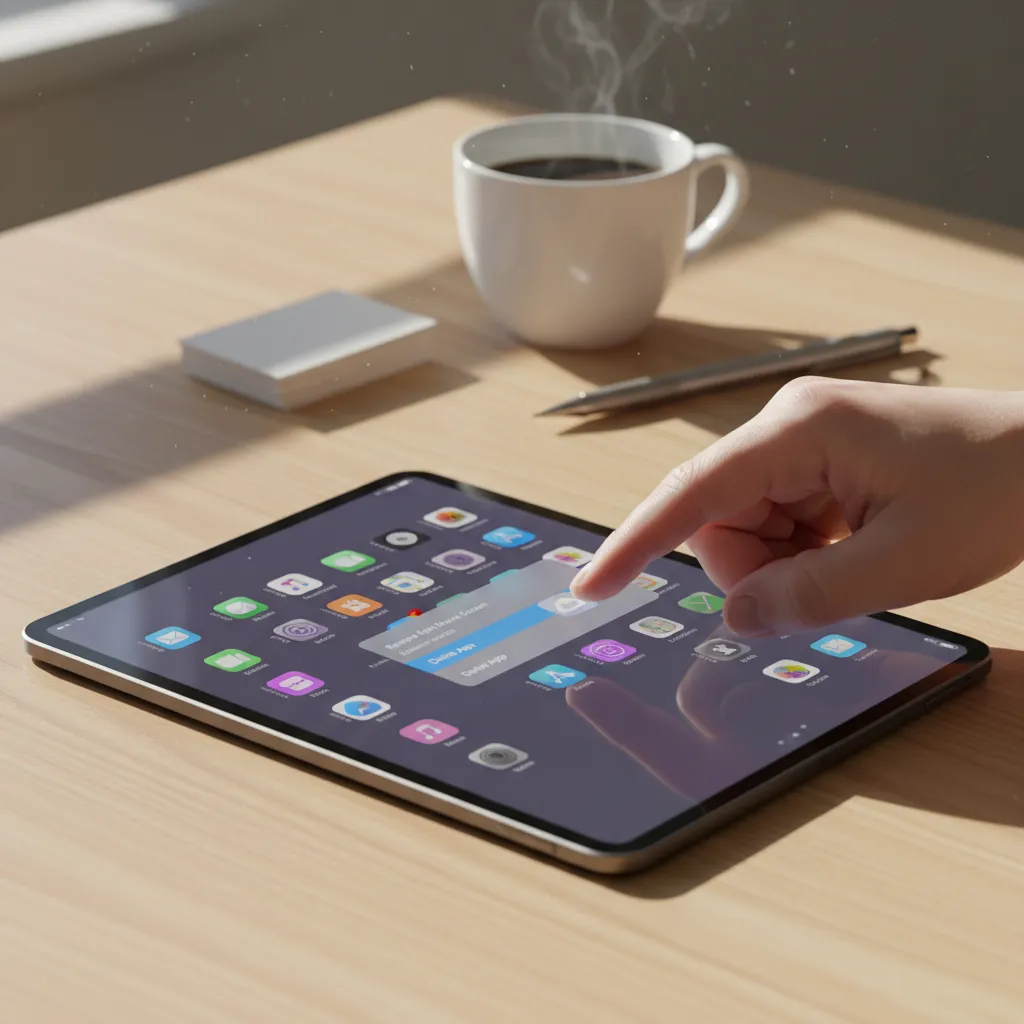
- Tieni premuta l’icona dell’app: dopo qualche secondo, vedrai comparire un piccolo menu contestuale.
- Seleziona “Rimuovi app”: dal menu che appare, tocca l’opzione Rimuovi app.
- Scegli “Rimuovi dalla schermata Home”: a questo punto ti verrà chiesto se vuoi eliminare l’app o solo rimuoverla dalla Home. Seleziona Rimuovi dalla schermata Home.
Così facendo, l’app sparirà dalla schermata principale, ma resterà installata e accessibile dalla Libreria app.
La differenza tra rimuovere dalla Home e disinstallare
È fondamentale capire la distinzione tra le due opzioni che Apple propone:
- Rimuovi dalla schermata Home: l’app viene solo nascosta dalla Home, ma rimane installata e accessibile nella Libreria app.
- Elimina app: l’app viene completamente disinstallata dal dispositivo e tutti i dati associati vengono rimossi.
Quindi, se il tuo obiettivo è semplicemente nascondere app iPhone dalla vista, assicurati di selezionare sempre “Rimuovi dalla schermata Home” e non “Elimina app”.
Dove trovare le app dopo averle rimosse dalla Home: la Libreria app
Una delle grandi novità degli ultimi aggiornamenti iOS è proprio la Libreria app iPhone. Dopo aver rimosso un’app dalla schermata Home, questa non sparisce dal telefono: viene automaticamente organizzata nella Libreria app, che puoi raggiungere scorrendo verso destra fino all’ultima pagina della Home.
La Libreria app organizza tutte le applicazioni in cartelle tematiche (come Social, Produttività, Intrattenimento, ecc.), rendendo facile trovare ciò che cerchi. Puoi anche utilizzare la barra di ricerca in alto per digitare il nome dell’app e aprirla rapidamente.
“Il segreto è sapere dove andare a cercare l’app dopo averla tolta dalla Home.” – Lucia Ferrara, tech blogger
Personalizzare i passaggi in base a iOS 16 e 17
Con iOS 16 e iOS 17, Apple ha reso ancora più intuitivo il processo di rimozione app dalla schermata Home. Le opzioni sono più chiare e il rischio di cancellare accidentalmente un’app è stato ridotto. In particolare:
- Il menu contestuale è più dettagliato e mostra chiaramente la differenza tra rimuovere e disinstallare.
- La Libreria app è sempre accessibile e aggiornata automaticamente.
- Le app nascoste possono essere reinserite nella Home in qualsiasi momento, semplicemente trascinandole dalla Libreria app.
Consigli pratici per evitare errori comuni
- Controlla sempre l’opzione selezionata: assicurati di scegliere “Rimuovi dalla schermata Home” e non “Elimina app”.
- Ricorda la posizione della Libreria app: scorri sempre verso destra fino all’ultima pagina per accedervi.
- Usa la ricerca: se non trovi subito l’app nella Libreria, usa la barra di ricerca per individuarla rapidamente.
- Personalizza la Home: puoi organizzare le app rimaste in cartelle per una schermata ancora più ordinata.
Questo metodo è il più semplice e consigliato per la maggior parte degli utenti che desiderano nascondere app iPhone senza rinunciare alla loro funzionalità.
Usare Screen Time per limitare e nascondere app
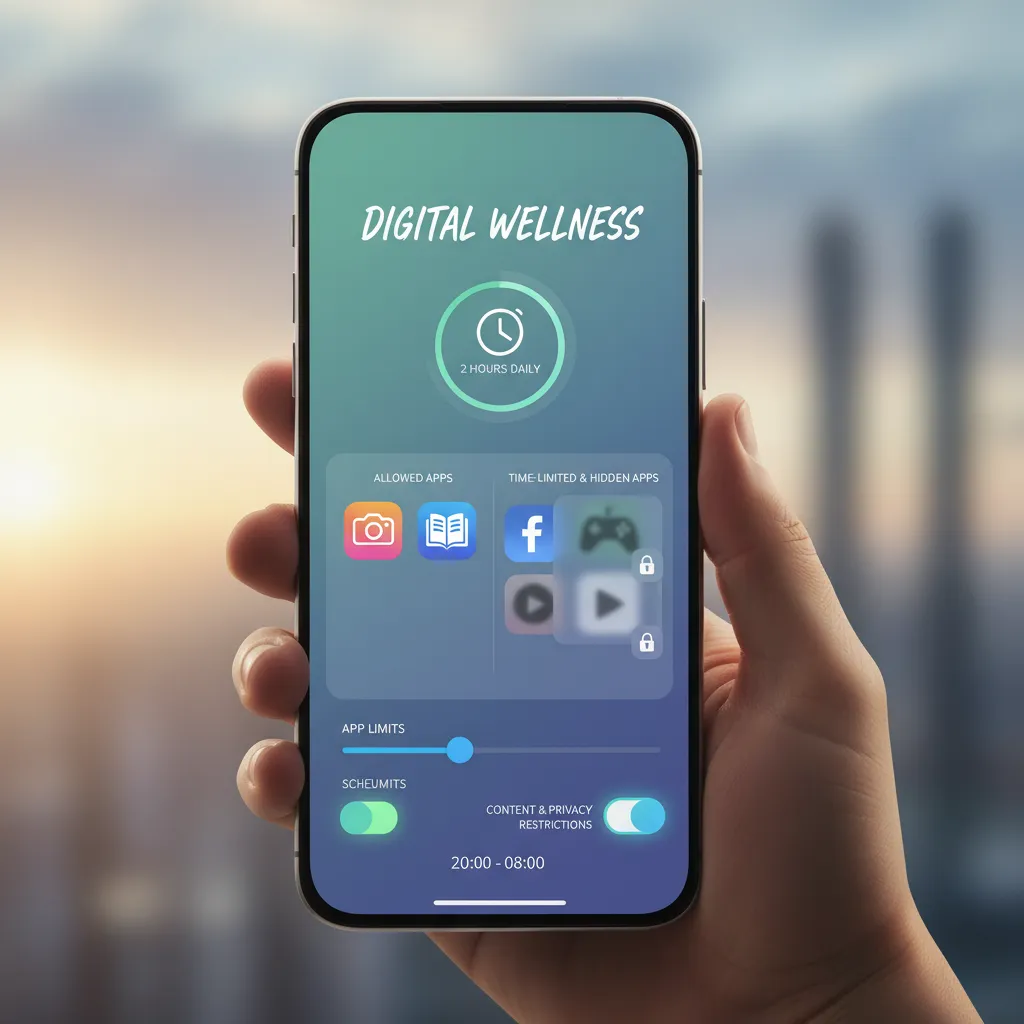
Quando si parla di nascondere app con Screen Time su iPhone, spesso si pensa solo al monitoraggio dell’uso delle applicazioni. In realtà, questa funzione offre molto di più: permette di bloccare l’accesso alle app iPhone e di nasconderle completamente dalla schermata Home, mantenendole comunque installate e accessibili solo tramite autenticazione. Personalmente, trovo questa soluzione ideale quando voglio aumentare la privacy o impedire l’uso non autorizzato di alcune app, soprattutto se condivido il dispositivo con altri.
“Screen Time è più potente di quanto sembri, un vero alleato per la privacy.” – Francesco Rossi, esperto iOS
Attivare le restrizioni su contenuti e privacy in Screen Time
Il primo passo per nascondere app con Screen Time è attivare le restrizioni su contenuti e privacy. Ecco come faccio:
- Vado su Impostazioni > Tempo di utilizzo.
- Tocco Attiva “Tempo di utilizzo” se non l’ho già fatto.
- Scelgo Restrizioni contenuti e privacy e attivo l’interruttore.
- Mi viene chiesto di impostare un codice di Tempo di utilizzo (diverso dal codice di sblocco del dispositivo per maggiore sicurezza).
Questa configurazione è disponibile su iOS 15, 16 e 17, quindi è compatibile con la maggior parte degli iPhone recenti.
Disattivare le app consentite per nasconderle dalla schermata Home
Una volta attivate le restrizioni, posso decidere quali app mostrare e quali nascondere. Ad esempio, se voglio nascondere Safari, Mail o FaceTime:
- In Tempo di utilizzo, seleziono Restrizioni contenuti e privacy.
- Entro in App consentite.
- Disattivo l’interruttore accanto alle app che voglio nascondere.
Le app disattivate spariscono dalla schermata Home e non sono più accessibili, nemmeno tramite la ricerca Spotlight. Rimangono però installate e posso riattivarle in qualsiasi momento ripetendo i passaggi sopra.
Impostare un codice di sicurezza per bloccare l’accesso alle app
Per garantire che solo io possa modificare queste impostazioni o accedere alle app nascoste, imposto un codice di sicurezza per Screen Time. Questo codice può essere diverso da quello di sblocco dell’iPhone, aggiungendo un ulteriore livello di protezione. Se il mio iPhone supporta Face ID o Touch ID, posso anche abilitare l’autenticazione biometrica per rendere ancora più sicuro l’accesso alle restrizioni.
- Face ID: riconoscimento facciale per sbloccare le restrizioni
- Touch ID: impronta digitale per autenticarsi
- Codice: PIN numerico dedicato a Screen Time
Il vantaggio di aumentare la privacy con questa funzione
Utilizzare Tempo di utilizzo restrizioni contenuti non serve solo a monitorare quanto tempo passo sulle app, ma soprattutto a proteggere la mia privacy. Ad esempio, posso nascondere app di messaggistica, social o browser che non voglio vengano visualizzate da altri utenti del mio iPhone. L’autenticazione aggiuntiva impedisce che qualcuno possa riattivarle senza il mio consenso.
Quando e perché scegliere questo metodo rispetto alla sola Libreria app
Nascondere app tramite Screen Time è molto più sicuro rispetto a spostarle solo nella Libreria app. Se uso solo la Libreria, le app sono comunque facilmente accessibili tramite ricerca. Con Screen Time, invece, le app vengono completamente nascoste e protette da codice o biometria. Consiglio questo metodo quando voglio un controllo totale sull’accesso alle applicazioni, soprattutto in contesti familiari o lavorativi dove la privacy è fondamentale.
In sintesi, Screen Time non è solo uno strumento di monitoraggio, ma una vera barriera di sicurezza per chi desidera nascondere app con Screen Time e bloccare l’accesso alle app su iPhone in modo efficace e personalizzato.
Cartelle, modalità Focus e trucchi meno noti per nascondere app
Quando voglio mantenere la mia schermata Home ordinata e libera da distrazioni, mi affido spesso a soluzioni semplici ma efficaci come creare cartelle per app, sfruttare la modalità Focus schermata Home e disattivare la presenza delle app da Siri e ricerca. Questi metodi sono perfetti per chi desidera un approccio più creativo e personalizzato rispetto alla semplice rimozione delle app dalla Home, mantenendole comunque installate nella Libreria App.
Creare cartelle specifiche e spostarle in pagine secondarie della Home
Uno dei trucchi che uso più spesso è quello di raggruppare le app che voglio nascondere in cartelle dedicate. Ecco come faccio:
- Tengo premuta un’icona di un’app fino a farla “tremare”.
- Trascino l’app sopra un’altra per creare una nuova cartella.
- Rinomino la cartella con un nome generico o poco visibile, come “Utility” o “Varie”.
- Sposto la cartella nelle pagine più lontane della schermata Home, così da renderla meno accessibile a colpo d’occhio.
Le app restano sempre raggiungibili, ma risultano molto meno visibili. Come dice la designer digitale Elena Greco:
“Un piccolo trucco: spostare le app in cartelle lontane dalla Home mantiene tutto più pulito.”
Questo metodo è ideale per chi vuole evitare aperture accidentali e migliorare l’usabilità, soprattutto se si condividono momentaneamente il dispositivo o si desidera maggiore privacy.
Utilizzare la modalità Focus per nascondere intere pagine di app
Con l’introduzione della modalità Focus da iOS 15, ho scoperto un modo ancora più potente per nascondere le app: posso scegliere quali pagine della Home mostrare o nascondere in base al contesto (lavoro, studio, tempo libero). Ecco come procedo:
- Vado su Impostazioni > Full Focus e creo o modifico un profilo Focus.
- Scelgo l’opzione Personalizza schermata Home.
- Deseleziono le pagine che non voglio visualizzare durante quel Focus.
In questo modo, posso nascondere intere pagine di app con un solo tocco, riducendo le distrazioni e migliorando la concentrazione. Trovo questa funzione utilissima sia per la privacy sia per mantenere ordine, soprattutto quando ho bisogno di focalizzarmi su una sola attività.
Nascondere app da Siri e dalla ricerca
Un altro trucco meno noto ma molto efficace è nascondere le app dall’indice di Siri e dalla ricerca. Questo impedisce che le app compaiano tra i suggerimenti o nei risultati di Spotlight. Ecco come faccio:
- Vado su Impostazioni > Siri e ricerca.
- Scorro fino all’app che voglio nascondere.
- Disattivo le opzioni Mostra nell’app Cerca e Mostra suggerimenti da app.
Così facendo, anche se l’app è installata, non apparirà tra i suggerimenti di Siri né nei risultati di ricerca, aumentando la privacy e riducendo le distrazioni.
Vantaggi delle soluzioni meno invasive e più personalizzate
Questi metodi alternativi, come creare cartelle per app e sfruttare la modalità Focus schermata Home, sono perfetti per chi desidera un controllo totale sull’organizzazione del proprio iPhone senza dover disinstallare nulla. Personalmente, trovo che queste soluzioni mi aiutino a mantenere ordine, a migliorare la produttività e a evitare di aprire app per abitudine o per errore.
Inoltre, disabilitare i suggerimenti di Siri e la ricerca per alcune app è un modo discreto per aumentare la privacy, soprattutto se si usa l’iPhone in contesti condivisi o lavorativi.
In sintesi, cartelle, modalità Focus e la gestione di Siri e ricerca rappresentano strumenti versatili e potenti per chi vuole nascondere app dalla schermata Home su iPhone in modo semplice, efficace e personalizzato.
App di terze parti e altri metodi per nascondere app e dati privati
Quando le funzioni native di iOS non bastano per proteggere la nostra privacy, possiamo affidarci alle app di terze parti per nascondere sia le app che i dati sensibili. In questa sezione ti racconto come funzionano queste soluzioni, quali sono i loro vantaggi, i limiti e i consigli per scegliere in sicurezza.
App camuffate: la “app calcolatrice segreta” e strumenti di archiviazione privata
Uno dei metodi più diffusi per nascondere dati privati su iPhone è l’uso di app camuffate. Queste app si presentano come semplici calcolatrici, ma in realtà nascondono una cassaforte digitale dove puoi archiviare foto, video, documenti o note personali. Un esempio tipico è la app calcolatrice segreta: quando la apri sembra una normale calcolatrice, ma inserendo una combinazione segreta accedi a uno spazio protetto.
- Archiviazione di foto e video privati
- Protezione con password o dati biometrici (Face ID, Touch ID)
- Interfaccia mimetica per non destare sospetti
Personalmente, ho trovato queste app utili per nascondere file sensibili che non voglio siano visibili nella galleria o tra le app principali. Tuttavia, è importante scegliere app affidabili e ben recensite, perché alcune potrebbero non garantire la sicurezza promessa.
Proteggere app bancarie o dati sensibili con password o biometrici
Molte app di terze parti per nascondere permettono anche di bloccare l’accesso a specifiche app, come quelle bancarie, tramite password, Face ID o Touch ID. Questo è particolarmente utile se condividi il dispositivo con altri membri della famiglia o se vuoi un livello di sicurezza aggiuntivo rispetto alle funzioni offerte da Apple.
- Bloccare l’accesso a singole app
- Impostare limiti di tempo o restrizioni personalizzate
- Ricevere notifiche in caso di tentativi di accesso non autorizzati
Queste funzioni avanzate sono spesso assenti nelle impostazioni native di iOS, ma possono essere una soluzione complementare per chi ha esigenze di privacy elevate.
Come nascondere app acquistate dall’App Store dall’elenco degli acquisti
Un’altra esigenza comune è nascondere app acquistate App Store dall’elenco degli acquisti, soprattutto se condividi la libreria con la famiglia tramite “In famiglia”. Per farlo:
- Apri l’App Store e vai su Account > Acquistati.
- Trova l’app che vuoi nascondere.
- Scorri verso sinistra sull’app e tocca Nascondi.
L’app rimarrà installata sul tuo iPhone (o nella Libreria app, se hai già rimosso l’icona dalla Home), ma non sarà più visibile nell’elenco degli acquisti. Questo metodo è molto utile per mantenere la privacy all’interno della famiglia o per evitare che altre persone vedano le app scaricate in passato.
Limiti e rischi delle app di terze parti rispetto alle funzioni Apple
Apple non supporta ufficialmente tutte le app di terze parti per nascondere app o dati. Questo significa che alcune app potrebbero non essere completamente sicure o potrebbero smettere di funzionare dopo un aggiornamento di iOS. Inoltre, affidare dati sensibili a sviluppatori esterni comporta sempre un rischio.
“La sicurezza è anche scegliere con attenzione le app che usiamo per nascondere dati.” – Giulia Conti, esperta privacy digitale
Consiglio sempre di leggere le recensioni, verificare la reputazione dello sviluppatore e preferire app che offrono trasparenza sulla gestione dei dati.
Esperienze e consigli per scegliere app affidabili e sicure
Nel mio utilizzo, le app nascoste sono state una soluzione complementare alle funzioni Apple. Ad esempio, la cartella “Nascoste” nella Libreria app è comoda, ma non protegge i dati come fanno alcune app specializzate. Scegli sempre app aggiornate, con supporto attivo e che non richiedano permessi eccessivi.
- Controlla le autorizzazioni richieste
- Preferisci app con crittografia end-to-end
- Evita app poco conosciute o con poche recensioni
Ricorda che la privacy su iPhone si costruisce con attenzione e consapevolezza, combinando le funzioni native e le migliori app di terze parti.
Come trovare e utilizzare le app nascoste nella Libreria app
Dove si trova la Libreria app e come navigarla
Quando ho iniziato a nascondere le app dalla schermata Home del mio iPhone, la Libreria app iPhone è diventata il mio alleato segreto. La Libreria app si trova all’estrema destra delle schermate Home: basta scorrere tutte le pagine verso destra finché non appare. Qui, Apple organizza automaticamente tutte le app installate, anche quelle che ho scelto di rimuovere dalla Home.
Navigare nella Libreria app è semplice: le app sono suddivise in categorie come Social, Produttività, Creatività e altre. Questo sistema mi aiuta a trovare subito quello che cerco, anche se ho nascosto l’icona dalla schermata principale.
La cartella ‘Nascoste’ e altre categorizzazioni automatiche
Una delle funzioni più utili che ho scoperto è la cartella nascoste Libreria app. Quando rimuovo un’app dalla Home, questa non viene cancellata, ma finisce in una sezione dedicata della Libreria. Apple la organizza automaticamente, spesso nella categoria più pertinente, ma alcune app possono anche apparire nella cartella Nascoste se non rientrano in altre categorie principali.
Questo automatismo è fondamentale: “La Libreria app è come un armadio segreto: tutto è lì, basta saper aprire la giusta porta.” – Alessandro Romano, app developer. Grazie a questa organizzazione, non rischio mai di perdere traccia delle app che ho deciso di nascondere.
Come aprire un’app nascosta senza fatica
Aprire app nascoste iPhone è davvero immediato. Ecco come faccio di solito:
- Scorro fino alla Libreria app.
- Uso la barra di ricerca in alto: basta digitare il nome dell’app e appare subito tra i risultati.
- In alternativa, posso sfogliare le categorie o la cartella Nascoste per trovare l’app che mi serve.
- Per aprire l’app, tocco semplicemente la sua icona.
Questo metodo mi permette di mantenere la schermata Home pulita, senza rinunciare all’accesso rapido alle app che uso meno spesso.
Suggerimenti per aggiungere di nuovo app alla schermata Home
A volte capita di voler riportare un’app nascosta sulla schermata Home. Ecco come faccio:
- Trovo l’app nella Libreria app, usando la ricerca o sfogliando le categorie.
- Tengo premuta l’icona dell’app finché non appare il menu contestuale.
- Seleziono Aggiungi alla schermata Home.
In pochi secondi, l’app torna visibile tra le icone principali, pronta per essere usata più frequentemente.
Come evitare di dimenticare app nascoste
Un rischio comune è dimenticarsi delle app nascoste nella Libreria app iPhone. Per evitarlo, ogni tanto dedico qualche minuto a scorrere le categorie della Libreria. In questo modo, riscopro app utili che avevo messo da parte e posso decidere se riportarle sulla Home o eliminarle definitivamente.
Un altro trucco che uso è sfruttare la funzione di ricerca della Libreria: digitando solo le prime lettere, spesso ricordo app che non usavo da tempo.
Esperienze personali di riuso efficiente delle app nascoste
Gestire le app con la Libreria app mi ha permesso di mantenere il mio iPhone ordinato e funzionale. Ad esempio, durante i periodi di lavoro intenso, nascondo i giochi per evitare distrazioni, ma li ritrovo facilmente nella cartella Nascoste quando voglio rilassarmi.
La Libreria app è davvero una componente chiave per chi vuole gestire le app senza perdere accesso: tutto resta a portata di mano, organizzato e facile da ritrovare.
Conclusione: Ordine, privacy e accessibilità senza compromessi
Arrivati alla fine di questa guida nascondere app iPhone, voglio condividere una riflessione personale che nasce dall’esperienza quotidiana: organizzare e nascondere le app su iPhone non è solo una questione di estetica, ma un vero e proprio passo avanti verso una gestione più consapevole del nostro dispositivo e della nostra privacy. Spesso sottovalutiamo quanto la disposizione delle app sulla schermata Home possa influenzare la nostra produttività, la nostra concentrazione e, soprattutto, la nostra sicurezza digitale.
Rimuovere le icone delle app dalla Home, mantenendole comunque installate nella Libreria App, è un metodo semplice ma estremamente efficace per ottenere una schermata ordinata e pulita. Questo non solo migliora l’aspetto visivo del nostro iPhone, ma ci permette anche di proteggere la privacy su iPhone senza rinunciare alla comodità di avere tutte le app sempre a portata di mano. La Libreria App, infatti, rappresenta una soluzione intelligente: le applicazioni restano accessibili in qualsiasi momento, ma non sono immediatamente visibili a chi prende in mano il nostro telefono.
Durante questa guida, abbiamo visto come nascondere app iPhone sia un’operazione alla portata di tutti, grazie agli strumenti messi a disposizione da Apple. Oltre alla Libreria App, Screen Time si è rivelato un alleato prezioso per chi desidera un controllo ancora più approfondito, permettendo di limitare l’accesso a determinate app o di nasconderle completamente con pochi tap. La combinazione di questi strumenti offre un livello di sicurezza e personalizzazione che, fino a qualche anno fa, sembrava impensabile su un dispositivo mobile.
Non bisogna poi dimenticare il ruolo delle cartelle, della modalità Focus e della disabilitazione dei suggerimenti Siri. Questi metodi, se usati insieme, permettono di raggiungere un controllo quasi totale su ciò che appare nella schermata Home, adattando l’iPhone alle nostre esigenze e ai diversi momenti della giornata. Ad esempio, grazie alla modalità Focus, posso scegliere quali app mostrare durante il lavoro e quali durante il tempo libero, mantenendo sempre la massima concentrazione e riducendo al minimo le distrazioni.
Per chi desidera una protezione ancora più avanzata, le app di terze parti rappresentano una soluzione aggiuntiva, soprattutto quando si tratta di nascondere app particolarmente sensibili o di aggiungere livelli di sicurezza come password o autenticazione biometrica. Tuttavia, è importante scegliere solo applicazioni affidabili e verificate, per non compromettere la sicurezza del proprio dispositivo.
Quello che emerge chiaramente è che nascondere app iPhone non significa rinunciare alla funzionalità o all’accessibilità. Al contrario, si tratta di un modo per prendere il controllo del proprio spazio digitale, rendendolo più ordinato, sicuro e adatto alle proprie abitudini. Come dice Daniela Marino, consulente tecnologia:
“La vera privacy inizia da piccoli gesti quotidiani, come nascondere un’app.”
Personalmente, ho sperimentato tutti questi metodi e posso confermare che, una volta integrati nella routine quotidiana, cambiano radicalmente l’esperienza d’uso dell’iPhone. Non solo mi sento più protetto, ma anche più libero di organizzare il mio dispositivo secondo le mie reali necessità, senza compromessi tra ordine, privacy e accessibilità.
Il mio invito, quindi, è di sperimentare personalmente queste soluzioni. Prendetevi qualche minuto per esplorare le impostazioni, provate a nascondere le app che usate di meno o che volete proteggere da occhi indiscreti, create cartelle tematiche, attivate la modalità Focus e valutate se una app di terze parti può fare al caso vostro. Scoprirete che proteggere la privacy su iPhone e mantenere tutto in perfetto ordine è davvero alla portata di tutti, e che basta poco per trasformare il vostro iPhone in uno strumento ancora più personale, sicuro e funzionale.
TL;DR: Per nascondere app su iPhone senza disinstallarle, basta rimuoverle dalla schermata Home spostandole nella Libreria app, sfruttando anche Screen Time per limitare l’accesso e le funzioni di Siri e ricerca per una privacy extra. Modalità Focus, cartelle e app di terze parti completano la strategia.
Lascia un commento