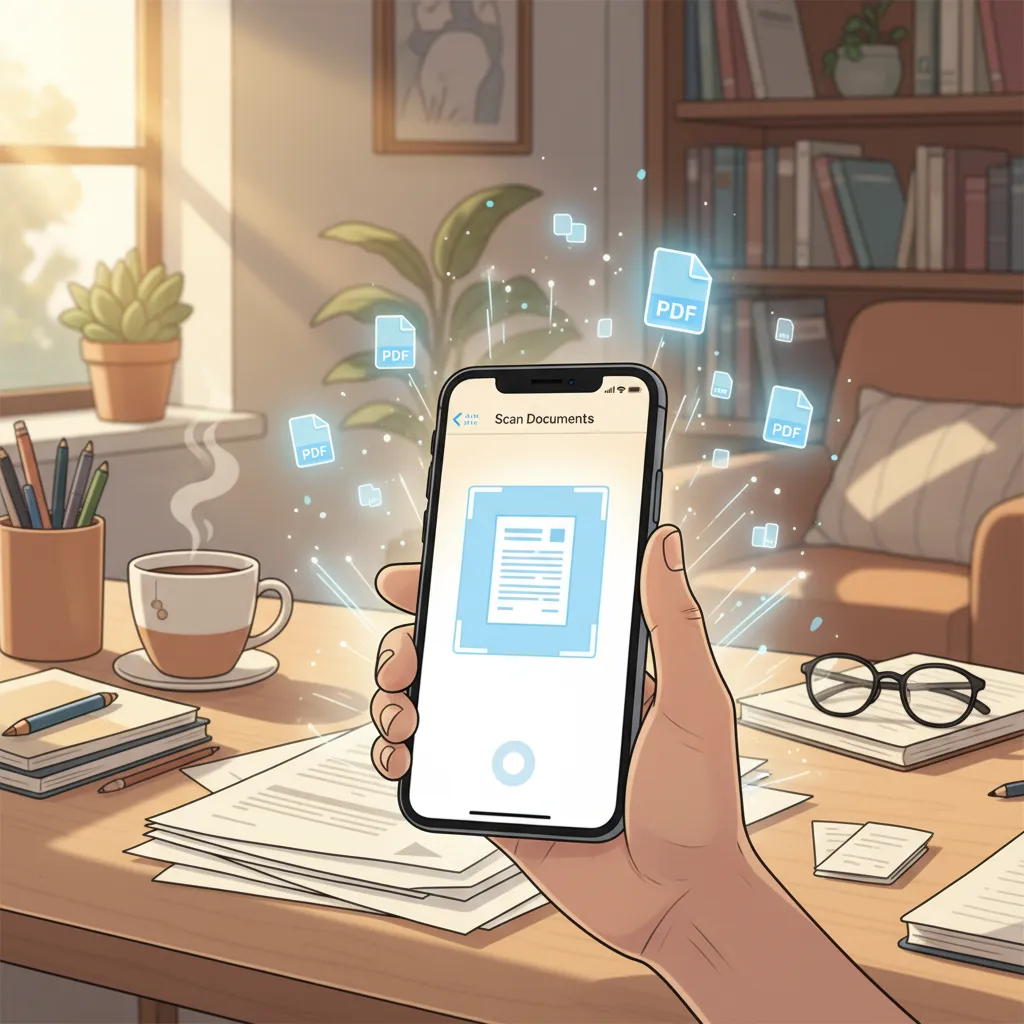
Ricordo la prima volta che dovevo inviare un documento importante ma avevo solo un mucchio di carte sparse sulla scrivania. Ero convinto che dovessi installare chissà quale app costosa o complicata, finché un amico mi ha svelato il segreto: l’app Note del mio iPhone! Da allora, scansionare documenti è diventato uno scherzo, con pochi tap e senza uscire da Note. Se anche tu vuoi scoprire questo trucco, seguimi in questa guida passo passo, ti racconterò come faccio io e magari ti svelo qualche segreto nascosto!
La magia nascosta nel tuo iPhone: perché usare Note per scansionare documenti
Quando penso a tutte le volte in cui ho avuto bisogno di scansionare un documento all’ultimo minuto, mi rendo conto di quanto sia preziosa una funzione spesso sottovalutata del mio iPhone: l’app Note come scanner gratuito. Molti non sanno che Note iPhone per scansione è uno strumento potente, già installato e pronto all’uso, che permette di digitalizzare qualsiasi documento in pochi secondi, senza dover scaricare app esterne o acquistare scanner fisici ingombranti.
Note è già installata e pronta all’uso
Uno dei vantaggi principali dell’app Note è che è già presente su ogni iPhone. Non serve cercare, scaricare o configurare nulla: basta aprire l’app e iniziare subito a scansionare documenti iPhone. Questo significa risparmiare tempo e spazio sul dispositivo, evitando di appesantire la memoria con app di terze parti che spesso fanno la stessa cosa, ma con meno integrazione e più pubblicità.
Funzionalità scanner integrate: scansione automatica dei bordi
Il vero punto di forza dello scanner integrato Note iPhone è la sua semplicità d’uso. Quando avvio la funzione di scansione, la fotocamera riconosce automaticamente i bordi del foglio grazie a una modalità intelligente. Non devo preoccuparmi di allineare perfettamente il documento: l’app lo rileva e lo ritaglia in automatico, offrendo una scansione pulita e professionale. Se preferisco, posso anche regolare manualmente i bordi, ma spesso la modalità automatica è già perfetta.
- Scansione automatica: l’iPhone individua i bordi del documento e scatta la foto al momento giusto.
- Regolazione manuale: posso modificare i bordi se necessario, per una precisione ancora maggiore.
- Salvataggio immediato: la scansione viene subito inserita nella nota, pronta per essere salvata o condivisa.
Testo scansionato e modificabile: la magia dell’OCR
Un’altra funzione che trovo davvero utile è la possibilità di trasformare il testo scansionato in contenuto editabile. Grazie a un sistema di OCR (riconoscimento ottico dei caratteri) integrato, Note può riconoscere il testo presente nei documenti cartacei e renderlo modificabile direttamente all’interno della nota. Questo è perfetto quando ho bisogno di copiare una parte di un contratto, una ricevuta o un appunto scritto a mano senza doverlo riscrivere da zero.
- Conversione testo: basta selezionare la scansione e scegliere “Copia testo” per estrarre il contenuto.
- Modifica immediata: posso incollare il testo in una nuova nota o in un’altra app, modificarlo e condividerlo.
Integrazione con iOS: firma e condivisione rapida
Utilizzare Note iPhone per scansione significa anche poter sfruttare tutte le altre funzioni di iOS. Una volta scansionato il documento, posso firmarlo digitalmente direttamente dal mio iPhone, senza doverlo stampare o usare altre app. Inoltre, la condivisione è immediata: posso inviare il PDF tramite email, salvarlo su File, condividerlo su WhatsApp o caricarlo su iCloud Drive con pochi tap.
- Firma digitale: aggiungo la mia firma direttamente sulla scansione, pronta per essere inviata.
- Condivisione: il PDF può essere inviato ovunque, anche su piattaforme cloud o app di messaggistica.
- Archiviazione smart: posso organizzare tutte le scansioni in cartelle, sempre accessibili e sincronizzate su tutti i miei dispositivi Apple.
Risparmio di spazio e tempo: addio scanner fisici
Prima di scoprire queste funzioni, mi affidavo a scanner tradizionali o a servizi esterni. Ora, invece, posso scansionare qualsiasi documento ovunque mi trovi, semplicemente usando il mio iPhone. Non solo risparmio spazio sulla scrivania, ma anche tempo prezioso: in pochi secondi il documento è digitalizzato, convertito in PDF e pronto all’uso.
“L’app Note è un fantastico alleato per digitalizzare rapidamente documenti, senza bisogno di hardware aggiuntivo.” – Marco Bianchi, esperto iOS
Note è gratuita e sempre aggiornata
Un altro aspetto da non sottovalutare è che Note è completamente gratuita e viene aggiornata regolarmente da Apple. Questo garantisce sicurezza, compatibilità con le nuove versioni di iOS e l’aggiunta costante di nuove funzionalità. Non devo preoccuparmi di abbonamenti o costi nascosti: tutto quello che mi serve per scansionare documenti iPhone è già incluso nel mio dispositivo.
Gestione avanzata delle scansioni
Infine, l’app Note come scanner gratuito permette di gestire più scansioni in un unico PDF. Posso aggiungere pagine, riordinarle, eliminarle o modificarle, tutto all’interno della stessa nota. Questo è particolarmente utile quando devo inviare documenti multipagina, come contratti o relazioni, senza doverli unire manualmente con altri strumenti.
In sintesi, Note iPhone per scansione è una soluzione pratica, veloce e gratuita per digitalizzare, archiviare e condividere documenti direttamente dal mio iPhone, sfruttando al massimo la tecnologia che ho già in tasca ogni giorno.
Come iniziare: primo approccio alla scansione documenti con Note iPhone
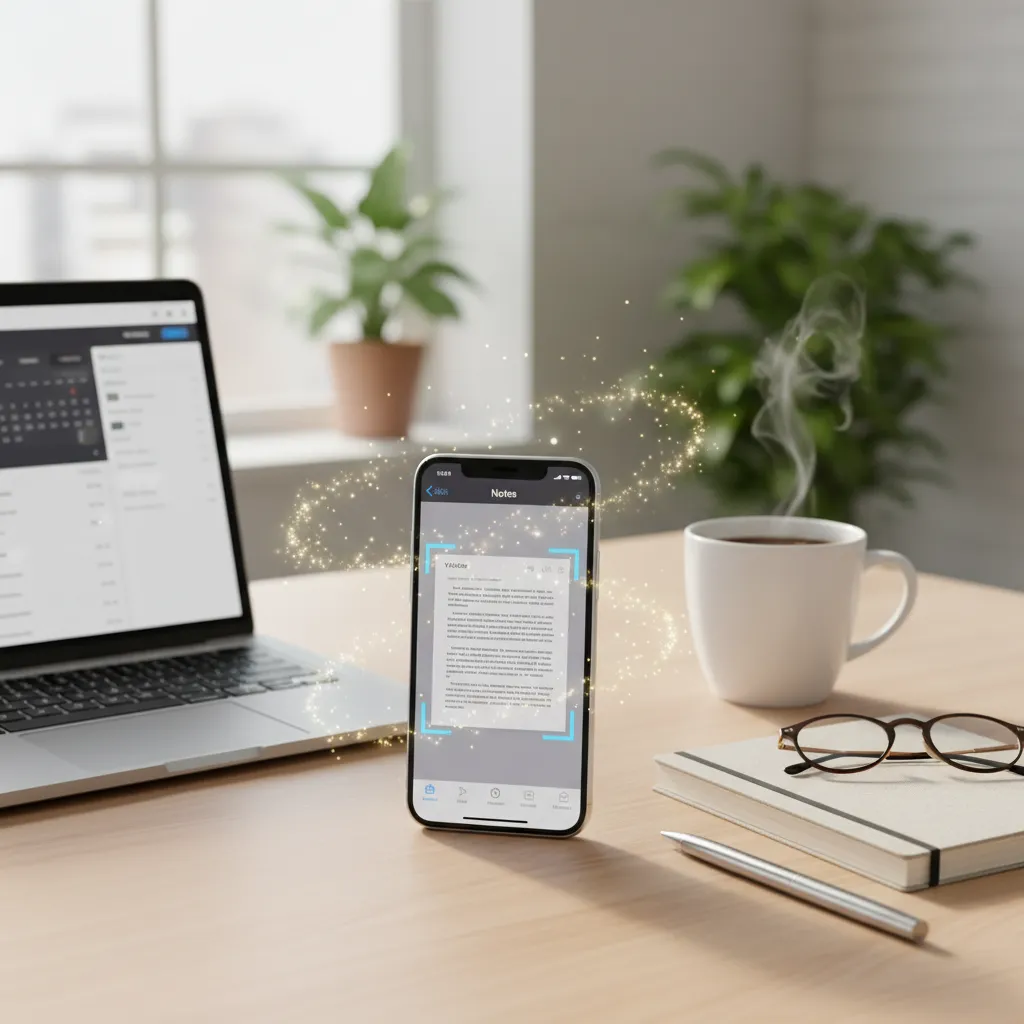
Quando ho scoperto che potevo scansionare un documento in Note direttamente dal mio iPhone, la mia gestione dei documenti è cambiata radicalmente. L’app Note, già installata su tutti gli iPhone, offre una funzione di scansione semplice e potente, perfetta per chi vuole trasformare velocemente una foto in PDF senza app aggiuntive. Ecco i passaggi per usare Note e ottenere scansioni di qualità in pochi minuti.
1. Aprire l’app Note su iPhone
Il primo passo è ovviamente aprire l’app Note su iPhone. L’icona è facilmente riconoscibile e si trova solitamente nella schermata principale o nella cartella “Produttività”. Una volta aperta, puoi scegliere se lavorare su una nota già esistente o crearne una nuova.
2. Creare una nuova nota
Per mantenere i tuoi documenti organizzati, ti consiglio di creare una nuova nota dedicata alle scansioni. Basta toccare l’icona a forma di matita e foglio nell’angolo in basso a destra. Questo ti porterà in una pagina vuota pronta per accogliere la tua scansione.
3. Toccare l’icona allegati Note
All’interno della nota, cerca la icona della graffetta o il pulsante degli allegati (di solito rappresentato da una fotocamera o un simbolo “+” sopra la tastiera). Toccalo per aprire il menu delle opzioni di inserimento.
4. Selezionare “Scansiona documenti”
Dal menu che compare, seleziona “Scansiona documenti”. In questo modo si attiverà la fotocamera del tuo iPhone, pronta per acquisire il documento. Questa funzione è integrata nativamente e non richiede alcuna configurazione aggiuntiva.
5. Inquadrare il documento con la fotocamera
A questo punto, posiziona il documento su una superficie piana e ben illuminata. Inquadra il documento con la fotocamera del tuo iPhone. Qui entra in gioco una delle funzioni più comode di Note: la modalità automatica. L’app rileva automaticamente i bordi del foglio e scatta la foto appena il documento è ben visibile.
- Modalità automatica: La scansione parte da sola appena i bordi vengono riconosciuti.
- Modalità manuale: Se vuoi avere più controllo, puoi scattare la foto manualmente toccando il pulsante di scatto o usando il tasto volume.
Personalmente, trovo la modalità automatica molto pratica per documenti standard, mentre preferisco quella manuale per ricevute o fogli particolari.
6. Regolare angoli e applicare filtri per migliorare la leggibilità
Dopo aver scansionato il documento, Note ti permette di regolare gli angoli trascinando i punti agli angoli del riquadro giallo. Questo è utilissimo se la scansione non è perfettamente allineata o se vuoi includere solo una parte specifica del foglio.
Un altro aspetto fondamentale è la possibilità di applicare filtri e colori per migliorare la leggibilità della scansione. Puoi scegliere tra:
- Colore: Mantiene i colori originali del documento.
- Bianco e nero: Ottimizza la leggibilità di testi stampati o scritti a mano.
- Scala di grigi: Una via di mezzo tra colore e bianco e nero, utile per documenti con immagini o sfumature.
Questi filtri sono particolarmente utili per rendere più chiari i documenti scansionati, soprattutto se la foto originale è poco contrastata o presenta ombre.
7. Scansione multipagina e salvataggio automatico
Se hai bisogno di scansionare più pagine (ad esempio un contratto o un fascicolo), Note ti permette di aggiungere altre pagine alla stessa scansione. Basta continuare a inquadrare e scattare, e ogni pagina verrà aggiunta in sequenza. Al termine, puoi visualizzare tutte le pagine insieme e salvarle come un unico PDF.
Una volta terminata la scansione, il documento viene salvato automaticamente nella nota aperta. Da qui, puoi condividerlo, esportarlo come PDF o semplicemente conservarlo per consultazioni future.
“La facilità d’uso di Note rende la scansione più veloce di quello che immaginavo.” – Laura Rossi, consulente digitale
Riepilogo dei passaggi per usare Note
- Apri l’app Note su iPhone.
- Crea una nuova nota.
- Tocca l’icona della graffetta o il pulsante allegati.
- Seleziona “Scansiona documenti”.
- Inquadra il documento e lascia che Note rilevi automaticamente i bordi, oppure scatta manualmente.
- Regola gli angoli e applica filtri per migliorare la leggibilità.
- Salva la scansione nella nota o esportala come PDF.
Seguendo questi semplici passaggi, è possibile scansionare un documento in Note in modo rapido e intuitivo, sfruttando tutte le potenzialità offerte dall’app nativa di iPhone.
Regolazione e perfezionamento: trucchi per scansioni di qualità
Una volta che ho imparato a scansionare documenti con l’app Note su iPhone, mi sono reso conto che la vera differenza nella qualità finale la fanno i piccoli accorgimenti di regolazione e perfezionamento. Ecco i trucchi che uso ogni giorno per ottenere scansioni nitide, leggibili e pronte per essere condivise in PDF.
Regolare i bordi della scansione: precisione dopo lo scatto
Subito dopo aver scansionato una pagina, Note mi permette di regolare i bordi della scansione. Questa funzione è fondamentale: spesso l’inquadratura automatica non è perfetta, soprattutto se il documento è leggermente inclinato o se la luce non è uniforme. Basta toccare la miniatura della scansione appena fatta e trascinare i quattro angoli gialli per adattarli esattamente ai margini del foglio.
Personalmente, mi prendo sempre qualche secondo per controllare e correggere i bordi. Questo passaggio migliora la resa visiva e rende il documento più professionale. Come mi ha detto una collega:
“Regolare manualmente i bordi ha fatto la differenza nelle mie scansioni di contratti.” – Giulia Ferri, avvocato
Consiglio: usa la funzione di zoom (pizzicando lo schermo con due dita) per vedere bene i dettagli e posizionare con precisione gli angoli, soprattutto se il testo arriva vicino ai bordi del foglio.
Scansione automatica e manuale: scegli la modalità giusta
L’app Note offre due modalità per scansionare: scansione automatica e scansione manuale. La modalità automatica è veloce e pratica: basta inquadrare il documento e l’iPhone scatta da solo quando riconosce la pagina. Tuttavia, in ambienti con luce difficile o con documenti particolarmente chiari/scuri, può essere meglio passare alla modalità manuale. In questo modo, posso decidere io il momento esatto dello scatto, evitando riflessi o ombre indesiderate.
Per attivare la modalità manuale, basta toccare il pulsante “Auto” in alto e selezionare “Manuale”. Non temere di usarla: spesso in condizioni di scarsa illuminazione o con documenti irregolari, questa scelta fa davvero la differenza.
Regolare filtri scansione: testo o immagini sempre leggibili
Dopo aver scansionato, Note permette di regolare i filtri scansione per migliorare la leggibilità. Ci sono diverse opzioni:
- Colore: mantiene i colori originali, ideale per documenti a colori o con immagini.
- Scala di grigi: converte tutto in toni di grigio, ottimo per documenti con grafici o foto in bianco e nero.
- Bianco e nero: aumenta il contrasto, perfetto per testi stampati o scritti a mano.
Io sperimento sempre con questi filtri: a volte un semplice cambio da “Colore” a “Bianco e nero” rende il testo molto più leggibile, soprattutto se il foglio era un po’ stropicciato o la penna poco marcata. Basta toccare la scansione, poi l’icona dei filtri in basso e scegliere l’effetto più adatto.
Scansionare più pagine insieme: crea un PDF unico e ordinato
Una delle funzioni che trovo più utili è la possibilità di scansionare più pagine insieme e unirle in un unico PDF. Questo è perfetto per documenti multipagina come contratti, appunti o ricevute. Dopo aver scansionato la prima pagina, basta continuare a scattare le successive: Note le aggiunge automaticamente allo stesso documento.
Prima di salvare, posso riordinare le pagine, eliminarne qualcuna o aggiungerne di nuove. In questo modo creo un PDF completo e ordinato, pronto per essere inviato o archiviato senza dover usare altre app.
Controlla i dettagli: zoom e verifica della qualità
Non mi accontento mai della prima scansione: uso sempre la funzione di zoom per controllare che il testo sia nitido e che non ci siano parti sfocate o tagliate. Se noto qualche imperfezione, non esito a rifare la scansione. Meglio perdere un minuto in più che dover ripetere tutto dopo aver già inviato il documento!
Altri consigli pratici per scansioni perfette
- Appoggia il documento su una superficie piana e ben illuminata.
- Tieni ferma la mano durante la scansione per evitare sfocature.
- Se la luce è troppo forte o troppo debole, sposta il documento o usa una lampada per migliorare l’illuminazione.
- Non avere paura di ripetere la scansione: la qualità finale dipende anche dalla pazienza e dall’attenzione ai dettagli.
Seguendo questi semplici trucchi, ogni scansione con Note su iPhone può diventare un PDF di qualità, pronto per qualsiasi esigenza professionale o personale.

Oltre la scansione: aggiungere firme e condividere PDF con Note
Dopo aver imparato a scansionare documenti con l’app Note su iPhone, il vero valore aggiunto arriva quando si scoprono le funzioni avanzate: aggiungere firme ai documenti, condividere documenti scansionati in pochi tocchi e archiviare PDF direttamente nelle note in modo ordinato. In questa sezione ti mostro come sfruttare al massimo l’integrazione tra Note e File su iOS per una gestione documenti efficiente, senza mai dover stampare o usare software complicati.
Come aggiungere firme digitali ai documenti scansionati
Una delle funzioni che uso più spesso è la firma digitale integrata in Note. Dopo aver scansionato e salvato il documento come PDF, puoi firmarlo direttamente dal tuo iPhone, senza bisogno di stampare nulla. Ecco come faccio:
- Apri la nota dove hai salvato il PDF scansionato.
- Tocca il PDF per aprirlo a schermo intero.
- Premi sull’icona della matita (in alto a destra) per accedere agli strumenti di modifica.
- Scegli l’icona + e seleziona Firma.
- Firma con il dito o con la Apple Pencil (se usi un iPad) e posiziona la firma dove preferisci sul documento.
- Tocca Fine per salvare il PDF firmato nella nota.
Questa funzione ha rivoluzionato il mio modo di gestire le pratiche burocratiche: firmare direttamente da iPhone ha velocizzato le mie pratiche burocratiche. Non devo più stampare, firmare a mano e rispedire: tutto avviene in pochi secondi, ovunque io sia.
“Firmare digitalmente con Note ha eliminato la carta dalla mia scrivania.” – Lorenzo Galli, imprenditore
Condividere documenti scansionati: tutte le opzioni
Una volta firmato il PDF, puoi condividere documenti scansionati in modo semplice e veloce, sfruttando la condivisione multilivello di iOS. Ecco i metodi che uso più spesso:
- Tramite email: Tocca il PDF, premi il tasto Condividi (il quadrato con la freccia verso l’alto) e scegli “Mail”. Il documento viene allegato direttamente a una nuova email.
- Via AirDrop: Perfetto per trasferire il PDF su un altro dispositivo Apple in pochi secondi, senza uscire da Note.
- Messaggi o WhatsApp: Sempre dal menu Condividi, puoi inviare il PDF tramite Messaggi, WhatsApp o altre app di messaggistica installate.
- App File: Se vuoi archiviare il PDF in modo ordinato, scegli “Salva su File” dal menu Condividi e seleziona la cartella desiderata nell’app File.
- Altre app di gestione documenti: Puoi esportare il PDF verso app come Dropbox, Google Drive, OneDrive o qualsiasi altra app compatibile.
La condivisione rapida via AirDrop o messaggi senza lasciare Note è una delle funzioni che apprezzo di più: rende tutto immediato e senza passaggi inutili.
Archiviare PDF direttamente nelle note: organizzazione e gestione
Un altro punto di forza di Note è la possibilità di archiviare PDF direttamente nelle note e organizzarli in modo efficiente. Io creo cartelle tematiche (ad esempio “Fatture”, “Contratti”, “Documenti personali”) e inserisco ogni PDF nella nota giusta. Puoi anche aggiungere elenchi, tag o promemoria alle note per trovare subito ciò che ti serve.
- Crea una cartella: Dalla schermata principale di Note, tocca “Nuova cartella” e assegnale un nome.
- Organizza i PDF: Trascina le note con i PDF scansionati nelle cartelle corrispondenti.
- Usa i tag: Aggiungi parole chiave alle note per una ricerca ancora più veloce.
Questa gestione documenti efficiente mi permette di avere sempre tutto a portata di mano, sia su iPhone che su iPad o Mac, grazie alla sincronizzazione iCloud.
Integrazione tra Note e File su iOS
L’integrazione tra Note e File su iOS è un altro aspetto fondamentale. Dopo aver scansionato, firmato e organizzato i tuoi PDF, puoi esportarli facilmente nell’app File per una gestione ancora più avanzata o per condividerli con altre app. Basta selezionare il PDF, toccare “Condividi” e scegliere “Salva su File”. In questo modo, i tuoi documenti sono sempre accessibili e ordinati, pronti per essere utilizzati dove e quando vuoi.
In sintesi, l’app Note non solo trasforma il tuo iPhone in uno scanner portatile, ma diventa anche uno strumento completo per aggiungere firme ai documenti, condividere documenti scansionati e archiviare PDF direttamente nelle note, con la massima integrazione tra Note e File su iOS.
Il rovescio della medaglia: limiti e alternative alla scansione con Note
Dopo aver sperimentato più volte la scansione di documenti con l’app Note su iPhone, posso dire che è una soluzione davvero pratica per chi ha bisogno di digitalizzare rapidamente ricevute, appunti o fogli singoli. Tuttavia, come ogni strumento, anche Note presenta alcuni limiti tecnici che è importante conoscere, soprattutto se si pensa di usarlo in modo intensivo o per scopi professionali. In questa sezione voglio condividere la mia esperienza personale sui limiti dello scanner Note e suggerire alcune alternative di terze parti per la scansione che possono fare la differenza in certi contesti.
Limiti scanner Note: dove l’app nativa non basta
Il primo aspetto che ho notato riguarda l’assenza di OCR avanzato in Note. L’OCR (riconoscimento ottico dei caratteri) permette di trasformare le immagini dei documenti in testo modificabile e ricercabile. Note offre una funzione base di riconoscimento del testo, ma è molto limitata rispetto a quanto offrono app specializzate. Se devo scansionare un documento complesso, magari con tabelle, colonne o caratteri particolari, spesso Note non riesce a interpretare correttamente il testo o a mantenere la formattazione originale.
Un altro limite evidente è la mancanza di una scansione batch sofisticata. Se devo digitalizzare più pagine in sequenza, Note consente sì di aggiungere più pagine a una singola scansione, ma la gestione non è fluida come in app dedicate. Ad esempio, non posso riordinare facilmente le pagine, applicare filtri in modo selettivo o esportare ogni pagina come file separato senza passaggi aggiuntivi.
- OCR limitato: utile solo per testi semplici, non adatto a documenti complessi o lunghi.
- Scansione batch basica: manca la gestione avanzata di più pagine e la personalizzazione delle scansioni multiple.
- Problemi con grandi volumi: se devo scansionare molti documenti o formati inconsueti (come A3, scontrini molto lunghi, ecc.), Note può andare in difficoltà o rallentare.
Inoltre, la qualità della scansione dipende molto dalla luce e dalla posizione del documento. Note non offre strumenti avanzati per correggere distorsioni, ombre o imperfezioni, cosa che invece trovo in alcune app di terze parti.
Alternative di terze parti per scansione: quando serve di più
Quando mi trovo davanti a esigenze più avanzate, come il bisogno di riconoscimento testo avanzato o la gestione di grandi volumi di documenti, preferisco affidarmi ad app dedicate. Ecco alcune delle soluzioni che ho testato e che consiglio:
- Adobe Scan: offre un OCR molto potente, permette di esportare i documenti in vari formati e ha strumenti per migliorare la qualità delle scansioni. È ottima anche per la scansione di biglietti da visita e documenti multipagina.
- Scanner Pro: una delle app più complete per iPhone, con riconoscimento testo avanzato, possibilità di organizzare le scansioni in cartelle, esportazione automatica su cloud e filtri intelligenti per migliorare la leggibilità. Personalmente, la uso quando devo archiviare documenti importanti o lavorare su testi complessi.
- CamScanner: molto popolare per la gestione di grandi volumi e la condivisione rapida dei PDF. Offre anche strumenti di collaborazione e firma digitale.
“Per documenti complessi uso Scanner Pro, ma Note rimane mio riferimento per scansioni veloci.” – Elena Conti, grafica
Queste alternative di terze parti per la scansione sono particolarmente utili se hai bisogno di funzionalità come:
- Riconoscimento testo avanzato (OCR su più lingue, tabelle, colonne, ecc.)
- Scansione batch con gestione e modifica delle pagine
- Esportazione automatica su servizi cloud (Google Drive, Dropbox, OneDrive)
- Filtri per migliorare la leggibilità e strumenti di correzione delle immagini
- Protezione dei PDF con password o firma digitale
Quando scegliere Note e quando optare per un’app dedicata
Dalla mia esperienza, Note è ideale per la digitalizzazione quotidiana e veloce: ricevute, appunti, documenti da inviare rapidamente via email o WhatsApp. È integrata nell’iPhone, gratuita e immediata. Tuttavia, se il tuo lavoro richiede precisione, riconoscimento testo avanzato o la gestione di grandi volumi, ti consiglio di provare una delle app dedicate che ho menzionato sopra.
In sintesi, conoscere i limiti dello scanner Note e le alternative di terze parti per la scansione ti permette di scegliere sempre lo strumento giusto in base alle tue reali esigenze.

Consigli pratici e trucchi meno noti per perfezionare le tue scansioni con Note
Scansionare documenti con l’app Note su iPhone è semplice, ma con qualche accorgimento in più puoi ottenere risultati davvero professionali. In questa sezione voglio condividere con te i trucchi meno noti e i consigli pratici che ho imparato dopo aver usato Note per digitalizzare centinaia di documenti. Dalla gestione della luce fino all’organizzazione dei file, ogni dettaglio può fare la differenza tra una scansione mediocre e una perfetta.
Impostare flash e filtri della scansione: la luce è tutto
Uno dei segreti per una scansione di qualità è l’illuminazione. Come dice spesso Marco Bianchi, esperto di digitalizzazione:
“Una buona illuminazione è la chiave per una scansione efficace.”
Quando scansiono un documento con la fotocamera dell’iPhone, attivo sempre la luce del telefono (il flash) se mi trovo in un ambiente poco illuminato. Tuttavia, attenzione ai riflessi: il flash può creare zone bianche o lucide, soprattutto su fogli lucidi o plastificati. In questi casi, preferisco posizionarmi vicino a una finestra o usare una lampada da scrivania con luce diffusa. Se il documento è molto chiaro, a volte disattivo il flash e sfrutto solo la luce naturale.
Un altro trucco è provare diverse angolazioni: invece di scattare la foto perfettamente dall’alto, inclino leggermente l’iPhone per evitare ombre e distorsioni. L’app Note è abbastanza intelligente da correggere la prospettiva, ma partire da una buona inquadratura aiuta a ottenere risultati migliori. Dopo la scansione, puoi anche applicare i filtri della scansione (Colore, Scala di grigi, Bianco e nero) per migliorare la leggibilità del testo o eliminare sfondi indesiderati.
Scansione testi con fotocamera: aggiungi note e commenti
Una funzione poco conosciuta di Note è la possibilità di aggiungere commenti o note direttamente al PDF scansionato. Dopo aver scansionato il documento, basta selezionarlo e usare l’icona della matita per scrivere annotazioni, evidenziare parti importanti o aggiungere firme digitali. Questo è utilissimo quando condivido documenti con colleghi o clienti e voglio sottolineare punti chiave senza dover stampare nulla.
Organizzare e archiviare documenti digitali: la chiave per ritrovare tutto
La vera forza di Note non è solo nella scansione, ma nell’organizzazione dei documenti digitali. Dopo aver scansionato un documento, lo rinomino subito con un titolo chiaro e lo inserisco nella cartella giusta. Per esempio, creo cartelle per ogni progetto, cliente o argomento, così posso trovare tutto in pochi secondi. Se hai molti documenti, puoi anche aggiungere tag o parole chiave nelle note per facilitare la ricerca.
Un altro consiglio pratico: una volta scansionato e salvato il PDF, puoi spostarlo direttamente nell’app File di iOS. In questo modo, puoi accedere rapidamente ai tuoi documenti scansionati da qualsiasi dispositivo Apple, anche senza aprire Note. Basta selezionare la scansione, toccare il pulsante di condivisione e scegliere “Salva su File”.
Ricercare rapidamente documenti scansionati
Quando hai molte scansioni, trovare quella giusta può diventare complicato. Ecco perché sfrutto sempre la funzione di ricerca di Note: basta digitare una parola chiave, una data o un titolo per visualizzare subito tutti i documenti correlati. Se hai aggiunto commenti o note ai PDF, anche questi vengono indicizzati e resi ricercabili. Questo rende Note uno strumento potentissimo per chi, come me, deve gestire tanti documenti ogni giorno.
Continuità iOS: scansioni sempre a portata di mano
Se possiedi sia un iPhone che un iPad, la funzione di continuità di iOS è un vero vantaggio. Grazie alla sincronizzazione iCloud, tutte le tue note e scansioni sono disponibili su entrambi i dispositivi in tempo reale. Puoi iniziare a scansionare un documento con l’iPhone mentre sei fuori ufficio e poi modificarlo o condividerlo dall’iPad una volta tornato a casa. Questa integrazione migliora la produttività e ti permette di lavorare senza interruzioni.
Conclusione
Perfezionare le tue scansioni con Note su iPhone è questione di piccoli dettagli: una buona illuminazione, l’angolazione giusta, l’uso dei filtri e una gestione intelligente dei file fanno davvero la differenza. Ricorda di organizzare sempre i tuoi documenti digitali, sfruttare la ricerca rapida e approfittare della sincronizzazione tra dispositivi Apple. Con questi consigli pratici, trasformare foto in PDF con Note diventerà non solo facile, ma anche estremamente efficace per la tua produttività quotidiana.
TL;DR: L’app Note dell’iPhone permette di scansionare documenti cartacei, regolare bordi, aggiungere filtri, scansionare più pagine in un unico PDF, firmare digitalmente e condividere facilmente tutto senza costi aggiuntivi. Un metodo rapido e efficace integrato in iOS, perfetto per chi vuole digitalizzare senza complicazioni.
Lascia un commento