Lo ammetto: a me capita spesso di ritrovarmi con la batteria quasi scarica proprio nei momenti meno opportuni. È in quei frangenti che ho scoperto la modalità Basso Consumo del mio iPhone, quasi per caso durante un viaggio. Ma cosa succede veramente quando la attivi? In questa guida ti racconto come attivarla, cosa limita esattamente e qualche trucco per far durare la carica ben oltre il previsto.
Perché il Risparmio Energetico È un Superpotere Nascosto dell’iPhone
La mia scoperta del risparmio energetico iPhone in un momento critico
Ricordo perfettamente la prima volta che ho davvero capito il valore della modalità Basso Consumo iPhone. Ero in viaggio, lontano da qualsiasi presa di corrente, e il mio telefono era sceso sotto il 20% di batteria. Avevo ancora bisogno di Google Maps, di rispondere a messaggi importanti e di scattare qualche foto. In quel momento, mi è comparso l’avviso: “Vuoi attivare la modalità Basso Consumo?” Ho accettato senza pensarci troppo, e da lì ho scoperto quello che oggi considero un vero superpotere nascosto del mio iPhone. La batteria ha resistito molto più di quanto mi aspettassi, permettendomi di arrivare a destinazione senza ansie.
Cosa significa davvero “risparmio energetico” su iPhone?
Quando si parla di risparmio energetico iPhone, spesso si pensa semplicemente a spegnere qualche funzione o abbassare la luminosità. In realtà, la modalità Basso Consumo va molto oltre: è una strategia intelligente che limita temporaneamente alcune attività e funzioni del telefono per ridurre il consumo energetico e prolungare la durata della batteria. Non si tratta di un semplice “risparmio”, ma di una vera ottimizzazione delle risorse, pensata per garantire l’essenziale quando la batteria scarseggia.
Spegnere le app vs Modalità Basso Consumo: qual è la differenza?
Molti pensano che chiudere manualmente le app sia sufficiente per risparmiare energia, ma la realtà è diversa. Spegnere le app in background può aiutare, ma la modalità Basso Consumo agisce su più livelli:
- Riduce o sospende gli aggiornamenti automatici delle app
- Limita la sincronizzazione delle email e delle app in background
- Disattiva alcuni effetti grafici e animazioni
- Riduce la luminosità e la velocità di alcune operazioni
In pratica, è una soluzione più completa rispetto al semplice chiudere le app, perché ottimizza il sistema nel suo insieme.
Impatto reale sulla durata della batteria: autonomia senza rinunce
Uno dei vantaggi più evidenti della modalità Basso Consumo iPhone è la possibilità di prolungare la durata della batteria anche del 15-30%. Questo significa che puoi continuare a usare il telefono per le funzioni essenziali senza dover rinunciare completamente a tutto. Certo, alcune prestazioni possono rallentare leggermente, ma la differenza è minima rispetto al beneficio di poter contare sul proprio dispositivo più a lungo. Come dice Marco, appassionato di tecnologia:
“La modalità Basso Consumo è come una riserva segreta di energia che ti salva in extremis.”
Non solo emergenza: il risparmio energetico nell’uso quotidiano
Molti attivano la modalità risparmio energetico iPhone solo quando la batteria scende sotto il 20%, ma in realtà può essere utile anche in altre situazioni. Ad esempio, durante una lunga giornata fuori casa, in viaggio, o quando sai che non potrai ricaricare il telefono per molte ore. Attivarla anche al 30% può fare la differenza, soprattutto se usi spesso app che consumano molta energia.
Domande frequenti: quando conviene attivare il risparmio energetico?
- Quando attivare la modalità Basso Consumo? Consiglio di attivarla sotto il 20-30% di batteria, oppure in anticipo se prevedi un uso intenso e prolungato senza possibilità di ricarica.
- La modalità limita tutte le funzioni? No, solo alcune attività non essenziali vengono sospese o rallentate. Puoi continuare a chiamare, mandare messaggi e usare le app principali.
- È meglio attivare la modalità aereo? La modalità aereo spegne tutte le connessioni, mentre il risparmio energetico mantiene il telefono operativo, ma ottimizzato.
In sintesi, il risparmio energetico iPhone non è solo una funzione di emergenza, ma un vero alleato per gestire meglio la batteria ogni giorno, senza rinunciare alle funzionalità essenziali del tuo dispositivo.
Come Attivare la Modalità Basso Consumo sull’iPhone: Guida Passo Passo
Se vuoi prolungare la durata della batteria del tuo iPhone nelle giornate più intense, attivare la modalità Basso Consumo è una delle strategie più efficaci e semplici. In questa guida ti spiego passo passo come attivare il risparmio energetico da Impostazioni, come aggiungere il controllo rapido nel Centro di Controllo, e come automatizzare l’attivazione per una gestione ancora più intelligente della batteria.
Attivare manualmente la Modalità Basso Consumo da Impostazioni
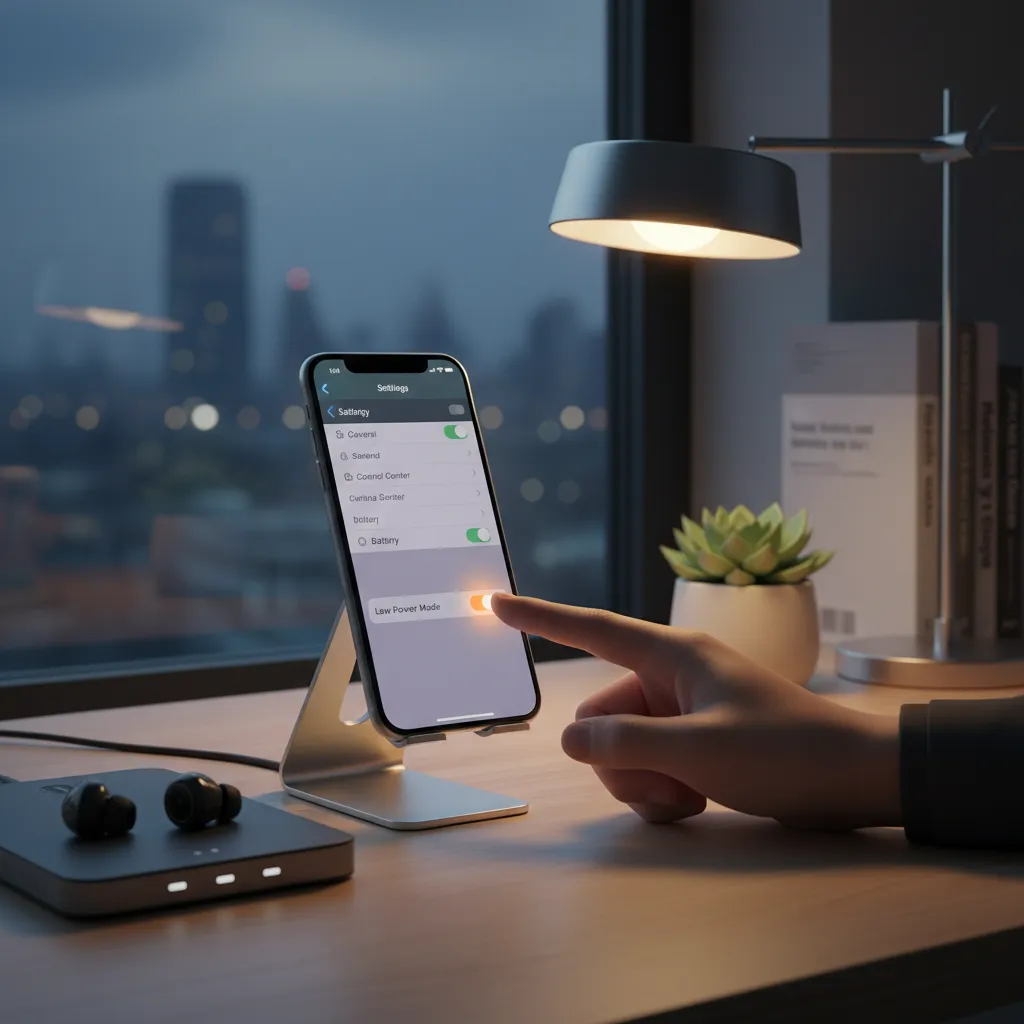
Il metodo più classico per attivare la modalità Basso Consumo è tramite le Impostazioni del tuo iPhone. Ecco come faccio io:
- Apro l’app Impostazioni sul mio iPhone.
- Scorro verso il basso e seleziono Batteria.
- Qui trovo l’interruttore Modalità Basso Consumo (o “Risparmio energetico” su alcune versioni di iOS).
- Attivo l’interruttore: l’icona della batteria in alto a destra diventa gialla, segno che la modalità è attiva.
Con questo percorso, in meno di 10 secondi ho già attivato il risparmio energetico. È una soluzione veloce, soprattutto quando so che la giornata sarà lunga e non avrò modo di ricaricare il telefono.
Attivare il Risparmio Energetico dal Centro di Controllo
Per un accesso ancora più rapido, consiglio di attivare il risparmio energetico dal Centro di Controllo. Personalmente, trovo questa funzione comodissima, soprattutto in situazioni stressanti o quando sono di corsa. Ecco come aggiungere l’interruttore:
- Vado su Impostazioni > Centro di Controllo.
- Scorro fino a trovare Modalità Basso Consumo tra i controlli disponibili.
- Tocco il pulsante “+” per aggiungerlo al Centro di Controllo.
Da questo momento, posso semplicemente scorrere verso il basso dall’angolo in alto a destra (o verso l’alto su iPhone con tasto Home) e toccare l’icona della batteria per attivare o disattivare la modalità in un attimo.
“Avere il risparmio energetico a portata di mano nel Centro di Controllo cambia il modo in cui gestisco il mio iPhone tutto il giorno.” – Lucia, designer digitale.
Automatizzare l’Attivazione con Comandi Rapidi
Un trucco avanzato che uso spesso è abilitare il risparmio energetico automatico con soglia batteria personalizzata. Grazie all’app Comandi Rapidi, posso impostare un’automazione che attiva la Modalità Basso Consumo quando la batteria scende sotto una certa percentuale, ad esempio il 30%:
- Apro l’app Comandi Rapidi e seleziono Automazione.
- Tocco Crea automazione personale e scelgo Livello batteria.
- Imposto la percentuale desiderata (es. 30%) e seleziono Azione: Imposta Modalità Basso Consumo su ON.
- Salvo l’automazione.
In questo modo, il telefono si adatta alle mie abitudini e non rischio mai di rimanere senza energia nei momenti critici.
Quando e Perché Attivare la Modalità Basso Consumo
Consiglio di attivare la modalità Basso Consumo quando prevedo di non poter ricaricare il telefono per molte ore, oppure quando la batteria scende sotto il 20-30%. La modalità limita alcune funzioni come:
- Aggiornamento delle app in background
- Download automatici
- Effetti visivi
- Sincronizzazione di Mail
Queste limitazioni aiutano a risparmiare energia senza compromettere le funzioni essenziali.
Attenzione: Disattivazione Automatica e Errori Comuni
Un errore che vedo spesso è pensare che la modalità rimanga attiva fino allo spegnimento dell’iPhone. In realtà, la Modalità Basso Consumo si disattiva automaticamente quando la batteria supera l’80% di carica. Quindi, se ricarichi il telefono, ricordati che il risparmio energetico si disattiverà da solo.
Infine, è importante non confondere questa funzione con la modalità Risparmio Energetico sugli iPad, che funziona in modo diverso. La Modalità Basso Consumo è disponibile su iPhone da iOS 9 in poi.
Funzioni che la Modalità Basso Consumo Limita per Salvare Batteria
Quando attivo la Modalità Basso Consumo sul mio iPhone, noto subito che alcune funzioni vengono limitate o sospese per ridurre il consumo energetico. Questa modalità è pensata proprio per prolungare la durata della batteria, soprattutto quando il livello di carica scende sotto il 20% o in situazioni in cui non posso ricaricare il telefono a breve. Di seguito, ti spiego nel dettaglio quali funzioni limitate modalità Basso Consumo entrano in gioco e come queste modifiche impattano sull’esperienza d’uso quotidiana.
Riduzione o Sospensione del Refresh delle App in Background
Uno degli aspetti più importanti riguarda il limitare aggiornamento app in background. In pratica, quando la modalità è attiva, il sistema sospende o riduce drasticamente l’aggiornamento delle app mentre non le sto utilizzando. Questo significa che applicazioni come social network, email o news non scaricano nuovi dati finché non le apro manualmente.
“Limitare le attività in background è la chiave per far durare davvero la batteria.” – Elena, esperta Apple.
Questa scelta è fondamentale perché il refresh continuo delle app può consumare molta energia senza che ce ne accorgiamo. Personalmente, noto che la batteria dura molto di più, anche fino al 30% in più, quando queste attività sono limitate.
Disattivazione Download e Aggiornamenti Automatici
Un’altra funzione che viene sospesa riguarda i download automatici iPhone e gli aggiornamenti automatici delle app. Se normalmente il mio iPhone scarica in automatico aggiornamenti di sistema, app o contenuti acquistati su altri dispositivi, con la Modalità Basso Consumo tutto questo viene bloccato temporaneamente.
- Download di nuove app o aggiornamenti sospesi
- Sincronizzazione automatica di foto, musica e documenti interrotta
Questo aiuta non solo a risparmiare batteria, ma anche traffico dati, soprattutto se sono fuori casa e uso la rete mobile.
Abbassamento degli Effetti Dinamici e Animazioni Grafiche di iOS
Per ridurre il carico sulla GPU e risparmiare energia, iOS abbassa la qualità di alcune animazioni e degli effetti grafici. Le transizioni tra le schermate diventano più semplici e meno fluide, e gli effetti dinamici come lo sfocato o il movimento degli sfondi vengono ridotti o eliminati.
- Animazioni meno elaborate
- Effetti visivi ridotti
Anche se l’aspetto estetico ne risente leggermente, il vantaggio in termini di autonomia è significativo, soprattutto durante un uso intensivo.
Limitazione di Servizi come Hey Siri e Sincronizzazione Automatica
Quando la Modalità Basso Consumo è attiva, alcune funzioni “intelligenti” vengono disattivate per risparmiare energia. Ad esempio, Hey Siri smette di ascoltare in background: per attivare l’assistente vocale devo premere il tasto fisico. Anche la sincronizzazione automatica di servizi come iCloud può essere sospesa.
- Hey Siri non risponde a comando vocale
- Sincronizzazione iCloud rallentata o sospesa
Questo può influire se sono abituato a usare spesso Siri o a sincronizzare file tra dispositivi, ma il risparmio energetico è notevole.
Rallentamento delle Prestazioni CPU per Meno Consumo Energetico
Infine, il sistema riduce leggermente le prestazioni del processore (CPU). Questo significa che alcune operazioni possono risultare un po’ più lente, ma nella maggior parte dei casi la differenza è minima e quasi impercettibile nell’uso quotidiano.
- Prestazioni generali leggermente ridotte
- Maggiore autonomia della batteria
Impatto sull’Uso Pratico: Cosa Cambia nell’Esperienza d’Uso
Attivando la Modalità Basso Consumo, mi accorgo che il telefono diventa più “essenziale”: meno notifiche in tempo reale, download sospesi e animazioni ridotte. È la soluzione ideale in caso di emergenza o quando so che non potrò ricaricare il telefono a breve. L’esperienza d’uso rimane comunque fluida, ma con qualche piccola rinuncia a favore di una durata della batteria decisamente superiore.
Piccoli Grandi Consigli per Risparmiare Batteria iPhone Oltre la Modalità Basso Consumo
Quando si parla di consigli per risparmiare batteria iPhone, la Modalità Basso Consumo è solo il primo passo. Personalmente, ho imparato che sono le piccole abitudini quotidiane a fare davvero la differenza. Come dice spesso Giorgio, un tecnico iOS che stimo molto:
“Semplici accorgimenti quotidiani fanno la differenza più di quanto pensiamo.”
Ecco allora una serie di strategie pratiche che applico ogni giorno per massimizzare l’autonomia del mio iPhone, andando ben oltre la semplice attivazione della modalità risparmio energetico.
1. Regolare la Luminosità dello Schermo: Il Primo Vero Segreto
La luminosità del display è uno dei fattori che più incide sul consumo energetico. Per questo, uno dei miei primi consigli è regolare manualmente la luminosità, mantenendola il più bassa possibile senza compromettere la visibilità. In alternativa, puoi attivare la luminosità automatica:
- Vai su Impostazioni > Accessibilità > Schermo e dimensioni testo
- Attiva Luminosità automatica
Secondo alcuni test, una luminosità ridotta può aumentare l’autonomia della batteria fino al 20%. Personalmente, ho notato che questa semplice accortezza mi permette di arrivare a fine giornata senza problemi.
2. Preferire il Wi-Fi alla Rete Mobile per Risparmiare Batteria
Un altro trucco che uso spesso riguarda la connessione. L’uso del Wi-Fi per risparmiare batteria è fondamentale: il Wi-Fi consuma meno energia rispetto alla rete mobile 4G/5G. Quando sono a casa o in ufficio, disattivo i dati cellulare e mi collego sempre a una rete Wi-Fi. Questo può portare a un risparmio di batteria fino al 15%.
3. Disattivare l’Aggiornamento App in Background
Molte app continuano ad aggiornarsi anche quando non le usiamo, consumando batteria inutilmente. Per evitare questo spreco, consiglio di:
- Andare su Impostazioni > Generali > Aggiornamento app in background
- Disattivare l’opzione o selezionare solo le app essenziali
Questa semplice modifica riduce notevolmente il consumo energetico e mantiene il telefono più reattivo.
4. Limitare Notifiche e Servizi di Localizzazione Non Necessari
Le notifiche frequenti e i servizi di localizzazione attivi per molte app sono tra i principali responsabili del consumo della batteria. Ecco come agisco:
- Disattivo le notifiche per le app meno importanti da Impostazioni > Notifiche
- Gestisco i permessi di localizzazione da Impostazioni > Privacy > Localizzazione, scegliendo “Mai” o “Solo mentre usi l’app” per le app non essenziali
Così facendo, il mio iPhone smette di attivare continuamente GPS e schermo, risparmiando energia e dati.
5. Ridurre Effetti Dinamici e Animazioni
Gli effetti visivi sono belli, ma incidono sulla durata della batteria. Io preferisco ridurli così:
- Vado su Impostazioni > Accessibilità > Movimento
- Attivo Riduci movimento
Questo non solo migliora la batteria, ma rende anche il sistema più fluido, soprattutto sui modelli meno recenti.
6. Tenere Aggiornato iOS per Ottimizzazioni Costanti
Infine, non dimentico mai di aggiornare il sistema operativo. Gli aggiornamenti iOS spesso includono ottimizzazioni che migliorano l’autonomia complessiva. Per controllare la presenza di aggiornamenti:
- Vai su Impostazioni > Generali > Aggiornamento Software
Un iPhone aggiornato è più efficiente e sicuro, e spesso consuma meno batteria grazie alle correzioni introdotte da Apple.
Combinando questi consigli per risparmiare batteria iPhone con la Modalità Basso Consumo, posso davvero prolungare la durata della batteria e vivere la giornata senza ansie da ricarica.
Automatizzare il Risparmio Energetico: Quando la Tecnologia Ti Viene Incontro
Quando si parla di risparmio energetico automatico su iPhone, la vera rivoluzione arriva quando non dobbiamo più preoccuparci di attivare manualmente la Modalità Basso Consumo. Grazie alle automazioni con Comandi Rapidi di iOS, oggi è possibile impostare il proprio iPhone affinché si prenda cura della batteria in modo intelligente e completamente automatico. In questa sezione ti racconto come ho trasformato la gestione della batteria in un’esperienza senza pensieri, e come puoi farlo anche tu.
Automazioni Personalizzate con Comandi Rapidi
La funzione Comandi Rapidi su iPhone permette di creare automazioni personalizzate che rispondono a determinati eventi, come il livello della batteria. Questo significa che puoi attivare il risparmio energetico automatico senza doverlo ricordare ogni volta. Personalmente, ho impostato una semplice automazione che entra in azione quando la batteria scende sotto il 20%: il telefono attiva la Modalità Basso Consumo in automatico, riducendo il consumo e prolungando la durata residua.
- Apri l’app Comandi Rapidi e vai su Automazione.
- Tocca Crea automazione personale e scegli Livello batteria.
- Imposta la soglia (tipicamente il 20%) e seleziona Scende sotto il 20%.
- Aggiungi l’azione Imposta Modalità Basso Consumo su Attiva.
- Salva e attiva l’automazione.
Questa configurazione richiede pochi minuti, ma ti farà risparmiare tempo e preoccupazioni ogni giorno.
Combinare Automazioni e Notifiche per il Controllo Totale
Un altro vantaggio delle automazioni è la possibilità di aggiungere notifiche personalizzate. Io, ad esempio, ho impostato una notifica che mi avvisa quando la Modalità Basso Consumo viene attivata. Così sono sempre consapevole dello stato della batteria e posso decidere, se necessario, di disattivare manualmente alcune funzioni non essenziali, come il Bluetooth o la localizzazione.
- Ricevi un avviso quando la batteria è bassa.
- Controlla lo stato della Modalità Basso Consumo in tempo reale.
- Personalizza ulteriormente le azioni, come ridurre la luminosità o chiudere app in background.
Esperienza Utente: Sempre Carico, Mai in Ansia
Da quando ho attivato il risparmio energetico automatico su iPhone, non mi capita più di trovarmi con il telefono spento nei momenti critici. L’automazione entra in funzione proprio quando serve, prevenendo spegnimenti improvvisi e garantendo una gestione intelligente dell’energia. È come avere un assistente personale che si occupa della batteria al posto mio.
“La vera potenza del risparmio energetico sta nell’automatizzare ciò che è noioso.” – Francesca, sviluppatrice iOS.
Aneddoto: L’Amico Dimenticone
Un mio amico, Marco, dimenticava sempre di attivare la Modalità Basso Consumo e si lamentava spesso di restare senza telefono. Gli ho mostrato come impostare i comandi rapidi automazione batteria e ora il suo iPhone si prende cura di tutto da solo. Da allora, non ha più avuto problemi di batteria scarica improvvisa.
Perché Automatizzare Conviene
- Comodità: Non devi più ricordare di attivare manualmente la modalità.
- Efficienza: L’iPhone interviene solo quando serve, ottimizzando i consumi.
- Controllo: Puoi ricevere notifiche e personalizzare le azioni secondo le tue esigenze.
- Prevenzione: Riduci il rischio di spegnimenti improvvisi e stress da batteria scarica.
In sintesi, automatizzare il risparmio energetico su iPhone con i Comandi Rapidi è una soluzione smart che migliora davvero la qualità d’uso quotidiana. Una piccola configurazione iniziale, e poi puoi dimenticartene: il tuo iPhone penserà a tutto.
Cosa Aspettarsi Quando la Modalità Risparmio Energetico è Attiva: Vantaggi e Piccoli Limiti
Quando attivo la modalità risparmio energetico sul mio iPhone, mi accorgo subito che qualcosa cambia. È una funzione pensata per prolungare la durata della batteria nei momenti di bisogno, ma comporta anche qualche piccolo compromesso. Ecco cosa succede realmente al telefono e come cambia l’esperienza d’uso.
Come Funziona la Modalità Basso Consumo sull’iPhone
Appena attivo la modalità Basso Consumo, vedo subito un segnale chiaro: l’icona della batteria diventa gialla nella barra in alto. Questo è il primo indizio che il telefono sta lavorando per risparmiare energia. La modalità si può attivare manualmente dalle Impostazioni oppure dal Centro di Controllo, ed è pensata per essere usata quando la batteria scende sotto il 20% o quando so che non potrò ricaricare per un po’.
Cosa Cambia nell’Esperienza d’Uso
Con la modalità risparmio energetico attiva, alcune funzioni vengono limitate per ridurre il consumo. Ecco le principali modifiche che noto:
- Prestazioni ridotte: Il processore rallenta di circa il 20%. Le app più pesanti o i giochi possono risultare meno fluidi, ma le attività quotidiane come messaggi, chiamate e navigazione restano comunque gestibili.
- Aggiornamento app in background disattivato: Le app non si aggiornano automaticamente in background, quindi ricevo le notifiche solo quando le apro.
- Download automatici e alcuni effetti visivi ridotti: Animazioni e transizioni sono meno elaborate, e i download automatici vengono sospesi.
- Siri e “Ehi Siri”: La funzione di attivazione vocale “Ehi Siri” viene disattivata, ma posso sempre attivare Siri manualmente.
- Sincronizzazione delle mail meno frequente: La ricezione delle email non è più in tempo reale, ma avviene solo quando apro l’app Mail.
Segnali Visivi e Notifiche: Come Capire se la Modalità è Attiva
Oltre all’icona della batteria gialla, ricevo anche una notifica quando la modalità viene attivata o disattivata. Questo mi aiuta a capire subito se il telefono sta funzionando in modalità risparmio energetico.
Disattivazione Automatica: Niente Panico!
Una delle caratteristiche più comode è che la modalità risparmio energetico si disattiva automaticamente quando la batteria supera l’80% durante la ricarica. Non devo ricordarmi di disattivarla manualmente: appena il telefono raggiunge una carica sufficiente, tutte le funzioni tornano alla normalità e l’icona della batteria torna verde o bianca.
Vantaggi: Quando la Modalità Basso Consumo è la Scelta Giusta
Il vantaggio principale è ovviamente la possibilità di prolungare la durata della batteria nelle situazioni di emergenza o quando sono fuori casa per molte ore. È ideale se viaggio, sono a una lunga riunione o semplicemente non ho modo di ricaricare il telefono. Come dice Anna, consulente tech:
“Si tratta di un equilibrio tra prestazioni e durata della batteria che Apple ha bilanciato bene.”
Inoltre, la modalità è perfetta per chi usa l’iPhone in modo non intensivo per qualche ora: chiamate, messaggi, navigazione leggera e poco altro.
Piccoli Limiti: Quando Potrebbe Non Essere la Scelta Migliore
Ci sono però delle funzioni limitate in modalità Basso Consumo che possono dare fastidio a chi ha bisogno di prestazioni al massimo. Se uso spesso app pesanti, giochi, editing video o ho bisogno di ricevere notifiche in tempo reale, potrei trovare la modalità troppo restrittiva. Inoltre, non sostituisce le buone abitudini di ricarica e gestione delle app: è una soluzione temporanea, non definitiva.
In sintesi, la modalità risparmio energetico è uno strumento prezioso per gestire meglio la batteria, ma va usata con consapevolezza, conoscendo sia i vantaggi che i piccoli limiti.
Un’Analogia Improvvisata: La Modalità Basso Consumo come Allenamento per la Tua Batteria
Quando penso alla modalità Basso Consumo iPhone, mi viene spontaneo paragonarla a una vera e propria sessione di allenamento per la batteria del nostro dispositivo. Immagina per un attimo che il tuo iPhone sia come un atleta: durante una maratona, per arrivare al traguardo senza esaurire tutte le energie, deve imparare a gestire le forze, rallentare il ritmo quando serve e risparmiare le risorse nei momenti più critici. Allo stesso modo, il risparmio energetico iPhone entra in gioco proprio quando la batteria rischia di “stancarsi” troppo in fretta.
Proprio come il corpo umano, che in situazioni di stress o fatica riduce il consumo di energia per proteggersi, anche il nostro iPhone, attivando la modalità Basso Consumo, mette in pausa o rallenta alcune funzioni meno essenziali. Ad esempio, limita l’aggiornamento delle app in background, riduce la luminosità dello schermo e sospende alcuni effetti visivi. Tutto questo non solo aiuta a prolungare la durata della batteria, ma permette anche di arrivare a fine giornata senza dover cercare disperatamente una presa di corrente.
Se ci pensi, “allenare” la batteria del tuo iPhone significa anche adottare abitudini sane: evitare di lasciarla scaricare completamente troppo spesso, non esporla a temperature estreme e, soprattutto, attivare la modalità Basso Consumo quando serve davvero. Io, ad esempio, la attivo sempre quando so che avrò una giornata lunga fuori casa o quando la percentuale della batteria scende sotto il 20%. In questi momenti, proprio come un atleta che si prepara per lo sprint finale, il mio iPhone si concentra sulle funzioni essenziali, lasciando da parte tutto il superfluo.
Facciamo un piccolo gioco di fantasia: se il tuo iPhone fosse un atleta, quando dovrebbe “allenarsi” con la modalità Basso Consumo? Sicuramente durante le “gare” più impegnative, come una giornata di viaggio, una lunga riunione senza possibilità di ricarica, o semplicemente quando ti accorgi che la batteria sta calando più velocemente del previsto. In questi casi, attivare il risparmio energetico non è solo una scelta intelligente, ma una vera e propria strategia di sopravvivenza digitale.
Questa modalità è anche un ottimo modo per prevenire gli “esaurimenti” improvvisi della batteria. Quante volte ci è capitato di vedere il telefono spegnersi proprio nel momento meno opportuno? Ecco, la modalità Basso Consumo è come quel coach che ti ricorda di non sprecare tutte le energie subito, ma di gestirle con intelligenza fino alla fine della giornata.
Personalmente, trovo che pensare al risparmio energetico iPhone come a un allenamento renda tutto più semplice e divertente. Non si tratta solo di una funzione tecnica, ma di un vero e proprio stile di vita digitale: imparare a riconoscere i momenti in cui è meglio “correre piano” e quelli in cui si può “spingere di più”. Così facendo, non solo riuscirai a prolungare la durata della batteria, ma anche a mantenere il tuo iPhone sempre pronto e reattivo, proprio come un atleta ben allenato.
In conclusione, la modalità Basso Consumo iPhone non è solo un semplice interruttore da attivare quando la batteria è bassa, ma un vero alleato per la salute del tuo dispositivo. Ricordati di usarla come useresti una buona abitudine sportiva: con costanza, intelligenza e un pizzico di strategia. Così, il tuo iPhone ti accompagnerà senza problemi in tutte le “maratone” quotidiane, aiutandoti a evitare spiacevoli sorprese e a goderti ogni momento senza pensieri.
TL;DR: Attivare la modalità Basso Consumo su iPhone è un modo efficace per prolungare la durata della batteria. Riduce attività in background, effetti grafici e funzioni non essenziali. Puoi farlo manualmente o automaticamente sotto soglie di batteria specifiche. Utilizza anche altri accorgimenti come la riduzione della luminosità e la gestione delle notifiche per massimizzare l’autonomia.
Lascia un commento