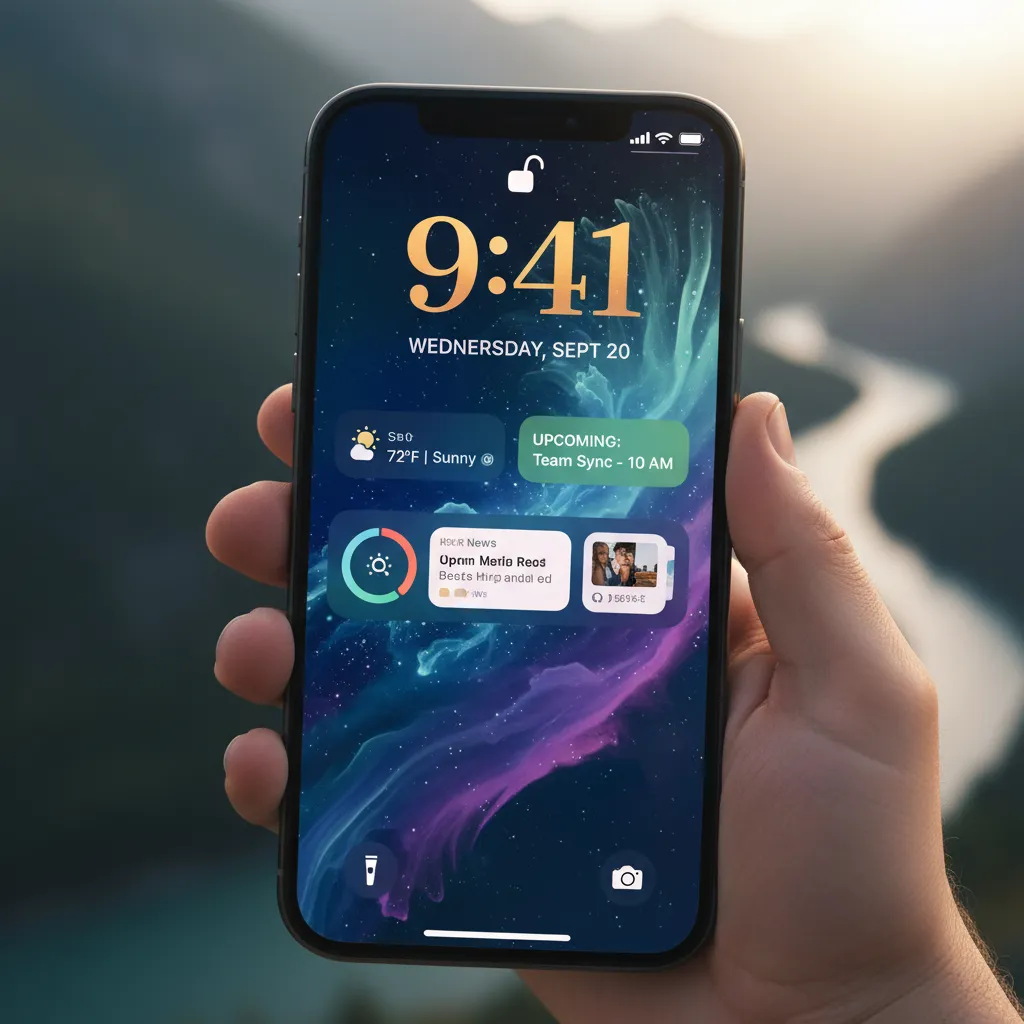
Una volta, ero convinto che la schermata di blocco fosse solo un ricordo statico prima di accendere il telefono. Poi è arrivato iOS 17, e con esso un mondo di possibilità per trasformare quella schermata in qualcosa che racconta di me: dai widget che scelgo, ai font che sembrano scritti a mano. Ti racconterò come, tra qualche tentativo e qualche pasticcio, sono riuscito a creare una Lock Screen che non solo è utile, ma anche bella da vedere ogni volta che prendo in mano il mio iPhone.
Scopri la Nuova Modalità di Personalizzazione in iOS 17
Se anche tu sei curioso di scoprire come customize iOS 17 lock screen e rendere davvero unico il tuo iPhone, questa guida fa per te. Con iOS 17, Apple ha rivoluzionato il modo in cui possiamo personalizzare la schermata di blocco, offrendo strumenti semplici ma potenti per esprimere la nostra personalità. Come ha detto Craig Federighi:
“Vogliamo che ogni utente senta che il proprio iPhone è davvero personale e unico grazie alla nuova schermata di blocco.”
Come accedere alla modalità di modifica della schermata di blocco
Il primo passo per iniziare a personalize your iPhone lock è davvero semplice. Basta una pressione prolungata sulla schermata di blocco quando il telefono è sbloccato ma non ancora nella Home. Tieni premuto il dito sullo schermo: vedrai subito apparire la nuova interfaccia di personalizzazione. Da qui puoi modificare la schermata attuale o crearne una nuova, tutto in pochi tocchi.
Creare un nuovo design: template e foto personali
Una delle cose che preferisco della iPhone lock screen customization in iOS 17 è la possibilità di scegliere tra template predefiniti oppure usare le mie foto personali. Puoi selezionare uno degli sfondi proposti da Apple, oppure premere su “Foto” e scegliere uno scatto dalla tua galleria. Se vuoi un effetto ancora più dinamico, prova a selezionare una Live Photo: su iPhone compatibili, lo sfondo prenderà vita ogni volta che sblocchi il dispositivo.
Organizzare più schermate di blocco per ogni momento della giornata
Con iOS 17 puoi creare e salvare più schermate di blocco, ognuna con uno stile diverso. Io, ad esempio, ho una lock screen minimal per il lavoro e una più colorata per il tempo libero. Per passare da una schermata all’altra, basta una semplice pressione prolungata e uno swipe. Puoi anche riordinare o eliminare le schermate che non ti servono più, rendendo il tutto super flessibile.
Collegare le schermate di blocco alle modalità Focus
Una delle novità più utili che ho scoperto in questa iOS 17 lock screen guide è la possibilità di collegare ogni schermata di blocco a una modalità Focus. Così, quando attivo la modalità “Lavoro”, il mio iPhone mostra automaticamente la lock screen con i widget di calendario e promemoria; quando passo a “Relax”, cambio sfondo e widget in automatico. Questo rende la personalizzazione non solo estetica, ma anche funzionale e intelligente.
Effetti profondità e Live Photo: un tocco dinamico
Se hai un iPhone recente, puoi sfruttare gli effetti profondità e le Live Photo per rendere la schermata di blocco ancora più coinvolgente. L’effetto profondità separa il soggetto dallo sfondo, creando un look quasi tridimensionale. Le Live Photo, invece, animano lo sfondo con un breve movimento ogni volta che sblocchi il telefono. Queste funzioni sono esclusive di iOS 17 su modelli compatibili e aggiungono davvero un tocco in più.
Esperienza personale: come ho superato le difficoltà iniziali
All’inizio, ammetto di aver trovato la nuova interfaccia un po’ diversa rispetto al passato. Volevo design your lock screen in modo originale, ma non sapevo da dove partire. Il mio consiglio è di sperimentare: prova diversi font, colori e widget. Io ho passato una serata a combinare stili, cambiando font e aggiungendo widget meteo e attività. Dopo qualche tentativo, ho trovato la combinazione perfetta per me. La cosa bella è che puoi sempre tornare indietro e modificare ogni dettaglio, senza paura di sbagliare.
- Accesso rapido: pressione prolungata sulla lock screen
- Personalizzazione avanzata: scegli tra template, foto, effetti profondità e Live Photo
- Gestione multipla: salva e passa tra diverse schermate di blocco
- Automazione: collega le schermate alle modalità Focus per cambiare stile in base al contesto
Con iOS 17, la iPhone lock screen tutorial diventa un vero e proprio viaggio creativo, dove ogni utente può esprimere la propria unicità.
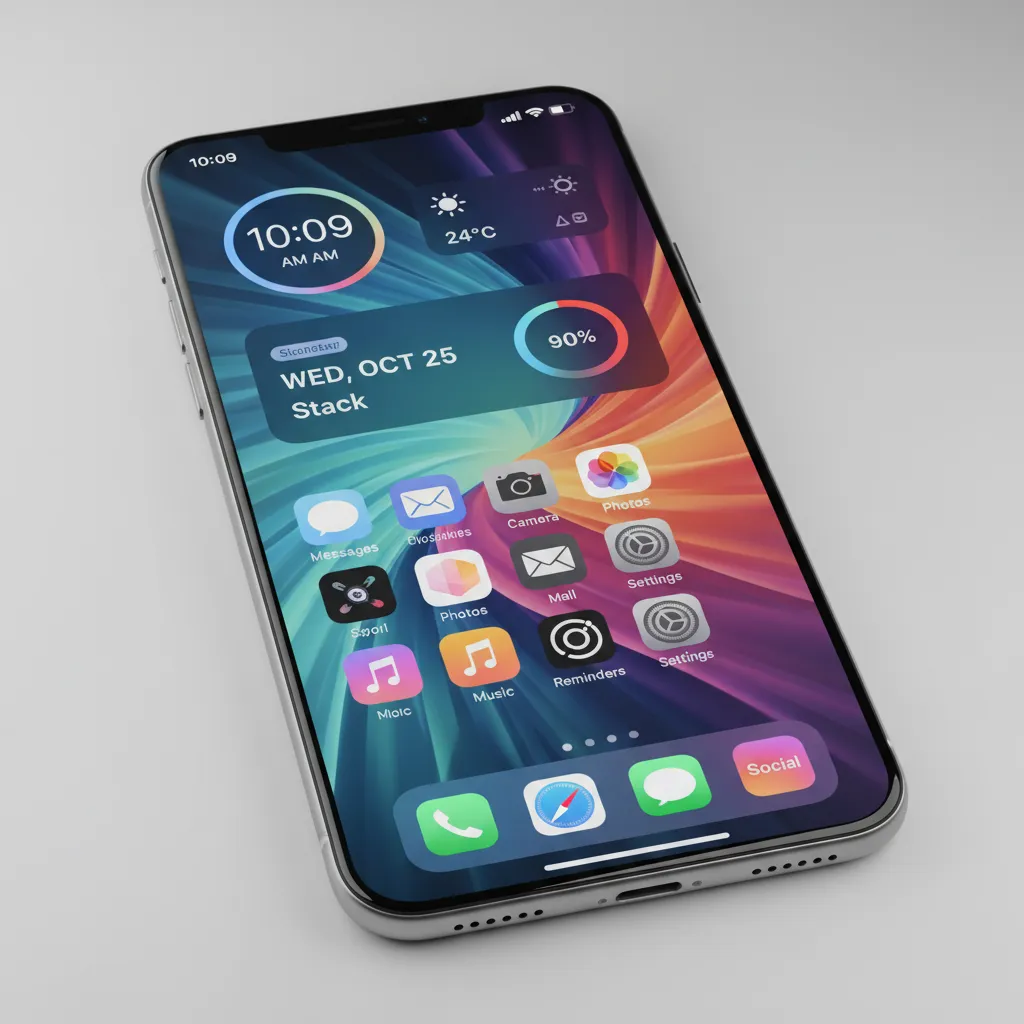
Aggiungere e Gestire Widget sulla Schermata di Blocco di iPhone
Da quando ho aggiornato il mio iPhone a iOS 17, la possibilità di aggiungere widget alla lock screen ha davvero rivoluzionato il mio modo di accedere alle informazioni più importanti. Come ha detto Susan Prescott:
“I widget sulla schermata di blocco sono una svolta per la produttività quotidiana degli utenti iPhone.”
E posso confermare che è proprio così! In questa sezione ti spiego passo passo come aggiungere, gestire e personalizzare i widget per iPhone lock screen, mantenendo sempre un equilibrio tra funzionalità e chiarezza visiva.
Tipi di Widget Disponibili su iOS 17 Lock Screen
iOS 17 offre una vasta gamma di widget che puoi aggiungere direttamente alla schermata di blocco. I più utili, secondo la mia esperienza e le richieste degli utenti, sono:
- Widget Meteo: per avere sempre sott’occhio le condizioni attuali e le previsioni.
- Widget Batteria: ideale per monitorare la carica di iPhone, AirPods o Apple Watch.
- Widget Calendario: per visualizzare rapidamente i prossimi appuntamenti.
- Widget Fitness: perfetti per chi tiene d’occhio attività, passi e calorie bruciate.
- Altri widget: promemoria, orologio mondiale, attività, news, e app di terze parti compatibili.
La scelta dei widget giusti può davvero migliorare l’accesso rapido ai dati che contano di più per te.
Come Aggiungere un Widget alla Lock Screen
- Sblocca il tuo iPhone e resta sulla schermata di blocco.
- Tieni premuto in un punto vuoto della lock screen finché non appare la modalità di personalizzazione.
- Tocca Personalizza e poi seleziona la sezione dei widget sotto l’orologio.
- Premi il pulsante + per vedere la lista completa dei widget disponibili.
- Scegli il widget che desideri (ad esempio, lock screen battery widgets o weather and calendar widgets).
- Trascina il widget nella posizione desiderata. Puoi spostarlo per massimizzare la leggibilità e l’estetica.
- Tocca Fine per salvare le modifiche.
Io consiglio di posizionare i widget più importanti in alto, subito sotto l’orologio, per averli sempre a portata di sguardo.
Consigli Pratici: Mantenere la Chiarezza senza Sovraccaricare
Uno degli errori più comuni è aggiungere troppi widget, rischiando di rendere la lock screen caotica e difficile da leggere. Personalmente, ho trovato che il segreto sta nel selezionare solo le informazioni davvero essenziali. Ecco alcuni suggerimenti che seguo:
- Limita il numero di widget a 2-4 per mantenere una schermata pulita.
- Scegli widget con design minimalista e testi brevi.
- Evita di sovrapporre informazioni simili (ad esempio, calendario e promemoria insieme).
- Bilancia utilità ed estetica: una lock screen ordinata è anche più rilassante da vedere.
La riduzione del disordine è fondamentale per una buona usabilità e per non perdere di vista le notifiche importanti.
Widget Batteria e Fitness: Sempre Sott’Occhio, Mai Distratti
Tra i widget che uso di più ci sono sicuramente quelli dedicati alla batteria e al fitness. Il lock screen battery widget mi permette di controllare in un attimo la carica di tutti i miei dispositivi, mentre il widget fitness mi motiva a raggiungere i miei obiettivi giornalieri senza dover aprire l’app Salute. Il trucco è posizionarli in modo che siano visibili ma non invadenti, magari scegliendo una dimensione compatta.
Come Rimuovere o Sostituire Widget in Pochi Tap
- Entra di nuovo in modalità personalizzazione tenendo premuto sulla lock screen.
- Tocca il widget che vuoi rimuovere: apparirà un piccolo simbolo – per eliminarlo.
- Per sostituirlo, elimina il vecchio widget e aggiungi quello nuovo seguendo la procedura sopra.
In pochi secondi puoi adattare la tua schermata di blocco alle tue esigenze del momento, differenziandola anche in base all’uso (lavoro, tempo libero, sport).
Dare Personalità alla Lock Screen: Come Cambiare Font e Stile
Una delle novità più interessanti di iOS 17 è la possibilità di cambiare il font e il colore dell’orologio direttamente dalla schermata di blocco. Questa funzione permette di personalizzare la lock screen in modo semplice e immediato, rendendo ogni iPhone davvero unico. In questa sezione ti spiego passo dopo passo come cambiare il font della lock screen su iOS 17, come scegliere i colori più adatti e quali accorgimenti adottare per mantenere leggibilità e stile.
Come cambiare font e colore dell’orologio su iOS 17
- Sblocca il tuo iPhone e resta sulla schermata di blocco.
- Tieni premuto un punto vuoto della lock screen finché non appare la modalità di modifica.
- Tocca “Personalizza” nella parte inferiore dello schermo.
- Seleziona l’orologio: vedrai apparire una barra di scelta con diversi font e colori.
- Scegli il font che preferisci tra quelli proposti. Puoi optare per uno stile più audace, minimalista, arrotondato o classico.
- Personalizza il colore dell’orologio usando la palette: puoi selezionare un colore predefinito o crearne uno personalizzato che si abbini al tuo sfondo.
- Quando sei soddisfatto, tocca “Fine” per salvare le modifiche.
Abbinare font e colori alla propria immagine o tema preferito
Uno dei trucchi che uso spesso per customizzare la lock screen di iOS 17 è scegliere un font che si abbini al tema dello sfondo. Ad esempio, se uso una foto minimalista, preferisco un font sottile e colori neutri. Se invece lo sfondo è vivace o artistico, mi piace osare con font più spessi e colori accesi. L’obiettivo è creare un design armonico dove font, colore e immagine si valorizzino a vicenda.
La mia esperienza: font audaci vs. minimalisti
Ho sperimentato diversi stili: i font audaci danno un impatto visivo forte e sono perfetti se vuoi che l’orologio sia il protagonista. I font minimalisti, invece, sono ideali per chi preferisce eleganza e discrezione. Personalmente, trovo che alternare questi stili in base allo sfondo renda la lock screen sempre fresca e personale.
Errori comuni da evitare quando si modificano i caratteri sulla schermata di blocco
- Non sacrificare la leggibilità per l’estetica: Un font troppo elaborato o un colore troppo simile allo sfondo possono rendere difficile leggere l’ora.
- Attenzione al contrasto: Scegli sempre un colore che si distingua chiaramente dallo sfondo, soprattutto se usi foto con molte sfumature.
- Non esagerare con i widget: Troppi elementi sulla lock screen possono creare confusione e togliere spazio al design del font.
Come garantire leggibilità con font stilizzati
La leggibilità è fondamentale: come dice Susan Kare, storica designer di icone Apple,
“Il font giusto crea un legame emotivo immediato con l’utente.”
Quando scelgo un font stilizzato, faccio sempre una prova rapida: guardo la lock screen in diverse condizioni di luce per assicurarmi che l’orologio sia sempre ben visibile. Se il font scelto è troppo decorativo, preferisco abbinarlo a colori neutri e sfondi semplici.
Trucchi per combinare font con widget per un design armonico
- Usa widget minimali se scegli un font audace, così l’orologio resta il punto focale.
- Allinea i colori dei widget con quelli dell’orologio per un effetto coordinato.
- Evita sovrapposizioni di stili: se il font è molto particolare, scegli widget con icone semplici e testi chiari.
La possibilità di cambiare font e colore della lock screen in iOS 17 trasforma davvero l’esperienza utente, permettendo a ciascuno di design your lock screen secondo il proprio stile. Ricorda: l’equilibrio tra estetica e funzionalità è la chiave per una schermata di blocco bella e pratica.
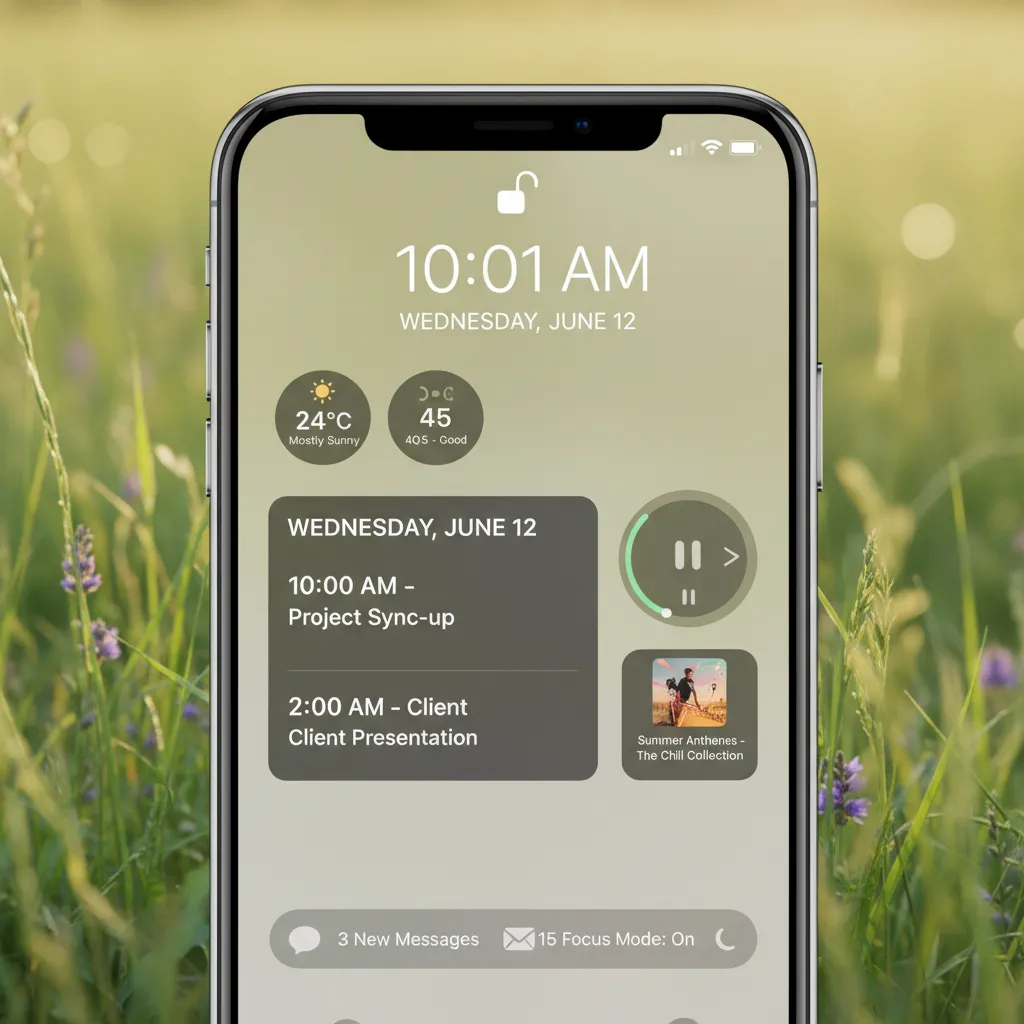
Wallpaper e Foto: Dare Vita alla Tua Schermata di Blocco
Quando si parla di personalizzazione su iOS 17, la scelta del wallpaper e delle foto per la schermata di blocco è il primo passo per rendere unico il proprio iPhone. Come diceva Jony Ive:
“Il wallpaper non è solo uno sfondo, è un’esperienza visiva che definisce l’umore.”
Ed è proprio così: la schermata di blocco è la prima cosa che vedo ogni volta che prendo in mano il mio iPhone, quindi voglio che mi rappresenti davvero. In questa sezione ti racconto come scegliere tra sfondi statici, live photo, effetti di profondità, e come usare la funzione Photo Shuffle per variare automaticamente gli sfondi. Ti darò anche consigli pratici per ottenere immagini di qualità e ti racconterò alcune mie esperienze personali con le nuove opzioni di iOS 17.
Come Scegliere tra Sfondi Statici, Live Photo ed Effetti di Profondità
iOS 17 offre una vasta gamma di opzioni per wallpaper della schermata di blocco:
- Sfondi statici: Ideali se preferisci semplicità e vuoi risparmiare batteria. Basta scegliere una foto che ami dalla tua libreria o una delle immagini predefinite di Apple.
- Live Photo: Queste foto prendono vita con una pressione prolungata sulla schermata di blocco. Io adoro usare le live photo scattate durante i momenti speciali: il sorriso di un amico, un tramonto, o il mio cane che salta. L’effetto dinamico aggiunge davvero energia e personalità.
- Effetti di profondità: Sfruttano l’hardware del tuo iPhone per separare il soggetto dallo sfondo, creando un look sofisticato. Ho provato con ritratti e paesaggi: il risultato è sorprendente, soprattutto con foto scattate in modalità Ritratto.
Uso della Funzione Photo Shuffle per Variare Automaticamente gli Sfondi
Se ami cambiare spesso immagine ma non vuoi farlo manualmente, la funzione Photo Shuffle è perfetta. Basta selezionare una raccolta di foto preferite e iOS 17 le farà ruotare automaticamente sulla schermata di blocco, secondo l’intervallo che scegli (ogni ora, ogni giorno, al tocco o allo sblocco).
Ho impostato Photo Shuffle con le foto dei miei viaggi e ogni volta che sblocco il telefono mi sorprendo con un ricordo diverso. È un modo semplice per dare varietà e freschezza senza sforzo.
Consigli Pratici per Fotografare Immagini Compatibili e di Qualità
- Usa foto ad alta risoluzione: Le immagini sfocate o troppo compresse perdono di qualità sulla schermata di blocco.
- Scegli soggetti centrali: Ricorda che l’orologio e i widget possono coprire parti della foto, quindi lascia spazio nella parte superiore e centrale.
- Prova la modalità Ritratto: Per sfruttare gli effetti di profondità, scatta in modalità Ritratto e assicurati che il soggetto sia ben separato dallo sfondo.
- Evita colori troppo chiari o troppo scuri: Un buon contrasto aiuta a leggere l’ora e i widget.
Storie di Tentativi Personali con Live Photo e Profondità
La prima volta che ho provato una live photo wallpaper con effetto profondità, ho scelto una foto in cui saltavo sulla spiaggia. Il risultato? Quando premevo sulla schermata, la sabbia si muoveva e il mio profilo si staccava dallo sfondo, creando un effetto 3D incredibile. Ho ricevuto complimenti da amici che non credevano fosse possibile con un semplice iPhone!
Equilibrio tra Estetica e Durata della Batteria
Un piccolo consiglio: se usi molte live photo o effetti dinamici, potresti notare un leggero aumento del consumo di batteria. Per bilanciare estetica e autonomia, alterno wallpaper statici e live photo, oppure regolo la frequenza di Photo Shuffle.
Incorporare Foto Personali per un Tocco Autentico
Niente rende la schermata di blocco più autentica di una foto personale. Che sia uno scatto di famiglia, un paesaggio amato o un ricordo speciale, scegliere immagini che ti rappresentano davvero trasforma il tuo iPhone in qualcosa di unico e personale.
Focus Modes e Lock Screen: Un Duo Perfetto per la Produttività
Da quando ho aggiornato il mio iPhone a iOS 17, la possibilità di collegare la lock screen ai Focus Mode è diventata una delle funzioni che uso di più per gestire la mia produttività e il mio benessere digitale. In questa sezione ti spiego come sfruttare al massimo questa integrazione, personalizzando la schermata di blocco per ogni contesto della tua giornata, e ti racconto la mia esperienza personale con i lock screen focus modes.
Collega la Lock Screen ai Focus Mode: Come Funziona
Con iOS 17, puoi finalmente collegare diverse schermate di blocco ai profili Focus che hai creato. Questo significa che ogni volta che attivi un determinato Focus (ad esempio “Lavoro”, “Personale” o “Relax”), la lock screen si adatta automaticamente, cambiando sfondo, widget e stile del font in base alle tue preferenze.
- Vai su Impostazioni > Schermata di blocco o tieni premuto sulla lock screen.
- Crea o seleziona una schermata di blocco.
- Tocca Collega a un Focus e scegli il profilo desiderato.
- Personalizza la lock screen con widget, font e colori specifici per quel Focus.
Questa automazione ti permette di cambiare lock screen in base all’attività senza dover intervenire manualmente, rendendo il passaggio tra lavoro, tempo libero e riposo molto più fluido.
Esempi Pratici: Come Personalizzo la Lock Screen per Ogni Focus
Personalmente, ho creato diverse lock screen per i miei principali momenti della giornata:
- Lavoro: Sfondo neutro, widget Calendario e Promemoria, font chiaro e leggibile. In questo modo, appena inizio la giornata lavorativa, ho subito sott’occhio gli appuntamenti e le attività importanti, senza distrazioni.
- Relax: Immagine rilassante, widget Meteo e Attività, font più morbido. Quando attivo il Focus Relax, il mio iPhone mi aiuta a staccare la mente dal lavoro.
- Personale: Foto di famiglia, widget Fitness e Batteria, font personalizzato. Così, nel tempo libero, ho tutto ciò che mi interessa a portata di mano.
Questa separazione visiva tra i diversi momenti della giornata mi aiuta a mantenere la concentrazione e a rispettare i miei tempi di pausa, migliorando sia la produttività che il benessere personale.
Suggerimenti per Creare Lock Screen Perfette per Ogni Esigenza
- Scegli uno sfondo coerente con il Focus: Colori neutri per il lavoro, immagini rilassanti per il tempo libero, foto personali per i momenti privati.
- Usa widget mirati: Per il Focus Lavoro, widget come Calendario, Promemoria e Mail; per Relax, Meteo e Musica; per Personale, Fitness e Notizie.
- Cambia il font: iOS 17 ti permette di scegliere tra vari stili di font. Scegli un font più serio per il lavoro e uno più giocoso per il tempo libero.
- Personalizza i colori: Abbina i colori del testo e degli elementi ai tuoi gusti e alle esigenze di ciascun Focus.
Privacy e Sicurezza: Un Aspetto da Non Trascurare
Un grande vantaggio dell’integrazione tra Focus Mode e lock screen è la privacy. Puoi decidere quali widget mostrare in base al Focus attivo, evitando che informazioni sensibili (come appuntamenti di lavoro o messaggi privati) siano visibili quando non vuoi. Questo è particolarmente utile se usi l’iPhone anche in contesti pubblici o condivisi.
Tim Cook ha commentato: “La personalizzazione non è solo bellezza, è efficienza e rispetto del tempo dell’utente.”
In sintesi, personalizzare la lock screen per ogni Focus Mode con iOS 17 è un modo semplice ma potente per separare vita lavorativa e personale, migliorare la produttività e proteggere la tua privacy. Prova anche tu a customizzare la lock screen per il lavoro e per il tempo libero: vedrai la differenza!
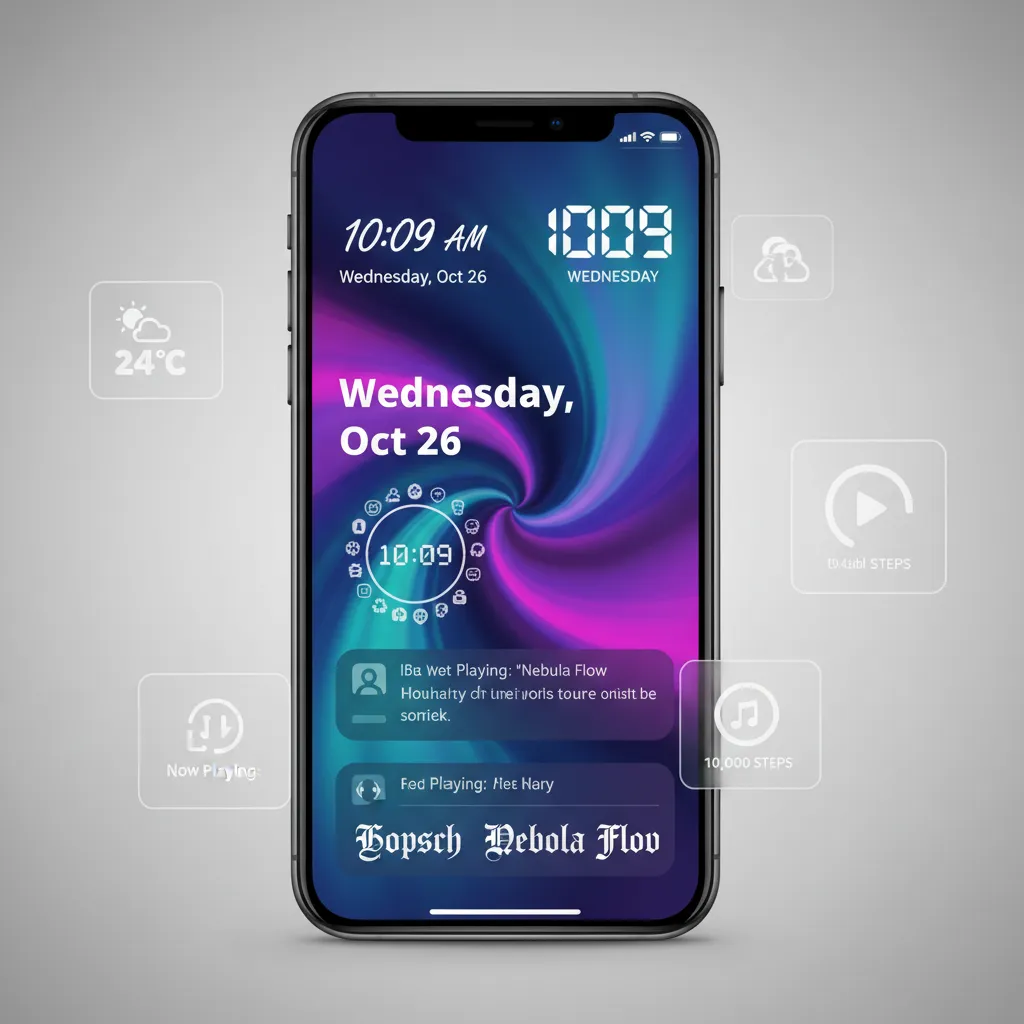
Trucchi e Consigli per Ottimizzare la Schermata di Blocco
Personalizzare la lock screen di iOS 17 non significa solo scegliere uno sfondo carino. Con i giusti lock screen tips and tricks, puoi trasformare la schermata di blocco in uno strumento potente, pratico e bello da vedere. Ecco i miei consigli, frutto di esperienza e sperimentazione, per sfruttare al massimo le iOS 17 lock screen settings e customize iOS 17 lock screen come un vero pro.
Creare e Gestire Più Schermate di Blocco
Uno dei vantaggi di iOS 17 è la possibilità di creare multiple lock screens e passare da una all’altra in modo rapido. Questo rende la lock screen adattabile a diversi momenti della giornata o contesti d’uso (lavoro, tempo libero, sport, ecc.).
- Per aggiungere una nuova schermata di blocco, tieni premuto sulla lock screen e scorri verso destra fino a trovare il pulsante “+”.
- Personalizza ogni schermata scegliendo sfondo, widget, font e colori diversi.
- Per cambiare rapidamente schermata, basta uno swipe o un tap prolungato: ideale per passare da una lock screen “minimal” a una ricca di informazioni in base alle esigenze.
Questa funzione aumenta la versatilità d’uso e ti permette di organize lock screen layouts in modo davvero personalizzato.
Organizzare i Widget e Mantenere la Schermata Pulita
La tentazione di riempire la lock screen di widget è forte, ma la chiave è trovare il giusto equilibrio tra estetica e praticità. Come dice Phil Schiller:
“La semplicità nell’organizzazione della schermata di blocco è la vera chiave per un uso efficiente.”
- Scegli solo i widget davvero utili (meteo, calendario, attività, batteria, ecc.).
- Evita di sovraccaricare la schermata: massimo 4 widget nella fascia inferiore e 1 nella parte superiore.
- Posiziona i widget più importanti in alto, per averli subito a portata di sguardo.
- Prova combinazioni diverse finché non trovi quella che ti fa risparmiare più tempo.
Un layout pulito migliora la leggibilità e rende la lock screen più piacevole da usare.
Modificare il Layout delle Notifiche
Le notifiche possono essere visualizzate come elenco, pila o conteggio. Per una migliore leggibilità:
- Vai su Impostazioni > Notifiche e scegli il layout che preferisci.
- Il conteggio è perfetto per chi vuole una lock screen ordinata e senza distrazioni.
- La vista elenco è utile se ricevi molte notifiche e vuoi leggerle rapidamente.
Personalizzare il layout delle notifiche aiuta a non perdere informazioni importanti e a mantenere la schermata ordinata.
Always On Display: Stile e Batteria
L’Always On Display è disponibile su iPhone 14 Pro e successivi. Ti permette di vedere ora, widget e notifiche senza sbloccare il telefono, ma può influire sulla batteria.
- Per attivarlo o disattivarlo, vai su Impostazioni > Schermata di blocco > Always On Display.
- Se vuoi risparmiare batteria, disattivalo o limita i widget visibili quando il display è sempre acceso.
Bilancia stile e autonomia in base alle tue priorità.
Privacy e Comodità: Trova il Tuo Equilibrio
Vuoi proteggere i tuoi dati senza rinunciare alla praticità? Ecco alcuni suggerimenti:
- Nascondi i dettagli delle notifiche sensibili su lock screen da Impostazioni > Notifiche > Mostra anteprime.
- Evita widget che mostrano informazioni private (es. appuntamenti o email) se condividi spesso il telefono.
- Usa Face ID o codice per sbloccare i dati più sensibili.
Piccole Dritte Personali per Funzionalità Avanzate
- Abbina ogni lock screen a una modalità focus diversa per cambiare automaticamente layout e widget in base al contesto.
- Sperimenta con font e colori: un font leggibile e un contrasto elevato migliorano l’esperienza d’uso.
- Salva le combinazioni migliori e aggiorna la lock screen con le stagioni o gli eventi speciali.
Con questi lock screen tips and tricks, la tua iOS 17 lock screen sarà davvero su misura per te!
Wild Card: Immagina la Tua Lock Screen del Futuro
Arrivati a questo punto, dopo aver esplorato tutte le possibilità offerte da iOS 17 per personalizzare la lock screen, mi sono chiesto: e se potessi davvero aggiungere qualsiasi funzione alla schermata di blocco, cosa sceglierei? La domanda sembra semplice, ma apre un mondo di possibilità creative e, perché no, anche un po’ folli. Voglio condividere con te alcune idee che mi sono venute in mente, sperando che possano ispirare anche la tua immaginazione.
Partiamo da un’idea che mi fa sorridere solo a pensarci: widget interattivi con mini-giochi o mini-app direttamente sulla lock screen, senza dover sbloccare il telefono. Immagina di poter giocare a un mini Sudoku, risolvere un puzzle veloce, o magari controllare la tua lista della spesa con un semplice tap, tutto senza mai sbloccare l’iPhone. Sarebbe un modo divertente e pratico per sfruttare quei momenti di attesa, magari in fila al supermercato o mentre aspetti che il caffè sia pronto.
Ma perché fermarsi qui? La tecnologia sta facendo passi da gigante e la realtà aumentata potrebbe davvero rivoluzionare il concetto stesso di lock screen. Immagina di puntare la fotocamera verso l’ambiente che ti circonda e vedere apparire informazioni utili, notifiche o persino animazioni 3D che si integrano con ciò che ti sta davanti. Potresti vedere il meteo “proiettato” sul cielo della tua città, oppure ricevere suggerimenti di percorso mentre cammini, tutto senza dover sbloccare il telefono. Sarebbe come avere un assistente personale sempre a portata di mano, ma in modo ancora più immediato e immersivo.
Un’altra funzione che sogno da tempo è una lock screen che si adatta al mio umore o alla musica che ascolto. Pensa a una schermata di blocco che cambia colori, sfondo e widget in base alla playlist che stai ascoltando, o che reagisce alle tue emozioni rilevate tramite il tono della voce o l’espressione del volto. Se sto ascoltando musica energica, la lock screen potrebbe diventare più vivace e colorata; se invece sono in modalità relax, potrebbe assumere toni più soft e minimalisti. Sarebbe un modo per rendere il telefono ancora più personale, quasi come se fosse un’estensione del mio stato d’animo.
Riflettendo su tutte queste idee, mi rendo conto di quanto la personalizzazione sia diventata essenziale nella tecnologia personale. Non si tratta più solo di scegliere uno sfondo carino o un font particolare, ma di poter modellare l’esperienza d’uso in base alle proprie esigenze, abitudini e desideri. La lock screen, che un tempo era solo una barriera di sicurezza, oggi è diventata una vera e propria vetrina della nostra personalità digitale. E con ogni aggiornamento, Apple ci dà sempre più strumenti per esprimerci e semplificarci la vita.
Ora però voglio passare la palla a te. Qual è il tuo sogno per la lock screen? Se potessi aggiungere qualsiasi funzione, anche la più stravagante, cosa vorresti vedere ogni volta che accendi il tuo iPhone? Magari hai in mente un widget che ancora non esiste, oppure una funzione che potrebbe rendere le tue giornate più semplici o divertenti. Scrivimi nei commenti la tua idea: sono curioso di scoprire come immagini la lock screen del futuro!
In fondo, la bellezza della tecnologia sta proprio qui: nella possibilità di reinventarla ogni giorno, rendendola sempre più vicina a ciò che siamo e a ciò che desideriamo diventare. E chissà, magari una delle nostre idee folli diventerà realtà nel prossimo aggiornamento di iOS!
TL;DR: iOS 17 rivoluziona la personalizzazione della schermata di blocco su iPhone: con pochi passaggi puoi aggiungere widget, cambiare font e creare design multipli abbinati alle tue attività quotidiane, rendendo il tuo dispositivo sia funzionale che unico.
Lascia un commento