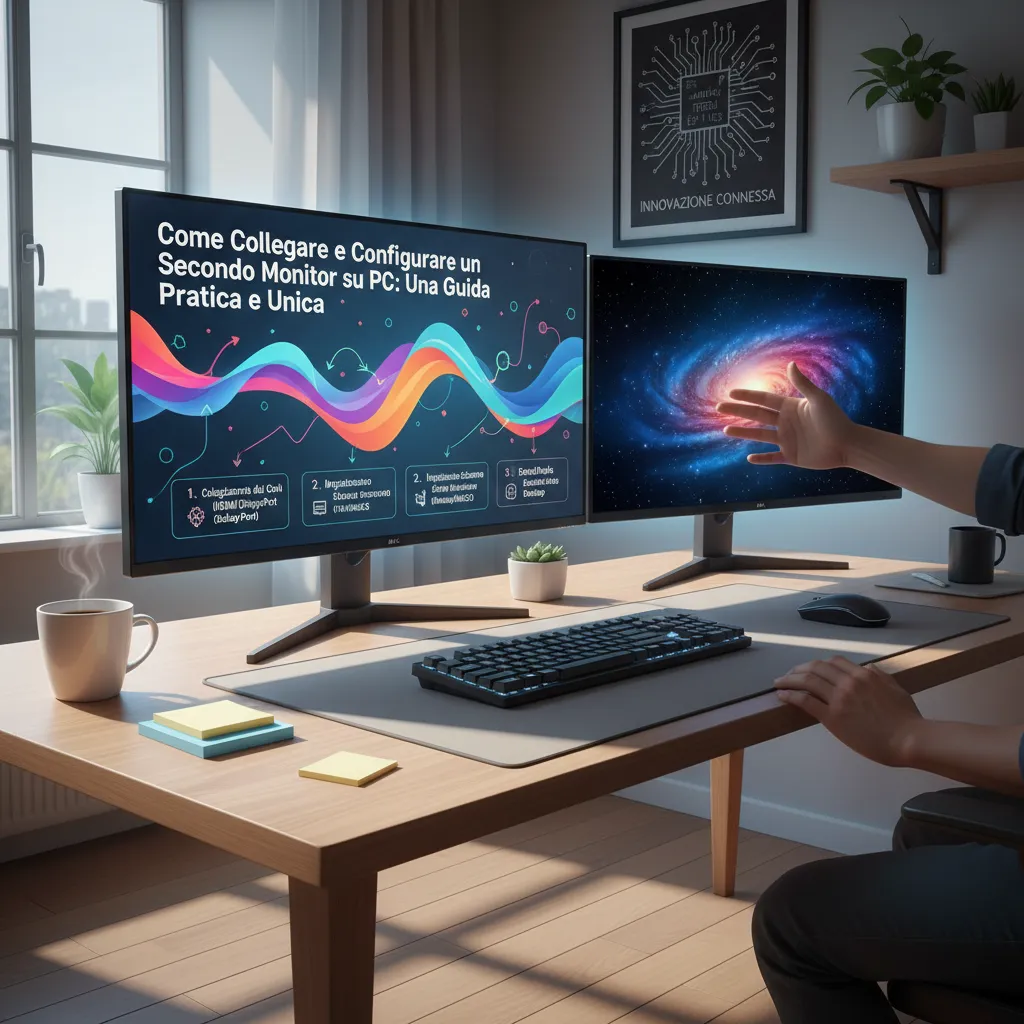
Ricordo ancora la prima volta che ho provato a collegare un secondo monitor al mio PC: un mix di entusiasmo e confusione totale. Dopo vari tentativi e qualche errore di troppo, ho finalmente capito come gestire connessioni, impostazioni e trucchi nascosti di Windows. Se anche tu vuoi ampliare il tuo spazio di lavoro e sfruttare pienamente due schermi, seguimi: ti racconterò come farlo senza stress, con esempi concreti e qualche chicca che forse non conoscevi.
Perché Aggiungere un Secondo Monitor? Una Mossa Strategica per il Tuo Lavoro
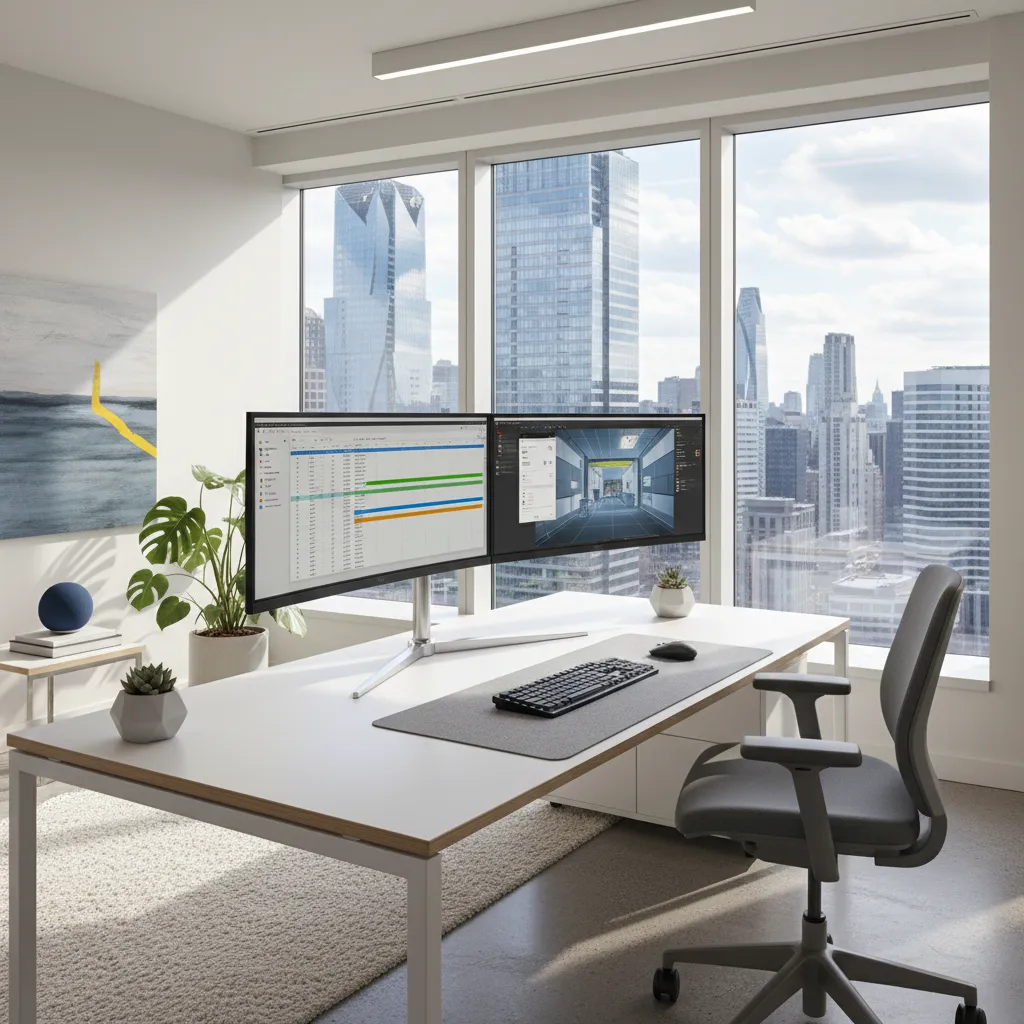
Quando ho deciso di aggiungere un secondo monitor al mio PC, non immaginavo quanto potesse cambiare il mio modo di lavorare e organizzare le attività quotidiane. Oggi posso dire con certezza che la produttività con due monitor è su un altro livello, soprattutto per chi, come me, si trova spesso a gestire più finestre, documenti o applicazioni contemporaneamente. In questa sezione voglio condividere la mia esperienza e spiegare perché l’estensione del desktop su due schermi è una vera e propria mossa strategica, sia per il lavoro che per il tempo libero.
Impatto Positivo sulla Produttività: Multitasking Facilitato
La prima cosa che ho notato dopo aver collegato un secondo monitor Windows è stata la facilità con cui potevo gestire più attività insieme. Ad esempio, mentre su uno schermo tengo aperta la posta elettronica o una videochiamata, sull’altro posso lavorare su un documento, navigare o modificare immagini. L’estensione dello schermo permette di estendere il desktop e avere una panoramica completa di tutto ciò che serve, senza dover continuamente ridurre, spostare o sovrapporre finestre.
- Risparmio di tempo: Passare da una finestra all’altra diventa immediato.
- Organizzazione migliore: Ogni applicazione trova il suo spazio naturale.
- Riduzione degli errori: Meno distrazioni e meno possibilità di confondersi tra i file aperti.
Esperienze Personali: Editing Video e Programmazione
Nel mio lavoro di editing video, avere due monitor è stato rivoluzionario. Su uno schermo posso visualizzare la timeline e gli strumenti di editing, sull’altro il video in anteprima a schermo intero. Anche nella programmazione, la differenza è enorme: codice su un monitor, documentazione o anteprima dell’applicazione sull’altro. Come mi ha detto un collega graphic designer:
“Avere due monitor è come avere due occhi in più per il tuo PC.” – Marco, graphic designer
Questa frase riassume perfettamente il vantaggio di lavorare con un doppio monitor: tutto è più chiaro, immediato e accessibile.
Benefici Psicologici: Meno Stress Visivo e Più Comfort
Un aspetto spesso sottovalutato è il comfort visivo. Con due monitor, posso distribuire meglio le finestre, evitando di affaticare gli occhi con continui cambi di focus e riducendo lo stress dovuto al disordine digitale. Inoltre, posso mantenere una postura più naturale, senza dovermi avvicinare o allontanare dallo schermo per leggere testi piccoli o dettagli grafici.
Uso in Contesti Diversi: Ufficio, Gaming, Didattica
L’utilità di un secondo monitor non si limita al lavoro d’ufficio. Anche nel gaming, poter tenere una chat o una guida su uno schermo mentre si gioca sull’altro è un vantaggio notevole. Nella didattica, invece, posso seguire una lezione online su un monitor e prendere appunti o consultare materiali sull’altro. La produttività con due monitor si adatta a ogni esigenza, personale o professionale.
Differenze tra Modelli di Monitor e Cosa Considerare Prima dell’Acquisto
Prima di acquistare un secondo monitor, ho valutato alcune caratteristiche fondamentali:
- Tecnologia del pannello: IPS per colori fedeli, TN per velocità, VA per contrasto elevato.
- Risoluzione: È importante che sia simile a quella del monitor principale per evitare disallineamenti.
- Dimensioni: Due schermi troppo diversi possono creare disagio visivo e organizzativo.
- Ingressi video: Verificare la compatibilità con le porte del PC (HDMI, DisplayPort, VGA, ecc.).
La Sorpresa di Scoprire Quanto Uno Schermo in Più Possa Cambiare l’Organizzazione
Non avrei mai pensato che un semplice secondo monitor potesse rivoluzionare così tanto la mia organizzazione quotidiana. Ora tutto è più ordinato, efficiente e piacevole. Se stai valutando questa scelta, ti consiglio di provarla: scoprirai che estendere il desktop è una delle strategie più efficaci per migliorare la produttività e il comfort al PC.
Collegare Monitor Esterno: Scelte di Cavi, Porte e Trucchi dal Mondo Reale
Quando ho deciso di collegare un monitor esterno al mio PC, mi sono subito trovato davanti a una giungla di cavi, porte e sigle misteriose. Scegliere tra DisplayPort e HDMI, capire se serviva un cavo o adattatore video, e districarmi tra le alternative wireless è stato un vero percorso a ostacoli. In questa sezione condivido la mia esperienza e i trucchi imparati sul campo, per aiutarti a evitare errori comuni e a scegliere la soluzione migliore per il tuo setup.
Le principali porte: HDMI, DisplayPort, USB-C e Thunderbolt
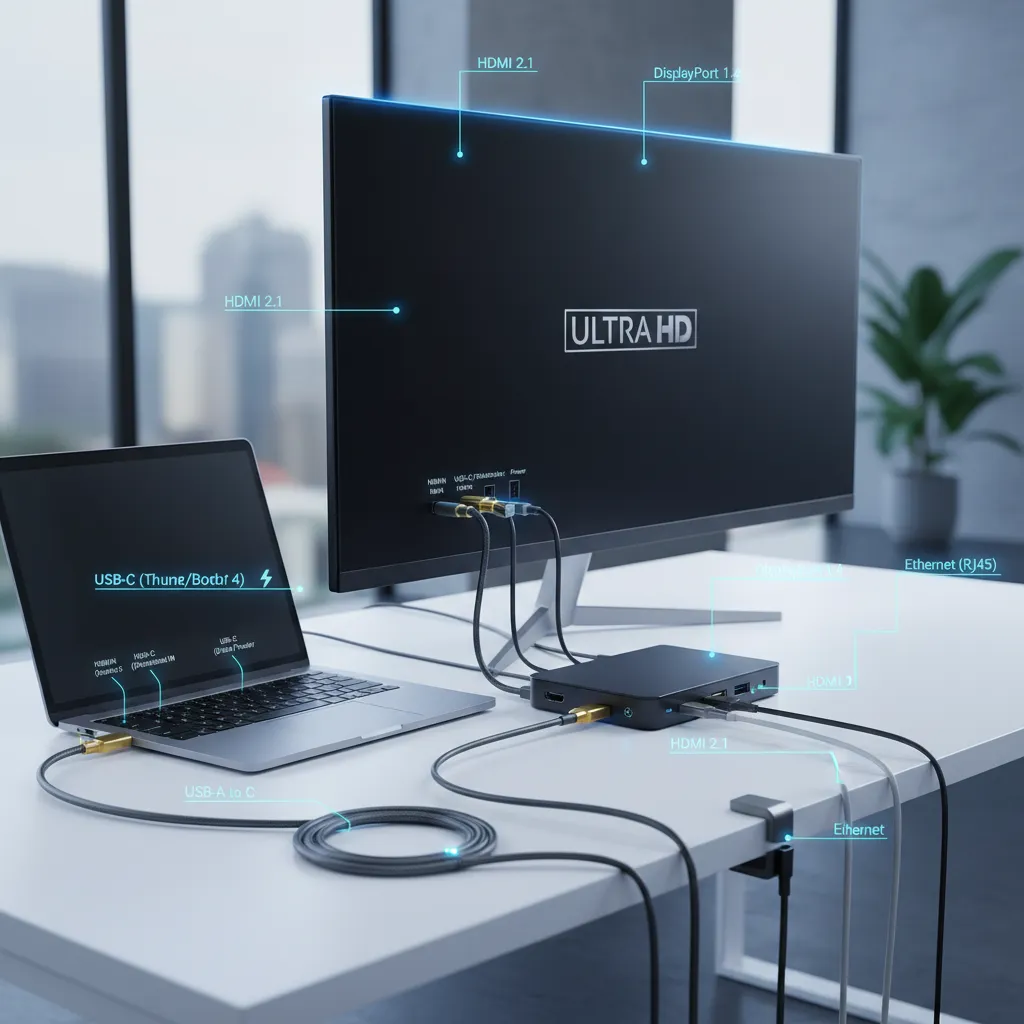
La prima cosa che faccio è guardare le porte disponibili sia sul PC che sul monitor esterno. Ecco una panoramica rapida:
- HDMI: La più diffusa, presente su quasi tutti i monitor e TV moderni. Supporta sia audio che video in alta definizione.
- DisplayPort: Preferita per monitor da gaming o professionali, offre maggiore larghezza di banda e supporta risoluzioni e frequenze di aggiornamento elevate.
- USB-C: Sempre più comune su laptop recenti. Se supporta DisplayPort Alternate Mode, può trasmettere video e alimentare il monitor.
- Thunderbolt: Simile a USB-C ma più veloce e versatile, ideale per configurazioni multi-monitor e docking station.
- VGA e DVI: Ormai datate, ma ancora presenti su vecchi monitor o PC. Offrono solo video e risoluzioni limitate.
Quando e perché usare adattatori o hub USB-C
Se il tuo laptop ha solo porte USB-C o Thunderbolt, spesso serve un adattatore video o un hub USB-C per collegare monitor HDMI o DisplayPort. Io uso un hub USB-C multiporta quando lavoro fuori casa: mi permette di collegare monitor, mouse e tastiera con un solo cavo. Gli adattatori sono fondamentali anche per chi ha monitor esterni portatili, che spesso richiedono cavi specifici o doppia alimentazione.
Come scegliere il giusto cavo o adattatore
Per evitare problemi, controllo sempre:
- Tipo di porta su PC e monitor (HDMI, DisplayPort, USB-C, ecc.)
- Risoluzione e frequenza supportate (es. 4K a 60Hz richiede cavi certificati e porte compatibili)
- Lunghezza del cavo: più è lungo, più serve qualità per evitare interferenze
Un errore che ho commesso una volta è stato usare un vecchio cavo HDMI economico per collegare un monitor 4K: il PC non rilevava il display, o la risoluzione era bloccata a 1080p. Solo dopo aver cambiato con un cavo HDMI 2.0 certificato, tutto ha funzionato perfettamente. Come dice sempre Luca, un mio amico tecnico hardware:
“Non sottovalutare mai la differenza tra un cavo economico e uno certificato.”
Connessioni wireless: Miracast e alternative senza fili
Se non vuoi cavi in giro, puoi valutare soluzioni wireless come Miracast (integrato in molti PC Windows e TV smart) o dispositivi come Chromecast e Microsoft Wireless Display Adapter. Personalmente le uso solo per presentazioni o video, perché la latenza e la qualità non sono ancora paragonabili a un collegamento via cavo, soprattutto se lavori con grafica o giochi.
Riflessioni dal mondo reale
- La qualità del cavo influisce direttamente su risoluzione, stabilità e frequenza di aggiornamento.
- Per configurazioni multi-monitor, preferisco DisplayPort per la sua affidabilità e supporto a Daisy Chain (collegamento in serie).
- Se hai solo porte vecchie (VGA/DVI), considera un upgrade: i nuovi standard offrono immagini più nitide e meno problemi di compatibilità.
Ricorda: il segreto per collegare un monitor esterno senza stress è osservare bene le porte, scegliere il cavo o adattatore video giusto e non risparmiare sulla qualità.
Configurare Secondo Schermo su Windows: I Segreti delle Impostazioni Schermo
Collegare fisicamente un secondo monitor al PC è solo il primo passo: la vera magia avviene nelle impostazioni display Windows. Qui posso personalizzare ogni aspetto della mia esperienza multi-schermo, adattando la configurazione alle mie esigenze, che sia per lavorare, studiare o semplicemente godermi un film su uno schermo più grande. Ecco come faccio, passo dopo passo, a configurare il secondo schermo su Windows sfruttando al massimo le impostazioni schermo Windows.
Come accedere alle Impostazioni Schermo Windows
Per prima cosa, dopo aver collegato il secondo monitor, clicco con il tasto destro sul desktop e seleziono Impostazioni schermo. In alternativa, posso andare su Impostazioni → Sistema → Schermo. Qui trovo la panoramica di tutti i monitor collegati.
- Rileva: Se il secondo monitor non appare subito, clicco su Rileva per forzare Windows a cercare nuovi display.
- Identifica: Premendo Identifica, Windows mostra un numero grande su ciascun monitor, così posso capire quale è il principale e quale il secondario.
Disporre e Allineare i Monitor
Una volta che entrambi i monitor sono riconosciuti, posso trascinare le icone dei display per rispecchiare la loro posizione fisica sulla scrivania. Questo è fondamentale: se il secondo schermo è a sinistra, lo sposto a sinistra anche nelle impostazioni. In questo modo, spostando il mouse da uno schermo all’altro, il movimento sarà naturale e intuitivo.
Le Modalità Schermo: Duplica, Estendi, Solo PC, Solo Secondo Schermo
Windows offre diverse modalità schermo per adattarsi a ogni esigenza:
- Solo schermo PC: Visualizza tutto solo sul monitor principale, ignorando il secondo.
- Duplica: Mostra la stessa immagine su entrambi i monitor. Perfetta per presentazioni o quando voglio condividere lo schermo con altri.
- Estendi: Trasforma i due monitor in un unico grande desktop, ideale per la produttività: posso lavorare su un monitor e tenere aperte altre app o documenti sull’altro.
- Solo secondo schermo: Disattiva il monitor principale e usa solo il secondo, utile se uso un portatile collegato a un monitor più grande.
La scelta della modalità dipende da cosa devo fare: per lavorare, la modalità estendi è insostituibile, mentre per mostrare qualcosa a un pubblico preferisco duplicare.
Il Segreto della Produttività: Tasto Windows + P
Per cambiare rapidamente modalità schermo senza entrare ogni volta nelle impostazioni, uso la scorciatoia tasto Windows + P. Premendola, appare una barra laterale che mi permette di scegliere la modalità desiderata in pochi secondi.
“Il tasto Windows + P è il mio miglior amico quando passo da una modalità all’altra.” – Giulia, freelance
Regolare Risoluzione e Frequenza per la Qualità Visiva
Per ottimizzare la qualità visiva, seleziono ogni monitor e regolo risoluzione e frequenza di aggiornamento nelle impostazioni schermo Windows. Consiglio di scegliere la risoluzione raccomandata per ogni schermo e, se possibile, aumentare la frequenza (Hz) per immagini più fluide, soprattutto nei giochi o durante la visione di video.
Risolvere Problemi Comuni
- Monitor non rilevato: Controllo i cavi, provo a cliccare su Rileva e, se serve, riavvio il PC.
- Risoluzione errata: Imposto manualmente la risoluzione corretta per ogni monitor nelle impostazioni display Windows.
- Allineamento sbagliato: Trascino le icone dei monitor nella schermata di disposizione finché il passaggio del mouse è fluido.
Grazie alle impostazioni schermo Windows, posso gestire tutto senza software aggiuntivi, rendendo la configurazione multi-monitor semplice e personalizzabile per ogni esigenza.
Affrontare i Problemi Più Comuni con il Secondo Monitor: Guide e Soluzioni Pratiche
Come Risolvere il Mancato Rilevamento del Secondo Monitor
Uno dei problemi più frustranti che mi è capitato quando ho collegato un secondo monitor al PC è il mancato rilevamento del monitor stesso. Se anche tu ti trovi in questa situazione, la prima cosa da fare è mantenere la calma e seguire questi semplici passaggi:
- Controlla i collegamenti: Assicurati che il cavo sia inserito correttamente sia nel monitor che nella porta del PC. Prova a scollegare e ricollegare il cavo.
- Verifica che il monitor sia acceso: Può sembrare banale, ma a volte il monitor non è acceso o è impostato sulla sorgente sbagliata (HDMI, DisplayPort, VGA, ecc.).
- Rileva manualmente il monitor: Su Windows, vai su Impostazioni > Sistema > Schermo e clicca su “Rileva”.
Se il secondo schermo ancora non viene rilevato, potrebbe trattarsi di un problema di driver video o di hardware.
Quando Aggiornare i Driver Grafici e Perché È Fondamentale
Molti problemi di secondo schermo, come il mancato rilevamento o le risoluzioni errate, sono spesso legati a driver video obsoleti. Personalmente, ho risolto numerosi problemi semplicemente aggiornando i driver della scheda grafica. Come dice Serena, del supporto tecnico:
“Spesso basta un aggiornamento driver per risolvere problemi che sembrano impossibili.”
Per aggiornare i driver video:
- Apri Gestione dispositivi (tasto destro su Start > Gestione dispositivi).
- Espandi la voce Schede video, fai clic destro sulla tua scheda e scegli Aggiorna driver.
- Segui le istruzioni per cercare automaticamente i driver più recenti.
In alternativa, puoi scaricare i driver aggiornati direttamente dal sito del produttore della scheda video (NVIDIA, AMD, Intel).
Verificare le Porte e i Cavi per Escludere Problemi Hardware
Prima di impazzire tra impostazioni e aggiornamenti, è fondamentale escludere problemi hardware. Ecco come faccio io:
- Prova un altro cavo: Un cavo difettoso è spesso la causa di problemi di rilevamento monitor.
- Cambia porta: Se il tuo PC ha più porte (HDMI, DisplayPort, DVI), prova a collegare il monitor a una porta diversa.
- Testa il monitor su un altro PC: Se il monitor non funziona nemmeno su un altro computer, probabilmente è lui il problema.
Impostare Correttamente Risoluzione e Frequenza per Evitare Distorsioni
Un altro problema comune con il secondo monitor riguarda risoluzioni errate o immagini distorte. Per risolvere:
- Vai su Impostazioni > Sistema > Schermo.
- Seleziona il secondo monitor.
- Sotto “Risoluzione”, scegli quella raccomandata.
- Controlla anche la frequenza di aggiornamento (clicca su “Impostazioni schermo avanzate”).
Impostare la risoluzione e la frequenza corrette è fondamentale per evitare problemi di visualizzazione e sfruttare al meglio il secondo schermo.
Consigli e Trucchi per Far ‘Rinascere’ un Monitor che Windows Non Riconosce
- Riavvia il PC: Spesso un semplice riavvio può risolvere problemi temporanei di rilevamento monitor.
- Disinstalla e reinstalla i driver video: In Gestione dispositivi, disinstalla la scheda video e riavvia: Windows provvederà a reinstallare i driver.
- Utilizza un adattatore: Se hai porte diverse (ad esempio, solo HDMI sul PC e solo VGA sul monitor), usa un adattatore di qualità.
Riflessione Personale: Un Caso di Incompatibilità Driver Risolto via Aggiornamento
Mi è capitato di recente che il mio secondo monitor rimanesse nero dopo un aggiornamento di Windows. Dopo aver provato vari cavi e porte, ho scoperto che il problema era dovuto a un’incompatibilità tra il driver video e il nuovo sistema operativo. Aggiornando il driver direttamente dal sito NVIDIA, il monitor ha ripreso a funzionare perfettamente. Questo mi ha insegnato che, prima di pensare a guasti hardware, vale sempre la pena aggiornare i driver video: spesso è la soluzione più semplice ed efficace ai problemi secondo schermo.
Il Mio Setup Personale: Storie Vere e Piccoli Trucchi dal Campo
Quando ho deciso di passare alla configurazione dual monitor per il mio lavoro da casa, pensavo che sarebbe stato tutto semplice: bastava collegare un secondo monitor al mio portatile e il gioco era fatto. In realtà, mi sono trovato davanti a una serie di piccoli ostacoli pratici che mi hanno insegnato molto su come collegare e configurare un secondo monitor su Windows, soprattutto se si parte da un portatile con porte limitate come il mio, dotato solo di USB-C.
Collegare il Secondo Monitor: La Sfida del Portatile USB-C
Il mio portatile aveva solo una porta USB-C e nessuna HDMI o DisplayPort tradizionale. Questo mi ha costretto a scegliere con attenzione il cavo o adattatore video giusto. Dopo alcune ricerche, ho optato per un adattatore USB-C a HDMI, ma qui è arrivato il primo intoppo: non tutti gli adattatori sono uguali! Alcuni supportano solo la ricarica, altri solo il trasferimento dati, e solo alcuni sono compatibili con il segnale video.
Il mio consiglio? Controlla sempre che l’adattatore sia “video compatible” e che supporti la risoluzione del tuo monitor. Io ho scelto un modello che supportava il 4K, anche se il mio secondo schermo era solo Full HD, per essere sicuro di non avere problemi di compatibilità in futuro.
Come Evitare Problemi di Incompatibilità
Un errore comune è pensare che tutti i cavi e adattatori funzionino con qualsiasi PC. In realtà, la configurazione dual monitor dipende molto dal modello del portatile e dal sistema operativo. Ad esempio, alcuni portatili Windows più vecchi non supportano l’uscita video tramite USB-C, mentre altri richiedono driver specifici.
- Verifica sempre le specifiche tecniche del tuo PC e del monitor.
- Se usi un adattatore, scegli marche affidabili e leggi le recensioni.
- Installa eventuali driver consigliati dal produttore dell’adattatore.
Personalizzare le Impostazioni per un Workflow Fluido
Una volta collegato il secondo monitor, la vera magia avviene nelle impostazioni di Windows. Ho scoperto che la personalizzazione è fondamentale per ottimizzare il comfort e la produttività. Ecco come ho fatto:
- Tasto destro sul desktop > Impostazioni schermo.
- Ho selezionato “Estendi questi schermi” per avere due desktop separati.
- Ho trascinato i monitor virtuali per rispecchiare la disposizione reale sulla scrivania.
- Ho impostato il monitor principale (quello davanti a me) per la barra delle applicazioni e le notifiche.
Questa configurazione mi ha permesso di lavorare su un documento mentre tengo aperte email o chat sull’altro schermo, rendendo il mio workflow molto più fluido.
Ogni Setup è Diverso: Come Evitare Errori Comuni
Una cosa che ho imparato è che ogni setup è unico. Marca e modello del PC, tipo di monitor, sistema operativo: tutto influisce. Non scoraggiarti se non funziona subito! Spesso basta cambiare cavo o adattatore, aggiornare i driver o semplicemente riavviare il PC.
“Non esiste una soluzione universale: sperimenta e personalizza finché non trovi la combinazione perfetta per te.”
Un Trucco per Far Riconoscere il Monitor Più Velocemente
Un piccolo trucco che pochi conoscono: se Windows non rileva subito il secondo monitor, vai su Impostazioni schermo e clicca su Rileva. Spesso basta questo per forzare il riconoscimento, senza dover scollegare e ricollegare tutto.
Consigli Pratici per Iniziare Senza Stress
- Prepara in anticipo cavi e adattatori giusti.
- Personalizza la disposizione dei monitor nelle impostazioni di Windows.
- Non esitare a consultare il manuale del tuo portatile o monitor.
- Ricorda che la personalizzazione delle impostazioni migliora davvero l’esperienza d’uso.
Con questi piccoli accorgimenti, la configurazione dual monitor diventa un’operazione semplice e senza stress, anche per chi parte da zero.
Alternative Wireless e Futuro: Verso una Connessione Senza Fili
Negli ultimi anni, la connessione schermo wireless è diventata una soluzione sempre più interessante per chi vuole collegare un monitor aggiuntivo Windows senza l’ingombro dei cavi. Personalmente, ho iniziato a esplorare queste tecnologie quando, per motivi di spazio e praticità, ho cercato un modo per aggiungere un secondo monitor alla mia postazione senza dover passare nuovi cavi HDMI o DisplayPort. In questa sezione, voglio condividere la mia esperienza e alcune riflessioni sulle alternative wireless, con un focus su Miracast e sulle prospettive future.
Introduzione alle Tecnologie Wireless: Miracast e Oltre
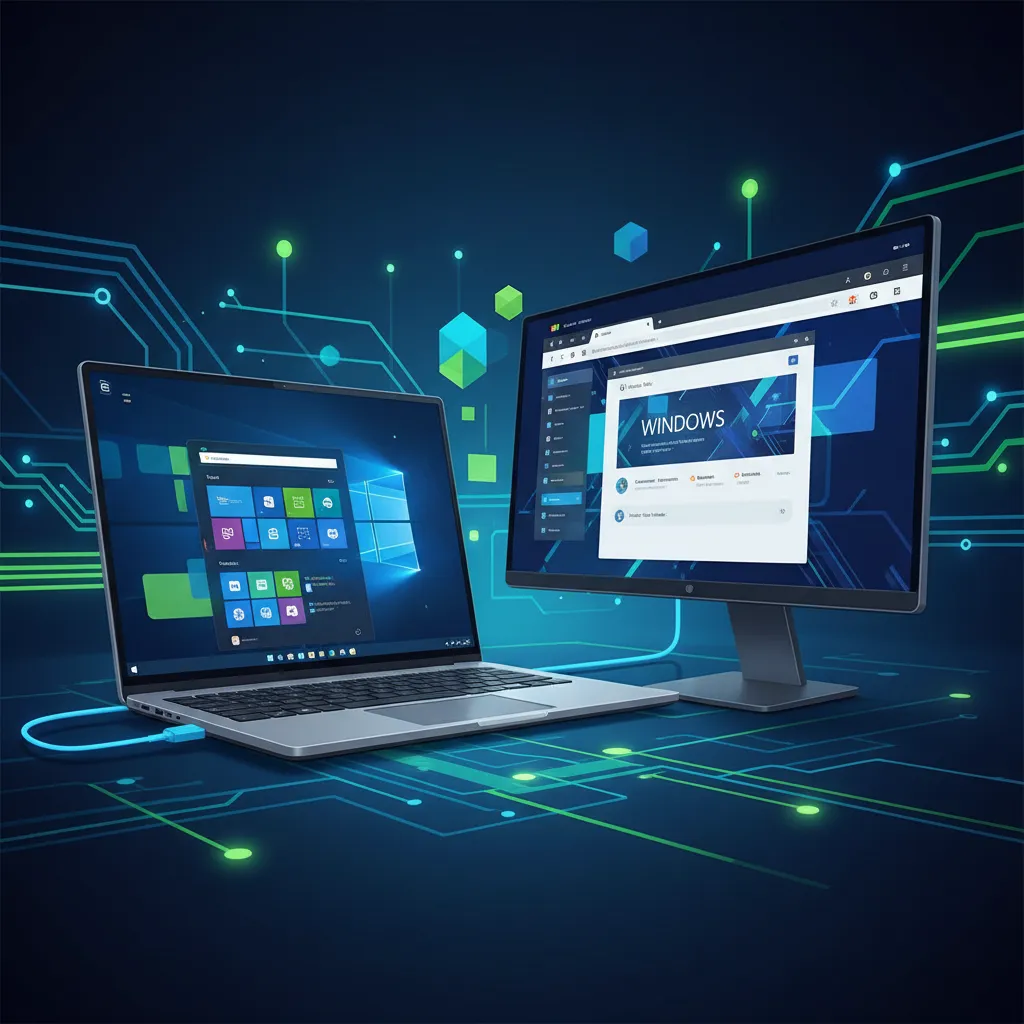
La tecnologia più diffusa per la connessione schermo wireless su Windows è sicuramente Miracast. Si tratta di uno standard integrato in molte versioni recenti di Windows, che permette di trasmettere lo schermo del PC a un monitor, TV o proiettore compatibile, senza bisogno di cavi video. Basta che entrambi i dispositivi siano collegati alla stessa rete Wi-Fi e che supportino Miracast.
Oltre a Miracast, esistono altre soluzioni come Chromecast di Google, AirPlay di Apple e adattatori wireless USB di terze parti. Tuttavia, per chi usa Windows, Miracast resta la scelta più semplice e integrata.
Vantaggi delle Soluzioni Senza Cavo
- Libertà di posizionamento: Senza cavi, posso sistemare il monitor dove preferisco, anche a distanza dal PC.
- Design più pulito: Meno fili significa una scrivania più ordinata e moderna.
- Facilità di installazione: Con dispositivi compatibili, la configurazione è spesso questione di pochi click.
Limiti Attuali della Connessione Wireless
Nonostante i vantaggi, la connessione schermo wireless presenta ancora alcune criticità:
- Stabilità della connessione: Una rete Wi-Fi instabile può causare lag, interruzioni o perdita di qualità video.
- Compatibilità hardware: Serve un monitor o TV compatibile, oppure un adattatore Miracast. Non tutti i dispositivi supportano questa tecnologia nativamente.
- Prestazioni: Per lavori grafici, gaming o video editing, la latenza può essere un problema. Per uso da ufficio, invece, la soluzione è già molto valida.
Come sottolinea Alessandro, esperto IT:
“Il futuro dei monitor è senza fili, ma non siamo ancora del tutto lì.”
Scenari d’Uso e Compatibilità con Windows
La connessione schermo wireless trova applicazione in diversi contesti:
- Presentazioni in ufficio, dove posso proiettare lo schermo su una TV senza cavi.
- Home office, per aggiungere un monitor aggiuntivo Windows senza modificare la disposizione della stanza.
- Spazi condivisi, dove più persone possono collegarsi facilmente allo stesso display.
Per verificare la compatibilità, basta andare su Impostazioni > Sistema > Schermo > Connetti a un display wireless su Windows 10 o 11. Se il monitor o la TV appare nell’elenco, sei pronto per iniziare.
Impatto sul Design delle Postazioni Future
Immagino un futuro in cui le scrivanie saranno sempre più minimal e flessibili, grazie alla diffusione dei monitor wireless. Senza cavi, sarà più facile ripensare gli spazi, spostare i monitor o aggiungerne di nuovi senza limiti fisici. Questo avrà un impatto anche sull’arredamento degli uffici e delle case, rendendo tutto più ordinato e adattabile.
Esperienza Personale con un Dongle Miracast
Ho testato un dongle Miracast in un contesto lavorativo: bastava collegare il dongle alla porta HDMI del monitor e seguire la procedura di connessione da Windows. L’esperienza è stata positiva per attività come navigazione, email e documenti. Ho notato qualche ritardo solo con video ad alta risoluzione o giochi, confermando che una connessione stabile è fondamentale per ottenere buone prestazioni senza fili.
Cosa Aspettarsi nei Prossimi Anni
Le tecnologie wireless stanno migliorando rapidamente. Nei prossimi anni, mi aspetto monitor sempre più compatibili nativamente e reti Wi-Fi più performanti, capaci di ridurre la latenza e aumentare l’affidabilità. La connessione schermo wireless diventerà la norma, portando a una vera rivoluzione nel modo in cui configuriamo le nostre postazioni di lavoro e intrattenimento.
Conclusione: Il Secondo Monitor Come Estensione del Tuo Spazio e della Tua Creatività
Arrivati alla fine di questa guida su come configurare un secondo schermo e impostare il doppio monitor sul PC, mi piace pensare che tu abbia già iniziato a immaginare tutte le possibilità che questa soluzione può offrire. Personalmente, ogni volta che aggiungo un secondo monitor alla mia postazione, ho la sensazione di aprire una nuova finestra sulla produttività, sulla creatività e sul comfort lavorativo. Non si tratta solo di avere più spazio fisico sul desktop, ma di poter finalmente organizzare il lavoro in modo più fluido, naturale e intuitivo.
Il valore aggiunto di un secondo monitor è evidente fin dai primi utilizzi. Che tu sia uno studente, un professionista, un creativo o semplicemente un appassionato di tecnologia, l’estensione dello schermo ti permette di moltiplicare le possibilità: puoi tenere aperte più applicazioni contemporaneamente, confrontare documenti, seguire una videochiamata mentre prendi appunti, oppure monitorare dati e strumenti senza dover continuamente passare da una finestra all’altra. La produttività con due monitor cresce in modo naturale, quasi senza accorgersene.
Una delle lezioni più importanti che ho imparato nel tempo è che la configurazione ideale non è mai uguale per tutti. Ognuno di noi ha abitudini, esigenze e preferenze diverse. C’è chi preferisce il secondo schermo in verticale per leggere meglio i documenti lunghi, chi lo posiziona a sinistra o a destra in base alla mano dominante, chi lo usa solo per la posta elettronica o per le chat di lavoro. La vera chiave è adattare la configurazione alle proprie necessità, sperimentando con le impostazioni di Windows e con la disposizione fisica dei monitor fino a trovare la propria armonia visiva.
Oggi, la tecnologia ha reso tutto molto più semplice. Se penso a qualche anno fa, collegare un secondo monitor era spesso una sfida fatta di cavi, driver e impostazioni nascoste. Ora, Windows riconosce quasi sempre il nuovo schermo in automatico e offre strumenti intuitivi per scegliere come estendere o duplicare il desktop. In pochi clic, puoi decidere quale monitor usare come principale, come disporre le schermate e persino regolare la risoluzione per ottenere il massimo comfort visivo. La configurazione del secondo schermo è diventata accessibile a tutti, anche a chi non si considera un esperto.
Un consiglio che mi sento di darti, però, è di affrontare questa esperienza con pazienza e curiosità. A volte può capitare che qualcosa non funzioni subito come vorresti: magari il secondo monitor non viene riconosciuto, o le finestre non si spostano come ti aspetti. In questi casi, non scoraggiarti. Spesso basta una piccola regolazione nelle impostazioni, un aggiornamento dei driver o semplicemente un riavvio per risolvere tutto. Sperimenta, prova diverse combinazioni e non aver paura di esplorare le opzioni offerte dal sistema operativo. L’esperienza personale è la vera guida per trovare la configurazione perfetta per te.
In conclusione, il secondo monitor è molto più di un semplice accessorio: è uno strumento versatile e potente, capace di trasformare il modo in cui lavori, studi o ti diverti al computer. Se ben configurato, può davvero diventare un’estensione naturale del tuo spazio e della tua creatività. Immagina i tuoi due schermi come due finestre su mondi diversi, pronti a essere esplorati ogni giorno. Aprili, lasciati ispirare e scopri quanto può essere più ricca e produttiva la tua esperienza digitale.
TL;DR: Collegare e configurare un secondo monitor su Windows è più semplice di quanto sembri: basta scegliere il cavo giusto, usare le impostazioni di schermo per estendere il desktop o duplicarlo, aggiornare i driver se qualcosa non funziona e, soprattutto, adattare la configurazione alle proprie esigenze per massimizzare la produttività.
Lascia un commento