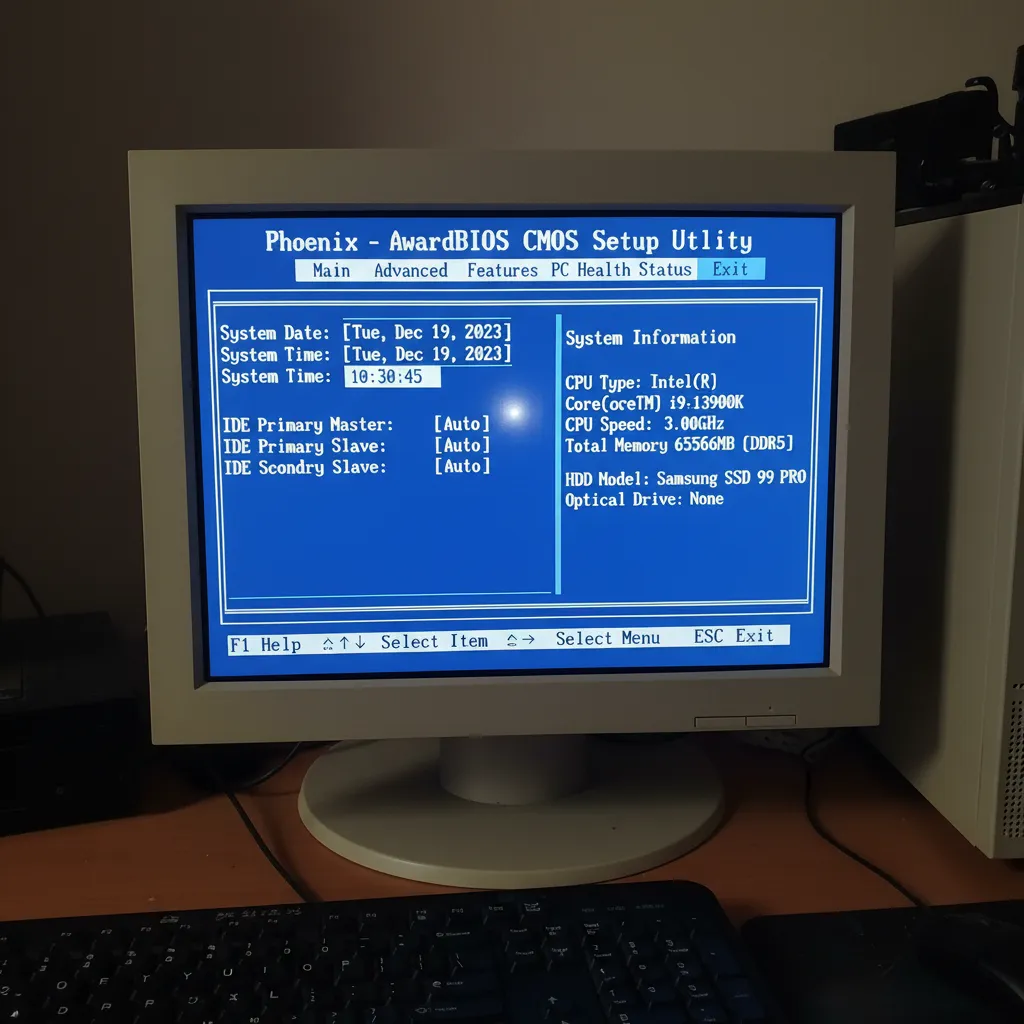
Mi è capitato spesso di dover entrare nel BIOS del mio computer per risolvere problemi o configurare nuove impostazioni. All’inizio mi sembrava un mistero inaccessibile, ma con qualche tentativo e un pizzico di pazienza, ho imparato i trucchi per farlo rapidamente. In questo articolo voglio condividere con voi i metodi più efficaci e i tasti comuni da premere all’avvio del PC, così da farvi risparmiare tempo e frustrazione.
Introduzione personale all’importanza del BIOS
Ricordo ancora la prima volta che ho provato a entrare nel BIOS del mio PC. Avevo sentito parlare di questa “zona segreta” del computer dove si potevano modificare impostazioni importanti, ma l’idea di premere tasti all’avvio e vedere uno schermo diverso da Windows mi metteva un po’ d’ansia. Avevo paura di sbagliare qualcosa e di non riuscire più a far partire il computer. Dopo vari tentativi, tra tasti premuti troppo tardi o troppo presto, finalmente sono riuscito a entrare nel BIOS. È stata una piccola vittoria personale, ma soprattutto ho capito quanto sia fondamentale conoscere almeno le basi di questo sistema.
Molti utenti, soprattutto chi non ha molta esperienza, trovano complicato capire come entrare nel BIOS del PC. Eppure, imparare a farlo può davvero fare la differenza, soprattutto quando si tratta di risolvere problemi hardware o configurare il sistema secondo le proprie esigenze.
Cos’è il BIOS e perché è fondamentale
Per spiegare in modo semplice, il BIOS (Basic Input/Output System) è un piccolo software che si trova su una memoria della scheda madre del computer. Il suo compito principale è quello di avviare l’hardware del PC e preparare il sistema operativo a partire. In pratica, quando accendiamo il computer, il BIOS si occupa di controllare che tutto funzioni (memoria RAM, disco fisso, tastiera, ecc.) e poi passa la mano a Windows, Linux o qualsiasi altro sistema operativo.
Se pensiamo al computer come a una macchina, il BIOS è un po’ come il quadro di accensione: senza di lui, il motore non parte. Non solo: attraverso il BIOS possiamo accedere a impostazioni avanzate che ci permettono di personalizzare il funzionamento della nostra macchina. Ad esempio, possiamo cambiare l’ordine di avvio dei dispositivi, abilitare o disabilitare alcune porte, gestire la sicurezza e molto altro.
“Conoscere il BIOS è come aprire il motore del proprio PC: aiuta a capire come funziona davvero la macchina.” – Marco Rossi, tecnico informatico
BIOS tradizionale e UEFI moderno: le differenze principali
Negli ultimi anni, accanto al BIOS tradizionale, è arrivato un nuovo sistema chiamato UEFI (Unified Extensible Firmware Interface). Anche se la funzione di base è la stessa – gestire l’avvio e le impostazioni del BIOS – l’UEFI offre alcune differenze importanti:
- Interfaccia grafica: L’UEFI spesso ha un’interfaccia più moderna e intuitiva, a volte anche con il supporto del mouse, mentre il BIOS classico è tutto basato su testo e tastiera.
- Maggiore sicurezza: L’UEFI include funzioni come Secure Boot, che aiuta a proteggere il PC da software dannoso durante l’avvio.
- Supporto hardware avanzato: L’UEFI gestisce meglio i dischi di grandi dimensioni e le nuove tecnologie hardware.
Nonostante queste differenze, il concetto di base resta lo stesso: sia BIOS che UEFI sono la “porta d’ingresso” alle impostazioni fondamentali del PC.
La confusione comune su come entrare nel BIOS
Una delle domande più frequenti che ricevo è proprio: “Come entrare nel BIOS del PC?” La risposta non è sempre semplice, perché ogni marca di computer può usare tasti diversi per accedere a questa schermata. I più comuni sono F2, DEL (Canc), F10, ma a volte si usano anche ESC o altri tasti funzione. Questo può creare confusione, soprattutto quando si ha bisogno di agire in fretta per risolvere un problema hardware o cambiare le impostazioni del BIOS.
Capita spesso che, per paura di sbagliare o per mancanza di informazioni chiare, molti utenti rinuncino a entrare nel BIOS. In realtà, con un po’ di pazienza e seguendo la procedura giusta, è un’operazione alla portata di tutti.
Il BIOS: la chiave per configurazioni avanzate
Imparare come entrare nel BIOS significa avere accesso a un mondo di possibilità. Ad esempio, puoi:
- Modificare l’ordine di avvio per installare un nuovo sistema operativo
- Attivare o disattivare componenti hardware
- Gestire la sicurezza del PC con password all’avvio
- Ottimizzare le prestazioni regolando parametri come la velocità della RAM
- Risolvere problemi hardware che non si possono sistemare da Windows
Personalmente, ogni volta che ho avuto bisogno di risolvere un problema hardware o di configurare il mio PC per esigenze particolari, l’accesso al BIOS è stato fondamentale.
Superare la paura: il primo passo verso il controllo del PC
So bene che l’idea di entrare nel BIOS può spaventare, soprattutto se non l’hai mai fatto prima. Ma ti assicuro che, con le giuste indicazioni, è molto più semplice di quanto sembri. L’importante è procedere con calma, leggere bene le istruzioni e non avere paura di esplorare.
In fondo, conoscere il BIOS significa davvero capire come funziona il proprio computer. E, come dice Marco Rossi, “Conoscere il BIOS è come aprire il motore del proprio PC: aiuta a capire come funziona davvero la macchina.”
Tasti comuni per accedere al BIOS: mappa delle scorciatoie
Quando devo accedere al BIOS del mio PC, la prima domanda che mi pongo è: quale tasto devo premere? I tasti per accedere al BIOS variano in base al produttore del computer, e conoscere la scorciatoia giusta può fare la differenza tra un avvio normale e la possibilità di modificare le impostazioni fondamentali del sistema. In questa sezione ti guido nella mappa delle scorciatoie più usate, con consigli pratici per non sbagliare e qualche curiosità su tasti meno noti ma altrettanto efficaci.
Elenco dei tasti comuni BIOS PC: la top 5 delle scorciatoie
La maggior parte dei computer utilizza una serie di tasti funzione o tasti speciali per accedere al BIOS o UEFI. Ecco i tasti comuni BIOS PC che trovo più frequentemente:
- F2: Probabilmente il tasto più diffuso, soprattutto su notebook Asus, Acer, Dell e Lenovo. Premendolo subito dopo l’accensione, si accede quasi sempre al BIOS.
- DEL (o Canc): Molto comune nei PC desktop assemblati e su molte schede madri MSI, Gigabyte e Asus. È il mio primo tentativo quando lavoro su un fisso.
- F10: Utilizzato spesso da HP e alcuni modelli Compaq, serve sia per accedere al BIOS sia per funzioni di configurazione rapida.
- ESC: Su alcuni notebook Toshiba, Asus e Samsung, ESC permette di entrare nel menu di avvio, da cui si può poi accedere al BIOS.
- F12: Più raro, ma presente su alcuni Lenovo e altri brand per accedere direttamente al boot menu o, in certi casi, al BIOS.
Produttori e tasti specifici: una panoramica
Ogni produttore adotta una propria combinazione di tasti per accedere al BIOS. Ecco una tabella di riferimento che uso spesso:
| Produttore | Tasto/i per accedere al BIOS |
|---|---|
| Dell | F2, F12 |
| Lenovo | F2, F1, Fn+F2, NOVO Button |
| HP | F10, ESC |
| Asus | DEL, F2, ESC |
| Acer | F2, DEL |
| MSI | DEL |
| Toshiba | F2, ESC |
| Samsung | F2, ESC |
Come si vede, F2 e DEL sono i tasti per accedere al BIOS più comuni, ma non mancano le eccezioni. Alcuni portatili Lenovo, ad esempio, hanno il tasto NOVO dedicato, spesso un piccolo pulsante vicino al tasto di accensione.
Quando premere il tasto giusto: il tempismo è tutto
Il segreto per entrare nel BIOS è la tempistica. Appena accendo il PC, inizio subito a premere ripetutamente il tasto scelto (ad esempio F2 o DEL). Se aspetto troppo, il sistema operativo inizia ad avviarsi e perdo l’occasione. Come dice l’esperto hardware Luca Bianchi:
“Premere il tasto giusto al momento preciso è tutto!”
Un consiglio pratico: non tenere premuto il tasto, ma premerlo più volte in rapida successione subito dopo aver acceso il computer. Tenere premuto può causare errori di avvio o far ignorare la pressione dal sistema.
Consigli pratici per non fallire l’accesso al BIOS
- Leggi la schermata iniziale: spesso, durante l’avvio, compare un messaggio tipo “Press F2 to enter Setup”. Tienilo d’occhio!
- Prova più tasti: se non funziona il primo tentativo, riavvia e prova un altro tasto della lista.
- Consulta il manuale: ogni PC ha il suo manuale, spesso scaricabile online, dove trovi indicato il tasto corretto.
- Disconnetti periferiche USB: alcune tastiere wireless o USB potrebbero non essere riconosciute subito all’avvio. Usa una tastiera cablata se hai problemi.
Tasti meno conosciuti ma efficaci
Oltre ai classici, ci sono tasti meno noti che possono tornare utili:
- F1: su alcuni IBM e Lenovo ThinkPad, F1 è il tasto magico per il BIOS.
- F8: raramente usato per il BIOS, ma in alcuni casi serve per accedere a menu avanzati.
- Fn+F2: su portatili moderni, a volte serve premere la combinazione Fn+F2.
- NOVO Button: presente su alcuni Lenovo, è un piccolo pulsante di emergenza per accedere direttamente al BIOS o al recovery.
Attenzione: non tenere premuto il tasto!
Un errore comune è tenere premuto il tasto invece di premerlo ripetutamente. Questo può causare il blocco del sistema o far sì che il comando non venga riconosciuto. Il mio metodo? Appena premo il pulsante di accensione, inizio subito a premere il tasto scelto a intervalli regolari, fino a quando non compare la schermata del BIOS.
Ricorda: conoscere i tasti comuni BIOS PC e il momento giusto per premerli è fondamentale per accedere alle impostazioni avanzate del tuo computer. Con un po’ di pratica, diventerà un gesto naturale!
Procedura per entrare nel BIOS su Windows 10 e Windows 11: due metodi a confronto
Quando si parla di accesso BIOS Windows 10 e accesso BIOS Windows 11, molti utenti pensano subito ai classici tasti da premere all’avvio, come F2, DEL o F10. Tuttavia, con l’evoluzione dei sistemi operativi, Microsoft ha introdotto nuove modalità per accedere al BIOS/UEFI direttamente da Windows, semplificando la procedura soprattutto nei PC più recenti. In questa sezione ti spiego passo dopo passo i metodi per entrare nel BIOS su Windows 10 e Windows 11, mettendo a confronto le differenze e condividendo qualche consiglio pratico basato sulla mia esperienza personale.
Metodo tradizionale: accesso al BIOS/UEFI all’avvio del computer
Il metodo classico, valido sia per Windows 10 che per Windows 11, consiste nel premere un tasto specifico subito dopo l’accensione del PC. Ecco come faccio di solito:
- Spengo completamente il computer (non solo il riavvio, ma proprio spegnimento totale).
- Accendo il PC e, appena compare il logo del produttore, inizio a premere ripetutamente uno dei tasti comuni: F2, DEL (Canc), F10 o ESC. Il tasto corretto varia in base al produttore della scheda madre.
- Se il tasto giusto viene premuto al momento giusto, entro nel BIOS/UEFI.
Consiglio: se non riesci a entrare, prova a cercare online il modello del tuo PC seguito da “tasto BIOS”. Alcuni portatili Lenovo, ad esempio, hanno un piccolo pulsante dedicato.
Metodo moderno: accesso BIOS tramite riavvio avanzato su Windows 10
Su Windows 10, Microsoft ha introdotto un modo più semplice e sicuro per accedere al BIOS, utile soprattutto sui PC che si avviano troppo velocemente per premere il tasto giusto. Ecco come procedo:
- Clicco su Start e poi su Impostazioni (icona dell’ingranaggio).
- Vado su Aggiornamento e sicurezza > Ripristino.
- Sotto la voce Avvio avanzato, clicco su Riavvia ora.
- Il PC si riavvia e compare il menu Scegli un’opzione. Seleziono Risoluzione dei problemi > Opzioni avanzate > Impostazioni firmware UEFI > Riavvia.
In questo modo, il computer si riavvia direttamente nel BIOS/UEFI senza dover indovinare il tasto giusto.
Accesso BIOS Windows 11: differenze e menu di recupero
Con Windows 11, la procedura è molto simile a quella di Windows 10, ma l’interfaccia grafica è leggermente diversa. Ecco come faccio:
- Clicco su Start > Impostazioni.
- Vado su Sistema > Ripristino.
- Sotto Opzioni di ripristino, trovo Avvio avanzato e clicco su Riavvia ora.
- Nel menu blu che appare, scelgo Risoluzione dei problemi > Opzioni avanzate > Impostazioni firmware UEFI > Riavvia.
Un altro metodo rapido, valido sia per Windows 10 che per Windows 11, è tenere premuto il tasto Shift mentre si clicca su Riavvia dal menu di spegnimento. Questo porta direttamente al menu delle opzioni avanzate.
Tabella riassuntiva: metodi per entrare nel BIOS su Windows 10 e 11
| Metodo | Windows 10 | Windows 11 |
|---|---|---|
| Tasto all’avvio (F2, DEL, F10, ESC) | ✔️ | ✔️ |
| Impostazioni > Ripristino > Avvio avanzato | ✔️ | ✔️ (interfaccia aggiornata) |
| Shift + Riavvia | ✔️ | ✔️ |
Consigli pratici per evitare errori
- Non aspettare troppo: Premi il tasto BIOS subito dopo l’accensione, senza attendere che compaia Windows.
- Usa il riavvio avanzato: Se il PC si avvia troppo velocemente, il metodo tramite impostazioni è il più sicuro.
- Leggi il manuale: Alcuni PC hanno combinazioni di tasti o pulsanti dedicati diversi dal solito.
- Attenzione alle differenze: L’interfaccia BIOS/UEFI può cambiare tra Windows 10 e 11, ma le funzioni di accesso restano simili.
Esperienza personale: un PC Windows 11 “ostinato”
Mi è capitato di dover accedere al BIOS su un portatile con Windows 11 che sembrava ignorare tutti i tasti classici all’avvio. Dopo vari tentativi, ho scoperto che solo tramite Shift + Riavvia e il menu di ripristino riuscivo finalmente a entrare nel BIOS. Da allora, consiglio sempre di conoscere entrambi i metodi: come dice l’esperta Elena Verdi,
“Conoscere i trucchi di Windows per entrare nel BIOS può far risparmiare ore di frustrazione.”
Ricordati che l’accesso al BIOS varia anche in base al sistema operativo Windows e al modello di PC: avere più strategie a disposizione è la chiave per non perdere tempo.

Cosa fare una volta entrati nel BIOS: primi passi e consigli pratici
Una volta capito come entrare nel BIOS del PC, mi sono trovato davanti a una schermata che può sembrare complessa, soprattutto la prima volta. Il BIOS (o UEFI nei sistemi più recenti) è il cuore delle impostazioni di base del computer: qui si decide come il PC si avvia, quali dispositivi vengono riconosciuti e come vengono gestite alcune funzioni fondamentali dell’hardware. In questa sezione vi spiego passo dopo passo cosa fare una volta entrati, quali sono le impostazioni del BIOS più importanti, e come agire in sicurezza per evitare problemi.
Le principali sezioni delle impostazioni del BIOS
Appena entrato nel BIOS, la prima cosa che faccio è orientarmi tra le varie sezioni, che di solito sono simili tra i diversi produttori:
- Main: Qui trovo le informazioni di base sul sistema, come la data, l’ora, il tipo di processore e la quantità di RAM installata.
- Boot: Questa sezione permette di scegliere l’ordine di avvio dei dispositivi (hard disk, SSD, chiavette USB, DVD, ecc.). È fondamentale se voglio installare un nuovo sistema operativo o avviare il PC da una chiavetta.
- Advanced (o Avanzate): Qui posso gestire impostazioni più tecniche, come la configurazione delle porte USB, SATA, e le opzioni di overclocking.
- Security: In questa sezione imposto password di accesso al BIOS o al sistema, e posso abilitare/disabilitare funzioni come il Secure Boot.
- Exit: Qui salvo le modifiche o esco senza salvare, oppure posso ripristinare le impostazioni di default.
Come modificare con cautela i parametri del BIOS
Modificare le impostazioni del BIOS può migliorare le prestazioni del sistema, ma bisogna procedere con attenzione. Ecco come mi comporto per evitare rischi:
- Leggo sempre la descrizione di ogni voce prima di modificarla. Molti BIOS moderni offrono spiegazioni dettagliate a lato o in basso nella schermata.
- Modifico solo ciò che conosco: se non sono sicuro di una funzione, preferisco lasciarla invariata. Ad esempio, cambiare la frequenza della RAM o le tensioni della CPU senza esperienza può causare instabilità.
- Prendo nota delle impostazioni originali su un foglio o con una foto, così posso ripristinarle facilmente se qualcosa va storto.
Backup delle impostazioni: una precauzione fondamentale
Prima di cambiare parametri importanti, consiglio sempre di fare un backup delle impostazioni attuali. Alcuni BIOS permettono di salvare i profili su una chiavetta USB, ma se questa opzione non è disponibile, io annoto manualmente le voci principali (boot order, configurazione SATA, ecc.).
Questa abitudine mi ha salvato più di una volta: basta un errore per impedire al PC di avviarsi correttamente. Come dice Andrea Neri, sistemista:
“Il BIOS è uno strumento potente ma va usato con rispetto.”
Esempi di modifiche utili per migliorare la performance del PC
Alcune modifiche alle impostazioni del BIOS possono davvero fare la differenza nelle prestazioni:
- Abilitare l’AHCI per i dischi SSD: migliora la velocità di lettura/scrittura rispetto alla modalità IDE.
- Disabilitare dispositivi inutilizzati (come porte seriali o controller non usati) per velocizzare l’avvio.
- Attivare l’XMP per la RAM: permette di sfruttare le frequenze dichiarate dal produttore, aumentando le prestazioni in modo sicuro.
- Impostare il boot da SSD: assicura che il sistema operativo si avvii dal disco più veloce.
Ricordo però che ogni modifica va fatta con attenzione e solo dopo aver capito bene la funzione della voce che sto cambiando.
Come tornare alle impostazioni di default
Se qualcosa va storto dopo aver modificato il BIOS, niente panico. Tutti i BIOS hanno una funzione per ripristinare le impostazioni di fabbrica, di solito chiamata Load Setup Defaults o Restore Defaults. Io la uso così:
- Accedo alla sezione Exit.
- Seleziono Load Setup Defaults (o simile).
- Confermo e riavvio il PC.
In caso di blocco totale, spesso basta togliere la batteria tampone dalla scheda madre per qualche minuto per azzerare il BIOS.
Errori comuni dei principianti nel BIOS
All’inizio anch’io ho commesso qualche errore. Ecco quelli più frequenti che vedo tra chi impara come entrare nel BIOS:
- Cambiare l’ordine di boot senza sapere cosa si sta facendo, impedendo al PC di trovare il sistema operativo.
- Attivare/disattivare funzioni hardware a caso, rischiando di rendere inutilizzabili alcune porte o dispositivi.
- Overclocking eccessivo senza conoscere i limiti dell’hardware, causando instabilità o danni.
- Dimenticare la password del BIOS, bloccando l’accesso alle impostazioni.
Il mio consiglio è di procedere sempre con calma e informarsi su ogni voce prima di modificarla. Il BIOS è uno strumento potente, ma va usato con rispetto e consapevolezza.
Wild card: analogia con il cockpit di un aereo per spiegare il BIOS
Quando ho iniziato a esplorare il mondo dell’informatica, il termine BIOS mi sembrava quasi magico, ma anche un po’ spaventoso. Poi, un giorno, un amico mi disse: “Immagina il BIOS come il cockpit di un aereo”. Da quel momento, tutto è diventato più chiaro e meno intimidatorio. In questa sezione voglio condividere con te questa analogia, che mi ha aiutato a capire meglio come entrare nel BIOS e a non temere le sue impostazioni.
Il BIOS come il cockpit del tuo PC
Pensaci: il cockpit di un aereo è il luogo dove il pilota controlla ogni aspetto del volo. Ci sono leve, pulsanti, schermi e spie luminose. Ogni strumento ha una funzione precisa e, anche se all’inizio può sembrare complicato, con un po’ di pratica tutto diventa più familiare. Allo stesso modo, il BIOS (o UEFI nei computer più recenti) è il “cockpit” del tuo computer: è il primo ambiente che incontri quando accendi il PC, e da lì puoi controllare impostazioni fondamentali come l’ordine di avvio, la configurazione delle periferiche, la gestione della memoria e molto altro.
Ogni tasto e impostazione ha il suo ruolo
Nel cockpit di un aereo, ogni pulsante ha un compito specifico: uno regola la potenza dei motori, un altro accende le luci, un altro ancora gestisce la radio. Nel BIOS succede la stessa cosa. Ad esempio:
- F2 o DEL: sono i tasti più comuni per entrare nel BIOS all’avvio del computer, proprio come le leve che il pilota usa per accendere i motori.
- Impostazioni del BIOS: qui puoi modificare parametri come la sequenza di boot, la velocità delle ventole, le priorità delle porte USB. Ogni voce è come uno strumento di bordo: serve a ottimizzare il “volo” del tuo PC.
- Salva e esci: è come dare il via libera al decollo, confermando che tutto è pronto per partire.
Le analogie aiutano a comprendere meglio i concetti tecnici
Spesso, quando parlo di come entrare nel BIOS con amici o lettori meno esperti, uso proprio questa analogia. Immaginare il BIOS come il cockpit di un aereo rende tutto più umano e meno astratto. Non serve essere ingegneri per capire che, così come un pilota non tocca ogni pulsante a caso, anche noi dobbiamo muoverci con attenzione tra le impostazioni del BIOS.
“Pensare al BIOS come il cockpit del tuo PC può cambiare il tuo modo di lavorare con la tecnologia.” – Giulia Fontana, educatrice tech
Pilotare il proprio PC con calma e sicurezza
Quando entri nel BIOS, prenditi il tuo tempo. Leggi le descrizioni delle opzioni, cerca online se qualcosa non ti è chiaro, e ricorda che ogni modifica può influenzare il “volo” del tuo computer. Non avere fretta: anche i piloti più esperti fanno sempre un check prima di decollare!
Piccoli cambiamenti, grandi effetti
Nel cockpit, anche una piccola regolazione può cambiare il comportamento dell’aereo. Lo stesso vale per il BIOS: modificare la sequenza di avvio può risolvere problemi di boot, ma una scelta sbagliata può impedire al PC di partire. Ecco perché è importante agire con consapevolezza e, se possibile, annotare le impostazioni originali prima di cambiarle.
Storia di un “pilota alle prime armi” con il BIOS
Ricordo la prima volta che sono entrato nel BIOS: avevo letto online che per installare Windows da USB dovevo cambiare l’ordine di avvio. Appena ho visto tutte quelle opzioni, mi sono sentito come un pilota alle prime armi davanti a una miriade di pulsanti. Ho respirato a fondo, ho cercato la voce giusta (“Boot Order”), ho fatto il cambiamento e ho salvato. Il PC si è riavviato e… missione compiuta! Da allora, ogni volta che devo modificare le impostazioni del BIOS, mi sento un po’ più sicuro, come un pilota che conosce il suo aereo.
Un approccio creativo per smettere di temere il BIOS
Se ti sei sempre chiesto come entrare nel BIOS ma hai avuto paura di fare danni, prova a pensare a te stesso come un pilota che sta imparando a conoscere il suo cockpit. Con calma, curiosità e rispetto per ogni “strumento di bordo”, scoprirai che il BIOS non è un nemico, ma un alleato prezioso per far volare il tuo PC al meglio.
Come riconoscere problematiche comuni grazie al BIOS e soluzioni rapide
Quando si parla di come entrare nel BIOS, spesso si pensa solo alla configurazione iniziale del PC o a qualche modifica occasionale. In realtà, il BIOS (o UEFI nei sistemi più recenti) è uno strumento fondamentale per la risoluzione di problemi hardware e per diagnosticare rapidamente malfunzionamenti che, altrimenti, rimarrebbero nascosti. Come dice Marco Rossi, tecnico informatico:
“Il BIOS è spesso la prima linea di difesa contro problemi hardware invisibili.”
Identificare errori hardware attraverso segnali nel BIOS
Uno dei vantaggi principali dell’accesso al BIOS è la possibilità di riconoscere subito eventuali errori hardware. Quando il computer non si avvia correttamente, spesso il BIOS ci avvisa tramite messaggi a schermo, beep codes o segnali luminosi sulla scheda madre. Questi segnali sono preziosissimi: ci permettono di capire se il problema riguarda la RAM, la scheda video, il processore o altri componenti essenziali.
Ad esempio, se accendo il PC e sento una sequenza di beep, so già che il BIOS sta cercando di comunicarmi qualcosa. Ogni produttore di BIOS (come AMI, Award, Phoenix) utilizza codici diversi, ma in generale:
- Un beep lungo e due brevi spesso indica un problema alla scheda video.
- Beep ripetuti possono segnalare errori di memoria RAM.
- Assenza totale di beep può significare un problema più grave, come la mancata alimentazione della scheda madre.
Alcune schede madri moderne, invece dei beep, utilizzano piccoli display che mostrano codici di errore: basta consultare il manuale della scheda madre per interpretare questi codici e capire subito dove intervenire.
Codici di errore e beep codes più comuni
Nel mio lavoro ho imparato che conoscere i principali beep codes è fondamentale. Ad esempio:
- 1 beep lungo, 2 brevi (Award BIOS): Problema alla scheda video
- 3 beep brevi (AMI BIOS): Errore nella RAM
- 1 beep lungo, 3 brevi (Phoenix BIOS): Problema alla tastiera
Se il computer emette una sequenza di beep all’avvio, la prima cosa che faccio è cercare la tabella dei codici relativa al BIOS installato. Questo mi permette di risparmiare tempo prezioso nella diagnosi.
Come resettare il BIOS in caso di problemi seri
Se dopo aver modificato le impostazioni del BIOS il PC non si avvia più, una soluzione rapida è il reset del BIOS. Personalmente, mi è capitato più volte di doverlo fare, soprattutto dopo aver cambiato parametri come la frequenza della RAM o l’ordine di boot.
Per resettare il BIOS, posso:
- Spegnere il PC e scollegare l’alimentazione.
- Individuare il jumper “CLR_CMOS” sulla scheda madre e spostarlo per qualche secondo (seguendo le istruzioni del manuale).
- In alternativa, rimuovere la batteria tampone (CR2032) per almeno 30 secondi e poi reinserirla.
Dopo il reset, il BIOS tornerà alle impostazioni di fabbrica e il PC dovrebbe riavviarsi normalmente. Questa procedura mi ha spesso salvato da situazioni in cui il computer sembrava “morto”.
Indicazioni per diagnostica base tramite BIOS
Entrando nel BIOS posso anche fare una diagnostica base: verifico se tutti i dischi sono riconosciuti, controllo la temperatura della CPU e le velocità delle ventole, e mi assicuro che la RAM sia rilevata correttamente. Se qualcosa non appare nella lista delle periferiche, so dove indirizzare la mia attenzione.
Inoltre, il BIOS permette di testare le impostazioni di avvio: se il PC non trova il sistema operativo, posso controllare l’ordine di boot e correggerlo facilmente.
Quando rivolgersi a un esperto
Nonostante molte problematiche siano risolvibili in autonomia, ci sono casi in cui è meglio affidarsi a un tecnico. Se, dopo aver seguito tutte le procedure di diagnostica e reset, il PC continua a non funzionare o se i beep codes indicano problemi alla scheda madre o al processore, è consigliabile non insistere per evitare danni ulteriori.
Esperienza personale con un BIOS mal configurato e risoluzione
Ricordo una volta in cui, dopo aver aggiornato la RAM, il mio PC non si avviava più: emetteva tre beep brevi. Entrando nel BIOS, ho scoperto che le nuove impostazioni di frequenza non erano compatibili. Ho resettato il BIOS e tutto è tornato a funzionare. Questa esperienza mi ha insegnato quanto sia importante conoscere come entrare nel BIOS e saper interpretare i segnali che ci fornisce.
In conclusione, il BIOS è uno strumento potente per riconoscere e risolvere rapidamente molte problematiche hardware. Imparare a usarlo e a interpretarne i segnali può fare la differenza tra un semplice inconveniente e un problema serio. Se hai dubbi o incontri errori che non riesci a risolvere, non esitare a chiedere aiuto a un esperto: la sicurezza del tuo PC viene prima di tutto.
TL;DR: Per entrare nel BIOS del PC, è fondamentale conoscere i tasti di accesso più diffusi come F2, DEL e F10, che variano a seconda del produttore. Esistono anche procedure specifiche per Windows 10 e 11. Una volta dentro, potrai modificare impostazioni importanti per migliorare le prestazioni o risolvere problemi hardware.
Lascia un commento