Ti confesso: qualche tempo fa eri sommerso da email fastidiose da mittenti sconosciuti, e io pure! Dopo un po’, ho imparato a bloccare facilmente quegli indirizzi indesiderati su Gmail, trasformando la mia posta elettronica in uno spazio più pulito e organizzato. Se anche tu vuoi scappare dalla marea di spam e messaggi inutili, seguimi in questa guida pratica, con qualche trucco e qualche storia divertente che ho raccolto lungo la strada.
Perché Bloccare Mittenti Indesiderati su Gmail Fa la Differenza
Gestire email indesiderate è diventata una vera e propria necessità quotidiana. Personalmente, mi sono trovato spesso sommerso da messaggi inutili, pubblicità aggressive e newsletter mai richieste. All’inizio, mi limitavo a cancellare queste email una ad una, pensando che fosse la soluzione più rapida. Ma col tempo mi sono accorto che questa strategia non funzionava: le email tornavano, sempre più numerose e sempre più invadenti. È stato allora che ho capito quanto sia importante bloccare mittenti indesiderati su Gmail, non solo per la mia tranquillità, ma anche per la sicurezza del mio account Gmail.
Esperienza personale: l’invasione delle email fastidiose
Ricevere decine di email non richieste ogni giorno può diventare snervante. Mi sono ritrovato a perdere tempo prezioso a cercare tra la posta le comunicazioni importanti, rischiando di trascurare messaggi di lavoro o personali. Il senso di frustrazione cresceva, soprattutto quando vedevo che, nonostante la cancellazione, le email indesiderate continuavano ad arrivare. Questo mi ha spinto a cercare una soluzione più efficace e definitiva.
Blocco mittente vs. Segnalazione come spam: come Gmail impara
Molti pensano che bloccare un mittente e segnalare come spam siano la stessa cosa, ma in realtà sono due azioni diverse e complementari. Quando blocchi un mittente, tutte le sue future email vengono automaticamente spostate nella cartella Spam, senza passare per la Posta in arrivo. Segnalare come spam, invece, aiuta Gmail a riconoscere modelli di posta indesiderata e a migliorare i propri filtri. L’uso combinato di blocco e segnalazione è fondamentale: così facendo, non solo proteggi te stesso, ma contribuisci anche a rendere Gmail più efficace per tutti gli utenti.
James Smith, esperto di sicurezza digitale: “Bloccare un mittente non solo elimina l’inutile, ma protegge anche da minacce potenziali.”
Perché non basta solo cancellare le email: serve una strategia
Cancellare manualmente le email indesiderate è solo una soluzione temporanea. Senza una strategia, rischi di ritrovarti ogni giorno nella stessa situazione. Bloccare i mittenti indesiderati su Gmail è il primo passo per gestire email indesiderate in modo efficace e duraturo. In questo modo, le email fastidiose vengono automaticamente filtrate, lasciandoti libero di concentrarti su ciò che conta davvero.
Impatto della posta indesiderata su produttività e benessere digitale
Non bisogna sottovalutare l’impatto che la posta indesiderata può avere sulla produttività e sul benessere digitale. Secondo recenti dati, il 70% degli utenti Gmail lamenta la ricezione frequente di spam. Ogni interruzione causata da email inutili può distrarre, aumentare lo stress e ridurre la concentrazione. Bloccare i mittenti indesiderati significa anche prendersi cura del proprio tempo e della propria serenità digitale.
Bloccare mittenti su Gmail e sicurezza account
Oltre alla fastidiosità, c’è un aspetto ancora più importante: la sicurezza dell’account Gmail. Oltre il 50% delle email indesiderate contiene link di phishing o tentativi di truffa. Bloccare questi mittenti riduce drasticamente il rischio di cadere in trappole digitali, proteggendo dati personali e informazioni sensibili. Gmail, grazie ai suoi filtri, impara dai nostri blocchi e segnalazioni, diventando sempre più abile nel riconoscere e fermare le minacce.
Il lato nascosto dello spam: rischi di phishing e truffe
Molte email indesiderate non sono solo fastidiose, ma possono essere pericolose. Spesso nascondono link dannosi, allegati infetti o richieste sospette. Bloccare i mittenti sospetti è una barriera fondamentale contro il phishing e le truffe online. Come sottolinea l’esperto James Smith, “Bloccare un mittente non solo elimina l’inutile, ma protegge anche da minacce potenziali.” In questo modo, non solo si mantiene la casella di posta pulita, ma si protegge anche la propria identità digitale.
Bloccare un indirizzo email su Gmail è quindi molto più di una semplice questione di ordine: è una vera e propria strategia di difesa personale e di gestione intelligente della propria comunicazione online.
Passo dopo Passo: Come Bloccare un Indirizzo Email su Gmail
Bloccare un mittente su Gmail è una soluzione rapida ed efficace per liberarsi di email indesiderate, spam o comunicazioni fastidiose. In questa guida pratica ti mostro, passo dopo passo, come bloccare un indirizzo email su Gmail, sfruttando le opzioni blocco Gmail sia da browser che da app mobile. Segui questi semplici passaggi per gestire la tua casella di posta in modo più sereno e sicuro.
1. Aprire l’Email Indesiderata e Cliccare sul Menu a Tre Puntini
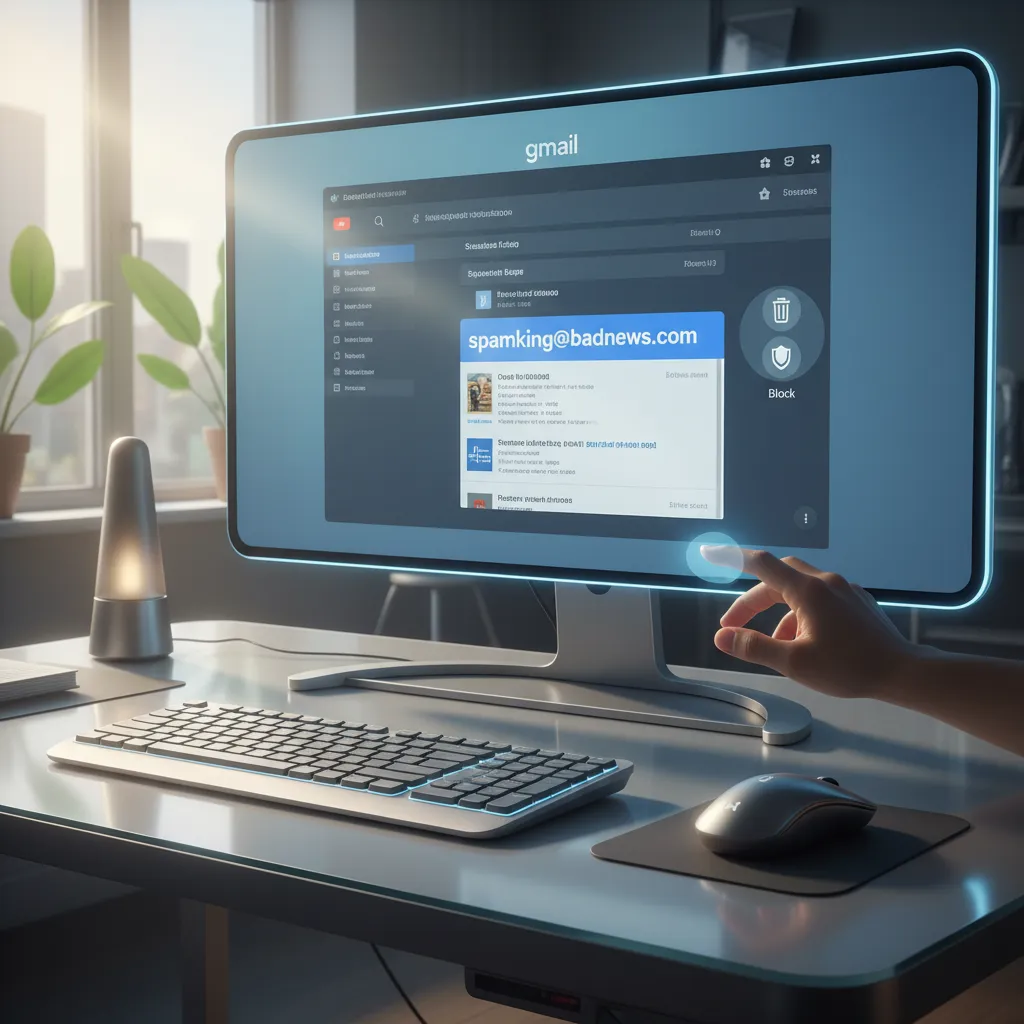
Il modo più veloce per bloccare mittente Gmail è agire direttamente dal messaggio ricevuto. Quando ricevo una mail da un mittente che non desidero più vedere nella mia casella di posta, apro semplicemente l’email. In alto a destra, vicino al pulsante “Rispondi”, trovo il piccolo menu a tre puntini verticali (Altro). Questo menu contiene tutte le opzioni avanzate per la gestione della conversazione.
2. Selezionare l’Opzione ‘Blocca Mittente’ e Confermare
Dopo aver cliccato sui tre puntini, tra le varie voci compare “Blocca [Nome Mittente]”. Clicco su questa opzione. Gmail mi chiede di confermare la scelta: basta un altro clic su “Blocca” per completare l’operazione. Da questo momento, tutte le email provenienti da quell’indirizzo verranno automaticamente spostate nella cartella Spam.
3. Cosa Succede Dopo il Blocco: Gmail Sposta le Email Direttamente in Spam
Bloccare un indirizzo email su Gmail significa che ogni nuovo messaggio da quel mittente finirà direttamente nello spam, senza più apparire nella Posta in arrivo. È una soluzione immediata, perfetta per chi vuole interrompere subito la ricezione di email fastidiose.
Luisa Bianchi, esperta di comunicazione digitale: “Bloccare è un’azione immediata, ma gestire i filtri dopo ti dà un controllo totale.”
4. Come Visualizzare e Gestire la Lista dei Mittenti Bloccati da Impostazioni
Molte guide si fermano al blocco del singolo mittente, ma è fondamentale sapere come gestire la lista completa degli indirizzi bloccati. Per farlo:
- Clicco sull’icona dell’ingranaggio in alto a destra e seleziono “Visualizza tutte le impostazioni”.
- Vado nella scheda “Filtri e indirizzi bloccati”.
- Qui trovo l’elenco di tutti i mittenti che ho bloccato. Posso sbloccare un indirizzo cliccando su “Sblocca” accanto al nome.
Consiglio di controllare periodicamente questa lista: a volte potrei aver bloccato per errore un contatto importante e qui posso facilmente rimediare.
5. Suggerimenti per Bloccare anche Newsletter Fastidiose tramite Disiscrizione
Per le newsletter o le email promozionali, spesso è più efficace usare il link di disiscrizione che si trova in fondo al messaggio. Gmail, inoltre, mostra spesso un pulsante “Annulla iscrizione” accanto al mittente. Cliccando su questo, posso interrompere la ricezione senza dover bloccare manualmente l’indirizzo.
6. Come Bloccare Mittente Gmail da Browser e App Mobile
- Da browser: Seguo i passaggi descritti sopra: apro l’email, clicco sui tre puntini e seleziono “Blocca mittente”.
- Da app mobile: Apro l’email sull’app Gmail, tocco i tre puntini in alto a destra e scelgo “Blocca mittente”. Il processo è praticamente identico e altrettanto veloce.
7. Differenza tra Blocco e Filtro Personalizzato
Bloccare un indirizzo email è diverso dal creare un filtro personalizzato. Il blocco manda tutte le email di quel mittente nello spam, mentre i filtri permettono azioni più avanzate, come archiviare, etichettare o eliminare automaticamente i messaggi in base a criteri specifici. Personalmente, uso i filtri quando voglio una gestione più dettagliata, ma per le situazioni urgenti il blocco resta la soluzione più immediata.
Ricorda: gestire i mittenti bloccati ti offre sempre la possibilità di modificare le tue scelte in qualsiasi momento, mantenendo il pieno controllo della tua posta su Gmail.
Creare Filtri e Regole Avanzate per Gestire lo Spam su Gmail
Quando il semplice blocco di un indirizzo email non basta, creare filtri Gmail personalizzati diventa la vera arma segreta per disintossicare la posta. Personalmente, ho scoperto che impostare filtri avanzati Gmail non solo riduce drasticamente la quantità di spam, ma migliora anche la qualità della mia casella di posta. Secondo le statistiche, con filtri personalizzati si può ottenere una riduzione dell’80% delle email indesiderate nella posta in arrivo, e l’88% degli utenti che li applicano conferma un notevole miglioramento nella gestione delle mail.
Marco Rossi, consulente IT: “I filtri avanzati sono come delle trappole invisibili che catturano lo spam prima che arrivi.”
Come Impostare Filtri Personalizzati su Gmail
Creare un filtro su Gmail è semplice e permette di agire in modo mirato su mittenti, oggetti o parole chiave specifiche. Ecco come faccio io:
- Accedo a Gmail dal browser e clicco sull’icona dell’ingranaggio in alto a destra, poi su “Visualizza tutte le impostazioni”.
- Vado nella scheda “Filtri e indirizzi bloccati” e seleziono “Crea un nuovo filtro”.
- Compilo i campi in base alle esigenze:
- Da: per filtrare un indirizzo email specifico.
- Oggetto: per bloccare email con determinate parole nell’oggetto (es: “offerta”, “newsletter”).
- Contiene le parole: per filtrare email che contengono specifiche parole chiave.
- Clicco su “Crea filtro” e scelgo l’azione desiderata, come “Elimina”, “Segna come spam” o “Archivia”.
Esempi Pratici di Filtri per Newsletter, Pubblicità o Mittenti Ricorrenti
- Newsletter: Inserisco il dominio del mittente (es:
@newsletter.sito.it) nel campo “Da” e scelgo “Elimina”. - Pubblicità: Uso parole chiave come “promo”, “offerta” o “sconto” nel campo “Oggetto”.
- Mittenti Ricorrenti: Se ricevo spam da più indirizzi simili, imposto un filtro con una parte comune dell’indirizzo (es:
@spamdomain.com).
Vantaggi dei Filtri Avanzati Gmail Rispetto al Blocco Singolo
Il blocco singolo è utile, ma spesso gli spammer cambiano indirizzo. I filtri avanzati Gmail invece permettono di agire su interi gruppi di email, su parole chiave o su pattern ricorrenti. Questo aumenta l’efficacia del blocco e mantiene la casella molto più pulita. La personalizzazione è fondamentale: più i filtri sono su misura, più la gestione della posta migliora.
Combinare Filtri con la Cartella Spam per Addestrare l’Algoritmo Gmail
Un trucco che uso spesso è combinare la segnalazione manuale come spam con i filtri personalizzati. Quando segnalo una mail come spam, Gmail impara a riconoscere messaggi simili. Se aggiungo anche un filtro che sposta automaticamente certe email nella cartella spam, l’algoritmo si addestra ancora meglio e la mia inbox resta pulita più a lungo.
Un Filtro che Mi Ha Salvato la Casella
Ricordo ancora quando, durante una settimana particolarmente caotica, mi sono ritrovato con oltre 50 email indesiderate da una newsletter ostinata. Ho creato un filtro inserendo il dominio del mittente e, in un solo colpo, tutte quelle email sono state eliminate automaticamente. Da allora, la mia casella non è mai più stata invasa da quella fonte.
Modificare o Eliminare Filtri già Creati
La gestione dei filtri non è statica. Spesso, dopo qualche settimana, mi accorgo che posso affinare le regole per renderle ancora più precise. Per modificare o eliminare un filtro già creato:
- Vado su Impostazioni > Filtri e indirizzi bloccati.
- Trovo il filtro da modificare o eliminare e clicco su “Modifica” o “Elimina”.
Così posso adattare continuamente la mia strategia di difesa contro lo spam, mantenendo la posta sempre sotto controllo.
Gestione della Cartella Spam: Controlli e Recuperi Utili
Perché controllare la cartella Spam regolarmente è importante
Gestire la cartella spam su Gmail è una delle abitudini digitali più utili che ho imparato nel tempo. Spesso pensiamo che tutto ciò che finisce nella cartella posta indesiderata sia davvero spam, ma non è sempre così. Come sottolinea Sara Neri, social media manager:
‘Spesso i messaggi importanti finiscono in spam, per questo un controllo periodico è indispensabile.’
Controllare regolarmente questa cartella mi ha permesso di evitare la perdita di email legittime, specialmente da nuovi contatti o newsletter a cui mi sono appena iscritto. Gmail utilizza filtri automatici per proteggere la nostra casella di posta, ma nessun sistema è perfetto: un controllo settimanale può davvero fare la differenza.
Come recuperare email bloccate per errore
Capita a tutti di trovare nella cartella spam un’email che non dovrebbe essere lì. Quando succede, il recupero è semplice:
- Apri Gmail e vai nella cartella spam dal menu a sinistra.
- Seleziona il messaggio che vuoi recuperare.
- Clicca su “Non è spam” in alto. L’email verrà spostata automaticamente nella posta in arrivo.
Questo gesto non solo recupera il messaggio, ma aiuta anche Gmail a migliorare la precisione dei suoi filtri, riducendo il rischio che email simili vengano bloccate in futuro.
Come insegnare a Gmail a riconoscere le email legittime
Ogni volta che sposti manualmente un’email dalla cartella posta indesiderata alla posta in arrivo, stai “educando” Gmail. Questo processo, chiamato impostazioni filtro spam, è fondamentale per personalizzare la tua esperienza:
- Segnala come “Non è spam” le email legittime trovate nella cartella spam.
- Segnala come “Spam” le email indesiderate che arrivano in posta in arrivo.
Con il tempo, Gmail apprende le tue preferenze e riduce i cosiddetti “falsi positivi”, ovvero i messaggi buoni finiti per errore nello spam.
Cosa succede alle email spostate manualmente nella posta in arrivo o nello spam
Quando sposti un messaggio dalla cartella spam alla posta in arrivo, Gmail registra questa azione e aggiorna i suoi filtri. Lo stesso vale se sposti un’email dalla posta in arrivo allo spam: Gmail capisce che quel mittente o quel tipo di messaggio non ti interessa.
Queste azioni sono fondamentali per gestire la cartella spam in modo efficace e personalizzato.
Aneddoto personale: un messaggio importante finito nello spam
Ricordo bene una volta in cui una proposta di collaborazione lavorativa è finita nella cartella posta indesiderata. Avevo quasi perso un’opportunità importante, ma per fortuna, grazie al mio controllo settimanale, ho trovato l’email e sono riuscito a rispondere in tempo. Da allora, non trascuro mai la cartella spam!
Consigli per evitare falsi positivi nella gestione dello spam
- Controlla la cartella spam almeno una volta a settimana.
- Aggiungi ai contatti gli indirizzi email importanti.
- Segnala sempre come “Non è spam” i messaggi legittimi trovati nella cartella spam.
- Evita di iscriversi a troppe newsletter poco affidabili.
- Personalizza le impostazioni filtro spam dalle impostazioni di Gmail per una gestione più precisa.
Le migliori guide consigliano di non dimenticare mai la cartella spam: solo così possiamo correggere errori e migliorare la precisione di Gmail nel tempo. Recuperare messaggi legittimi evita problemi di comunicazione e ci aiuta a non perdere occasioni importanti.
Disiscriversi e Proteggersi: Alternative al Blocco Diretto
Quando mi trovo davanti a newsletter indesiderate su Gmail, la prima tentazione è spesso quella di bloccare il mittente. Tuttavia, ho imparato che disiscriversi dalle email può essere una soluzione più efficace e pulita, soprattutto quando si tratta di comunicazioni regolari e legittime. In questa sezione voglio condividere la mia esperienza e alcuni consigli pratici per gestire meglio la posta indesiderata, distinguendo tra blocco e disiscrizione, e mantenendo alta la sicurezza dell’account Gmail.
Quando è meglio disiscriversi da una newsletter invece di bloccare il mittente
Bloccare un indirizzo email su Gmail è utile quando ricevo messaggi da mittenti sconosciuti o palesemente spam. Ma se si tratta di una newsletter a cui mi sono iscritto in passato (magari senza ricordarmene), la disiscrizione è la strada migliore. In questo modo, comunico direttamente al mittente che non desidero più ricevere comunicazioni, evitando che le loro email finiscano semplicemente nello spam e continuino a essere inviate.
- Disiscrizione: Ideale per newsletter, promozioni e comunicazioni commerciali.
- Blocco: Più adatto a spam aggressivo, phishing o mittenti sconosciuti.
Come funzionano i link di disiscrizione e quando sono sicuri da usare
Quasi tutte le newsletter legittime includono un link di disiscrizione in fondo all’email. Gmail spesso mostra anche un pulsante “Annulla iscrizione” accanto al mittente, rendendo il processo ancora più semplice. Tuttavia, è fondamentale sapere quando questi link sono sicuri:
- Newsletter affidabili: Se il mittente è riconoscibile e il link porta a un sito ufficiale, posso cliccare senza problemi.
- Email sospette: Se il link sembra strano, contiene errori di ortografia o porta a domini sconosciuti, meglio evitare.
Un consiglio che seguo sempre: passo il mouse sopra il link senza cliccare, per vedere l’URL di destinazione. Se qualcosa non mi convince, preferisco non rischiare.
Perché a volte il blocco non ferma del tutto l’invio dall’altro lato
Bloccare un indirizzo su Gmail sposta le email future di quel mittente nello spam, ma non impedisce al mittente di continuare a inviare messaggi. In alcuni casi, soprattutto con newsletter automatizzate, il blocco non interrompe la spedizione: semplicemente, non vedrò più quelle email nella mia posta in arrivo. Ecco perché la disiscrizione è spesso più efficace: elimina il mio indirizzo dalla lista di distribuzione.
Consigli per riconoscere email con link sospetti per evitare phishing
La segnalazione di phishing su Gmail è uno strumento potente, ma la prevenzione parte dal riconoscere i segnali di pericolo. Ecco alcuni suggerimenti che applico sempre:
- Controllo il mittente: se l’indirizzo sembra strano o non corrisponde al nome dell’azienda, diffido.
- Analizzo il contenuto: errori grammaticali, richieste urgenti o promesse troppo belle per essere vere sono campanelli d’allarme.
- Verifico i link: passo il mouse sopra i link per vedere dove portano realmente.
Come dice Alessandro Verdi, esperto cybersecurity:
“Il blocco limita la ricezione, ma la sicurezza parte da una navigazione consapevole.”
Il racconto di un amico: attenzione ai falsi link di disiscrizione
Un mio amico, qualche mese fa, ha cliccato su un link di disiscrizione in una mail che sembrava una normale newsletter. In realtà, era una trappola di phishing: il link lo ha portato su una pagina che chiedeva di inserire le sue credenziali Gmail. Fortunatamente se n’è accorto in tempo, ma questa esperienza mi ha insegnato quanto sia importante riconoscere i segnali di phishing e non fidarsi mai ciecamente dei link nelle email.
Come mantenere il tuo account Gmail più sicuro anche dopo il blocco
Bloccare o disiscriversi non basta per proteggere il proprio account. Ecco alcune buone pratiche che seguo per garantire la sicurezza dell’account Gmail:
- Abilito sempre la verifica in due passaggi.
- Uso password uniche e complesse.
- Segnalo sempre le email sospette come phishing direttamente da Gmail.
- Controllo regolarmente le attività recenti del mio account.
Oltre al blocco, la consapevolezza e le buone abitudini digitali sono la vera chiave per una casella di posta sicura e ordinata.

Consigli Extra per una Posta Sempre Pulita e Sicura
Quando si parla di protezione dallo spam e sicurezza account Gmail, non basta semplicemente bloccare un indirizzo email indesiderato. Negli anni, ho imparato che la vera efficacia si ottiene solo con una combinazione di strumenti e buone abitudini digitali. Ecco i miei consigli pratici, frutto di esperienza personale e delle migliori pratiche suggerite dagli esperti.
1. Non cliccare mai link sospetti o provenienti da mittenti non verificati
La prima regola d’oro per la sicurezza informatica nella gestione delle email è semplice: mai fidarsi di link o allegati provenienti da indirizzi sconosciuti o sospetti. Spesso, dietro un’email apparentemente innocua, si nascondono tentativi di phishing o malware. Personalmente, ogni volta che ricevo un messaggio dubbio, lo elimino senza aprirlo. Se proprio devo verificarlo, controllo sempre l’indirizzo del mittente e passo il mouse sul link per vedere dove porta realmente.
2. Usa la combinazione di blocco, segnalazione e filtri per un effetto ottimale
Gmail offre diversi strumenti per la soluzioni per email spam: blocco mittente, segnalazione come spam e filtri personalizzati. Io li utilizzo insieme per massimizzare la protezione:
- Blocco: Impedisce al mittente di raggiungermi di nuovo.
- Segnalazione: Aiuta Gmail a riconoscere e filtrare messaggi simili in futuro.
- Filtri: Personalizzo le regole per spostare automaticamente certe email nella cartella spam o eliminarle.
Questa strategia multipla riduce drasticamente la quantità di posta indesiderata che ricevo ogni giorno.
3. Aggiorna regolarmente le impostazioni di sicurezza e password
Un altro aspetto fondamentale della sicurezza account Gmail è mantenere aggiornate le impostazioni di sicurezza. Io cambio la password almeno ogni sei mesi, scegliendo combinazioni complesse e uniche. Inoltre, attivo sempre la verifica in due passaggi: così, anche se qualcuno dovesse scoprire la mia password, non potrebbe accedere senza il mio telefono.
4. Mantieni una routine di controllo della posta indesiderata
Ogni settimana dedico qualche minuto a controllare la cartella spam e quella della posta indesiderata. Questo mi permette di:
- Recuperare eventuali messaggi importanti finiti per errore nello spam.
- Segnalare manualmente nuove minacce o mittenti sospetti.
La prevenzione è sempre la migliore difesa, come dice anche Giulia Mancini, consulente IT e sicurezza:
“La prevenzione è sempre la migliore difesa contro lo spam e le minacce digitali.”
5. La mia esperienza con un attacco phishing evitato grazie a una giusta gestione email
Qualche mese fa, ho ricevuto un’email apparentemente inviata dalla mia banca, che mi chiedeva di aggiornare i miei dati tramite un link. Grazie alle buone pratiche che seguo, ho subito notato che l’indirizzo del mittente era sospetto e il link portava a un sito non ufficiale. Ho segnalato l’email come phishing e l’ho eliminata. Questo episodio mi ha confermato quanto sia importante integrare strumenti di Gmail e buon senso digitale.
6. Software e strumenti di terze parti che possono supportare la gestione anti-spam
Oltre alle funzionalità di Gmail, esistono software dedicati alla protezione dallo spam che possono essere integrati per una sicurezza ancora maggiore. Alcuni esempi sono:
- Spamihilator: Filtra le email prima che arrivino nella posta in arrivo.
- MailWasher: Permette di visualizzare e cancellare lo spam prima di scaricarlo.
- Estensioni browser: Molti browser offrono plugin che rafforzano la sicurezza contro phishing e tracciamenti.
L’integrazione di questi strumenti con le impostazioni di Gmail aumenta notevolmente la protezione e riduce lo spam in modo efficace.
Seguendo questi consigli, la mia casella di posta è diventata molto più pulita e sicura. Ricorda: la prevenzione e una gestione attenta sono le chiavi per una soluzione efficace contro lo spam e per proteggere il tuo account Gmail da ogni minaccia.
Wild Card: Immagina un Mondo Senza Email Indesiderate
Hai mai pensato a come sarebbe la tua giornata se nella tua casella di posta arrivassero solo le email che desideri davvero leggere? Immagina di aprire Gmail al mattino e trovare soltanto messaggi utili, personali, magari una newsletter che hai scelto con cura, una comunicazione di lavoro importante o la risposta di un amico. Niente offerte lampo non richieste, nessuna pubblicità invadente, nessun tentativo di truffa. Solo ciò che conta per te. Sembra un sogno? In realtà, con un po’ di consapevolezza digitale e qualche semplice azione – come bloccare gli indirizzi email indesiderati – questa visione può diventare sempre più reale.
Vivere una giornata senza spam significa innanzitutto più tempo per te stesso. Non dover più scorrere decine di email inutili ti permette di risparmiare minuti preziosi ogni giorno. Meno tempo davanti allo schermo, meno stress nel dover distinguere tra ciò che è importante e ciò che è solo rumore di fondo. La tua attenzione si concentra su ciò che davvero merita di essere letto, risposto, archiviato. È una sensazione di leggerezza, quasi di ordine mentale, che si riflette anche nella produttività: la posta elettronica torna a essere uno strumento di efficienza e non di frustrazione.
La posta ideale, almeno per me, è quella che rispecchia i miei interessi, i miei bisogni, i miei rapporti personali e professionali. Non è un contenitore caotico, ma una sorta di diario digitale, dove ogni messaggio ha un senso e un valore. Bloccare i mittenti indesiderati su Gmail è il primo passo per avvicinarsi a questa realtà. Ogni volta che clicco su “Blocca”, sento di riprendere il controllo sulla mia comunicazione digitale. È un piccolo gesto, ma ha un grande impatto sul mio benessere quotidiano.
Questa maggiore consapevolezza digitale cambia radicalmente il modo in cui uso le email. Non mi limito più a subire passivamente tutto ciò che arriva nella mia inbox. Scelgo, filtro, organizzo. Imparo a riconoscere i segnali dello spam, a distinguere tra ciò che è utile e ciò che è superfluo. E, soprattutto, mi ricordo che la tecnologia deve essere al mio servizio, non il contrario.
Ma come siamo arrivati a questa invasione di email indesiderate? Una piccola curiosità: il termine “spam” deriva da uno sketch comico dei Monty Python, dove la parola veniva ripetuta ossessivamente, proprio come succede con le email di massa. Il primo vero caso di spam risale al 1978, quando un messaggio pubblicitario fu inviato a centinaia di utenti Arpanet. Da allora, il fenomeno è cresciuto a dismisura, fino a rappresentare oggi oltre il 50% del traffico email globale. Un’enormità, se ci pensi. Ecco perché imparare a bloccare gli indirizzi email su Gmail non è solo una questione di comodità, ma di vera e propria igiene digitale.
David Allen, autore di ‘Getting Things Done’: “La tua mente è per avere idee, non per conservarle; libera la tua inbox e libera la tua mente.”
Questa citazione mi accompagna ogni volta che faccio pulizia nella mia casella di posta. Liberare l’inbox significa liberare spazio mentale, ridurre le distrazioni e lasciare più spazio alla creatività e alle idee. La posta elettronica, se gestita con consapevolezza, può tornare a essere uno strumento potente per organizzare la nostra vita, comunicare meglio e lavorare in modo più sereno.
In conclusione, bloccare un indirizzo email su Gmail non è solo una misura tecnica: è una scelta di benessere digitale. È il primo passo verso una comunicazione più pulita, efficiente e soddisfacente. Immagina un mondo senza email indesiderate: non è utopia, è una possibilità concreta, a portata di click. E tu, sei pronto a fare il primo passo?
TL;DR: Bloccare email indesiderate su Gmail è semplice e si può fare direttamente dal messaggio, ma per un controllo migliore conviene anche creare filtri personalizzati e segnalare le mail spam. Ricontrolla spesso la cartella Spam per evitare di perdere messaggi importanti e mantieni aggiornate le impostazioni di sicurezza.
Lascia un commento