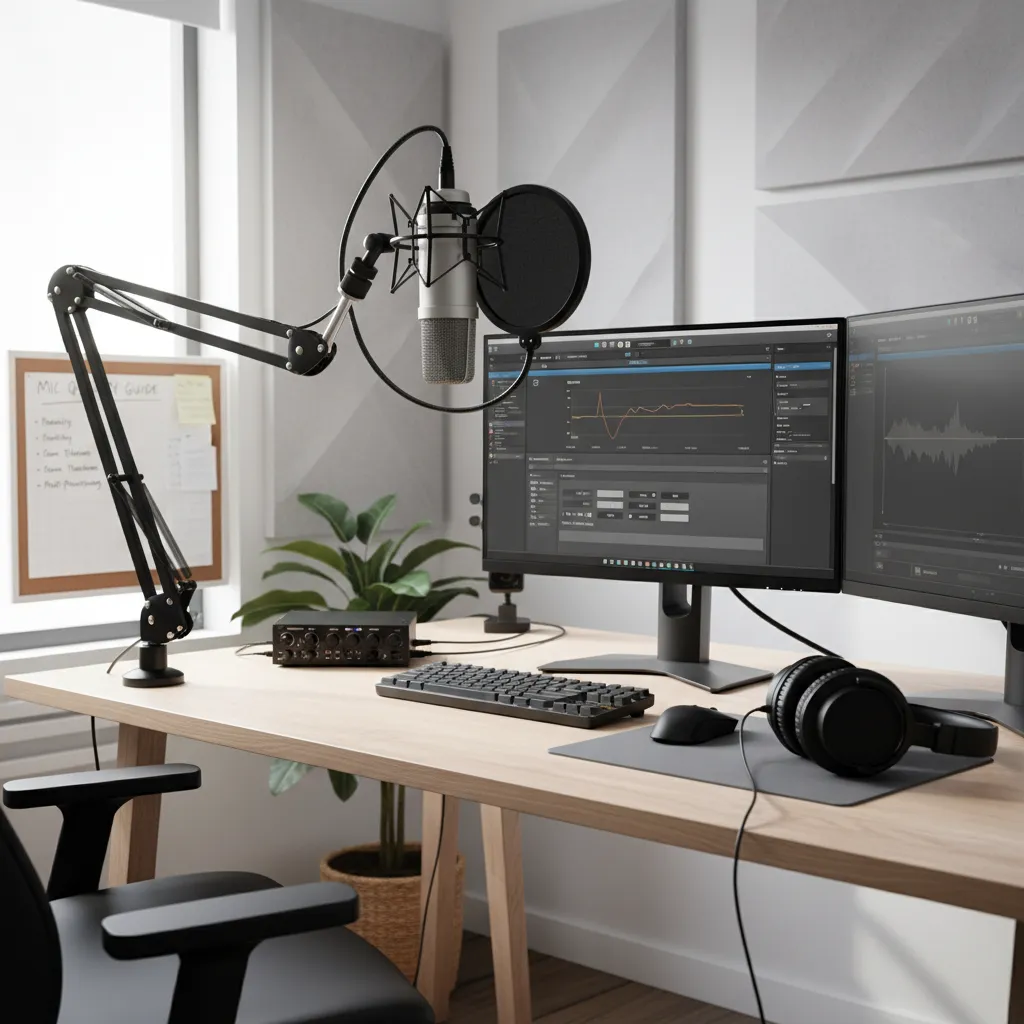
Ricordo la prima volta che ho partecipato a una videochiamata importante: la mia voce usciva quasi ovattata e disturbata da fastidiosi rumori di fondo. Ho capito subito che migliorare il microfono del PC era imprescindibile. Da allora, ho sperimentato vari metodi per ottenere un audio cristallino, e voglio condividere con voi questa esperienza passo passo.
Perché la qualità del microfono è più importante di quanto pensi
Quando si parla di comunicazione online, spesso si pensa subito alla qualità della connessione internet o alla risoluzione della webcam. Tuttavia, dopo anni di lavoro da remoto, streaming e videochiamate con amici e colleghi, ho imparato che la qualità del microfono su PC è un elemento fondamentale, spesso sottovalutato, che può fare la differenza tra una comunicazione efficace e una frustrante. In questa sezione voglio condividere perché investire sulla qualità audio è più importante di quanto si pensi, partendo da esperienze personali e riflessioni comuni.
Impatto sulla comunicazione online: lavoro, streaming e social
Che si tratti di una riunione di lavoro su Teams, una diretta streaming su Twitch o una semplice chiamata su WhatsApp, la chiarezza della voce è il primo elemento che viene percepito da chi ci ascolta. Un audio pulito e privo di rumore di fondo trasmette subito professionalità e attenzione verso l’interlocutore. Al contrario, un microfono scadente o male impostato può rendere difficile seguire il discorso, creare incomprensioni e, nei casi peggiori, far perdere interesse a chi ascolta.
Aneddoto personale: una chiamata frustrante
Ricordo ancora una riunione importante con un cliente internazionale. Avevo preparato la presentazione nei minimi dettagli, ma non avevo controllato le audio settings di Windows e il mio microfono captava ogni minimo rumore di fondo: il ventilatore, il traffico fuori dalla finestra, perfino il ticchettio della tastiera. Il risultato? Il cliente mi ha chiesto più volte di ripetere, ha perso il filo del discorso e, alla fine, la riunione è stata meno produttiva di quanto sperassi. Da quel giorno, ho capito che la qualità del microfono su PC non è solo un dettaglio tecnico, ma un vero e proprio strumento di comunicazione.
Come il rumore di fondo influenza la percezione di professionalità
Il rumore di fondo è uno dei principali nemici della comunicazione online. Può essere causato da una stanza rumorosa, da un microfono di bassa qualità o da impostazioni audio non ottimali. Quando chi ascolta percepisce disturbi, fruscii o eco, la sua attenzione cala e la percezione della nostra professionalità ne risente. In ambito lavorativo, questo può tradursi in una perdita di credibilità e autorevolezza. In streaming o sui social, invece, può farci perdere follower o spettatori, semplicemente perché l’esperienza d’ascolto non è piacevole.
“La chiarezza del suono è la prima forma di rispetto verso chi ti ascolta.” – Marco Rossi
L’importanza della chiarezza vocale per l’ascoltatore
Spesso ci concentriamo su cosa vogliamo comunicare, ma dimentichiamo che la chiarezza con cui lo facciamo è altrettanto importante. Un microfono di qualità, ben configurato tramite le audio settings di Windows e supportato da software per ridurre il rumore di fondo, permette all’ascoltatore di comprendere ogni parola senza sforzo. Questo non solo facilita la comunicazione, ma rende anche più piacevole e coinvolgente l’interazione. Pensate a quante volte avete abbandonato una live o una riunione perché l’audio era disturbato: la chiarezza vocale è fondamentale per mantenere alta l’attenzione e il coinvolgimento.
Connessione tra audio pulito e maggiore empatia in videochiamate
Un aspetto spesso trascurato è l’impatto psicologico di un audio pulito. In una videochiamata, la voce è il principale veicolo di emozioni e intenzioni. Se il suono è chiaro e privo di disturbi, si crea un clima di maggiore empatia e comprensione reciproca. Al contrario, un audio disturbato genera frustrazione, distanza e, a lungo andare, può compromettere la qualità delle relazioni, sia professionali che personali.
Esperienze comuni di audio scadente nei meeting virtuali
Chi non ha mai partecipato a un meeting virtuale in cui almeno una persona aveva un microfono pessimo? Frasi interrotte, parole incomprensibili, rumori fastidiosi: sono situazioni all’ordine del giorno, che rallentano il lavoro e aumentano lo stress. La soluzione, spesso, è più semplice di quanto si pensi: basta prendersi qualche minuto per configurare le audio settings di Windows, scegliere un microfono di qualità e, se necessario, utilizzare software specifici per ridurre il rumore di fondo. Un piccolo investimento di tempo e attenzione che può migliorare drasticamente la qualità delle nostre comunicazioni online.
- Controlla sempre le impostazioni audio prima di una chiamata importante.
- Investi in un microfono di qualità se usi spesso il PC per lavoro o streaming.
- Utilizza software per la riduzione del rumore di fondo per garantire un audio sempre pulito.
In sintesi, la qualità del microfono su PC non è solo una questione tecnica, ma un vero e proprio elemento chiave per comunicare in modo efficace, professionale e coinvolgente, ogni giorno.
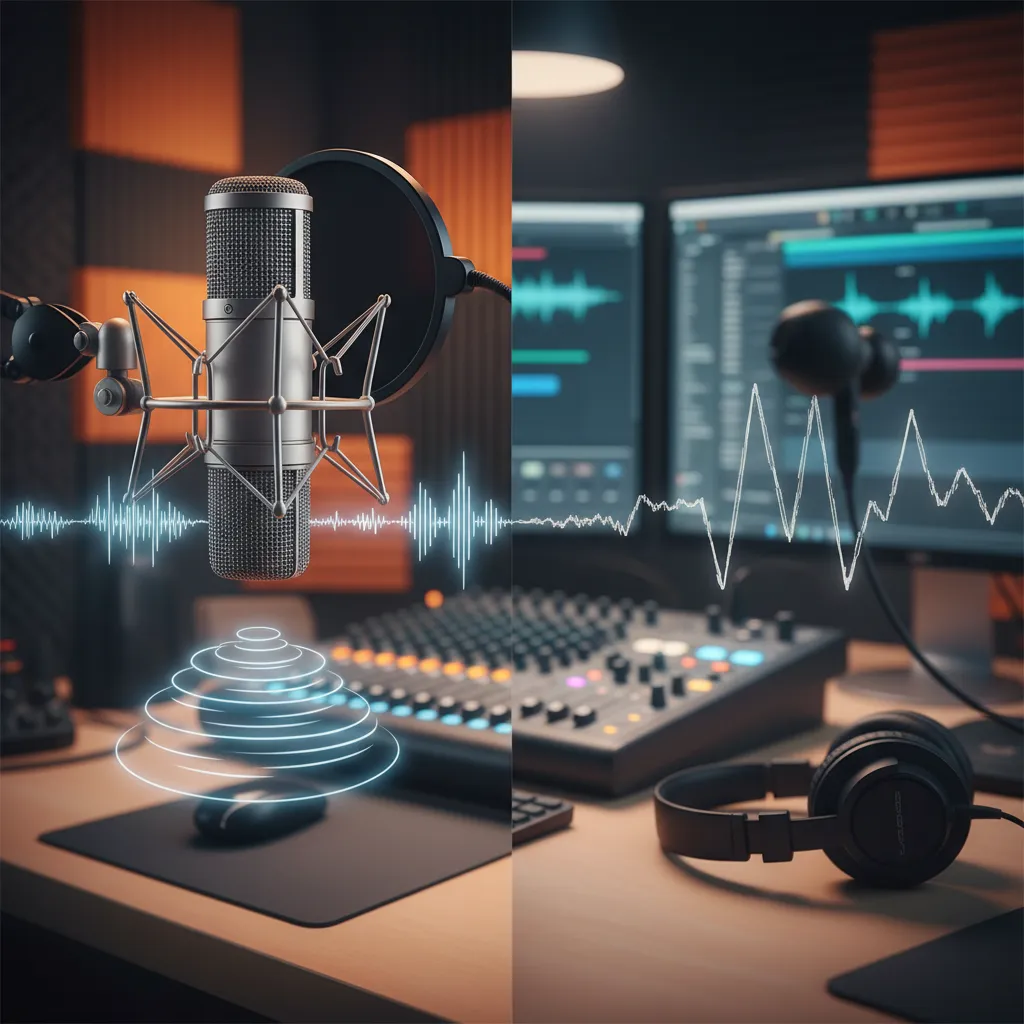
Regolare le impostazioni del microfono su Windows: il mio percorso passo passo
Quando ho iniziato a lavorare da casa, mi sono subito accorta che la qualità del mio microfono lasciava a desiderare. Audio basso, rumori di fondo, voce metallica: sembrava impossibile migliorare senza comprare un microfono nuovo. In realtà, come dice Elisa Bianchi:
“Spesso la soluzione ai problemi del microfono si trova nelle impostazioni che trascuriamo.”
Ecco perché voglio condividere il mio percorso passo passo per regolare le impostazioni microfono Windows e ottenere una qualità audio davvero superiore, senza impazzire tra menu e opzioni nascoste.
Come accedere alle impostazioni audio di Windows senza impazzire
Il primo ostacolo che ho incontrato è stato proprio trovare le impostazioni audio Windows giuste. Ecco il metodo più semplice che ho trovato:
- Clicca con il tasto destro sull’icona dell’altoparlante in basso a destra nella barra delle applicazioni.
- Seleziona “Suoni” o “Impostazioni audio” (dipende dalla versione di Windows).
- Vai alla sezione “Registrazione” per vedere tutti i microfoni collegati.
- Scegli il microfono che stai usando e clicca su “Proprietà”.
Da qui si apre un mondo di opzioni che spesso ignoriamo, ma che fanno davvero la differenza.
Modificare il volume del microfono: non è sempre intuitivo
Uno degli errori più comuni che ho fatto è stato lasciare il volume del microfono al valore predefinito. In realtà, regolare il volume del microfono è fondamentale per una voce chiara e potente.
- Nella finestra delle proprietà del microfono, vai alla scheda “Livelli”.
- Qui puoi aumentare o diminuire il volume microfono e, se disponibile, il guadagno (o “Microphone Boost”).
Io ho notato che, dopo aver aumentato il volume del microfono del 50%, la mia voce risultava molto più presente nelle registrazioni e nelle videochiamate. Attenzione però: se il volume è troppo alto, rischi distorsioni o rumori fastidiosi.
Come bilanciare guadagno e sensibilità per una voce naturale
Il guadagno (o “boost”) è una delle impostazioni più sottovalutate. Serve ad aumentare la sensibilità del microfono, ma va usato con cautela. Ecco il mio metodo:
- Imposto il volume principale tra il 70% e l’85%.
- Aggiungo un po’ di guadagno solo se la mia voce è ancora troppo bassa, ma mai oltre +10 dB.
- Faccio sempre una prova registrando la mia voce con l’app “Registratore vocale” di Windows.
Così riesco a ottenere una voce naturale, senza sibilanti o rumori di fondo amplificati. Personalizzare guadagno e sensibilità è essenziale per adattare il microfono alla propria voce e all’ambiente.
L’importanza di disattivare miglioramenti automatici che peggiorano l’audio
Un altro trucco che ho scoperto riguarda i cosiddetti “miglioramenti” audio di Windows. Spesso sono attivati di default, ma possono peggiorare la qualità del suono, rendendo la voce innaturale o introducendo eco e distorsioni.
- Nella finestra delle proprietà del microfono, vai alla scheda “Avanzate” o “Miglioramenti”.
- Disattiva tutte le opzioni come “Soppressione rumore”, “Cancellazione eco” o simili.
Personalmente, ho notato un netto miglioramento della qualità audio dopo aver disattivato questi filtri automatici. Preferisco usare software dedicati per la riduzione del rumore, come Krisp o RTX Voice, che offrono risultati migliori.
Personalizzare il microfono per ambienti diversi (casa, ufficio, esterno)
Un altro aspetto importante delle impostazioni microfono Windows è la personalizzazione in base all’ambiente. Ad esempio:
- A casa: posso tenere il volume più basso perché c’è meno rumore di fondo.
- In ufficio: aumento leggermente il guadagno per farmi sentire meglio durante le call.
- All’esterno: abbasso la sensibilità e uso software di riduzione del rumore.
Questa flessibilità mi permette di avere sempre un audio ottimale, indipendentemente da dove mi trovo.
Trucchetti personali che ho scoperto con l’esperienza
- Posizione del microfono: Tenerlo a 20-30 cm dalla bocca riduce i pop e migliora la chiarezza.
- Test frequenti: Dopo ogni modifica alle impostazioni, faccio una breve registrazione di prova.
- Backup delle impostazioni: Segno i valori ottimali in un file di testo, così posso ripristinarli facilmente.
Seguendo questi passaggi e consigli, ho ottenuto risultati tangibili: la qualità della mia voce è migliorata, il volume microfono è aumentato del 50% e i colleghi mi sentono finalmente forte e chiaro.
Software per la riduzione del rumore di fondo: una mano santa per le tue registrazioni
Se anche tu, come me, hai iniziato a registrare podcast, video o semplicemente a partecipare a riunioni online, ti sarai sicuramente accorto di quanto il rumore di fondo possa rovinare la qualità della voce. Fortunatamente, esistono diversi software per il miglioramento audio che permettono di ridurre il rumore di fondo in modo semplice e spesso sorprendentemente efficace. In questa sezione voglio condividere la mia esperienza pratica con questi strumenti, spiegare come funzionano i filtri anti-rumore e darti alcuni consigli utili per ottenere il massimo dal tuo microfono con riduzione del rumore.
I software più efficaci per eliminare rumori indesiderati
La scelta del software giusto può fare la differenza tra una registrazione amatoriale e una professionale. Ecco alcuni dei programmi che ho testato personalmente e che consiglio:
- Krisp: Uno dei più popolari, offre una riduzione del rumore in tempo reale sia per il microfono che per l’audio in ingresso. Facile da usare, funziona con la maggior parte delle app di videoconferenza.
- NVIDIA RTX Voice: Se hai una scheda grafica NVIDIA compatibile, questo tool gratuito sfrutta l’intelligenza artificiale per eliminare quasi ogni rumore di fondo. Ideale per chi cerca una soluzione potente senza spendere nulla in più.
- RNNoise: Un progetto open source che utilizza reti neurali per filtrare il rumore. Lo uso spesso con OBS Studio e Audacity grazie ai plugin disponibili.
- Noise Blocker: Perfetto per chi vuole filtrare suoni specifici (come il click della tastiera). Offre una versione base gratuita e una a pagamento con più funzioni.
- Adobe Audition: Per chi lavora in post-produzione, il filtro “Denoise” di Audition è uno dei più precisi e personalizzabili.
Come funzionano i filtri anti-rumore e perché fanno la differenza
I filtri anti-rumore analizzano il segnale audio in tempo reale e cercano di distinguere la voce dai suoni indesiderati, come ventole, traffico, o brusii di fondo. Alcuni software, come Krisp e NVIDIA RTX Voice, utilizzano l’intelligenza artificiale per “imparare” cosa è voce e cosa è rumore, migliorando la qualità audio senza perdere dettagli importanti.
La differenza si sente subito: la voce diventa più chiara, le distrazioni spariscono e la registrazione acquista un tono molto più professionale.
“Il miglior software anti-rumore per me è quello che non si sente ma funziona.” – Gianluca Ferri
Esperienza personale: gratuiti vs a pagamento
Ho provato sia soluzioni gratuite che a pagamento. Ad esempio, RNNoise e i plugin per Audacity sono ottimi per chi vuole ridurre il rumore di fondo senza spendere nulla, ma richiedono qualche passaggio in più per l’installazione e la configurazione. Krisp offre una versione free con minuti limitati al mese, ma la qualità è davvero alta e l’installazione è immediata. I software a pagamento, come Adobe Audition, sono ideali se lavori spesso con l’audio e vuoi il massimo controllo, ma per la maggior parte degli utenti una soluzione gratuita o freemium è più che sufficiente.
Impostazioni da non sottovalutare per ottimizzare la pulizia del suono
Ogni software di microfono riduzione rumore offre impostazioni diverse. Consiglio di:
- Regolare la sensibilità del filtro: troppo alta può tagliare anche parti della voce, troppo bassa lascia passare i rumori.
- Testare sempre con una breve registrazione prima di una call importante.
- Combinare il filtro software con una buona posizione del microfono e, se possibile, un filtro pop fisico.
Ricorda: un filtro anti-rumore troppo aggressivo può rendere la voce metallica o innaturale. L’obiettivo è trovare il giusto equilibrio tra pulizia e naturalezza.
Quando evitare l’uso eccessivo dei filtri anti-rumore
Un errore comune è pensare che “più filtro” significhi sempre “audio migliore”. In realtà, se il software esagera, la voce può perdere calore e presenza, risultando artificiale. Personalmente, preferisco un po’ di rumore di fondo naturale piuttosto che una voce robotica. Il mio consiglio è di ascoltare sempre il risultato finale e, se possibile, chiedere un feedback a chi ti ascolta.
Dove scaricare e come testare il software
La maggior parte dei software citati si trova facilmente sui siti ufficiali:
Per testare il software, basta registrare una breve traccia con e senza filtro e confrontare i risultati. In questo modo puoi capire subito se la riduzione del rumore di fondo è efficace e se la qualità vocale rimane naturale.
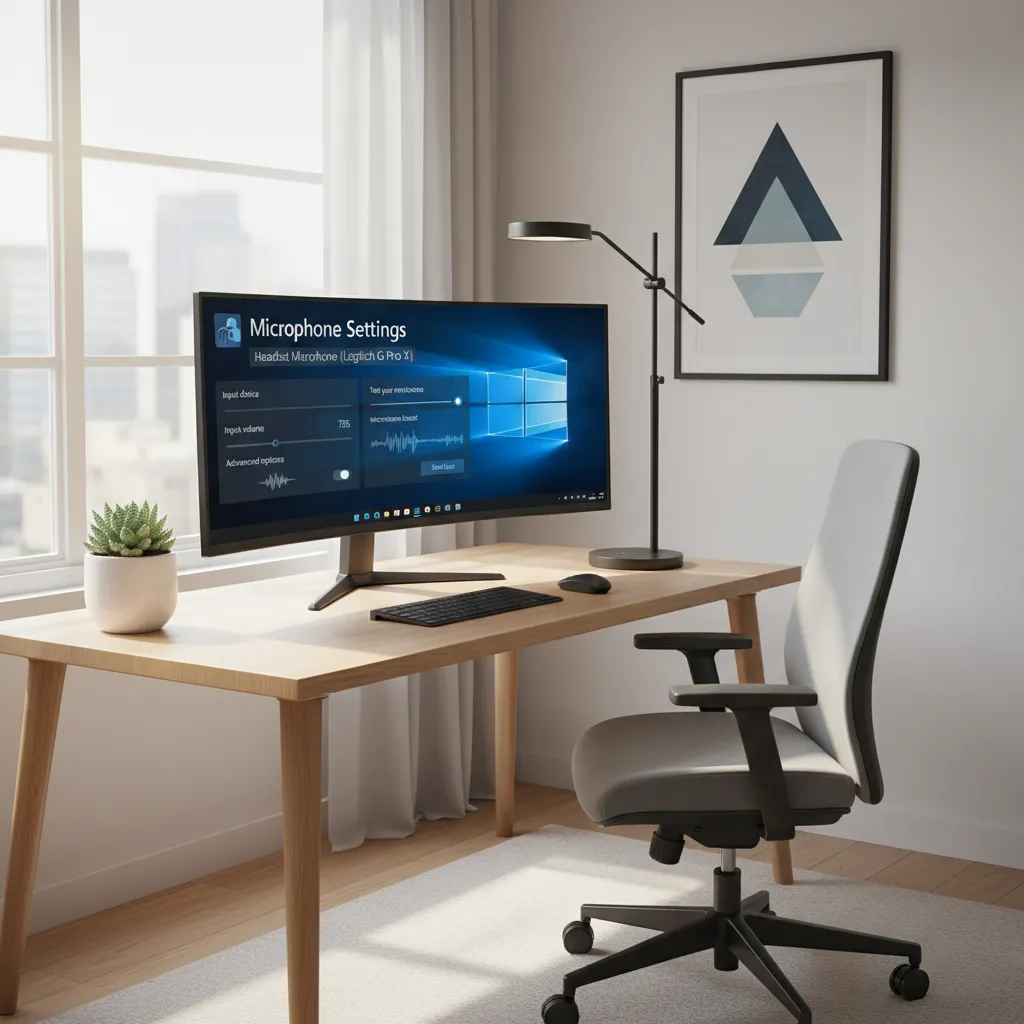
Scegliere il microfono giusto per il tuo PC: non solo questione di prezzo
Quando ho iniziato a cercare il miglior microfono per PC, mi sono reso conto che il prezzo non è l’unico fattore da considerare. Spesso si pensa che spendere di più significhi automaticamente ottenere una qualità audio superiore, ma la realtà è molto più sfaccettata. La scelta del microfono deve partire dalle proprie esigenze, dall’ambiente in cui si registra e dal tipo di utilizzo che se ne farà. Come dice Laura Conti:
“Il microfono ideale è quello che si adatta alle tue necessità, non a quello che costa di più.”
Dinamic vs Condensatore: cosa significa veramente?
Uno dei primi dubbi che ho avuto è stato: meglio un microfono dinamico o a condensatore? La risposta dipende dal contesto d’uso. I microfoni dinamici sono robusti, meno sensibili ai rumori di fondo e ideali per ambienti rumorosi o per chi si sposta spesso. Sono perfetti per il gaming o per le call aziendali dove non sempre si ha il controllo totale dell’ambiente.
I microfoni a condensatore, invece, sono più sensibili e catturano una gamma di frequenze più ampia. Sono la scelta giusta se vuoi registrare podcast, voice over o musica in un ambiente silenzioso. La loro sensibilità, però, li rende meno adatti a stanze non trattate acusticamente.
- Dinamico: Resistente, meno sensibile ai rumori, ideale per gaming e call.
- Condensatore: Più dettagliato, sensibile, perfetto per podcasting e registrazioni professionali.
Consigli personali per diversi usi
Nel tempo, ho provato vari microfoni per PC e posso dire che la scelta migliore dipende da cosa devi fare:
- Gaming: Un microfono dinamico USB come il Samson Q2U offre un ottimo equilibrio tra qualità e praticità. Se giochi in ambienti rumorosi, la sua direzionalità aiuta a isolare la voce.
- Call aziendali: Anche un microfono economico può andare bene, purché abbia una buona cancellazione del rumore. I modelli con pattern cardioide sono ideali per ridurre i suoni laterali.
- Podcasting: Qui consiglio un microfono a condensatore come l’Audio-Technica AT2020 USB, che restituisce una voce naturale e dettagliata. Attenzione però all’ambiente: serve una stanza silenziosa!
Se vuoi scoprire altri microfono per PC consigli, ti suggerisco di valutare sempre le recensioni degli utenti che hanno esigenze simili alle tue.
Perché il microfono economico non è sempre un male
All’inizio pensavo che un microfono economico fosse sinonimo di scarsa qualità, ma mi sono dovuto ricredere. Esistono modelli entry-level che, se usati correttamente e in ambienti adatti, offrono risultati sorprendenti. L’importante è non aspettarsi miracoli: un microfono da 20 euro non può competere con uno professionale, ma può essere più che sufficiente per call, gaming o streaming amatoriale.
La vera differenza la fanno spesso le impostazioni audio di Windows e l’uso di software per ridurre il rumore di fondo, come ho spiegato nella guida Come migliorare la qualità del microfono su PC.
Come il posizionamento influisce sulla qualità audio
Spesso si sottovaluta quanto il posizionamento del microfono possa cambiare la qualità della registrazione. Ho imparato che anche il best microphones for PC può suonare male se posizionato troppo lontano o vicino alla bocca, o se rivolto nella direzione sbagliata.
- Posiziona il microfono a circa 15-20 cm dalla bocca.
- Evita di parlare direttamente contro la capsula per ridurre i pop.
- Se usi un microfono a condensatore, assicurati che sia rivolto verso la tua voce (controlla il lato attivo).
Un piccolo cambiamento nella posizione può ridurre drasticamente i rumori di fondo e migliorare la chiarezza della voce.
Accessori che fanno la differenza: filtri, supporti, cuffie
Un altro aspetto spesso trascurato sono gli accessori. Un filtro anti-pop può eliminare i fastidiosi suoni “p” e “b”, mentre un supporto regolabile permette di trovare la posizione perfetta. Personalmente, uso sempre delle cuffie chiuse durante la registrazione: mi aiutano a monitorare la voce in tempo reale e a evitare feedback.
- Filtro anti-pop: Riduce i suoni esplosivi.
- Supporto a braccio: Permette di posizionare il microfono in modo stabile e flessibile.
- Cuffie: Essenziali per monitorare la qualità audio.
Questi accessori, anche se economici, possono fare la differenza tra una registrazione amatoriale e una professionale.
Il mito del microfono perfetto e perché adattarsi è la chiave
Una delle lezioni più importanti che ho imparato è che il microfono perfetto non esiste. Ogni situazione richiede uno strumento diverso, e spesso è meglio adattarsi piuttosto che inseguire il modello più costoso o famoso. Scegliere il microfono per PC giusto significa conoscere le proprie esigenze, testare diverse soluzioni e non avere paura di sperimentare.
Ricorda: la qualità audio dipende da tanti fattori, non solo dal microfono. Ambiente, accessori e impostazioni software sono altrettanto importanti per ottenere il risultato migliore.
Gestire i problemi comuni del microfono: trucchi veloci che salvano la giornata
Quando il microfono del PC inizia a dare problemi, la tentazione di arrendersi è forte. Ma, come dice sempre il tecnico audio Alessandro Romano:
“Spesso il miglior modo per risolvere problemi audio è tornare alle basi.”
In questa sezione ti mostro come diagnosticare e risolvere i problemi più comuni del microfono, usando trucchi semplici e veloci. Imparerai a gestire il troubleshooting microphone issues senza stress, a regolare il microfono volume e a intervenire sulle audio settings di Windows, fino a capire quando è il caso di chiedere aiuto a un tecnico.
Microfono che non si sente? Controlla connessioni e driver
Il primo passo quando il microfono non funziona è verificare le connessioni fisiche:
- Controlla che il cavo sia ben inserito nella porta corretta (jack o USB).
- Prova un’altra porta del PC, per escludere problemi hardware.
- Testa il microfono su un altro dispositivo per capire se il problema è del microfono o del computer.
Se tutto sembra a posto ma il microfono ancora non va, il problema potrebbe essere nei driver:
- Vai su Gestione dispositivi (tasto destro su Start > Gestione dispositivi).
- Espandi la sezione Input e output audio, trova il tuo microfono, clicca col destro e scegli Aggiorna driver.
- Se necessario, disinstalla il driver e riavvia il PC: Windows lo reinstallerà automaticamente.
Spesso, solo con questi passaggi, riesco a risolvere la maggior parte dei problemi di microfono che non si sente.
Rumori strani o distorsioni: cosa verificare subito
Se il microfono produce rumori di fondo, fruscii o distorsioni, ecco cosa controllo subito:
- Posizione del microfono: Allontanalo da ventole, monitor o altri dispositivi elettronici che possono creare interferenze.
- Audio settings di Windows: Vai su Impostazioni > Sistema > Audio e clicca su Proprietà dispositivo sotto il microfono. Disattiva o attiva le opzioni di miglioramento audio, come la soppressione del rumore o la cancellazione dell’eco.
- Software di terze parti: Se usi programmi come Discord, Zoom o OBS, controlla che non abbiano filtri attivi che distorcono l’audio.
- Prova un software per ridurre il rumore di fondo: Programmi come Krisp o RTX Voice possono migliorare la qualità audio eliminando i rumori indesiderati.
Questi passaggi aiutano a identificare rapidamente la causa dei rumori strani e a intervenire senza perdere tempo.
Problemi di volume bassissimo e come risolverli rapidamente
Un microfono con volume troppo basso può essere frustrante, ma spesso la soluzione è semplice:
- Vai su Impostazioni > Sistema > Audio e seleziona il microfono. Clicca su Proprietà dispositivo e regola il volume del microfono alzandolo almeno al 70-80%.
- In Pannello di controllo > Hardware e suoni > Audio, seleziona il microfono, clicca su Proprietà e poi su Livelli. Qui puoi aumentare sia il volume che il Microphone Boost se disponibile.
- Assicurati che nessun altro programma stia abbassando il volume in automatico.
Con questi aggiustamenti, il volume del microfono torna subito a livelli accettabili.
Aggiornare Windows e driver: spesso la soluzione è dietro l’angolo
Non sottovalutare mai l’importanza degli aggiornamenti. Un sistema operativo o un driver non aggiornato può causare problemi di compatibilità e prestazioni scadenti del microfono:
- Controlla gli aggiornamenti di Windows da Impostazioni > Aggiornamento e sicurezza.
- Aggiorna regolarmente i driver audio e del microfono, come descritto sopra.
Molte volte, dopo un aggiornamento, il microfono riprende a funzionare perfettamente.
Quando ricorrere a un tecnico e quando invece intervenire da soli
La maggior parte dei problemi si risolve con i passaggi sopra, ma se:
- Il microfono non viene riconosciuto da nessun dispositivo
- Ci sono danni visibili al cavo o al connettore
- Hai già provato a reinstallare driver e aggiornare Windows senza risultati
…allora è il caso di consultare un tecnico. In tutti gli altri casi, con un po’ di pazienza, puoi risolvere da solo.
Come mantenere il microfono in buone condizioni nel tempo
- Evita di piegare o tirare i cavi.
- Pulisci regolarmente il microfono con un panno asciutto.
- Conserva il microfono in un luogo asciutto e lontano da polvere e umidità.
- Aggiorna periodicamente driver e sistema operativo.
Seguendo questi consigli, il tuo microfono durerà più a lungo e offrirà sempre la migliore qualità audio possibile.

Un paio di idee strampalate per migliorare l’audio senza tecnologia
Quando si parla di microfono qualità audio su PC, la mente corre subito a software, impostazioni avanzate e dispositivi high-tech. Ma cosa succede se, per una volta, lasciamo da parte la tecnologia e ci affidiamo a qualche trucco creativo e un po’ strampalato? In questa sezione voglio condividere con te alcune idee fuori dagli schemi, nate dall’esperienza e dalla voglia di sperimentare, che possono davvero fare la differenza nella qualità dell’audio, anche senza strumenti costosi o complicati.
Sperimentare il posizionamento del microfono come se fosse un gioco
La prima cosa che ho imparato è che il posizionamento del microfono può cambiare radicalmente la qualità del suono. Non serve essere ingegneri del suono per capirlo: basta giocare un po’! Prova a spostare il microfono in punti diversi della stanza, avvicinalo o allontanalo dalla bocca, inclinalo leggermente, mettilo sopra una pila di libri o appendilo con un filo. Ogni posizione crea una sfumatura diversa. Personalmente, mi diverto a trattare questa fase come un piccolo esperimento scientifico: registro brevi clip e poi le riascolto, cercando la posizione che valorizza di più la mia voce e riduce i rumori di fondo. Ricorda, spesso la soluzione migliore non è quella più ovvia!
Creare barriere improvvisate per ridurre l’eco
Uno dei nemici peggiori della qualità audio è l’eco, soprattutto in stanze vuote o con pareti lisce. Ma non serve tappezzare tutto di pannelli fonoassorbenti: basta un po’ di creatività. Io, ad esempio, ho usato spesso coperte, cuscini e persino scatole di cartone per creare delle piccole “barriere” attorno al microfono. Basta posizionare una coperta dietro il microfono o costruire una specie di “fortino” con i cuscini per assorbire le onde sonore e ridurre l’eco. Non sarà elegante, ma funziona! E poi, vuoi mettere la soddisfazione di aver trovato una soluzione efficace con quello che hai in casa?
Usare panni morbidi per assorbire suoni indesiderati nella stanza
Un altro trucco che ho scoperto riguarda l’uso di panni morbidi, vestiti o asciugamani. Se la stanza è rumorosa o troppo “viva”, basta coprire le superfici dure (come tavoli o scaffali) con tessuti morbidi. Questo aiuta ad assorbire i suoni indesiderati e a rendere la registrazione più pulita. A volte basta anche solo mettere un tappeto sotto la scrivania o appendere una tenda pesante vicino al microfono per notare la differenza. È un metodo semplice, economico e, soprattutto, immediato.
L’arte di parlare chiaro e con ritmo: non è solo questione di microfono
Spesso ci concentriamo troppo sulle audio settings Windows e dimentichiamo che la nostra voce è il vero strumento principale. Parlare in modo chiaro, con un ritmo regolare e una buona articolazione, può migliorare tantissimo la percezione della qualità audio. Ho notato che, quando mi immagino di raccontare una storia a un amico distante, la mia voce diventa più espressiva e naturale, e il messaggio arriva più forte e chiaro. Come dice Francesca Esposito:
“A volte il miglior amplificatore è la tua espressione vocale.”
Non sottovalutare mai il potere della comunicazione vocale: anche il miglior microfono non può compensare una voce monotona o poco curata.
La sorprendente influenza dell’illuminazione e del colore nella percezione sonora
Potrà sembrare strano, ma anche l’illuminazione e i colori della stanza possono influenzare la percezione della qualità audio. Una luce calda e diffusa, ad esempio, aiuta a rilassarsi e a modulare meglio la voce, mentre colori troppo freddi o luci intense possono rendere l’ambiente più “duro” anche dal punto di vista acustico. Io, ad esempio, preferisco registrare in una stanza con pareti chiare e una lampada a luce calda: mi sento più a mio agio e la voce ne guadagna in naturalezza.
Conclusione: la creatività è il vero alleato della qualità audio
In definitiva, migliorare la qualità audio del microfono su PC non significa solo smanettare con le impostazioni o investire in attrezzature costose. Spesso, le soluzioni più efficaci sono anche le più semplici e creative: basta osservare l’ambiente, sperimentare con ciò che si ha a disposizione e, soprattutto, prendersi cura della propria voce. La prossima volta che ti prepari per una chiamata importante o una registrazione, prova uno di questi metodi “strampalati”: potresti scoprire che il vero segreto per un audio perfetto è la tua capacità di adattarti e inventare. E ricorda, la tecnologia è solo uno strumento: la vera differenza la fa sempre chi sta dall’altra parte del microfono.
TL;DR: Per migliorare la qualità del microfono su PC, regola le impostazioni audio di Windows, usa software di riduzione del rumore e scegli il microfono giusto per le tue esigenze. Anche piccoli aggiustamenti possono fare una grande differenza, eliminando rumori indesiderati e amplificando la tua voce in modo naturale.
Lascia un commento