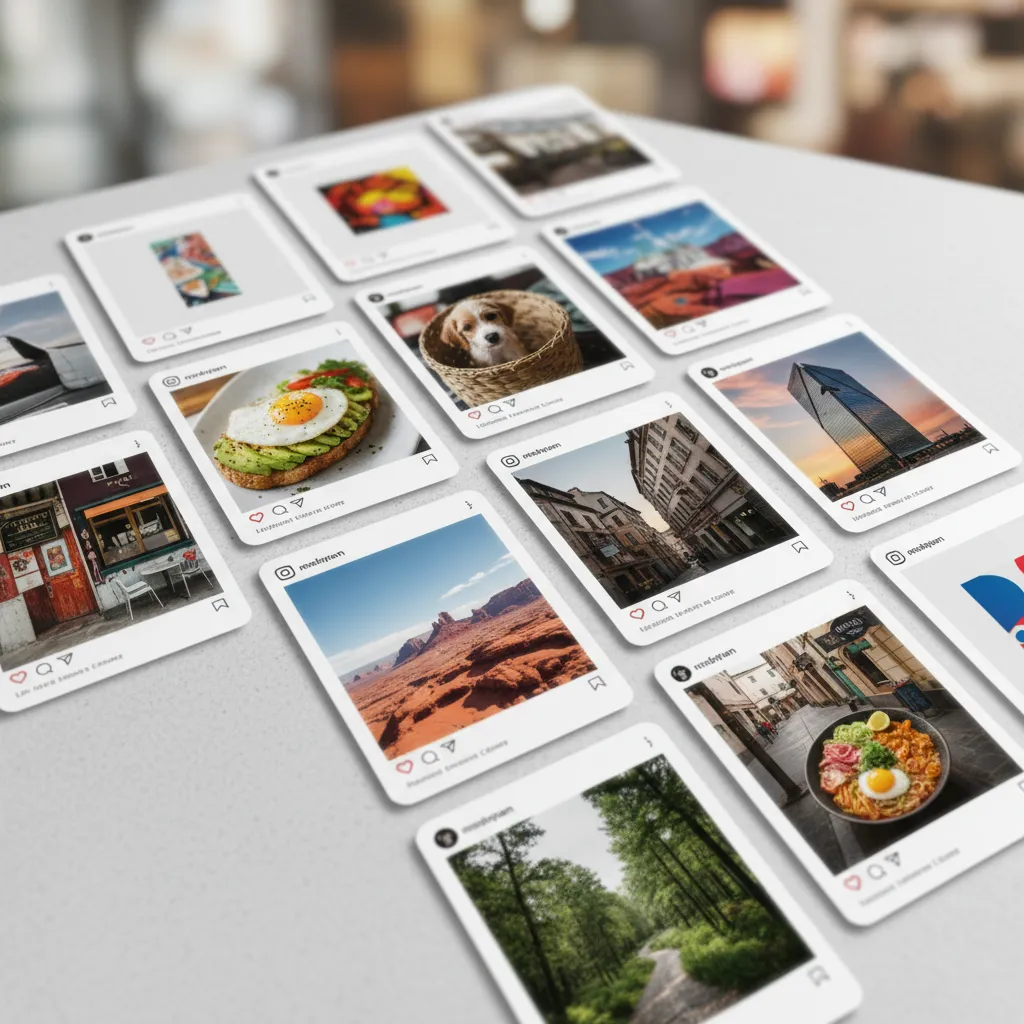
Ti è mai capitato di scattare una foto che ami, ma di doverla tagliare per adattarla al famigerato formato quadrato di Instagram? Ti confesso, è successo anche a me più volte. Ma esiste un modo per mantenere intatta l’intera immagine senza rinunciare a un feed armonioso. In questa guida ti racconto come uso i bordi bianchi e gli effetti sfocati per ridimensionare le foto Instagram senza tagliarle, e ti porto con me passo passo nel mio processo creativo.
Perché Instagram preferisce il formato quadrato e cosa significa per le tue foto
Quando mi sono avvicinato per la prima volta alla pubblicazione di foto su Instagram, mi sono subito accorto di quanto il formato quadrato Instagram fosse centrale nell’esperienza della piattaforma. Ma perché Instagram privilegia proprio questo formato? E cosa comporta questa scelta per chi, come me, ama scattare foto in formati diversi, magari rettangolari o panoramici?
Il formato quadrato: coerenza visiva e feed armonioso
Instagram nasce come piattaforma mobile, pensata per la condivisione rapida di immagini. Il formato quadrato (1:1) è stato scelto fin dall’inizio per garantire una coerenza visiva nel feed: tutte le foto hanno la stessa dimensione e si allineano perfettamente, creando una griglia ordinata e piacevole da scorrere. Questo approccio rende il profilo più armonioso e facilita la visualizzazione, sia su smartphone che su tablet.
- Uniformità: Tutte le immagini appaiono uguali, senza spazi vuoti o bordi irregolari.
- Facilità di fruizione: L’utente può scorrere il feed senza interruzioni visive.
- Impatto visivo: Il soggetto della foto è sempre al centro dell’attenzione.
Adattare le foto rettangolari al formato quadrato Instagram
La maggior parte delle fotocamere, compresi gli smartphone, scatta foto in formato rettangolare (orizzontale o verticale). Quando provo a caricare una foto rettangolare su Instagram, spesso mi trovo di fronte a una scelta: tagliare l’immagine per adattarla al formato quadrato, oppure trovare un modo per non perdere parti importanti della foto.
Instagram oggi accetta anche altri formati immagine oltre al quadrato: il 4:5 verticale e il 1.91:1 orizzontale. Tuttavia, il formato quadrato resta il più diffuso e quello che garantisce maggiore visibilità nel feed. Se carico una foto rettangolare senza adattarla, rischio che venga tagliata automaticamente, con la possibilità di perdere dettagli fondamentali o, peggio ancora, il soggetto principale.
Il rischio del taglio: perdita di dettagli e composizione compromessa
Uno degli errori più comuni che vedo (e che ho commesso anch’io) è quello di tagliare la foto all’ultimo minuto per adattarla al formato quadrato Instagram. Questo può portare a diversi problemi:
- Perdita di dettagli: Parti importanti della scena vengono eliminate.
- Soggetto decentrato: Se il soggetto non è al centro, rischia di essere tagliato fuori.
- Composizione alterata: L’equilibrio visivo della foto può essere compromesso.
Come dice il fotografo professionista Luca Ferri:
“Mantenere la fotografia nel suo formato originale è un modo per rispettare l’integrità dell’immagine.”
Comprendere i rapporti di aspetto standard su Instagram
Per gestire al meglio le mie foto su Instagram, ho imparato a conoscere i rapporti di aspetto standard accettati dalla piattaforma:
| Formato | Rapporto | Descrizione |
|---|---|---|
| Quadrato | 1:1 | Il formato classico di Instagram, ideale per la coerenza visiva. |
| Verticale | 4:5 | Più alto che largo, perfetto per ritratti e foto in verticale. |
| Orizzontale | 1.91:1 | Più largo che alto, adatto a paesaggi e panoramiche. |
Conoscere questi formati mi aiuta a scegliere il modo migliore per adattare le mie foto senza sacrificarne la qualità.
Importanza della composizione e centralità del soggetto
Quando decido di convertire una foto rettangolare in formato quadrato, la composizione diventa fondamentale. Se il soggetto è già al centro, il passaggio al formato quadrato è più semplice e il rischio di tagli indesiderati si riduce. Se invece il soggetto è decentrato, devo valutare se aggiungere bordi bianchi o sfocati, oppure se ripensare l’inquadratura.
- Tenere il soggetto al centro: È la soluzione migliore per evitare tagli visibili.
- Valutare l’uso dei bordi: Aggiungere bordi bianchi o sfocati permette di mantenere il formato originale senza sacrificare la composizione.
Implicazioni estetiche e pratiche del formato quadrato Instagram
Adattare le foto al formato quadrato non è solo una questione tecnica, ma anche estetica. Un feed coerente attira più facilmente l’attenzione e può influenzare anche la visibilità dei post, dato che l’algoritmo di Instagram premia le immagini che si integrano bene nel feed.
In sintesi, comprendere perché Instagram preferisce il formato quadrato e come gestire i diversi formati immagine Instagram è fondamentale per chi vuole pubblicare foto di qualità senza compromessi. Mantenere il soggetto al centro e conoscere i rapporti di aspetto sono le chiavi per un profilo curato e professionale.
Tecniche creative per ridimensionare foto Instagram senza ritagli
Quando mi trovo davanti a una foto rettangolare che voglio pubblicare su Instagram, il primo pensiero è: “Come posso adattarla al formato quadrato senza tagliare dettagli importanti?” Fortunatamente, esistono diverse tecniche di ridimensionamento foto che permettono di mantenere intatto il contenuto originale, aggiungendo un tocco creativo e personale. In questa sezione, ti mostro come sfruttare bordi bianchi, bordi sfocati Instagram e altre soluzioni per ottenere un risultato armonioso e professionale, senza sacrificare la qualità dell’immagine.
Usare bordi bianchi per uno spazio neutro ed elegante
Il metodo più classico e semplice per ridimensionare una foto senza tagliarla è aggiungere bordi bianchi attorno all’immagine. Questa tecnica crea uno spazio neutro che valorizza la foto, rendendola perfetta per il formato quadrato di Instagram. Personalmente, trovo che i bordi bianchi siano ideali per mantenere uno stile pulito ed elegante, soprattutto se il mio feed punta su una coerenza minimalista.
- Come fare: Utilizzo app come Canva, Instasize o Snapseed, che permettono di aggiungere facilmente bordi bianchi regolando la dimensione in modo preciso.
- Vantaggi: Il bordo bianco non disturba la foto e si adatta a qualsiasi tema di profilo.
- Consiglio: Mantieni uno spessore uniforme su tutti i lati per un effetto professionale.
“I bordi non sono solo uno spazio vuoto, sono parte della narrazione visiva.” – Alessia Bianchi, visual designer
Applicare bordi sfocati per un effetto moderno e immersivo
Se desidero un effetto più creativo e moderno, opto per i bordi sfocati Instagram. Questa tecnica consiste nell’estendere i colori e le forme della foto originale nei bordi, applicando una sfocatura che crea continuità visiva e un’atmosfera avvolgente. È una soluzione perfetta quando voglio enfatizzare i colori o l’atmosfera della foto, senza distrarre l’attenzione dal soggetto principale.
- Come fare: App come PicsArt, Afterlight o Adobe Photoshop Express offrono strumenti per duplicare e sfocare lo sfondo della foto, adattandolo al formato quadrato.
- Vantaggi: I bordi sfocati aggiungono profondità e modernità, ideali per foto vivaci o artistiche.
- Consiglio: Regola l’intensità della sfocatura per evitare che i bordi risultino troppo invadenti o poco naturali.
Sfruttare app e software per ridimensionare senza perdita di qualità
Uno degli aspetti più importanti nelle tecniche di ridimensionamento foto è preservare la qualità e la risoluzione dell’immagine. Per questo, scelgo sempre app e software che permettono di ridimensionare mantenendo intatto il contenuto originale, senza compressioni eccessive che potrebbero rovinare i dettagli.
- App integrate: Molte app social, come Instagram stesso, offrono strumenti di editing che consentono di aggiungere bordi o regolare il formato prima della pubblicazione.
- Software dedicati: Programmi come Photoshop o GIMP permettono un controllo avanzato su dimensioni, bordi e qualità dell’immagine.
- Consiglio: Esporta sempre la foto nella massima risoluzione possibile per evitare perdita di qualità durante il caricamento su Instagram.
Personalizzare i bordi per armonizzare con il feed Instagram
Oltre a scegliere tra bordi bianchi o sfocati, mi piace personalizzare i bordi per creare un feed Instagram coerente e armonico. Posso scegliere colori che richiamano la palette del mio profilo, aggiungere texture leggere o persino inserire elementi grafici che raccontano qualcosa di me o del mio brand.
- Come fare: Utilizzo Canva o PicsArt per modificare i colori dei bordi o aggiungere pattern personalizzati.
- Vantaggi: Un feed coerente attira più follower e valorizza ogni singolo post.
- Consiglio: Scegli uno stile di bordo e mantienilo costante per rafforzare l’identità visiva del profilo.
Evitare compressioni eccessive per preservare qualità e risoluzione
Un errore comune è comprimere troppo la foto durante il ridimensionamento. Questo può portare a immagini sgranate o poco nitide, soprattutto se si usano app di bassa qualità. Per evitare questo problema, preferisco sempre esportare le foto nella massima qualità possibile e controllare le impostazioni di compressione prima di pubblicare.
- Consiglio: Se possibile, lavora sempre sulla foto originale e riduci la dimensione solo una volta, poco prima della pubblicazione.
Esplorare alternative creative: collage e montaggi
Infine, quando voglio esaltare una foto senza tagliarla, sperimento con collage o montaggi. Posso inserire più immagini nello stesso post, giocare con layout diversi o aggiungere elementi grafici che arricchiscono la composizione. Questa soluzione è perfetta per raccontare una storia più ampia o per mostrare dettagli diversi della stessa scena.
- Come fare: App come Layout di Instagram o Moldiv offrono template facili da usare per creare collage personalizzati.
- Vantaggi: I collage permettono di valorizzare più foto insieme, senza rinunciare a nessun dettaglio.
Strumenti e app indispensabili per modificare e ridimensionare foto Instagram
Quando ho iniziato a pubblicare foto su Instagram, mi sono subito reso conto che il formato quadrato e i limiti imposti dalla piattaforma potevano trasformare anche la foto più bella in un’immagine tagliata male o poco valorizzata. Per fortuna, oggi esistono moltissimi strumenti per modificare foto che ci aiutano a ridimensionare, aggiungere bordi bianchi o sfocati e adattare ogni scatto senza perdere dettagli importanti. In questa sezione vi racconto quali sono le app modifica foto Instagram e i software modifica foto Instagram che uso e consiglio, con qualche consiglio pratico su prezzi, funzionalità e facilità d’uso.
App gratuite e a pagamento per ridimensionare e aggiungere bordi
Le app sono il modo più veloce e intuitivo per modificare le foto da smartphone. Ecco le mie preferite:
- Canva: È una delle app più popolari per la modifica delle foto Instagram. Permette di ridimensionare le immagini scegliendo il formato “Post Instagram” (1080×1080 px) e di aggiungere facilmente bordi bianchi o sfocati con pochi tap. La versione gratuita offre già molte funzioni, ma con l’abbonamento Pro si sbloccano template e strumenti avanzati.
- Adobe Express (ex Spark): Ottima per chi cerca un’app semplice ma potente. Consente di ridimensionare, aggiungere effetti e bordi, e salvare preset personalizzati. Anche qui c’è una versione gratuita, mentre quella a pagamento offre più opzioni di personalizzazione.
- Photoroom: Specializzata nell’editing veloce, è ideale per aggiungere sfondi sfocati o bianchi attorno alle foto rettangolari. L’interfaccia è intuitiva e la versione free è sufficiente per un uso base, ma per esportare senza watermark serve l’abbonamento.
Queste app modifica foto Instagram sono perfette per chi vuole risultati rapidi senza dover imparare software complessi. Personalmente, mi trovo benissimo con Canva per la sua versatilità e la facilità con cui posso aggiungere bordi bianchi o sfocati alle foto verticali o orizzontali.
Editor online semplici per un rapido ridimensionamento
Se non volete installare app o lavorate da PC, esistono editor online che permettono di ridimensionare e aggiungere bordi in pochi click, anche senza competenze avanzate. Ecco alcuni esempi:
- Fotor: Offre strumenti di ridimensionamento automatico per i formati Instagram e la possibilità di aggiungere bordi colorati o sfocati. L’interfaccia è semplice e la versione gratuita basta per le esigenze di base.
- Pixlr: Un editor online potente ma facile da usare, con funzioni di ridimensionamento, aggiunta di bordi e filtri. Perfetto per chi vuole modificare foto rapidamente senza installare nulla.
Questi strumenti per modificare foto online sono ideali per chi non ha molta esperienza o ha bisogno di fare modifiche al volo, magari da un computer pubblico o da un browser mobile.
Software professionali per un controllo totale
Per chi vuole il massimo controllo sul risultato finale, i software modifica foto Instagram professionali sono la scelta migliore. Il riferimento resta Adobe Photoshop, che permette di:
- Ridimensionare immagini con precisione millimetrica
- Creare bordi bianchi o sfocati personalizzati
- Salvare preset per i diversi formati Instagram (quadrato, verticale, orizzontale)
- Applicare filtri avanzati e correzioni colore
Photoshop è a pagamento, ma se fate editing spesso o lavorate con la fotografia, l’abbonamento mensile può essere un investimento valido. Personalmente, lo uso quando voglio un risultato perfetto e professionale, soprattutto per i lavori dei clienti.
App native Instagram o app esterne? Come scegliere
Instagram offre alcune funzioni di editing base, come il ridimensionamento automatico e l’aggiunta di filtri. Tuttavia, se volete aggiungere bordi bianchi o sfocati o controllare meglio il formato, le app esterne sono quasi sempre più efficaci. La scelta dipende dalle vostre esigenze:
- Per modifiche rapide: le funzioni native di Instagram possono bastare.
- Per personalizzazione e qualità: meglio affidarsi a Canva, Adobe Express o Photoshop.
Come dice Marco Rossi, digital marketer:
“Le app giuste trasformano il modo in cui raccontiamo le nostre storie visive.”
Consigli pratici su prezzi, versioni gratuite e abbonamenti
- App gratuite: Ideali per chi pubblica occasionalmente e ha bisogno solo di funzioni base.
- Versioni Pro/abbonamenti: Offrono strumenti avanzati, esportazione senza watermark e template esclusivi. I prezzi variano da pochi euro al mese (Canva Pro, Adobe Express Premium) a tariffe più alte per software professionali come Photoshop.
Il mio consiglio è di iniziare sempre con la versione gratuita, testare le funzioni e valutare se vale la pena passare a un abbonamento in base alle vostre necessità reali.
Esperienze personali sull’efficacia e facilità delle app testate
Dopo aver provato decine di strumenti per modificare foto, posso dire che la scelta migliore dipende davvero dal vostro livello e dal tempo che volete dedicare all’editing. Canva è perfetto per chi vuole tutto pronto e veloce, Photoshop per chi cerca la massima qualità. Gli editor online sono una soluzione pratica per chi non vuole complicazioni. L’importante è scegliere lo strumento che vi fa sentire a vostro agio e che vi permette di raccontare al meglio la vostra storia visiva su Instagram.
Come adattare foto rettangolari al formato quadrato senza perdere dettagli importanti
Quando voglio adattare foto per Instagram senza tagliare parti importanti, il mio obiettivo principale è sempre quello di preservare il soggetto centrale e la composizione originale. Instagram, come sappiamo, predilige il formato quadrato (1:1), ma la maggior parte delle foto scattate con smartphone o fotocamere sono rettangolari, sia in verticale che in orizzontale. Ecco quindi le strategie pratiche che uso per adattare foto senza tagli e mantenere ogni dettaglio che conta.
Strategie per centrare il soggetto principale nell’immagine
La prima cosa che faccio è identificare il soggetto principale della foto. Se il soggetto non è già al centro, utilizzo strumenti di spostamento nelle app di editing per centrarlo nel quadrato. Questo è fondamentale perché, come sottolinea anche Elena Greco, fotografa e content creator:
“Non tagliare, ma adattare. Ogni dettaglio racconta una storia.”
Mantenere il soggetto centrale garantisce estetica, visibilità e una narrazione visiva efficace. Spesso basta un piccolo spostamento per evitare che elementi importanti vengano tagliati dai bordi.
Uso di bordi per evitare il ritaglio di parti importanti
Quando la foto è troppo larga o troppo alta rispetto al formato quadrato, aggiungo dei bordi per riempire lo spazio vuoto. Ci sono due opzioni principali:
- Bordi bianchi: Perfetti per un look pulito e minimalista. Aiutano a far risaltare la foto e sono ideali se vuoi mantenere una coerenza visiva nel feed.
- Bordi sfocati: Consistono nell’estendere i margini della foto con una versione sfocata della stessa immagine. Questo effetto è molto usato per dare continuità visiva senza distrarre dal soggetto centrale.
Entrambe le soluzioni permettono di adattare foto rettangolari al formato quadrato senza perdere dettagli importanti, rispettando la composizione originale.
Esempi pratici: foto verticali e orizzontali adattate con effetti sfocati o bianchi
Per rendere tutto più chiaro, ecco due casi pratici che mi capita spesso di affrontare:
- Foto verticale (ritratto): Se scatto un ritratto in verticale, aggiungo bordi bianchi ai lati. In questo modo il soggetto rimane centrale e nessuna parte del volto o del corpo viene tagliata.
- Foto orizzontale (paesaggio): Per un paesaggio, preferisco i bordi sfocati sopra e sotto. L’effetto sfocato riprende i colori e le forme della foto, creando armonia senza sacrificare dettagli come il cielo o il terreno.
In entrambi i casi, il soggetto rimane protagonista e la narrazione visiva non viene compromessa.
Come impostare parametri di ridimensionamento in app e software
Per adattare foto per Instagram in modo preciso, utilizzo app come Snapseed, Canva o Photoshop Express. Ecco i passaggi tecnici che seguo:
- Importo la foto nell’app scelta.
- Seleziono la funzione “Ridimensiona” o “Canvas Size”.
- Imposto il formato quadrato (es. 1080×1080 px per Instagram).
- Aggiungo i bordi scegliendo tra bianco, nero o effetto sfocato.
- Centro manualmente il soggetto, usando le griglie di allineamento offerte dall’app.
- Esporto la foto pronta per la pubblicazione.
Molte app permettono di visualizzare l’anteprima del risultato finale, così posso controllare che nessun dettaglio venga perso.
L’importanza di testare varie versioni prima di pubblicare
Prima di pubblicare la foto definitiva, consiglio sempre di testare diverse versioni. A volte un bordo bianco funziona meglio di uno sfocato, o viceversa. Provo anche a vedere come appare la foto nel feed, per assicurarmi che sia coerente con lo stile generale del mio profilo.
Raccomandazioni per mantenere coerenza e stile nel feed Instagram
Un feed coerente è più apprezzato sia dagli utenti che dall’algoritmo di Instagram. Per questo motivo, scelgo uno stile di bordo (bianco, nero, sfocato) e lo mantengo costante su tutte le foto adattate. Questo crea un’identità visiva forte e riconoscibile. Inoltre, evito di esagerare con effetti troppo vistosi che potrebbero distrarre dal soggetto principale.
Ricorda: utilizzare bordi personalizzati permette di rispettare la composizione originale della foto e di raccontare la tua storia senza compromessi.
Dimensioni consigliate e formati immagine per i diversi contenuti Instagram
Quando preparo una foto per Instagram, so bene quanto sia fondamentale rispettare le dimensioni consigliate Instagram e scegliere il formato immagine Instagram corretto. Questo non solo garantisce la qualità visiva dei miei contenuti, ma incide anche sull’engagement e sulla visibilità dei post. In questa sezione ti spiego come distinguere tra i diversi formati, come ridimensionare immagini per i social senza perdere qualità, e quali strumenti utilizzare per evitare errori comuni.
Conoscere le dimensioni standard per post, storie, reel e foto profilo
Instagram offre diversi spazi per pubblicare immagini: post nel feed, storie, reel e foto profilo. Ognuno ha le sue dimensioni consigliate:
- Post quadrato: 1080×1080 pixel
- Post verticale: 1080×1350 pixel
- Post orizzontale: 1080×566 pixel
- Stories e Reel: 1080×1920 pixel
- Foto profilo: 320×320 pixel
Questi valori sono fondamentali per evitare che Instagram riduca la qualità delle immagini attraverso la compressione automatica. Come dice l’esperto social media Stefano Moretti:
“Rispetta le dimensioni consigliate per mantenere qualità e visibilità.”
Differenze tra formati quadrato, verticale e orizzontale su Instagram
Quando devo scegliere il formato per un’immagine, considero sempre il tipo di contenuto e il messaggio che voglio trasmettere. Ecco le principali differenze:
- Quadrato (1:1): È il formato classico di Instagram, perfetto per la maggior parte delle immagini. Si adatta bene sia al feed sia alla visualizzazione su dispositivi mobili.
- Verticale (4:5): Ideale per ritratti e foto che voglio far risaltare nel feed. Occupa più spazio sullo schermo e attira maggiormente l’attenzione.
- Orizzontale (1.91:1): Adatto a paesaggi e foto panoramiche. Tuttavia, occupa meno spazio nel feed e può risultare meno visibile.
Per storie e reel, il formato verticale 9:16 (1080×1920 px) è obbligatorio, perché copre tutto lo schermo dello smartphone.
Come ridimensionare le immagini rispettando i limiti di peso e qualità
Quando mi trovo a dover ridimensionare immagini per i social, il mio obiettivo è mantenere la massima qualità possibile senza superare i limiti imposti da Instagram. Ecco i miei passaggi:
- Controllo la risoluzione: Uso editor come Photoshop, Canva o app gratuite per verificare che la foto abbia almeno 1080 pixel sul lato più corto.
- Adatto il formato: Se la foto è rettangolare, aggiungo bordi bianchi o sfocati per adattarla al formato quadrato o verticale senza tagliarla.
- Comprimo leggermente: Salvo la foto in formato JPEG con una qualità tra 80% e 90%, così da non superare i 2 MB (limite consigliato per evitare compressioni eccessive da parte di Instagram).
Attenzione: se il file è troppo pesante, Instagram lo comprimerà automaticamente, peggiorando la qualità. Se invece è troppo piccolo, risulterà sgranato.
L’effetto delle dimensioni sull’algoritmo e l’engagement
Le dimensioni corrette non sono solo una questione di estetica. Un’immagine ben ottimizzata viene visualizzata meglio, riceve più like, commenti e condivisioni. Inoltre, l’algoritmo di Instagram tende a premiare i contenuti di qualità, mostrandoli a più utenti. Un post verticale, ad esempio, occupa più spazio nel feed e attira più attenzione rispetto a uno orizzontale.
Consigli pratici per evitare compressioni eccessive che rovinano le foto
- Non caricare mai immagini inferiori a 1080 pixel di larghezza.
- Evita di usare screenshot o immagini già compresse.
- Usa sempre il formato JPEG per le foto e PNG per le grafiche con trasparenze.
- Controlla il peso del file prima di caricare: resta sotto i 2 MB.
- Se usi app di terze parti per ridimensionare, verifica che non applichino compressioni aggiuntive.
Strumenti per verificare le dimensioni esatte prima della pubblicazione
Per essere sicuro che le mie immagini rispettino le dimensioni consigliate Instagram, utilizzo questi strumenti:
- Canva: Offre template già impostati per ogni formato Instagram.
- Photoshop: Permette di ridimensionare e salvare immagini ottimizzate per il web.
- Preview Instagram: App che simula la pubblicazione e mostra come apparirà la foto nel feed.
- Online Image Resizer: Siti web gratuiti che ridimensionano le immagini in pochi click.
Seguendo queste indicazioni, posso pubblicare contenuti sempre nitidi, ben visibili e ottimizzati per l’algoritmo, aumentando così le possibilità di successo su Instagram.
I piccoli trucchi che ho scoperto per personalizzare i bordi e far risaltare le foto
Quando ho iniziato a ridimensionare le mie foto per Instagram, mi sono subito resa conto che aggiungere semplicemente dei bordi bianchi o bordi sfocati non bastava per ottenere un risultato davvero accattivante. Nel tempo, sperimentando varie tecniche di ridimensionamento foto, ho scoperto alcuni piccoli trucchi che fanno davvero la differenza e che oggi voglio condividere con te. Personalizzare i bordi non solo migliora l’aspetto generale della foto, ma può anche rendere il tuo feed Instagram molto più armonioso e professionale.
Come scegliere il colore dei bordi per risaltare senza distrarre
Il primo passo è sempre la scelta del colore del bordo. All’inizio pensavo che il bianco fosse la scelta migliore per tutte le immagini, ma presto mi sono accorta che non è sempre così. Il bordo bianco è perfetto per dare un look pulito e minimalista, ma può risultare troppo freddo o piatto su alcune foto. Ho imparato che scegliere un colore che richiama una tonalità presente nell’immagine, magari prelevandolo con lo strumento contagocce nelle app di editing, aiuta a integrare meglio la foto nel feed senza creare stacchi troppo netti. L’importante è che il bordo non sia troppo acceso o invadente: deve valorizzare la foto, non rubarle la scena.
Uso di sfocature per fondere i bordi con l’immagine originale
Un altro trucco che utilizzo spesso è la sfocatura dei bordi. Ho scoperto che applicare una leggera sfocatura, magari riprendendo i colori e le forme della foto stessa, aiuta a integrare l’immagine con il bordo in modo naturale. Questo metodo è particolarmente efficace quando si lavora con foto rettangolari che devono essere adattate al formato quadrato di Instagram. La sfocatura agisce come una transizione morbida, evitando quell’effetto “cornice rigida” che spesso rende le immagini meno armoniose. Come mi ha detto una volta una graphic designer:
“Un bordo ben fatto è come la cornice di un’opera d’arte.” – Francesca Mancini, graphic designer
Ed è proprio vero: la sfocatura, se usata con moderazione, diventa uno strumento artistico e pratico per dare risalto alla foto senza appesantirla.
Aggiunta di texture o pattern sottili per un effetto unico
Quando voglio dare un tocco ancora più personale, mi piace aggiungere texture o pattern molto sottili ai bordi. Non devono essere troppo vistosi: una leggera grana, una trama acquerello o un motivo geometrico appena accennato possono rendere la foto unica e riconoscibile. Ho notato che queste piccole aggiunte funzionano benissimo soprattutto per chi vuole creare un feed Instagram con uno stile ben definito. L’importante è sempre testare il risultato finale: a volte basta poco per passare da un effetto elegante a uno troppo invasivo.
Modifiche rapide e semplici con app comuni
Per mettere in pratica queste tecniche, non servono programmi complicati. App come Canva, Snapseed, PicsArt o persino Instagram stesso offrono strumenti semplici per aggiungere bordi bianchi, bordi sfocati o personalizzati. Il mio consiglio è di sperimentare con le varie opzioni di bordo, opacità e sfocatura, e di salvare sempre una copia della foto originale per poter tornare indietro se il risultato non convince. Spesso bastano pochi minuti per trovare la combinazione giusta che valorizza davvero la tua immagine.
Esperienza personale: errori e successi nel creare bordi personalizzati
Non ti nascondo che all’inizio ho fatto diversi errori: bordi troppo spessi, colori sbagliati, sfocature eccessive che rendevano la foto poco leggibile. Ma proprio da questi tentativi ho imparato che la personalizzazione dei bordi è una questione di equilibrio e di prove. Il mio consiglio è di non avere paura di sperimentare, ma di fare sempre un test visivo: guarda la foto sia da vicino che da lontano, confrontala con le altre immagini del tuo feed e chiedi magari un parere a qualcuno di fiducia. Spesso un dettaglio che sembra insignificante può cambiare completamente l’estetica del profilo.
Come questo dettaglio fa la differenza nell’estetica del feed Instagram
Personalizzare i bordi delle foto per Instagram non è solo una questione tecnica, ma anche creativa. Un bordo ben studiato può davvero far risaltare la tua immagine, dare coerenza al feed e trasmettere la tua personalità. Che tu scelga bordi bianchi, bordi sfocati o soluzioni più originali, ricorda che ogni dettaglio conta. Come ho imparato nel mio percorso, la cura nei particolari è ciò che distingue un profilo ordinario da uno che si fa notare.
In conclusione, sperimenta, gioca con colori, sfocature e texture, e non aver paura di osare. Con questi piccoli trucchi, le tue foto non solo saranno perfettamente adattate al formato di Instagram, ma diventeranno anche vere e proprie opere d’arte digitali, pronte a conquistare chiunque scorra il tuo feed.
TL;DR: Ridimensionare le foto per Instagram senza tagliarle è possibile e semplice con le giuste tecniche: aggiungendo bordi bianchi o sfocati puoi adattare foto rettangolari al formato quadrato mantenendo la qualità e il soggetto al centro. Usando app e software gratuiti o a pagamento, qualsiasi utente può ottenere risultati professionali senza stress.
Lascia un commento