
Ti racconto un episodio personale: un giorno il mio Google Home Mini ha smesso di rispondere ai comandi con un silenzio imbarazzante. Dopo qualche tentativo di riavvio, ho deciso di rischiare il reset di fabbrica, un passaggio che temevo fosse complicato ma che in realtà è stato una salvezza. In questa guida voglio condividere con te la procedura semplice e i trucchi per resettare il tuo dispositivo senza stress, per riportarlo come nuovo.
Quando e Perché Effettuare il Factory Reset su Google Home Mini
Capire quando è il momento giusto per effettuare il factory reset Google Home Mini è fondamentale per gestire al meglio il proprio assistente vocale. Nel corso degli anni, mi sono trovato più volte a dover prendere questa decisione, spesso dopo aver provato tutte le soluzioni possibili. In questa sezione ti spiego in modo semplice e diretto quando e perché è necessario resettare il tuo Google Home Mini o Google Nest Mini.
Situazioni in cui il reset è necessario
- Blocchi e malfunzionamenti: Se il tuo Google Home Mini smette di rispondere ai comandi vocali, si blocca frequentemente o mostra comportamenti anomali, il reset Google Home Mini può essere la soluzione definitiva. Personalmente, mi è capitato che il dispositivo non riconoscesse più la mia voce né eseguisse le routine programmate. Dopo vari tentativi di riavvio, solo il factory reset ha risolto il problema.
- Problemi di connettività: Quando il dispositivo fatica a collegarsi alla rete Wi-Fi, nonostante tu abbia già provato a riavviare router e Google Home Mini, il reset può ristabilire le impostazioni di rete originali e risolvere i problemi di connessione.
- Cambio utente o proprietà: Se hai intenzione di cedere, regalare o vendere il tuo Google Home Mini, è fondamentale eseguire il factory reset per eliminare tutti i tuoi dati personali e scollegare il dispositivo dal tuo account Google. In questo modo, il nuovo proprietario potrà configurarlo come nuovo senza alcun problema.
Il reset come ultima risorsa
Il reset Google Home Mini non dovrebbe essere la prima soluzione da adottare in caso di problemi. Prima di procedere, consiglio sempre di:
- Riavviare il dispositivo tramite l’app Google Home.
- Verificare la connessione Wi-Fi e la presenza di aggiornamenti software.
- Controllare che i microfoni siano attivi e funzionanti.
Solo se tutte queste operazioni non portano risultati, il factory reset Google Home diventa la scelta migliore. Come dice l’esperto smart home Luca Bianchi:
“Il reset è spesso sottovalutato, ma è la chiave per risolvere problemi che sembrano insormontabili.”
L’importanza di sapere cosa comporta il reset
Quando decidi di effettuare il factory reset Google Home Mini, è essenziale essere consapevoli che:
- Tutti i dati personali vengono eliminati: Preferenze, impostazioni personalizzate, routine, account collegati e cronologia delle interazioni saranno cancellati definitivamente.
- Il dispositivo si scollega dal tuo account Google: Dopo il reset, dovrai riconfigurare da zero il Google Home Mini e collegarlo nuovamente al tuo account.
- Perdita delle personalizzazioni: Tutte le impostazioni che hai modificato secondo le tue esigenze (come la scelta della voce dell’assistente, le routine mattutine o serali, le preferenze musicali) andranno perse. Ti consiglio di fare un “backup mentale” delle tue impostazioni preferite, magari annotandole, così da poterle ripristinare facilmente dopo il reset.
Quando fare il reset: tempistiche e modalità
Il reset Google Nest Mini o Google Home Mini va effettuato preferibilmente quando il dispositivo non risponde più ai comandi o quando hai deciso di cambiarne il proprietario. La procedura fisica è molto semplice: basta tenere premuto il pulsante di reset (solitamente posto sotto il dispositivo) per circa 10-15 secondi, finché non senti un segnale acustico o vedi le luci lampeggiare. Questo indica che il reset è in corso e, una volta completato, il dispositivo sarà come nuovo.
Esperienza personale: quando il reset ha salvato il mio Google Home Mini
Ricordo una volta in cui il mio Google Home Mini sembrava “impazzito”: rispondeva a caso, non riconosceva la mia voce e ignorava i comandi. Dopo aver provato tutte le soluzioni possibili, ho deciso di procedere con il factory reset. In pochi minuti, il dispositivo è tornato a funzionare perfettamente, come appena acquistato. Da allora, considero il reset come una risorsa preziosa, ma da usare con consapevolezza.
Prepararsi al Reset: Cose da Fare Prima di Ripristinare il Dispositivo
Quando decido di resettare il mio Google Home Mini, so che il successo dell’operazione non dipende solo dalla procedura fisica, ma anche dalla preparazione che faccio prima. Come dice sempre Marco Rossi, tecnico smart home:
“Un buon reset inizia molto prima di premere il pulsante, coinvolge anche la preparazione mentale e tecnica.”
Per evitare problemi, perdite di dati o complicazioni nella configurazione successiva, seguo sempre una serie di passaggi fondamentali. Ecco come mi preparo al factory reset del mio Google Home Mini, assicurandomi di non dimenticare nulla di importante.
1. Spegnere o Scollegare il Dispositivo per Sicurezza
La sicurezza viene prima di tutto. Prima di iniziare qualsiasi operazione, spengo o scollego il Google Home Mini dalla presa di corrente. Questo mi permette di lavorare in sicurezza e riduce il rischio di danni accidentali durante la manipolazione.
2. Annotare le Impostazioni Personalizzate
Prima di resettare, mi assicuro di avere una copia mentale o scritta delle impostazioni personalizzate che ho configurato. Questo include:
- Stanze e gruppi in cui ho inserito il dispositivo
- Account Google associati
- Preferenze vocali o routine personalizzate
- Dispositivi smart collegati (lampadine, prese, termostati, ecc.)
In questo modo, dopo il reset, posso ripristinare facilmente la mia configurazione senza dover ricordare tutto a memoria.
3. Informarsi sul Tipo di Dispositivo: Prima o Seconda Generazione
Non tutti i Google Home Mini sono uguali. Prima di procedere, verifico se il mio dispositivo è di prima o seconda generazione. Le procedure di reset possono variare leggermente tra i modelli:
- Prima generazione: Pulsante fisico sotto il dispositivo
- Seconda generazione (Nest Mini): Pulsante laterale per il reset
Controllare il modello mi evita errori e mi permette di seguire la guida giusta per il mio dispositivo.
4. Aggiornare e Preparare l’App Google Home
Un passaggio spesso sottovalutato è assicurarsi di avere l’app Google Home aggiornata sullo smartphone o tablet. L’app è indispensabile per la configurazione iniziale dopo il reset. Prima di iniziare:
- Apro il Play Store o App Store
- Cerco “Google Home”
- Verifico la presenza di aggiornamenti e li installo
Un’app aggiornata garantisce una configurazione più fluida e compatibilità con le nuove funzionalità.
5. Valutare il Trasferimento della Proprietà o la Rimozione degli Account
Se sto per cedere il mio Google Home Mini a qualcun altro, è importante rimuovere il dispositivo dal mio account Google tramite l’app Google Home. Questo protegge la mia privacy e permette al nuovo proprietario di configurare il dispositivo senza problemi. In alternativa, posso trasferire la proprietà direttamente dall’app.
6. Backup di Dati Importanti o Preferenze Vocali
Se utilizzo funzioni avanzate come routine vocali personalizzate o ho impostato preferenze particolari, valuto se fare un backup manuale. Anche se Google Home Mini non salva dati localmente, alcune preferenze possono essere annotate o esportate per ripristinarle più facilmente dopo il reset.
7. Considerazioni di Sicurezza e Privacy Prima del Reset
Prima di procedere, mi assicuro che nessun dato sensibile rimanga associato al dispositivo. Questo è particolarmente importante se il Google Home Mini è stato utilizzato da più persone o in ambienti condivisi. Un reset elimina tutte le informazioni personali, ma una verifica finale non guasta mai.
Riepilogo delle Azioni Preliminari
- Scollegare il dispositivo dalla corrente
- Annotare le impostazioni personalizzate
- Verificare la generazione del Google Home Mini
- Aggiornare l’app Google Home
- Rimuovere account o trasferire la proprietà se necessario
- Fare backup di routine o preferenze vocali avanzate
- Controllare sicurezza e privacy
Seguendo questi passaggi, sono sicuro di essere pronto per il reset del mio Google Home Mini, senza rischiare di perdere dati o complicare la riconfigurazione successiva.
Procedura Passo dopo Passo per Resettare Google Home Mini e Nest Mini
Quando il tuo assistente vocale Google Home Mini o Nest Mini non risponde più correttamente, oppure vuoi venderlo o regalarlo, è fondamentale eseguire un factory reset per riportarlo alle impostazioni di fabbrica. In questa sezione ti guiderò, passo dopo passo, nella procedura fisica per resettare Google Home Mini e Google Nest Mini, spiegando le differenze tra la prima e la seconda generazione e come riconoscere i segnali di conferma tramite suoni e LED.
1. Individuare il Pulsante di Reset
Il primo passo è capire dove si trova il pulsante di reset sul tuo dispositivo. La posizione cambia a seconda che tu abbia un Google Home Mini di prima generazione o un Google Nest Mini di seconda generazione:
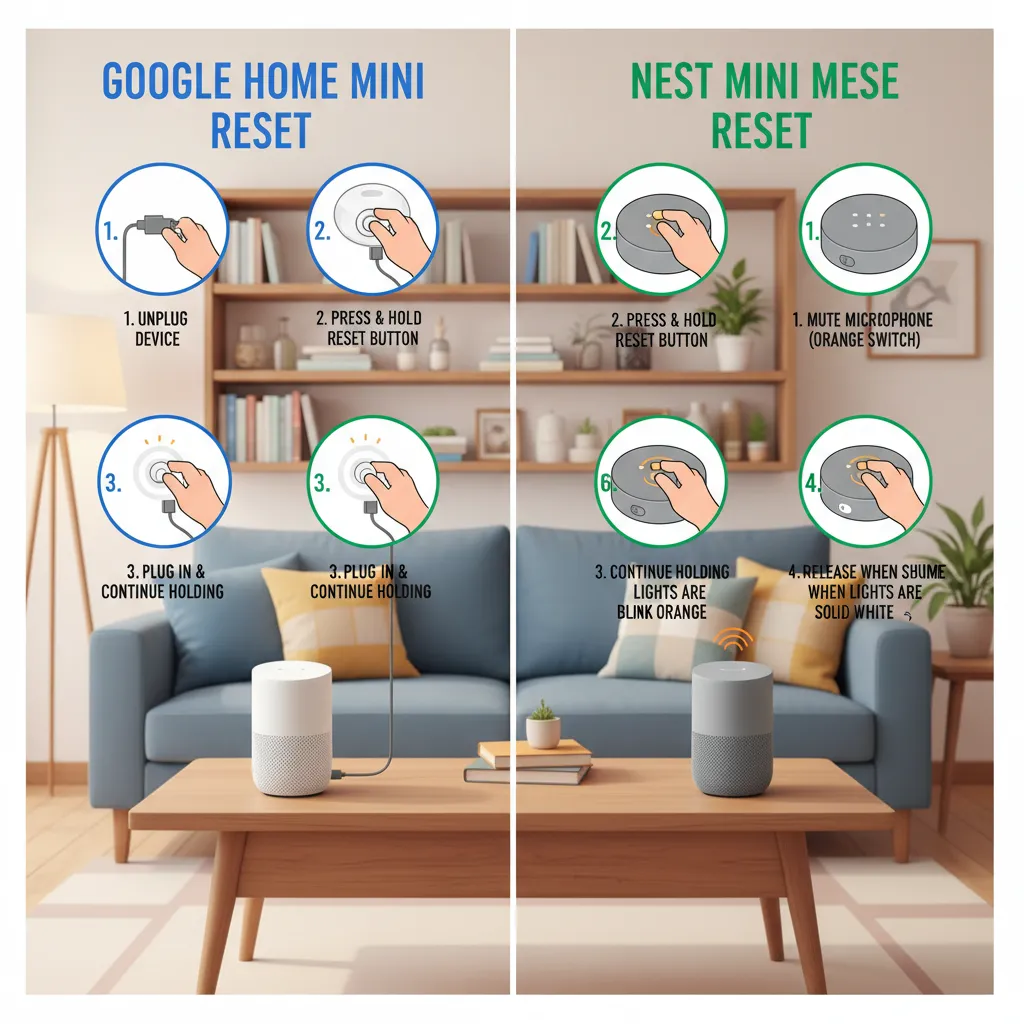
- Google Home Mini (1ª generazione): il pulsante di reset si trova alla base del dispositivo, proprio sotto il logo Google. È un piccolo pulsante circolare incassato.
- Google Nest Mini (2ª generazione): qui non c’è un vero e proprio pulsante fisico. Dovrai invece utilizzare la zona touch centrale sulla parte superiore del dispositivo, dopo aver disattivato il microfono tramite l’apposito interruttore sul lato.
2. Factory Reset Steps per Google Home Mini (1ª Generazione)
- Assicurati che il dispositivo sia collegato all’alimentazione.
- Capovolgi il Google Home Mini e individua il piccolo pulsante di reset sotto la base.
- Premi e tieni premuto il pulsante di reset per circa 10-15 secondi.
- Durante la pressione, osserva i LED sulla parte superiore: inizieranno a lampeggiare, segnalando che il reset è in corso.
- Quando senti un segnale acustico (un suono di conferma), puoi rilasciare il pulsante. Questo suono è la conferma che il reset è stato avviato correttamente.
- Il dispositivo si riavvierà automaticamente e tornerà alle impostazioni di fabbrica.
“Seguire il suono di conferma è la miglior garanzia che il reset sia realmente avvenuto.” – Anna Verdi, esperta user experience
3. Factory Reset Steps per Google Nest Mini (2ª Generazione)
- Collega il Nest Mini alla corrente.
- Individua l’interruttore per disattivare il microfono, che si trova sul lato del dispositivo. Disattiva il microfono: sentirai una voce che ti conferma che il microfono è spento.
- Ora, premi e tieni premuta la zona touch centrale (al centro della parte superiore) per circa 10-15 secondi.
- Durante la pressione, i LED inizieranno a lampeggiare. Continua a tenere premuto finché non senti il segnale acustico di conferma.
- Quando senti il suono, puoi rilasciare la pressione. Il dispositivo si riavvierà e sarà completamente resettato.
4. Riconoscere i Segnali LED e Acustici
Durante la procedura di reset usando il pulsante o la zona touch, i LED sono il tuo primo indicatore visivo: lampeggiano per segnalare che il reset è in corso. Il segnale acustico, invece, è la conferma definitiva che il dispositivo ha riconosciuto il comando di reset. Come sottolinea Anna Verdi:
“Seguire il suono di conferma è la miglior garanzia che il reset sia realmente avvenuto.”
5. Attendere il Riavvio Automatico
Dopo aver sentito il suono di conferma e visto i LED lampeggiare, non resta che attendere qualche secondo: il Google Home Mini o Nest Mini si riavvierà automaticamente. Quando la procedura è completata, il dispositivo sarà pronto per una nuova configurazione.
6. Riprendere la Configurazione Tramite l’App Google Home
Una volta completato il reset, apri l’app Google Home sul tuo smartphone. Segui le istruzioni a schermo per aggiungere nuovamente il dispositivo alla tua rete Wi-Fi e personalizzare le impostazioni secondo le tue esigenze.
Ricorda: la vera sfida è seguire con attenzione la procedura fisica, che varia tra i modelli di prima e seconda generazione. I segnali LED e il suono di conferma sono i tuoi migliori alleati per essere sicuro di aver effettuato il reset correttamente.
Dopo il Reset: Come Riconfigurare il Tuo Google Home Mini
Dopo aver effettuato il ripristino alle impostazioni di fabbrica del tuo Google Home Mini, la vera magia inizia con la riconfigurazione personalizzata. Come dice Elena Neri, consulente tecnologia domestica:
“La configurazione dopo reset è il vero inizio di una nuova esperienza con il dispositivo.”
In questa fase, è fondamentale seguire attentamente ogni passaggio per assicurarti che il tuo assistente vocale torni a funzionare al massimo delle sue potenzialità. Ecco come procedo personalmente per la configurazione dopo il reset, sfruttando al meglio l’app Google Home e tutte le sue funzionalità.
1. Aprire l’App Google Home e Aggiungere un Nuovo Dispositivo
La prima cosa che faccio dopo il reset è aprire l’app Google Home sul mio smartphone o tablet. Se non l’hai già installata, puoi scaricarla gratuitamente dal Google Play Store o dall’App Store. Una volta aperta l’app:
- Tocca il simbolo “+” in alto a sinistra.
- Seleziona Configura dispositivo > Nuovo dispositivo.
- Scegli la casa in cui vuoi aggiungere il Google Home Mini.
L’app inizierà a cercare i dispositivi disponibili. Quando trova il tuo Google Home Mini, segui le istruzioni a schermo per iniziare la configurazione.
2. Riconnettere il Wi-Fi e Accedere con il Proprio Account Google
Dopo il reset, il Google Home Mini perde tutte le informazioni di rete. È quindi necessario riconnetterlo al Wi-Fi:
- Seleziona la rete Wi-Fi di casa tua e inserisci la password.
- Accedi con il tuo account Google: questo passaggio è essenziale per poter utilizzare tutte le funzionalità dell’assistente vocale.
Ricorda che senza accesso all’account Google, il dispositivo non potrà sincronizzare calendari, promemoria e altri servizi personalizzati.
3. Selezionare l’Ambiente di Utilizzo e Personalizzare le Preferenze Vocali
Durante la configurazione, l’app ti chiederà di scegliere in quale stanza si trova il dispositivo (cucina, salotto, camera da letto, ecc.). Questo aiuta a organizzare meglio i dispositivi smart home nell’app.
Inoltre, puoi configurare le preferenze personali:
- Scegli la voce e la lingua dell’assistente Google.
- Attiva o disattiva il riconoscimento vocale personale (Voice Match).
- Imposta le preferenze per musica, notizie e servizi di streaming.
Questa è l’occasione perfetta per personalizzare l’esperienza secondo le tue abitudini e preferenze.
4. Ricollegare i Dispositivi Smart Home Collegati in Precedenza
Dopo il reset, tutti i dispositivi smart home associati (lampadine, prese, termostati, ecc.) devono essere nuovamente collegati. Nell’app Google Home:
- Vai su Aggiungi > Configura dispositivo > Hai già configurato qualcosa?
- Scegli il servizio o il brand del dispositivo smart home e segui le istruzioni per il collegamento.
Questo passaggio è fondamentale per tornare a controllare la casa con la voce.
5. Verificare Aggiornamenti del Firmware
Dopo la riconfigurazione, consiglio sempre di verificare che il Google Home Mini abbia l’ultima versione del firmware. L’aggiornamento avviene automaticamente quando il dispositivo è connesso al Wi-Fi, ma puoi controllare lo stato nell’app Google Home, selezionando il dispositivo e andando nelle impostazioni.
6. Testare il Corretto Funzionamento del Dispositivo Resettato
Infine, faccio sempre qualche test per assicurarmi che tutto funzioni:
- Chiedo all’assistente di riprodurre musica o rispondere a una domanda.
- Verifico che i dispositivi smart home rispondano ai comandi vocali.
- Controllo che la voce e la lingua selezionate siano corrette.
Il reset è solo metà strada: la vera esperienza personalizzata inizia proprio con questa nuova configurazione, che ti permette di sfruttare al massimo tutte le potenzialità del tuo Google Home Mini.
Affrontare Problemi Comuni Durante il Reset di Google Home Mini
Quando decido di resettare il mio Google Home Mini, mi aspetto che tutto fili liscio. Tuttavia, come dice spesso l’assistente tecnico smart home Giulia Conti:
“Molti pensano che il reset sia la fine del problema, ma a volte è solo l’inizio di un’altra sfida.”
Per questo motivo, voglio condividere la mia esperienza e alcuni consigli pratici per troubleshoot reset problems e fix unresponsive speaker durante il ripristino delle impostazioni di fabbrica del Google Home Mini.
Cosa Fare se il Dispositivo non Risponde al Pulsante di Reset
Il primo passo per resettare Google Home Mini è tenere premuto il pulsante di reset (di solito si trova sotto il dispositivo) per almeno 10-15 secondi. Ma cosa succede se il dispositivo non reagisce?
- Controlla l’alimentazione: Assicurati che il cavo di alimentazione sia collegato correttamente e che la presa funzioni.
- Prova una presa diversa: A volte il problema è la presa stessa. Cambia presa e riprova.
- Premi il pulsante con decisione: Usa una pressione costante e decisa, senza interruzioni, per almeno 15 secondi.
- Verifica che il pulsante non sia bloccato: Se il pulsante sembra duro o non fa “click”, potrebbe essere necessario pulirlo delicatamente.
Come Riconoscere se il Reset è Iniziato o è Fallito
Durante il reset, il Google Home Mini utilizza i LED sulla parte superiore per comunicare lo stato:
- Luci bianche lampeggianti: Il reset è in corso.
- Luci fisse o nessuna luce: Il reset potrebbe non essere partito. Ripeti la procedura assicurandoti di tenere premuto il pulsante il tempo necessario.
- Luci colorate o pattern insoliti: Potrebbe esserci un errore hardware o software. In questo caso, passa alla sezione troubleshooting qui sotto.
Se dopo 15 secondi non vedi nessun cambiamento nei LED, il reset non è stato avviato. In questo caso, ripeti la procedura e assicurati che il dispositivo sia alimentato correttamente.
Suggerimenti per Problemi di Connettività Post Reset
Una volta completato il reset, può capitare che il Google Home Mini non si connetta subito al Wi-Fi o all’app Google Home:
- Riavvia il router: Spesso un semplice riavvio del router risolve problemi di connessione.
- Verifica la rete Wi-Fi: Assicurati che la rete sia attiva e che la password inserita sia corretta.
- Avvicina il dispositivo al router: Una distanza eccessiva può causare problemi di segnale.
- Reinstalla l’app Google Home: A volte l’app può avere bisogno di un aggiornamento o di una reinstallazione.
Cosa Fare se il Dispositivo Rimane Bloccato in Modalità Reset
Se il Google Home Mini resta con i LED accesi o lampeggianti senza terminare il reset:
- Scollega e ricollega l’alimentazione: Attendi qualche secondo prima di ricollegare.
- Ripeti il reset: Dopo averlo riacceso, riprova la procedura di reset tenendo premuto il pulsante per 15 secondi.
- Prova un altro alimentatore: Un caricatore difettoso può causare blocchi.
Consigli per il Supporto Tecnico Google in Caso di Problemi Persistenti
Se dopo vari tentativi il tuo Google Home Mini continua a non rispondere o a non completare il reset, è il momento di rivolgersi al supporto tecnico Google:
- Prepara le informazioni: Numero di serie, modello, descrizione dettagliata del problema e passaggi già effettuati.
- Contatta l’assistenza tramite l’app Google Home: Segui il percorso Impostazioni > Assistenza per aprire una segnalazione.
- Utilizza la chat o il numero verde Google: Spesso la chat è più rapida per risolvere problemi comuni.
Quando è Meglio Contattare l’Assistenza Ufficiale
Se il dispositivo mostra messaggi LED insoliti, non si accende più, o rimane bloccato nonostante tutti i tentativi di troubleshooting, è consigliabile non insistere oltre e affidarsi all’assistenza ufficiale Google. In questi casi, potrebbero essere necessari interventi tecnici o la sostituzione del dispositivo.
Ricorda: non sempre il reset fila liscio. Ci sono piccoli intoppi da prevedere e superare per un risultato ottimale!
Curiosità Inattese: Il Reset del Google Home Mini e l’Analogia con un Riavvio Mentale
Quando mi sono trovato per la prima volta a dover effettuare un reset Google Home Mini, ho pensato che fosse semplicemente una procedura tecnica, un gesto da compiere per risolvere un problema con il dispositivo. Ma, riflettendo, mi sono reso conto che il factory reset Google Home può essere visto come una metafora sorprendente per la nostra vita quotidiana e il nostro benessere mentale.
Immagina il Reset come un Reset Mentale
Immagina per un attimo il reset del Google Home Mini come un reset mentale. Proprio come il dispositivo, anche noi accumuliamo dati, pensieri, abitudini e, a volte, piccoli “bug” che ci impediscono di funzionare al meglio. Quando il Google Home Mini inizia a dare problemi inspiegabili, spesso la soluzione più efficace è riportarlo alle impostazioni di fabbrica. Allo stesso modo, nella vita di tutti i giorni, può capitare di sentirsi bloccati o sopraffatti: in questi casi, prendersi una pausa, staccare e “resettare” la mente può offrire una nuova prospettiva.
Come il Dispositivo e la Mente Hanno Bisogno di ‘Ricaricare’
Il reset Google Home Mini serve a cancellare tutte le impostazioni personalizzate, le preferenze e le connessioni, riportando il dispositivo allo stato originale. Questo processo permette di eliminare errori, conflitti o rallentamenti che si sono accumulati nel tempo. Allo stesso modo, anche la nostra mente ha bisogno di “ricaricare le impostazioni”. Dopo periodi di stress o confusione, un momento di pausa o una giornata di relax possono aiutarci a ritrovare chiarezza e concentrazione.
Storie di Utenti: Il Reset come Soluzione Inaspettata
Mi è capitato spesso di leggere storie di utenti che, dopo aver provato mille soluzioni tecniche, hanno risolto problemi inspiegabili semplicemente effettuando un reset. Un utente raccontava di aver avuto problemi con la connessione Wi-Fi del suo Google Home Mini: dopo ore di tentativi, il reset ha risolto tutto in pochi secondi. Questo mi ha fatto pensare a quante volte, nella vita reale, ci ostiniamo a cercare soluzioni complesse quando, invece, basterebbe fermarsi, respirare e ripartire da zero.
“A volte resettare non è solo questione di tecnologia, ma anche di mente.” – Paolo Ferri, coach motivazionale
L’Importanza di Concedersi una Pausa e Rifocalizzarsi
Il factory reset Google Home non è un fallimento, ma un’opportunità per ripartire. Allo stesso modo, concedersi una pausa non significa arrendersi, ma prendersi cura di sé. In un mondo che ci chiede sempre di essere produttivi e connessi, fermarsi per “resettare” può essere il modo migliore per ritrovare energia e motivazione.
Un Piccolo Parallelismo Filosofico tra Tecnologia e Umanità
C’è qualcosa di profondamente umano nell’idea di resettare. La tecnologia ci insegna che, a volte, per funzionare meglio, dobbiamo lasciar andare ciò che non serve più. Questo parallelismo tra il reset Google Home Mini e il benessere mentale ci ricorda che anche noi abbiamo bisogno di liberarci dal superfluo, di alleggerire la mente e di ripartire con uno sguardo nuovo.
- Reset come opportunità: Un nuovo inizio, non una sconfitta.
- Ricarica mentale: Come il dispositivo, anche noi abbiamo bisogno di “ricaricare” per funzionare al meglio.
- Soluzioni semplici: A volte la risposta è più semplice di quanto pensiamo.
- Punto di vista psicologico: Vedere il reset come cura di sé trasforma un’operazione tecnica in un momento di crescita personale.
In definitiva, il reset Google Home Mini può essere molto più di una semplice procedura tecnica: è un invito a riflettere su come, ogni tanto, anche noi abbiamo bisogno di un “reset” per tornare a funzionare al meglio.
Come Trasferire o Cedere un Google Home Mini Dopo il Reset
Dopo aver imparato come resettare Google Home Mini, è fondamentale capire come trasferire o cedere il dispositivo in modo sicuro e corretto. Spesso, quando decidiamo di vendere, regalare o semplicemente passare il nostro assistente vocale a un’altra persona, ci chiediamo quali siano i passaggi migliori per proteggere la nostra privacy e garantire una transizione senza problemi. In questa sezione ti guiderò passo dopo passo, condividendo anche alcuni consigli pratici e le esperienze di chi ha già affrontato questo processo.
L’importanza del Reset Prima del Trasferimento
Prima di tutto, il reset Google Home Mini alle impostazioni di fabbrica è un requisito fondamentale per chiunque voglia cedere il proprio dispositivo. Questa operazione elimina tutte le informazioni personali, le preferenze di configurazione e, soprattutto, scollega il dispositivo dal tuo account Google. Come sottolinea Francesca Lombardi, esperta di sicurezza digitale:
“Un reset ben fatto protegge il tuo account e assicura una nuova esperienza pulita per il destinatario.”
Senza questo passaggio, rischi che il nuovo proprietario abbia accesso ai tuoi dati o che il dispositivo continui a rispondere ai tuoi comandi e alle tue routine personalizzate.
Come Rimuovere l’Associazione con il Proprio Account Google
Dopo aver effettuato il factory reset Google Home, è importante assicurarsi che il dispositivo sia stato effettivamente rimosso dal tuo account Google. Per farlo, apro l’app Google Home sul mio smartphone, seleziono il dispositivo che voglio cedere e scelgo l’opzione Rimuovi dispositivo. Questo passaggio è essenziale per evitare che il Google Home Mini rimanga collegato al mio profilo e alle mie preferenze personali.
I Passaggi nell’App Google Home per il Trasferimento della Proprietà
Una volta completato il reset e la rimozione dall’account, il dispositivo è pronto per essere consegnato al nuovo proprietario. È importante comunicare a chi riceverà il Google Home Mini che dovrà configurarlo come nuovo dispositivo tramite l’app Google Home, seguendo la procedura guidata. In questo modo, il nuovo utente potrà associare il dispositivo al proprio account Google, personalizzare le impostazioni e iniziare a utilizzarlo senza alcun legame con il precedente proprietario.
Cosa Aspettarsi per il Nuovo Utente Dopo il Reset
Quando il nuovo utente riceve un Google Home Mini resettato, il dispositivo si comporta esattamente come appena uscito dalla scatola. Al primo avvio, la luce si accende e la voce guida invita a scaricare l’app Google Home per iniziare la configurazione. Tutte le impostazioni precedenti sono state eliminate, quindi non ci saranno confusione o errori legati a vecchi account o preferenze.
Consigli Pratici per Evitare Problemi di Sicurezza o Configurazione Errata
Dalla mia esperienza e da quella di molti utenti, posso confermare che il reset Google Home Mini è la soluzione migliore per evitare problemi di sicurezza e di configurazione. Se si salta questo passaggio, il nuovo proprietario potrebbe incontrare difficoltà nell’associare il dispositivo al proprio account o, peggio ancora, accedere involontariamente a dati personali del vecchio proprietario. Consiglio sempre di verificare che il reset sia stato completato correttamente e che il dispositivo non compaia più nell’elenco dei dispositivi associati al proprio account Google.
Esperienze di Utenti: Problemi Risolti con il Reset Prima del Passaggio di Proprietà
Molti utenti hanno raccontato di aver risolto problemi di connessione, errori di configurazione e persino di privacy semplicemente effettuando un reset prima di cedere il dispositivo. Personalmente, ogni volta che ho trasferito un Google Home Mini, ho seguito questa procedura e non ho mai avuto segnalazioni di problemi da parte dei nuovi proprietari. Questo conferma quanto sia importante non trascurare questo passaggio.
In conclusione, resettare Google Home Mini e rimuovere l’associazione dal proprio account sono passaggi essenziali per trasferire la proprietà del dispositivo in modo sicuro. Così facendo, proteggerai la tua privacy e offrirai al nuovo utente un’esperienza di configurazione semplice e senza intoppi.
TL;DR: Resettare il Google Home Mini è semplice ma va fatto con la giusta procedura: premi il pulsante di reset o usa il microfono per la seconda generazione, tieni premuto finché non senti il segnale acustico, poi riconfigura il dispositivo tramite l’app Google Home. È un’operazione da riservare a problemi seri o prima di cedere l’apparato.
Lascia un commento