Una volta ho provato ad aprire una pagina web e… nulla. La rete sembrava un groviglio lento e confuso, tutto colpa di un DNS pigro. Cambiare i server DNS può sembrare noioso, ma con Windows 11 è più semplice del previsto e può davvero rivoluzionare la tua esperienza online. In questa guida ti racconterò come passare a DNS più veloci come quelli di Google o Cloudflare e perché farlo potrebbe salvarti da lunghe attese e qualche preoccupazione di sicurezza.
Perché cambiare DNS su Windows 11? Un racconto personale
Quando si parla di cambiare DNS su Windows 11, spesso si pensa a una procedura tecnica riservata agli esperti. In realtà, la mia esperienza personale mi ha insegnato che questa semplice operazione può fare la differenza tra una navigazione lenta e frustrante e un’esperienza online veloce e sicura. Voglio raccontarti perché ho deciso di intervenire sui DNS del mio computer e quali benefici concreti ho riscontrato.
Esperienza personale: quando il DNS predefinito rallenta tutto
Per anni ho utilizzato il DNS automatico fornito dal mio provider internet, senza mai pormi troppe domande. Tuttavia, mi sono accorto che spesso le pagine web impiegavano diversi secondi a caricarsi, anche su siti molto conosciuti. Pensavo fosse un problema di linea, ma facendo qualche ricerca ho scoperto che il DNS è il sistema che traduce i nomi dei siti (come www.google.com) in indirizzi IP comprensibili dai computer. Se questo passaggio è lento, tutta la navigazione ne risente.
Il cambio DNS: velocità e accesso a contenuti bloccati
Spinto dalla curiosità, ho deciso di velocizzare la navigazione su Windows 11 cambiando DNS. Ho scelto Google DNS (8.8.8.8) e Cloudflare DNS (1.1.1.1), tra i più affidabili e utilizzati al mondo. Il risultato? Le pagine hanno iniziato a caricarsi quasi istantaneamente e, con mia sorpresa, sono riuscito ad accedere a contenuti che prima risultavano bloccati nella mia regione. Questo perché alcuni provider limitano l’accesso a determinati siti tramite i loro DNS, mentre quelli pubblici come Google e Cloudflare sono più “aperti”.
I DNS: guardiani invisibili della nostra navigazione
Mi piace pensare ai DNS come a dei guardiani invisibili della nostra esperienza online. Ogni volta che digitiamo un indirizzo, sono loro a guidarci verso la destinazione giusta. Se il DNS è lento o poco affidabile, rischiamo di perderci per strada o di non arrivare mai a destinazione. Cambiare DNS su Windows 11 significa scegliere consapevolmente chi ci accompagna nella navigazione quotidiana.
DNS automatico o manuale? Quando conviene agire personalmente
Molti lasciano che sia il sistema operativo o il provider a scegliere il DNS in automatico. Tuttavia, la mia esperienza mi ha insegnato che gestire manualmente i DNS su Windows 11 offre vantaggi reali:
- Velocità: DNS pubblici come Google e Cloudflare sono spesso più rapidi di quelli dei provider locali.
- Sicurezza: Alcuni DNS offrono filtri contro siti malevoli o phishing.
- Privacy: DNS come Cloudflare promettono di non tracciare la nostra attività online.
- Accesso: Possibilità di aggirare blocchi regionali o restrizioni imposte dal provider.
Il cambio DNS e la sicurezza della navigazione
Un aspetto che spesso si sottovaluta è come il DNS possa influenzare la sicurezza e la privacy. Utilizzando DNS affidabili, si riduce il rischio di finire su siti truffaldini o di essere spiati dal proprio provider. Personalmente, dopo aver impostato Cloudflare DNS, ho notato meno pubblicità invasive e una sensazione generale di maggiore protezione.
Aneddoto curioso: l’errore di digitazione che ha salvato la giornata
Una volta, durante una configurazione veloce, ho digitato per sbaglio un numero errato nel campo DNS. Invece di 8.8.8.8, ho scritto 8.8.8.9. Risultato? Internet non funzionava più. All’inizio ero frustrato, ma questo errore mi ha permesso di scoprire quanto sia fondamentale il DNS e quanto velocemente si possa risolvere un problema semplicemente correggendo un numero. Da allora, faccio sempre attenzione e consiglio a tutti di verificare bene i dati inseriti!
«Non sottovalutare mai il potere nascosto dietro un semplice cambio DNS.» – Marco Rossi, esperto IT
Come cambiare DNS manualmente su Windows 11: guida passo passo
Configurare server DNS Windows 11 in modo manuale è una delle operazioni più semplici e immediate per migliorare velocità e sicurezza della navigazione. In questa guida tecnica DNS Windows 11 ti mostro come impostare i DNS di Google o Cloudflare, sia su connessioni cablate (Ethernet) che wireless (Wi-Fi), seguendo una procedura dettagliata e sicura. Come dice la specialista networking Giulia Bianchi:
«La configurazione manuale del DNS è una delle modifiche più efficaci e semplici per migliorare la navigazione.»
1. Accedere alle Impostazioni di rete su Windows 11
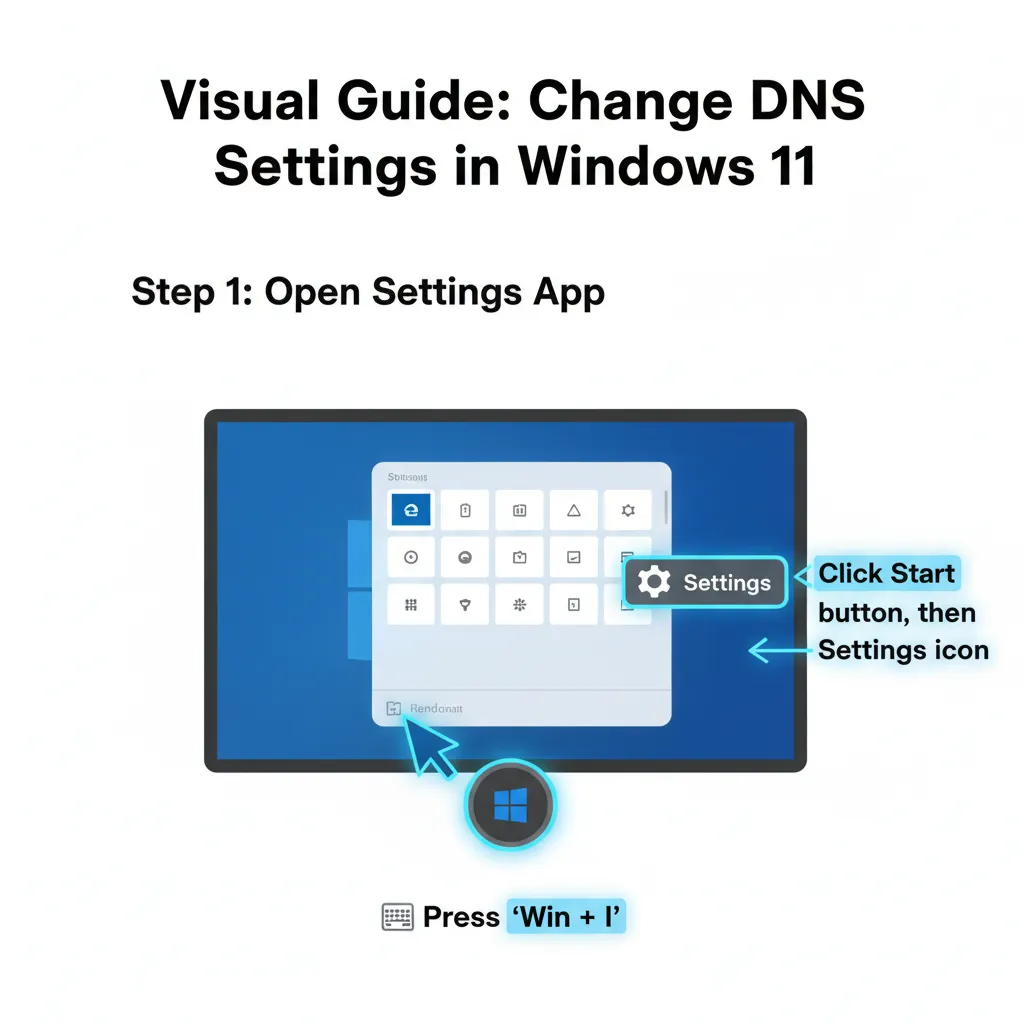
Per prima cosa, dobbiamo entrare nel pannello delle impostazioni di Windows 11:
- Clicca sul tasto Start e poi sull’icona Impostazioni (simbolo dell’ingranaggio).
- Nel menu a sinistra, seleziona Rete e Internet.
- Scegli il tipo di connessione che stai utilizzando: Wi-Fi se sei collegato senza fili, oppure Ethernet se sei connesso tramite cavo.
2. Individuare la sezione Proprietà e modificare i server DNS IPv4
Una volta selezionata la connessione giusta, segui questi passaggi:
- Clicca su Proprietà sotto il nome della rete attiva.
- Scorri fino alla sezione Impostazioni IP e clicca su Modifica accanto a “Assegnazione server DNS”.
- Seleziona Manuale e attiva l’interruttore su IPv4 (puoi anche configurare IPv6 se necessario, ma per la maggior parte degli utenti basta IPv4).
3. Impostare DNS primario e secondario (Google DNS e Cloudflare DNS)
Ora puoi inserire manualmente gli indirizzi dei server DNS che preferisci. È fondamentale inserire sia il DNS primario che il secondario: il primario gestisce la maggior parte delle richieste, mentre il secondario entra in azione solo se il primo non risponde.
- Google DNS:
- DNS primario:
8.8.8.8 - DNS secondario:
8.8.4.4
- DNS primario:
- Cloudflare DNS:
- DNS primario:
1.1.1.1 - DNS secondario:
1.0.0.1
- DNS primario:
Digita i valori scelti negli appositi campi e clicca su Salva. Ricorda: la corretta configurazione è essenziale per evitare blackout temporanei della connessione.
4. Gestire la modifica su reti cablate e wireless
La procedura sopra descritta vale sia per reti Wi-Fi che Ethernet. Ti basta selezionare la connessione attiva nella sezione Rete e Internet e seguire gli stessi passaggi. Puoi ripetere la configurazione per ogni rete a cui ti connetti abitualmente.
5. Riavviare il computer dopo la modifica
Dopo aver configurato i nuovi server DNS, ti consiglio di riavviare il computer oppure disconnettere e riconnettere la rete. Questo garantisce che Windows 11 aggiorni correttamente le impostazioni e inizi a usare subito i nuovi DNS.
6. Verificare che il nuovo DNS sia attivo
Per essere sicuro che la modifica sia andata a buon fine, puoi:
- Aprire il Prompt dei comandi e digitare
nslookup google.com: il server DNS utilizzato verrà mostrato nella risposta. - Utilizzare siti di test DNS come dnsleaktest.com per verificare quale server DNS stai effettivamente usando.
Note sulla configurazione manuale vs automatica (DHCP)
Windows 11 di default ottiene i DNS in automatico tramite DHCP, ma la configurazione manuale offre maggiore controllo e spesso migliori prestazioni. In caso di problemi, puoi sempre tornare alle impostazioni automatiche selezionando “Automatico (DHCP)” nella sezione Assegnazione server DNS.
Seguendo questa guida tecnica DNS Windows 11, puoi configurare in pochi minuti i server DNS più veloci e sicuri, come Google DNS o Cloudflare DNS, migliorando l’esperienza di navigazione su qualsiasi rete.
Usare tool e script per cambiare DNS su Windows 11: DNS Jumper e PowerShell
Introduzione a DNS Jumper: cosa è e come semplifica la vita
Quando ho iniziato a cercare modi per ottimizzare la velocità e la sicurezza della mia navigazione su Windows 11, mi sono imbattuto in DNS Jumper. Questo piccolo software gratuito è pensato proprio per chi, come me, vuole cambiare i DNS settings su Windows 11 senza perdersi tra le impostazioni di rete manuali. DNS Jumper offre un’interfaccia semplice e intuitiva che permette di selezionare e applicare rapidamente i DNS più performanti, come Google DNS, Cloudflare, OpenDNS, Quad9 e molti altri, senza rischiare errori di configurazione.
Come dice Luca Ferri, sysadmin:
«Gli strumenti automatizzati come DNS Jumper sono un’ottima risorsa per chi vuole velocizzare la configurazione senza errori.»
Passaggi per scaricare, installare e utilizzare DNS Jumper per testare vari DNS
- Scarica DNS Jumper dal sito ufficiale (sordum.org). È importante scaricare sempre da fonti affidabili per evitare software dannoso.
- Estrai l’archivio ZIP e avvia il programma (non richiede installazione).
- Scegli la scheda di rete che usi per connetterti a Internet (Wi-Fi o Ethernet).
- Seleziona un server DNS dalla lista preimpostata (ad esempio Google DNS: 8.8.8.8 e 8.8.4.4, oppure Cloudflare: 1.1.1.1 e 1.0.0.1).
- Testa la velocità dei DNS con la funzione “Fastest DNS” per trovare il server più veloce in base alla tua posizione.
- Applica le modifiche cliccando su “Applica DNS”. In pochi secondi il cambio sarà attivo.
DNS Jumper supporta anche il ripristino rapido dei DNS originali e la creazione di profili personalizzati. Questo è molto utile se vuoi testare diversi server DNS e scegliere quello più adatto alle tue esigenze.
Come automatizzare il cambio DNS con uno script PowerShell per utenti avanzati
Se preferisci lavorare da linea di comando o vuoi automatizzare il processo, puoi usare PowerShell. Gli script PowerShell per DNS su Windows 11 sono ideali per utenti avanzati che desiderano cambiare DNS su più dispositivi o integrare la modifica in procedure di manutenzione.
Un vantaggio degli script è che possono essere salvati e riutilizzati facilmente, riducendo il rischio di errori manuali e velocizzando l’intero processo.
Esempio pratico di script PowerShell per modificare DNS in modo rapido
Ecco un esempio di script PowerShell che imposta i DNS di Google su una scheda di rete specifica:
$adapter = Get-NetAdapter | Where-Object {$_.Status -eq "up"}
Set-DnsClientServerAddress -InterfaceIndex $adapter.ifIndex -ServerAddresses ("8.8.8.8","8.8.4.4")
Basta incollare questo codice in una finestra PowerShell avviata come amministratore. Puoi modificare gli indirizzi DNS a piacimento (ad esempio usando quelli di Cloudflare: 1.1.1.1 e 1.0.0.1).
Ricorda: assicurati sempre che gli script provengano da fonti sicure e comprendine il funzionamento prima di eseguirli.
Vantaggi di usare questi strumenti rispetto al metodo manuale classico
- Velocità: Cambiare DNS richiede pochi clic o comandi, senza navigare tra le impostazioni di Windows 11.
- Affidabilità: Riduci il rischio di inserire dati errati.
- Testing avanzato: DNS Jumper permette di testare la velocità dei server DNS prima di applicarli.
- Automazione: Gli script PowerShell possono essere eseguiti su più PC contemporaneamente.
Quando conviene affidarsi a tool esterni e quando no
Personalmente consiglio DNS Jumper a chi vuole un approccio semplice e veloce, senza complicazioni. Gli script PowerShell sono invece perfetti per chi ha più esperienza o gestisce più dispositivi. Tuttavia, se preferisci avere il pieno controllo manuale o non ti fidi di software di terze parti, il metodo classico resta sempre valido.
In ogni caso, questi strumenti rappresentano una soluzione efficace per gestire i DNS settings su Windows 11 in modo più rapido e sicuro, migliorando la qualità della navigazione quotidiana.
I vantaggi di Google DNS e Cloudflare DNS su Windows 11
Quando ho deciso di cambiare i DNS su Windows 11, la scelta è ricaduta subito su due nomi di riferimento: Google DNS e Cloudflare DNS. Questi servizi sono tra i più utilizzati e apprezzati a livello globale, sia per la velocità che per la sicurezza che offrono. In questa sezione voglio condividere la mia esperienza e spiegare perché scegliere questi DNS può davvero velocizzare la navigazione su Windows 11 e renderla più sicura.
Google DNS: velocità e stabilità riconosciute
Google DNS (indirizzi 8.8.8.8 e 8.8.4.4) è famoso per la sua velocità di risposta e per l’affidabilità. Utilizzato da milioni di utenti e aziende in tutto il mondo, garantisce una risoluzione dei nomi rapida e stabile. Personalmente, ho notato che impostando Google DNS su Windows 11, le pagine web si caricano più velocemente, soprattutto durante le ore di punta quando i DNS dei provider italiani possono risultare congestionati.
- Velocità globale: Google DNS sfrutta una rete di server distribuiti in tutto il mondo, riducendo la latenza.
- Stabilità: È raro sperimentare interruzioni o rallentamenti, anche durante picchi di traffico.
- Affidabilità: Ideale per streaming e gaming su reti domestiche italiane.
Cloudflare DNS: privacy e sicurezza avanzate
Cloudflare DNS (1.1.1.1 e 1.0.0.1) è invece la scelta perfetta per chi mette al primo posto la privacy e la protezione dei dati. Cloudflare è noto per non registrare i dati di navigazione degli utenti e per offrire una delle risoluzioni DNS più veloci al mondo. Su Windows 11, Cloudflare DNS supporta nativamente il DNS over HTTPS (DoH), che cripta le richieste DNS e impedisce a terzi di intercettare o manipolare le query.
- Privacy: Cloudflare non vende né traccia le attività degli utenti.
- DoH integrato: Su Windows 11, basta attivare il supporto DoH per una protezione aggiuntiva.
- Performance: Ottimo per chi cerca velocità e sicurezza, specialmente su reti Wi-Fi domestiche.
Confronto sulle performance nelle reti domestiche italiane
Testando entrambi i DNS su una tipica connessione domestica italiana, ho riscontrato miglioramenti evidenti rispetto ai server DNS predefiniti degli operatori. Sia Google DNS che Cloudflare DNS riducono il tempo necessario per risolvere i nomi di dominio, con benefici tangibili in termini di velocità di navigazione, streaming senza buffering e gaming online più fluido.
| DNS | Velocità | Privacy | Stabilità |
|---|---|---|---|
| Google DNS | ★★★★★ | ★★★☆☆ | ★★★★★ |
| Cloudflare DNS | ★★★★★ | ★★★★★ | ★★★★☆ |
Bypassare blocchi regionali e censura
Un altro vantaggio concreto è la possibilità di bypassare blocchi regionali di contenuti. Spesso i DNS dei provider italiani limitano l’accesso a determinati siti o servizi. Sia Google DNS che Cloudflare DNS permettono di aggirare queste restrizioni, offrendo una navigazione più libera e senza confini.
Sicurezza aggiuntiva contro malware e phishing
Entrambi i servizi offrono una protezione lato client avanzata. Google DNS e Cloudflare DNS bloccano automaticamente l’accesso a siti noti per la diffusione di malware o tentativi di phishing, riducendo i rischi per la sicurezza su Windows 11. Questo aspetto è fondamentale per chi vuole una navigazione sicura senza dover installare software aggiuntivi.
DNS primario e secondario: resilienza della connessione
Impostando sia un DNS primario che uno secondario, la connessione resta sempre attiva anche in caso di problemi temporanei su uno dei server. Questa resilienza è particolarmente utile per chi lavora da casa o utilizza servizi online critici.
«Usare DNS performanti come Google o Cloudflare è un primo passo strategico per una navigazione migliore e più sicura.» – Elena Marchetti, esperta sicurezza informatica
Problemi comuni e come risolverli durante la modifica DNS su Windows 11
Quando decido di configurare server DNS su Windows 11 per migliorare la velocità di navigazione o aumentare la sicurezza, mi capita spesso di incontrare piccoli ostacoli. In questa sezione voglio condividere la mia esperienza pratica e le soluzioni ai problemi più frequenti che possono emergere durante la modifica dei DNS, sia che si scelga un DNS manuale come Google o Cloudflare, sia che si voglia tornare a un DNS automatico su Windows 11.
Errori tipici: inserimento errato degli indirizzi DNS e perdita di connessione
Il problema più comune che incontro, e che spesso mi viene segnalato, riguarda l’inserimento errato degli indirizzi DNS. Basta un numero sbagliato o un punto fuori posto per bloccare temporaneamente l’accesso a internet. Come sottolinea anche Francesco Conti, tecnico informatico:
«Spesso i problemi di connessione dopo cambio DNS dipendono da semplici errori di digitazione.»
Per evitare questo errore, consiglio sempre di:
- Ricontrollare attentamente gli indirizzi DNS inseriti (ad esempio
8.8.8.8e8.8.4.4per Google DNS,1.1.1.1e1.0.0.1per Cloudflare). - Fare un backup delle impostazioni di rete prima di procedere, annotando i valori originali.
Come risolvere conflitti tra DNS manuali e automatici
Un altro problema che può capitare è il conflitto tra DNS manuali e automatici. Se imposto manualmente i DNS ma il sistema o il router continua a forzare quelli automatici, posso trovarmi con una connessione instabile o errori di risoluzione dei nomi.
- Assicurati di disattivare la selezione automatica dei DNS nelle impostazioni di rete di Windows 11.
- Se il problema persiste, verifica che il router non stia sovrascrivendo le impostazioni locali.
Svuotare la cache DNS locale: quando e perché
Dopo aver modificato i DNS, può succedere che il sistema continui a usare i vecchi indirizzi memorizzati nella cache. In questi casi, è fondamentale eseguire il comando:
ipconfig /flushdnsQuesto comando svuota la cache DNS locale e forza Windows 11 a utilizzare subito i nuovi server configurati. Lo uso sempre dopo ogni modifica per evitare problemi di risoluzione.
Come testare la nuova configurazione e assicurarsi che funzioni
Dopo aver cambiato i DNS, è buona pratica testare che tutto funzioni correttamente. Ecco come faccio:
- Apri il Prompt dei comandi (cmd) come amministratore.
- Digita
nslookup www.google.come premi Invio. - Controlla che il server DNS riportato sia quello che hai inserito e che venga restituito un indirizzo IP.
Se il comando restituisce errori o non mostra il DNS corretto, ricontrolla la configurazione e ripeti il flush della cache.
Ripristino rapido alle impostazioni DNS automatiche se qualcosa va storto
Se dopo la modifica dei DNS la connessione non funziona, posso sempre tornare indietro. Per ripristinare il DNS automatico su Windows 11:
- Vai su Impostazioni > Rete e Internet > Proprietà della connessione.
- Seleziona “Ottieni indirizzo server DNS automaticamente”.
- Salva e riavvia la connessione di rete o il PC.
Questo permette di tornare rapidamente online senza rischiare downtime prolungati.
Consigli pratici per evitare downtime internet durante la modifica
- Annota sempre le impostazioni originali prima di cambiare i DNS.
- Effettua le modifiche in un momento in cui una breve interruzione di internet non crea problemi.
- Dopo ogni modifica, riavvia la connessione di rete o il computer per assicurarti che le nuove impostazioni vengano applicate.
- Se lavori in un ambiente aziendale, verifica che non ci siano policy di rete che impediscono la modifica dei DNS.
Seguendo questi passaggi, posso modificare i DNS per velocità navigazione su Windows 11 in modo sicuro e senza sorprese.
DNS e sicurezza in Windows 11: il ruolo del DNS over HTTPS (DoH)
Introduzione al protocollo DoH e come protegge la privacy online
Quando navighiamo su Internet, ogni sito che visitiamo viene tradotto dal nostro computer in un indirizzo IP tramite il servizio DNS (Domain Name System). Tradizionalmente, queste richieste DNS vengono inviate in chiaro, cioè senza alcuna protezione, permettendo a chiunque sia sulla stessa rete (o a un provider poco attento alla privacy) di monitorare quali siti stiamo visitando. Qui entra in gioco il protocollo DNS over HTTPS (DoH), una tecnologia che cifra le richieste DNS utilizzando il protocollo HTTPS, lo stesso che protegge le nostre connessioni ai siti sicuri.
Come sottolinea Andrea Vitali, esperto di cyber security:
«DoH rappresenta un cambiamento fondamentale nel modo in cui proteggiamo i nostri dati DNS.»
Grazie a DoH, le richieste DNS diventano invisibili a occhi indiscreti, proteggendo la nostra privacy e rendendo molto più difficile per terzi tracciare la nostra attività online.
Come Windows 11 supporta DNS over HTTPS nativamente
Una delle novità più interessanti di Windows 11 è il supporto nativo al protocollo DNS over HTTPS. Questo significa che non è più necessario installare software di terze parti o ricorrere a soluzioni complicate: nelle impostazioni di rete di Windows 11 troviamo opzioni dedicate per attivare DoH in modo semplice e veloce. Questa integrazione rende la Guida tecnica DNS Windows 11 ancora più accessibile anche agli utenti meno esperti.
Vantaggi del DoH rispetto ai DNS tradizionali
- Privacy migliorata: Le richieste DNS sono cifrate, impedendo il tracciamento da parte di provider, amministratori di rete o malintenzionati.
- Maggiore sicurezza: DoH riduce i rischi di DNS spoofing e attacchi man-in-the-middle, perché rende più difficile intercettare o alterare le richieste DNS.
- Compatibilità con i principali provider: Servizi come Google DNS e Cloudflare DNS supportano pienamente DoH, garantendo prestazioni elevate e sicurezza.
- Impatto minimo sulle prestazioni: L’uso di DoH non rallenta la navigazione, ma offre un notevole miglioramento in termini di sicurezza.
Procedura per attivare DoH nelle impostazioni di Windows 11
Attivare DNS DoH Windows 11 è semplice e alla portata di tutti. Ecco i passaggi principali:
- Apri le Impostazioni di Windows 11 (tasto
Win + I). - Vai su Rete e Internet → Impostazioni di rete avanzate.
- Seleziona la tua connessione (Wi-Fi o Ethernet) e clicca su Visualizza proprietà aggiuntive.
- Scorri fino a Impostazioni DNS e clicca su Modifica.
- Seleziona Manuale e attiva IPv4 o IPv6 secondo necessità.
- Inserisci gli indirizzi DNS preferiti (ad esempio,
8.8.8.8e8.8.4.4per Google, oppure1.1.1.1e1.0.0.1per Cloudflare). - Sotto ogni campo DNS, scegli Solo crittografato (DNS over HTTPS) dal menu a tendina.
- Salva le modifiche.
A questo punto, tutte le richieste DNS della tua connessione saranno protette tramite DoH.
Quando e perché preferire DoH per una navigazione più sicura
Consiglio di attivare DoH soprattutto se si utilizza spesso il Wi-Fi pubblico o reti condivise, dove il rischio di intercettazione è più alto. Anche a casa, però, DoH garantisce una protezione aggiuntiva contro il tracciamento da parte dei provider e migliora la sicurezza generale della navigazione.
Possibili limitazioni o incompatibilità da considerare
- Alcuni dispositivi di rete aziendali o firewall potrebbero non supportare DoH o bloccarne l’uso.
- In rari casi, alcuni servizi interni o vecchi software potrebbero non funzionare correttamente con DoH attivo.
- È importante scegliere provider DNS affidabili e compatibili con DoH, come Google o Cloudflare.
In ogni caso, il bilancio tra sicurezza e compatibilità è nettamente a favore di DoH, soprattutto su Windows 11, dove la configurazione è semplice e integrata.
Conclusioni e qualche consiglio ‘fuori dagli schemi’ su DNS e navigazione
Siamo arrivati alla fine di questa Guida tecnica DNS Windows 11 e, se mi hai seguito fin qui, avrai già intuito quanto sia importante cambiare DNS su Windows 11 per migliorare la tua esperienza online. Non si tratta solo di velocizzare la navigazione su Windows 11 con DNS più performanti, ma anche di aumentare la sicurezza, aggirare blocchi e personalizzare la propria connessione secondo le proprie esigenze.
Cambiare DNS non è un’operazione complicata, ma spesso viene sottovalutata. Eppure, i vantaggi sono immediati: siti che si aprono più rapidamente, maggiore affidabilità nella risoluzione degli indirizzi e, in alcuni casi, una protezione aggiuntiva contro siti malevoli o contenuti indesiderati. Come abbiamo visto, basta davvero poco per passare dai server DNS predefiniti a quelli di Google, Cloudflare o altri provider affidabili.
Ma qui voglio andare oltre la semplice tecnica. La vera forza di questa scelta sta nella personalizzazione e nell’aggiornamento continuo. Ogni rete è diversa, ogni provider ha le sue caratteristiche e ogni zona geografica può rispondere meglio a un DNS rispetto a un altro. Ecco perché ti invito a sperimentare: prova diversi DNS, testa la velocità e la stabilità della tua connessione, e scegli quello che si adatta meglio alle tue abitudini di navigazione. Non esiste un DNS “migliore” in assoluto, ma solo quello più adatto a te e alla tua rete.
Un altro aspetto spesso trascurato è la periodicità nel controllo e nell’aggiornamento delle impostazioni DNS. Il mondo digitale si evolve rapidamente: nuovi server vengono creati, altri vengono dismessi o rallentano, e le tecnologie di sicurezza si aggiornano. Non considerare il DNS come un’impostazione da configurare una volta sola e poi dimenticare. Prenditi l’abitudine di verificare ogni tanto se esistono alternative più veloci o sicure, magari sfruttando tool online o semplici test di velocità.
Mi piace pensare al DNS come a una metafora della vita digitale: più è veloce e sicuro, più la navigazione scorre senza intoppi e senza blocchi. Cambiare DNS, in fondo, è un piccolo gesto di libertà e consapevolezza. Come dice Silvia Moretti, blogger tech:
«Cambiare DNS non è solo tecnica, è un piccolo atto di libertà digitale.»
E se guardiamo al futuro, non posso non immaginare uno scenario ancora più interessante: e se i DNS diventassero “intelligenti”, capaci di adattarsi in tempo reale grazie all’intelligenza artificiale? Potremmo avere DNS che riconoscono le nostre abitudini, bloccano le minacce in modo proattivo e ottimizzano la connessione in base a ciò che stiamo facendo online. Un DNS che impara e si evolve con noi, rendendo la navigazione non solo più veloce, ma anche più sicura e personalizzata.
In conclusione, il mio consiglio è di non fermarti alla prima configurazione. Sperimenta, aggiorna e resta curioso. La tecnologia cambia in fretta e solo chi si mantiene aggiornato può davvero sfruttarne tutti i vantaggi. Se hai dubbi, domande o vuoi condividere la tua esperienza, ti invito a farlo sui social o nelle community online: spesso è proprio dal confronto che nascono le soluzioni migliori e i consigli più utili.
Ricorda: Cambiare DNS Windows 11 non è solo una questione tecnica, ma un modo per prendere in mano la tua esperienza digitale, renderla più veloce, sicura e su misura per te. Buona navigazione e… non smettere mai di esplorare nuove possibilità!
TL;DR: Cambiare il DNS su Windows 11 è un procedimento rapido che può migliorare notevolmente velocità e sicurezza della navigazione. Utilizzando DNS come Google (8.8.8.8) o Cloudflare (1.1.1.1), puoi accedere più velocemente ai siti web e proteggerti meglio da minacce online. La guida spiega passo per passo come configurare le impostazioni manualmente o con tool come DNS Jumper, oltre a fornire consigli utili per testare e mantenere efficienti le modifiche.
Lascia un commento