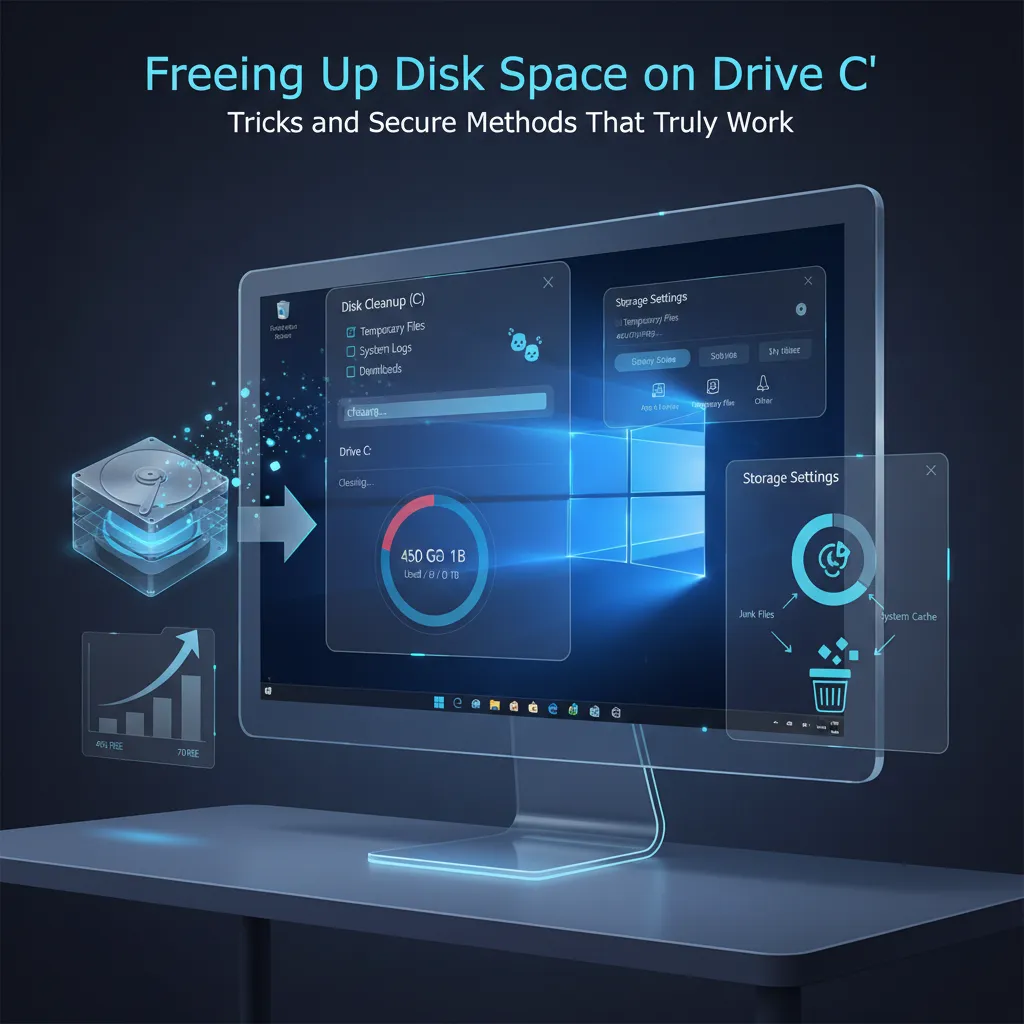
Quando il mio PC cominciò a rallentare inspiegabilmente, scoprii che il disco C era quasi pieno. Mi sentii sopraffatto, ma non ero solo. Molti di noi si ritrovano con poco spazio disponibile senza sapere da dove iniziare. In questa guida, ti porto con me attraverso metodi collaudati e qualche trucco personale per liberare spazio efficacemente e senza rischi.
Perché il Disco C si Riempie e Perché Dovresti Prendertene Cura
Se ti sei mai trovato davanti al messaggio “spazio insufficiente disco” o hai notato che il tuo disco C è pieno, sappi che non sei solo. Anche io, qualche anno fa, mi sono accorto per caso che il mio computer era diventato lentissimo. Ho aperto Esplora file, ho fatto clic destro su Disco Locale (C:) e ho selezionato Proprietà: la barra era quasi tutta rossa. Da lì ho capito quanto sia importante liberare spazio disco regolarmente e monitorare la situazione.
Il Disco C: il Cuore del Sistema
Il disco C non è una partizione qualunque: contiene il sistema operativo Windows, i programmi installati e molti file essenziali per il funzionamento del PC. Ogni volta che installiamo un programma, scarichiamo un aggiornamento o salviamo un file sul desktop, lo spazio su questa unità si riduce. Ecco perché è così prezioso e va gestito con attenzione.
Perché il Disco C si Riempie Così Facilmente?
- Aggiornamenti di Windows: Ogni aggiornamento lascia dietro di sé file temporanei e cache che possono occupare centinaia di MB, se non di più.
- File temporanei e cache: Navigando su Internet, lavorando con programmi di grafica o semplicemente usando il PC, si accumulano file temporanei che spesso non vengono eliminati automaticamente.
- Cestino e copie shadow: Molti pensano di aver cancellato i file, ma finché restano nel Cestino, continuano a occupare spazio. Le copie shadow (o versioni precedenti dei file) sono utili per il ripristino, ma possono consumare diversi GB senza che ce ne accorgiamo.
- File di ibernazione: Se usi la funzione di ibernazione, sappi che il file associato può occupare uno spazio pari alla RAM installata. Ad esempio, con 8 GB di RAM, il file di ibernazione può pesare proprio 8 GB.
Le Conseguenze di un Disco C Pieno
Un disco C pieno non è solo un fastidio: può causare seri problemi. Il sistema operativo ha bisogno di spazio libero per funzionare correttamente, soprattutto per la gestione della memoria virtuale e degli aggiornamenti. Se lo spazio scarseggia, il PC può rallentare drasticamente, bloccarsi o mostrare errori di sistema. Come dice l’esperto IT Marco Bianchi:
Un sistema con disco C troppo pieno è come una valigia strapiena: più cerchi di aggiungere roba, più fatica fai a chiuderla.
Perché Ignorare il Problema Peggiora la Situazione
All’inizio potresti non accorgerti di nulla, ma col tempo i sintomi peggiorano: programmi che si avviano lentamente, aggiornamenti che falliscono, impossibilità di installare nuove applicazioni. In casi estremi, il sistema potrebbe non avviarsi più correttamente. Ignorare un disco C pieno significa rischiare di perdere dati importanti o dover ricorrere a soluzioni drastiche come la formattazione.
Consigli Pratici: Come Monitorare lo Spazio su Disco C
- Controlla regolarmente lo spazio libero andando su Questo PC > Disco Locale (C:) > Proprietà.
- Verifica la presenza di spazio non allocato tramite Gestione disco per capire se puoi espandere la partizione.
- Ricorda che file temporanei e cache si accumulano anche dopo più sessioni di pulizia manuale: una verifica periodica è fondamentale.
Il disco C spesso si riempie senza che ce ne accorgiamo. Anche se svuoti il Cestino e cancelli i file più evidenti, file nascosti come quelli temporanei, cache di aggiornamenti e copie shadow continuano a occupare spazio prezioso. Ecco perché è essenziale prendersene cura e adottare buone abitudini di manutenzione.
Pulizia Disco Windows: Il Leone Addormentato che Fa Magia
Quando il disco C inizia a riempirsi e il PC rallenta, spesso ci dimentichiamo di uno strumento potente e già integrato in Windows: la pulizia disco Windows. È come un leone addormentato che, se risvegliato, può fare magie e liberare spazio prezioso in pochi minuti. In questa sezione ti spiego come sfruttare al massimo questa funzione, eliminare file temporanei, svuotare il cestino Windows e personalizzare la pulizia in modo sicuro e veloce.
Come accedere rapidamente allo strumento Pulizia Disco
La via più semplice per avviare la pulizia disco Windows è tramite la combinazione Windows + R. Basta premere questi tasti insieme, digitare cleanmgr e premere Invio. Si aprirà subito la finestra dello strumento, pronta per analizzare il tuo disco C e suggerire cosa eliminare.
Metodo automatico: il comando cleanmgr /VERYLOWDISK
Se vuoi una soluzione ancora più rapida, puoi usare il comando cleanmgr /VERYLOWDISK dal prompt dei comandi. Questo metodo è perfetto quando hai davvero poco spazio libero e vuoi agire subito, senza dover selezionare manualmente le opzioni. Ecco come fare:
- Premi Windows + R, digita
cmde premi Invio. - Nella finestra nera, scrivi
cleanmgr /VERYLOWDISKe premi Invio.
In pochi secondi, Windows eliminerà automaticamente file temporanei, cache, file di sistema non più necessari e aggiornamenti residui. Spesso, con un solo comando, si possono liberare centinaia di MB!
Pulire file temporanei, cache e file di sistema
La pulizia disco Windows non si limita ai file visibili. Elimina anche:
- File temporanei di sistema e delle applicazioni
- Cache di Windows Update e vecchi aggiornamenti
- File di log e rapporti di errore
- Miniature e anteprime non più necessarie
Questo processo è sicuro perché Windows seleziona solo file che non servono più al sistema. Come dice Alessandra Rossi, tecnica software:
La pulizia disco è il primo passo per riprendere il controllo del tuo PC.
Personalizzare la pulizia con cleanmgr /sageset:1
Se vuoi decidere esattamente cosa eliminare, puoi usare il comando cleanmgr /sageset:1. Ecco come funziona:
- Apri il prompt dei comandi (Windows + R >
cmd). - Digita
cleanmgr /sageset:1e premi Invio. - Si aprirà una finestra dove puoi scegliere quali categorie di file eliminare (file temporanei, cache, vecchi aggiornamenti, ecc.).
- Per eseguire la pulizia con queste impostazioni, usa poi
cleanmgr /sagerun:1.
Questo metodo è ideale per chi vuole automatizzare la pulizia disco Windows in modo personalizzato, magari programmando il comando per una manutenzione regolare.
Svuota cestino Windows: il passaggio che tutti dimenticano
Dopo aver eliminato file temporanei e pulito il sistema, c’è un altro passaggio fondamentale: svuota cestino Windows. I file che sposti nel cestino occupano comunque spazio sul disco C finché non lo svuoti manualmente. Basta cliccare col tasto destro sull’icona del Cestino e scegliere “Svuota cestino”. Solo così recuperi davvero lo spazio.
Perché la pulizia disco è il primo passo (e perché è sicura)
La pulizia disco Windows è il primo passo perché è sicura, veloce e integrata in tutte le versioni moderne di Windows (10, 11 e anche Windows Server 2025). Non rischi di cancellare file importanti: il sistema seleziona solo ciò che può essere eliminato senza danni. Inoltre, usando i comandi da prompt come cleanmgr /VERYLOWDISK, puoi automatizzare tutto senza errori e senza bisogno di software esterni.
Non sottovalutare questo leone addormentato: spesso basta una pulizia disco ben fatta per vedere il PC tornare scattante e liberare spazio prezioso in pochi minuti.

Trucchi meno noti ma potenti: disattivare l’ibernazione e comprimi unità disco
Quando si parla di liberare spazio disco su Windows, la maggior parte delle guide si concentra su pulizia file temporanei o disinstallazione di programmi inutili. Tuttavia, ci sono due metodi spesso trascurati ma estremamente efficaci: disattivare l’ibernazione Windows e comprimere l’unità disco. In questa sezione ti spiego come funzionano, quando usarli e quali precauzioni prendere, basandomi anche sulla mia esperienza personale.
L’ibernazione: il file nascosto che occupa gigabyte
Forse non tutti sanno che la funzione di ibernazione di Windows crea un file chiamato hiberfil.sys nella radice del disco C. Questo file serve a salvare lo stato del sistema quando il PC va in ibernazione, ma il suo peso è direttamente proporzionale alla quantità di RAM installata. Ad esempio, su un PC con 8 GB di RAM, il file di ibernazione può arrivare a occupare anche 8 GB di spazio!
Come dice il sistemista Luca Verdi:
Spesso lo spazio nascosto è il più facile da recuperare, come il file di ibernazione o la compressione intelligente.
Se non usi mai la funzione di ibernazione (diversa dalla sospensione), puoi disattivare l’ibernazione Windows e recuperare subito diversi gigabyte.
Come disattivare l’ibernazione con il prompt dei comandi
- Premi Win + X e scegli Prompt dei comandi (amministratore) oppure Windows PowerShell (amministratore).
- Digita il seguente comando e premi Invio:
powercfg /hibernate off - Chiudi la finestra del prompt.
Subito dopo, il file hiberfil.sys verrà eliminato e lo spazio sarà liberato. Se cambi idea, puoi riattivare l’ibernazione con powercfg /hibernate on.
Comprimi unità disco: più spazio senza perdere dati
Un altro trucco potente è la compressione dell’unità disco, una funzione integrata in Windows che permette di ridurre lo spazio fisico occupato dai file senza eliminarli. A differenza di altre soluzioni, questa non comporta la perdita di dati e può essere attivata direttamente dalle proprietà del disco.
Come comprimere l’unità C in Windows
- Apri Esplora file e fai clic destro su Disco locale (C:).
- Seleziona Proprietà.
- Metti la spunta su Comprimi unità per risparmiare spazio su disco.
- Clicca su Applica e poi su OK.
Windows inizierà a comprimere i file presenti sull’unità. Il processo può richiedere tempo, soprattutto se hai molti dati.
Quando e perché usare la compressione unità
- Ideale se hai un disco SSD o HDD quasi pieno e non puoi eliminare altri file.
- Perfetto per PC con molti documenti, foto o file di lavoro che non vengono aperti di frequente.
- Non consigliato su PC molto vecchi o lenti, perché la decompressione dei file può rallentare le prestazioni.
Rischi e precauzioni: attenzione prima di comprimere
Prima di comprimere l’unità, ti consiglio di fare un backup dei dati importanti. Anche se la funzione è sicura, in caso di blackout o errori durante il processo potrebbero verificarsi problemi. Inoltre, evita la compressione se usi spesso programmi molto pesanti o giochi, perché potrebbero risentirne in termini di velocità.
La mia esperienza personale
Ho provato la compressione dell’unità su un notebook con SSD da 128 GB quasi pieno. Dopo l’attivazione, ho recuperato circa 10 GB di spazio senza eliminare nulla. Non ho notato rallentamenti nell’uso quotidiano, ma su file molto grandi l’apertura era leggermente più lenta. Per me è stata una soluzione efficace e indolore per liberare spazio disco senza sacrifici.
Spostare programmi e gestire storage: quando il semplice non basta
Quando il disco C si riempie e le classiche pulizie non bastano più, bisogna passare a una gestione avanzata dello storage. In questa fase, spostare programmi su altre partizioni e usare strumenti di gestione partizioni diventa fondamentale. Come dice l’ingegnere informatico Alberto Fontana:
“La gestione avanzata dello storage è la carta vincente quando il disco è pieno e i metodi semplici non bastano.”
Spostare programmi pesanti su altre partizioni
Uno dei trucchi più efficaci che ho sperimentato è spostare i programmi più pesanti dalla partizione C a un’altra unità, come D o E. Questo metodo è particolarmente utile per giochi, software di grafica o programmi che occupano diversi GB. Tuttavia, non tutti i programmi permettono uno spostamento diretto: spesso è necessario disinstallarli e reinstallarli specificando la nuova destinazione. Alcuni software, come Steam, consentono di cambiare la cartella di installazione senza problemi, mentre altri richiedono più attenzione.
- Verifica se il programma supporta lo spostamento (controlla le impostazioni o la documentazione ufficiale).
- Se non è possibile spostarlo direttamente, disinstalla e reinstalla scegliendo la partizione desiderata.
- Per programmi Microsoft Store, usa l’opzione Sposta nelle impostazioni di App e funzionalità.
Gestione storage Windows: strumenti professionali per estendere disco C
Quando lo spazio su disco C è insufficiente, la soluzione più efficace dopo la pulizia è estendere la partizione C utilizzando lo spazio libero presente su altre unità. Qui entrano in gioco software di gestione partizioni come AOMEI Partition Assistant, EaseUS Partition Master e NIUBI Partition Editor. Questi strumenti sono compatibili con Windows 10, 11 e anche con versioni Server, e permettono di ridurre una partizione (ad esempio D) e allocare lo spazio liberato su C senza perdere dati.
- AOMEI Partition Assistant: intuitivo, sicuro e con una funzione “Estendi partizione” molto efficace.
- EaseUS Partition Master: ottimo per principianti, guida passo-passo e supporto tecnico rapido.
- NIUBI Partition Editor: velocissimo e con rollback automatico in caso di errori.
Come allocare spazio non utilizzato da altre unità a C senza perdere dati
- Effettua sempre un backup dei dati importanti.
- Apri il software di gestione partizioni scelto.
- Riduci la partizione che ha spazio libero (es. D).
- Lo spazio liberato apparirà come “non allocato”.
- Seleziona la partizione C e scegli “Estendi” o “Aggiungi spazio”.
- Applica le modifiche e riavvia il PC se richiesto.
Questa procedura è molto più sicura rispetto agli strumenti integrati di Windows, che spesso non permettono di spostare lo spazio non allocato se non è adiacente a C.
Perché affidarsi a software di gestione partizioni
Usare software professionali per la gestione storage Windows garantisce maggiore sicurezza e facilità. Questi strumenti riducono il rischio di perdita dati e offrono funzioni avanzate come l’anteprima delle modifiche, il supporto per SSD e la gestione di partizioni di grandi dimensioni. Personalmente, dopo aver provato a ridurre la partizione D con gli strumenti di Windows senza successo, sono passato a AOMEI Partition Assistant e ho risolto in pochi minuti.
Attenzione agli errori comuni
- Non ridurre troppo una partizione: lascia sempre spazio sufficiente per il sistema e i dati.
- Evita di interrompere il processo una volta avviato.
- Controlla che lo spazio non allocato sia adiacente a C, altrimenti il tool integrato di Windows non lo vedrà.
- Fai sempre un backup prima di modificare le partizioni.
Il mio tentativo (e qualche errore): consigli pratici
La prima volta che ho provato a estendere disco C, ho ridotto troppo la partizione D, rischiando di non avere più spazio per i miei file personali. Inoltre, ho dimenticato di fare il backup e ho rischiato di perdere dati importanti. Il mio consiglio è: procedi con calma, leggi bene le istruzioni del software e, se hai dubbi, consulta le guide ufficiali o i forum di supporto.
Gestire lo storage in modo avanzato è la soluzione definitiva quando il disco C è pieno e serve davvero spazio extra.
File temporanei e cache: il nemico invisibile del disco C
Quando si parla di pulizia disco Windows, spesso si pensa subito a rimuovere programmi inutili o svuotare il Cestino. Ma il vero nemico, quello che lavora silenziosamente dietro le quinte, sono i file temporanei e la cache. Questi file si accumulano giorno dopo giorno, spesso senza che ce ne accorgiamo, e possono arrivare a occupare diversi gigabyte sul disco C. Come dice Giulia Conti, specialista IT:
La gestione attenta dei file temporanei è come fare ordine nel cassetto dei detriti digitali.
Dove si nascondono i file temporanei?
I file temporanei vengono creati da Windows e dai programmi che usiamo ogni giorno: browser, software di editing, giochi, aggiornamenti di sistema. La cartella più “calda” è sicuramente C:UsersNomeUtenteAppDataLocalTemp, ma non è l’unica. Anche la cache degli aggiornamenti di Windows, la cartella Prefetch e le cache dei browser possono diventare veri e propri “magazzini” di file inutili.
- AppDataLocalTemp: qui finiscono la maggior parte dei file temporanei di sistema e delle applicazioni.
- WindowsTemp: contiene file temporanei creati dal sistema operativo.
- Cache degli aggiornamenti Windows: può arrivare a occupare centinaia di MB, soprattutto dopo grandi aggiornamenti.
Come eliminare manualmente i file temporanei
Personalmente, la prima volta che ho deciso di fare una vera pulizia, sono rimasto sorpreso: solo cancellando i file temporanei ho recuperato oltre 2GB di spazio! Ecco come faccio:
- Premo Win + R per aprire la finestra “Esegui”.
- Scrivo
%temp%e premo Invio: si apre la cartella dei temporanei. - Seleziono tutto (Ctrl+A) e cancello (Shift+Canc per eliminare definitivamente).
Per una pulizia forzata e più profonda, uso il comando:
del /f /s /q %temp%
Questo comando elimina tutti i file temporanei anche se sono “bloccati” o nascosti. Consiglio di chiudere i programmi aperti prima di eseguirlo, per evitare errori.
Gestire la cache degli aggiornamenti Windows
La cache degli aggiornamenti di Windows può diventare enorme, soprattutto dopo aggiornamenti importanti. Per eliminarla:
- Apri Impostazioni > Sistema > Archiviazione.
- Clicca su File temporanei e seleziona Pulizia di Windows Update.
- Conferma l’eliminazione.
In alcuni casi, questa operazione libera centinaia di MB, se non diversi GB.
Eliminare copie shadow e punti di ripristino obsoleti
Un altro “nemico invisibile” sono le copie shadow e i punti di ripristino vecchi. Questi backup automatici possono occupare moltissimo spazio, specialmente sui PC che hanno subito molti aggiornamenti o modifiche.
- Vai su Pannello di controllo > Sistema > Protezione sistema.
- Seleziona il disco C e clicca su Configura.
- Clicca su Elimina per rimuovere tutti i punti di ripristino tranne l’ultimo.
Puoi anche usare il comando vssadmin delete shadows /for=C: /oldest per eliminare manualmente le copie shadow più vecchie.
Svuotare il Cestino: il passo finale e spesso sottovalutato
Sembra banale, ma spesso dimentichiamo che i file eliminati finiscono nel Cestino e continuano a occupare spazio. Svuotarlo regolarmente è fondamentale:
- Fai clic destro sull’icona del Cestino sul desktop.
- Seleziona Svuota Cestino.
Consiglio di farlo sempre dopo aver eliminato file temporanei e copie shadow, per liberare tutto lo spazio possibile.
Ricorda: eliminare file temporanei, gestire cache e eliminare copie shadow sono passaggi essenziali per una vera pulizia disco Windows. Spesso, solo questi passaggi possono restituire 2-3 GB di spazio su PC usati intensamente.

Wild Card: Se il Disco C fosse un Armadio? Un’Analogia per Capire meglio lo Spazio
Quando mi trovo a spiegare come liberare spazio disco su Windows, spesso mi accorgo che la gestione dello storage può sembrare un concetto astratto e tecnico. Ecco perché mi piace usare un’analogia semplice e concreta: immagina il disco C come un armadio di casa tua. Questa immagine aiuta a capire meglio come funziona la gestione storage Windows e perché è importante fare ordine regolarmente.
Il Disco C come un Armadio: Cosa Significa?
Pensa al disco C come a un grande armadio dove conservi tutto ciò che ti serve:
- Vestiti: rappresentano i tuoi file personali (documenti, foto, video, musica).
- Scarpe: sono i programmi e le applicazioni che usi ogni giorno.
- Scatole: simboleggiano i backup e i file temporanei che spesso dimentichi di avere.
Come in un vero armadio, anche sul disco C lo spazio non è infinito. Se continui ad accumulare file, programmi e backup senza mai fare ordine, arriverà il momento in cui non potrai più aggiungere nulla di nuovo. E allora, che si fa? O si fa spazio, o si compra un armadio più grande (cioè un disco più capiente).
Pulizia Disco: Togliere i Vestiti Vecchi e Rovinati
La pulizia disco in Windows è come quando decido di svuotare l’armadio dai vestiti che non metto più o che sono rovinati. I file temporanei, la cache, i file di sistema inutili: tutto questo occupa spazio prezioso, proprio come i vecchi maglioni che non indosso da anni. Usando lo strumento “Pulizia disco” di Windows, posso eliminare questi file e recuperare spazio in modo sicuro, senza rischiare di cancellare qualcosa di importante.
Disattivare l’Ibernazione: Liberare Spazio dalla Scatola Ingombrante
Nel mio armadio, a volte trovo una scatola enorme che occupa tantissimo spazio ma che non uso mai. Nel computer, questa scatola è il file di ibernazione (hiberfil.sys). Se non uso mai la funzione di ibernazione, posso tranquillamente disattivarla e liberare diversi GB di spazio, proprio come togliere una scatola inutile dall’armadio.
Spostare Programmi: Le Scarpe Ingombranti in un Altro Armadio
Alcuni programmi sono come scarpe ingombranti: li uso poco, ma occupano tanto spazio. Se ho un altro disco (o una partizione diversa), posso spostare questi programmi lì, liberando il disco C per le cose più importanti. In Windows, posso farlo tramite le impostazioni di “App e funzionalità” oppure reinstallando i programmi su un altro disco.
Compressione Unità: Vestiti Sottovuoto per Guadagnare Spazio
Quando l’armadio è pieno ma non voglio buttare via nulla, uso i sacchetti sottovuoto per comprimere i vestiti e farli occupare meno spazio. Sul computer, posso attivare la compressione dell’unità (NTFS) per ridurre lo spazio occupato dai file senza eliminarli. È una soluzione utile, ma da usare con attenzione: la compressione può rallentare leggermente l’accesso ai file più grandi.
Gestione dello Spazio: Eliminare, Spostare e Comprimere
La gestione storage Windows è proprio come organizzare l’armadio: non basta buttare via qualcosa ogni tanto. Serve una combinazione di:
- Eliminazione (pulizia disco, cancellazione file temporanei e backup inutili)
- Spostamento (programmi e file su altri dischi o partizioni)
- Compressione (ridurre lo spazio occupato senza perdere dati)
Spesso, come nell’armadio, si tende a fare solo una pulizia parziale. Ma per liberare spazio disco in modo efficace, è importante usare tutte queste strategie insieme, proprio come faresti per mantenere ordinato il tuo armadio di casa.
Conclusione: Un Approccio Integrato e Un Pizzico di Pazienza per Vincere la Battaglia dello Spazio
Dopo aver esplorato insieme i metodi più efficaci per liberare spazio sul disco C in Windows, è arrivato il momento di tirare le somme. Se c’è una cosa che ho imparato nella mia esperienza con la pulizia disco Windows e la gestione storage Windows, è che non esiste una soluzione magica valida per tutti. La vera chiave per vincere la battaglia dello spazio è un approccio integrato, fatto di piccoli passi e di un pizzico di pazienza.
Il primo passo, quello da cui parto sempre, è la pulizia disco. È un’operazione semplice, sicura e alla portata di tutti. Utilizzando lo strumento integrato di Windows, si possono eliminare file temporanei, vecchi aggiornamenti e altri dati inutili che spesso occupano spazio prezioso senza che ce ne accorgiamo. Personalmente, consiglio di non sottovalutare mai questo passaggio: spesso basta una pulizia ben fatta per recuperare diversi gigabyte e dare subito respiro al sistema.
Un altro aspetto che molti dimenticano è il cestino. Svuotarlo regolarmente è fondamentale: i file eliminati non spariscono davvero finché non svuotiamo il cestino, e questo può fare la differenza, soprattutto se lavoriamo spesso con file di grandi dimensioni. Allo stesso modo, la cancellazione dei file temporanei può portare a risultati sorprendenti. Windows e i programmi che usiamo ogni giorno creano continuamente file temporanei che, se non rimossi, si accumulano e occupano spazio inutilmente.
Quando le soluzioni di base non bastano più, è il momento di passare a metodi più avanzati. Ad esempio, disattivare l’ibernazione può liberare diversi gigabyte, soprattutto nei portatili. Questa funzione, se non utilizzata, occupa spazio per il file di ibernazione che può essere tranquillamente eliminato. Un’altra tecnica efficace è la compressione dell’unità: Windows offre la possibilità di comprimere i file sul disco per risparmiare spazio, anche se bisogna valutare bene se questa opzione fa al caso nostro, in base alle prestazioni del PC e al tipo di utilizzo.
Per chi ha esigenze più complesse, come me che lavoro spesso con file multimediali pesanti, la soluzione definitiva può essere estendere il disco C utilizzando software di partizionamento. Questa operazione richiede un po’ di attenzione e pazienza, ma permette di ridistribuire lo spazio tra le varie partizioni del disco senza perdere dati. È una scelta ideale quando tutte le altre strade non bastano più e si ha bisogno di spazio aggiuntivo senza dover acquistare un nuovo hard disk.
Quello che mi sento di consigliare, però, è di non affidarsi mai a una sola tecnica. Combinare più metodi – dalla pulizia disco alla gestione delle partizioni, passando per la disattivazione dell’ibernazione e la compressione – è la strategia vincente per ottenere il massimo risultato senza rischi per il sistema. Un approccio integrato permette di recuperare spazio in modo sicuro, efficace e duraturo.
Un ultimo consiglio personale: non aspettare che il problema diventi critico. La manutenzione periodica è fondamentale per evitare di ritrovarsi con il disco pieno proprio quando serve più spazio. Dedica qualche minuto ogni mese alla gestione storage Windows e alla pulizia del disco: ti assicuro che ne vale la pena. Come dice la consulente IT Francesca Martini:
“La manutenzione regolare del disco è come pulire la casa: all’inizio può sembrare noioso, ma i benefici durano a lungo.”
In conclusione, liberare spazio sul disco C non è solo una questione di strumenti, ma di abitudini. Un po’ di pazienza, un approccio integrato e la costanza nella manutenzione ti permetteranno di mantenere il tuo PC sempre veloce, efficiente e pronto a soddisfare ogni tua esigenza.
TL;DR: Per liberare spazio su disco C in Windows, usa ‘Pulizia Disco’, elimina file temporanei e svuota il cestino frequentemente. Se proprio serve, sposta programmi su altri dischi o usa software di partizione per estendere il volume. Disattiva l’ibernazione e comprimi l’unità per un’ottimizzazione extra.
Lascia un commento