Hai mai pensato che registrare lo schermo su Windows potesse essere complicato o che servisse impazzire con software strani? Io qualche tempo fa ero nella tua stessa situazione, fino a quando ho scoperto Xbox Game Bar, la soluzione integrata che trasforma il tuo PC in un vero e proprio studio di registrazione video senza spendere un centesimo o scaricare nulla. Ti racconterò come uso questo strumento durante le mie sessioni di game streaming e per registrare tutorial per gli amici.
Xbox Game Bar: Il Segreto Integrato per Registrare lo Schermo su Windows 10
Quando ho scoperto che era possibile registrare lo schermo su Windows 10 senza installare programmi esterni, sono rimasto piacevolmente sorpreso. Tutto questo è possibile grazie a Xbox Game Bar, uno strumento già preinstallato su Windows 10 (e anche su Windows 11), pronto all’uso e completamente gratuito. Se anche tu vuoi una registrazione gratuita su Windows senza complicazioni, questa funzione integrata è la soluzione ideale.
Cos’è Xbox Game Bar e Perché È Così Utile?
La Xbox Game Bar nasce per i gamer, ma in realtà è perfetta per chiunque abbia bisogno di registrare lo schermo di un’applicazione aperta. Non serve essere esperti di tecnologia: basta qualche clic o una semplice combinazione di tasti per iniziare subito. Ecco perché è diventata la mia scelta preferita per registrare tutorial, presentazioni o anche solo per salvare momenti importanti durante l’uso di un programma.
“Xbox Game Bar è un’ottima soluzione per chi cerca registrazioni rapide e senza complicazioni.” – Marco Rossi, esperto tech
Vantaggi Principali di Xbox Game Bar
- Preinstallata: Non devi scaricare o installare nulla, è già presente su Windows 10.
- Gratuita: Nessun abbonamento, nessun costo aggiuntivo, registrazione gratuita su Windows.
- Facile da usare: Interfaccia intuitiva e comandi da tastiera personalizzabili.
- Funziona con qualsiasi app: Puoi registrare qualsiasi finestra di programma aperta, non solo giochi.
- Salvataggio automatico: I video vengono salvati automaticamente in formato MP4 nella cartella
Video > Acquisizioni. - Screenshot e streaming: Oltre alla registrazione dello schermo, puoi fare screenshot e persino avviare uno streaming.
Come Attivare e Usare Xbox Game Bar
-
Abilitare Xbox Game Bar:
- Vai su Impostazioni > Giochi > Xbox Game Bar.
- Assicurati che l’interruttore “Abilita Xbox Game Bar per cose come la registrazione di clip di gioco, la chat con amici e la ricezione di inviti di gioco” sia attivo.
-
Aprire Xbox Game Bar:
- Premi la scorciatoia
Windows + Gsulla tastiera. - Si aprirà l’interfaccia di Xbox Game Bar sopra la finestra attiva.
- Premi la scorciatoia
-
Iniziare la registrazione:
- Premi
Windows + Alt + Rper avviare o interrompere la registrazione senza mostrare la barra. - Oppure clicca sull’icona “Registra” nella barra degli strumenti.
- Premi
-
Trovare i video registrati:
- I file video vengono salvati automaticamente in
Video > Acquisizioniin formato MP4.
- I file video vengono salvati automaticamente in
Limiti da Tenere a Mente
- Solo finestre aperte: Xbox Game Bar registra solo le finestre delle applicazioni, non il desktop o Esplora File.
- Audio personalizzabile: Puoi scegliere se registrare anche l’audio di sistema e/o il microfono.
- Comandi personalizzabili: Puoi modificare le scorciatoie da tastiera nelle impostazioni di Xbox Game Bar.
Consigli per una Registrazione Perfetta
- Prima di iniziare, chiudi le applicazioni inutili per evitare distrazioni.
- Controlla che la finestra da registrare sia in primo piano.
- Verifica lo spazio disponibile nella cartella
Acquisizioni. - Personalizza le scorciatoie per adattarle alle tue esigenze.
Grazie a Xbox Game Bar, registrare lo schermo su Windows 10 è davvero semplice, veloce e gratuito. Non serve altro: la funzione è già pronta per te, basta solo attivarla e iniziare a registrare ciò che ti serve!
Passo 1: Attivare Xbox Game Bar e Prepararsi alla Registrazione
Prima di iniziare a registrare lo schermo su Windows 10 senza programmi esterni, è fondamentale assicurarsi che la Xbox Game Bar sia attivata e configurata correttamente. In questo primo passaggio, ti guiderò passo dopo passo su come aprire le impostazioni, abilitare la Game Bar, personalizzare le scorciatoie da tastiera e preparare l’audio per una registrazione perfetta. Segui attentamente questi consigli, soprattutto se vuoi ottenere il massimo dalla funzione di registrazione Xbox Game Bar.
Passaggio 1: Aprire le Impostazioni e Abilitare Xbox Game Bar
Il primo passo è accedere alle impostazioni di Windows 10 per verificare che la Xbox Game Bar sia attiva. Ecco come fare:
- Apri il menu Start cliccando sull’icona di Windows in basso a sinistra.
- Seleziona “Impostazioni” (l’icona dell’ingranaggio).
- Vai su Giochi e poi clicca su Xbox Game Bar.
- Assicurati che l’opzione “Abilita Xbox Game Bar per cose come la registrazione di clip di gioco, chat con amici e ricezione di inviti di gioco” sia attivata. Se non lo è, sposta il cursore su “Attivato”.
Questa attivazione è spesso preimpostata nei PC aggiornati, ma è sempre meglio controllare manualmente. Senza questa abilitazione, la combinazione di tasti per avviare la Game Bar non funzionerà.
Configurare le Scorciatoie da Tastiera per la Registrazione
La Xbox Game Bar offre delle scorciatoie da tastiera predefinite per facilitare la registrazione dello schermo. Tuttavia, puoi personalizzarle secondo le tue preferenze:
-
Combinazione di tasti predefinita:
Windows + Gper aprire la Game Bar. -
Registrazione schermo:
Windows + Alt + Rper avviare o interrompere la registrazione. -
Attivazione/disattivazione microfono:
Windows + Alt + M.
Se vuoi modificare queste combinazioni, torna nella sezione Impostazioni > Giochi > Xbox Game Bar e scorri fino a Scorciatoie da tastiera. Qui puoi inserire le tue combinazioni preferite, utili soprattutto se registri spesso:
“La personalizzazione delle scorciatoie è fondamentale per chi registra spesso.” – Giulia Bianchi, streamer e content creator
Abilitare e Testare la Registrazione Audio
Per rendere i tuoi video più coinvolgenti, ti consiglio di attivare anche la registrazione dell’audio. Questo è particolarmente importante se stai creando tutorial o vuoi spiegare a voce quello che stai mostrando sullo schermo.
- Nella stessa schermata delle impostazioni della Xbox Game Bar, cerca la sezione dedicata all’audio.
- Assicurati che sia attiva l’opzione per registrare sia l’audio del sistema che il microfono.
-
Puoi controllare il microfono direttamente dalla Game Bar durante la registrazione, usando la combinazione
Windows + Alt + M.
Nota importante: Se il microfono è spento, i tuoi video non avranno audio. Prima di iniziare una registrazione importante, verifica che il microfono sia abilitato e funzionante.
Prova Preliminare: Familiarizza con Xbox Game Bar
Prima di registrare contenuti importanti, ti suggerisco di fare una prova:
-
Premi
Windows + Gper aprire la Xbox Game Bar e osserva i vari widget disponibili. -
Prova ad avviare e interrompere una registrazione con
Windows + Alt + R. -
Testa l’attivazione/disattivazione del microfono con
Windows + Alt + M. - Controlla che l’audio venga registrato correttamente riproducendo il video di prova.
Seguendo questi passaggi, sarai pronto per sfruttare al meglio la Xbox Game Bar registrazione su Windows 10 senza dover installare alcun programma esterno.
Passo 2: Come Registrare Video dello Schermo Senza Software Esterni
Uno dei vantaggi principali di Windows 10 è la possibilità di registrare lo schermo senza dover installare programmi esterni. Tutto ciò che serve è già integrato nel sistema operativo grazie alla Xbox Game Bar. In questo passo ti mostro come effettuare una registrazione video schermo in modo semplice, veloce e senza complicazioni.
Avviare Xbox Game Bar: il punto di partenza
Per iniziare la registrazione senza software aggiuntivi, premi la combinazione di tasti Windows+G sulla tastiera. Questo comando apre la Xbox Game Bar, una barra degli strumenti che ti permette di gestire facilmente la registrazione dello schermo e molte altre funzioni utili.
Come si presenta la Xbox Game Bar?
Dopo aver premuto Windows+G, vedrai apparire una serie di widget sovrapposti alla finestra attiva. Tra questi, il più importante per la nostra guida è il widget “Cattura”, che contiene i controlli per la registrazione video schermo.
Registrare rapidamente: la scorciatoia Windows+Alt+R
Se vuoi iniziare subito a registrare senza aprire la barra, puoi usare la scorciatoia Windows+Alt+R. Questa combinazione avvia (e interrompe) la registrazione video schermo in modo istantaneo, senza distrazioni. È la soluzione ideale per catture rapide e spontanee.
- Windows+G: apre la Xbox Game Bar
- Windows+Alt+R: avvia/ferma la registrazione senza aprire la barra
Limitazioni: cosa puoi registrare?
È importante sapere che la registrazione senza software esterni tramite Xbox Game Bar è limitata alle finestre attive. Questo significa che puoi registrare solo l’applicazione o il programma in primo piano. Non è possibile catturare il desktop, il menu Start o le finestre di Esplora File. Prima di iniziare, assicurati di aver selezionato la finestra che vuoi registrare.
- Registra una sola finestra alla volta
- Non puoi registrare il desktop o Esplora File
- Se minimizzi la finestra o passi al desktop, la registrazione si interrompe automaticamente
Controllo del microfono: registrazione audio integrata
Durante la registrazione video schermo, puoi scegliere se includere anche l’audio del microfono. Per attivare o disattivare il microfono mentre registri, basta premere Windows+Alt+M. Questo è molto utile se vuoi aggiungere commenti vocali o spiegazioni in tempo reale.
- Windows+Alt+M: attiva/disattiva il microfono durante la registrazione
Gestione della registrazione: avvio, pausa e stop
- Apri la finestra che vuoi registrare.
- Premi Windows+G per aprire la Xbox Game Bar.
- Clicca sul pulsante “Avvia registrazione” (simbolo del cerchio rosso) oppure usa Windows+Alt+R per partire subito.
- Durante la registrazione, puoi attivare/disattivare il microfono con Windows+Alt+M.
- Per terminare, clicca sul pulsante “Stop” nella barra o premi nuovamente Windows+Alt+R.
Dove vengono salvati i video?
I video registrati vengono salvati automaticamente nella cartella Acquisizioni (Captures) all’interno della cartella Video del tuo profilo utente. Il formato dei file è MP4, compatibile con la maggior parte dei lettori video e facile da condividere.
| Comando | Funzione |
|---|---|
| Windows+G | Apri Xbox Game Bar |
| Windows+Alt+R | Avvia/ferma registrazione |
| Windows+Alt+M | Attiva/disattiva microfono |
“Utilizzare Xbox Game Bar senza programmi aggiuntivi mi ha semplificato la vita.” – Luca Verdi, videomaker
In sintesi, la registrazione video schermo su Windows 10 è davvero alla portata di tutti grazie alla Xbox Game Bar. Bastano pochi tasti per catturare quello che succede nella finestra attiva, con la possibilità di includere anche l’audio del microfono, senza bisogno di installare nulla di esterno.
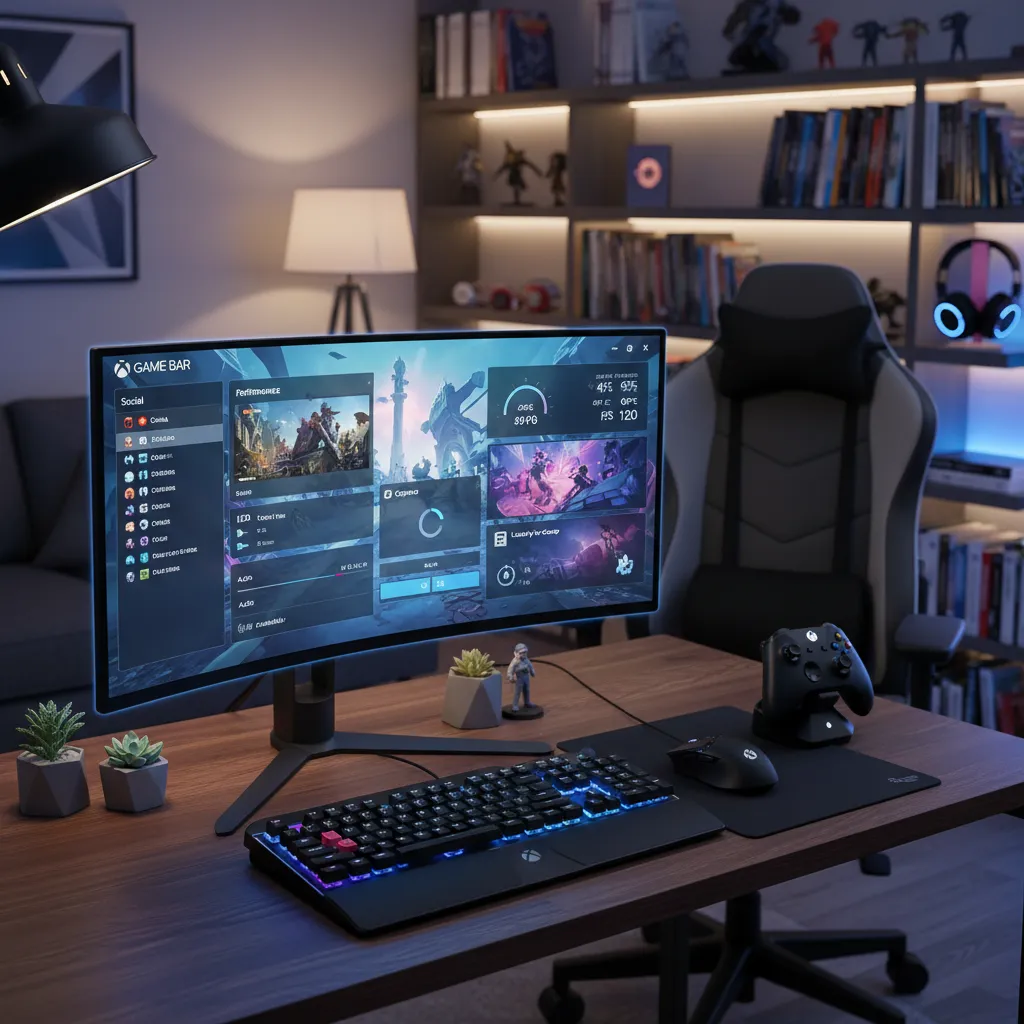
Curiosità e Trucchi: Come Sfruttare Xbox Game Bar Oltre la Registrazione Standard
Quando ho iniziato a utilizzare la Xbox Game Bar su Windows 10, pensavo che servisse solo per la registrazione dello schermo durante le sessioni di gioco. In realtà, ho scoperto che è uno strumento molto più potente e versatile, utile non solo ai gamer, ma anche a chi lavora, studia o crea contenuti digitali. In questa sezione voglio condividere alcune curiosità e trucchi che ho imparato per sfruttare al massimo la Game Bar, andando ben oltre la semplice registrazione standard.
“Xbox Game Bar è una cassetta degli attrezzi sorprendentemente versatile.” – Federico Neri, sviluppatore
Screenshot Veloci: Non Solo Video
Una delle funzioni che uso di più è la possibilità di fare screenshot istantanei. Basta premere Windows+Alt+Stamp per catturare un’immagine della finestra attiva. Questo è comodissimo se vuoi salvare rapidamente una schermata di un errore, di un risultato o di una chat importante, senza dover ricorrere a strumenti esterni. Tutti gli screenshot vengono salvati automaticamente nella cartella VideoAcquisizioni, insieme ai video registrati.
Streaming Integrato: Condividi in Diretta
La Game Bar non si limita a registrare: puoi anche trasmettere in diretta streaming sui servizi supportati. Basta aprire la Game Bar (Windows+G), cliccare sull’icona “Broadcast” e seguire le istruzioni per collegare il tuo account. Questa funzione è perfetta se vuoi condividere una presentazione, una sessione di gioco o una lezione online senza dover installare software aggiuntivi.
Gestione e Organizzazione dei Contenuti
Tutti i tuoi video e screenshot vengono salvati nella cartella VideoAcquisizioni. Da qui puoi facilmente rinominare, spostare o eliminare i file. Inoltre, dalla Game Bar puoi cliccare su “Mostra tutte le clip” per avere una panoramica immediata di tutte le tue registrazioni e screenshot, rendendo la gestione dei contenuti semplice e veloce.
Alt+Tab: Multitasking Senza Interruzioni
Un’altra curiosità che ho scoperto riguarda la combinazione Alt+Tab. Quando registri lo schermo con la Xbox Game Bar, puoi tranquillamente passare da una finestra all’altra usando questa scorciatoia: la registrazione non si interrompe. Questo è utilissimo se devi mostrare più programmi o documenti durante una registrazione, senza doverti preoccupare di bloccare il video.
Personalizza i Comandi per Velocizzare il Lavoro
La Game Bar permette di personalizzare le scorciatoie da tastiera secondo le tue preferenze. Vai su Impostazioni della Game Bar e scegli le combinazioni che ti sono più comode per avviare la registrazione, fare screenshot o attivare il microfono (Windows+Alt+M). Questa personalizzazione accelera il flusso di lavoro, soprattutto se registri spesso tutorial o sessioni di troubleshooting.
Strumento per la Risoluzione dei Problemi
Una funzione che spesso viene sottovalutata è l’utilizzo della Game Bar per documentare bug e problemi tecnici. Se devi mostrare un errore a un collega o al supporto tecnico, puoi registrare esattamente cosa succede sullo schermo. In questo modo, la comunicazione diventa più chiara e veloce, evitando incomprensioni. Io stesso utilizzo spesso questa funzione per creare brevi video che spiegano i passaggi per riprodurre un bug.
Altre Funzionalità Utili della Game Bar
- Monitoraggio delle prestazioni del PC in tempo reale (CPU, GPU, RAM)
- Controllo rapido del volume delle singole app
- Chat e widget social integrati per comunicare senza uscire dall’applicazione
In sintesi, se ti stavi chiedendo Game Bar cosa può fare oltre la registrazione dello schermo, ora hai una panoramica completa delle sue potenzialità. Xbox Game Bar è davvero uno strumento multifunzione che può aiutarti a migliorare produttività, organizzazione e comunicazione, sia che tu sia un gamer, un professionista o un creativo.
Errori Comuni e Come Evitarli Durante la Registrazione su Windows 10
Quando ho iniziato a registrare lo schermo su Windows 10 senza software esterni, utilizzando solo la Xbox Game Bar, mi sono imbattuto in diversi ostacoli. Molti di questi errori sono comuni tra chi si avvicina per la prima volta alla registrazione senza software aggiuntivi. In questa sezione voglio condividere la mia esperienza e spiegare come affrontare le principali difficoltà, così da rendere la tua esperienza di Windows 10 registrazione più semplice ed efficace.
1. Xbox Game Bar non attivata: la causa principale dei problemi
Il primo errore che ho commesso è stato non attivare la Xbox Game Bar nelle impostazioni di Windows. Se la Game Bar non è abilitata, non potrai avviare nessuna registrazione. Per risolvere:
- Vai su Impostazioni > Giochi > Xbox Game Bar
- Assicurati che l’interruttore sia su Attivato
Se salti questo passaggio, ogni tentativo di registrazione fallirà senza spiegazioni chiare. Una corretta risoluzione dei problemi parte sempre dal controllo delle impostazioni di base.
2. Tentare di registrare il desktop o File Explorer
Un errore molto diffuso è pensare che la Xbox Game Bar possa registrare qualsiasi cosa appaia sullo schermo, incluso il desktop o le finestre di File Explorer. In realtà, come sottolinea anche l’esperta Elena Ferrari:
“Molti utenti non sanno che Xbox Game Bar registra solo finestre attive.”
Quindi, se provi a registrare il desktop o il file manager, la funzione di registrazione non partirà. Xbox Game Bar è progettata per catturare solo le finestre di applicazioni, giochi o browser. Conoscere questo limite ti evita inutili tentativi e frustrazioni.
3. Dimenticare di attivare il microfono per la registrazione audio
Se vuoi aggiungere un commento vocale o registrare l’audio dal microfono, devi attivare manualmente questa opzione. Spesso mi sono dimenticato di farlo, ottenendo video senza audio. Prima di iniziare:
- Premi
Win + Gper aprire la Game Bar - Controlla il widget Audio e attiva il microfono
La registrazione audio è opzionale, ma va configurata correttamente se vuoi un risultato completo.
4. Passare da una finestra all’altra interrompe la registrazione
Un altro errore che ho commesso è stato cambiare finestra durante la registrazione. Xbox Game Bar interrompe automaticamente la registrazione se passi a un’altra finestra. Questo perché la funzione è legata alla singola applicazione attiva. Per evitare interruzioni:
- Rimani sempre sulla stessa finestra durante la registrazione
- Pianifica prima cosa vuoi mostrare
5. Non trovare i file registrati: attenzione ai percorsi di default
Molti utenti, me compreso, non riescono a trovare i video registrati perché non conoscono la cartella di salvataggio predefinita. I file vengono salvati automaticamente in:
- Video > Acquisizioni nella tua cartella utente
Controlla sempre questa posizione dopo ogni registrazione per non perdere i tuoi file. Se vuoi cambiare la cartella di destinazione, puoi farlo dalle impostazioni della Game Bar.
6. Scorciatoie da tastiera: fondamentali per una registrazione senza problemi
Le scorciatoie sono essenziali per gestire la registrazione senza software esterni. Se non le conosci o ne usi di errate, rischi di interrompere o non avviare la registrazione. Le principali sono:
Win + G: apre la Xbox Game BarWin + Alt + R: avvia/interrompe la registrazioneWin + Alt + M: attiva/disattiva il microfono
Puoi personalizzare queste scorciatoie dalle impostazioni della Game Bar per adattarle alle tue esigenze.
Conoscere i limiti e le impostazioni della Xbox Game Bar è fondamentale per una registrazione senza software efficace e senza intoppi. Seguendo questi consigli, la risoluzione dei problemi diventerà più semplice e potrai sfruttare al massimo le potenzialità di Windows 10 registrazione.
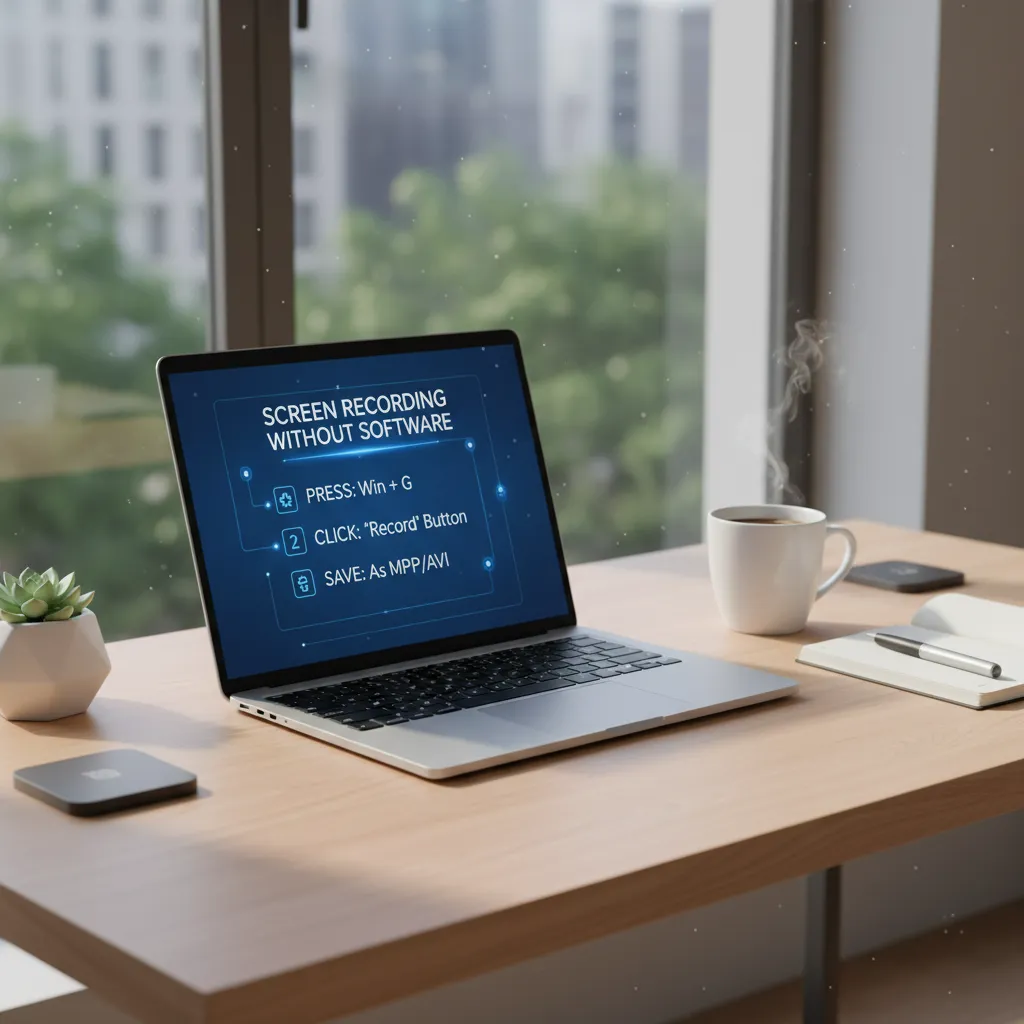
Dove Trovare i Video Registrati e Come Gestirli al Meglio
Una volta che ho terminato una registrazione dello schermo su Windows 10 utilizzando la Xbox Game Bar, la prima domanda che mi pongo è sempre: “Dove posso risalire al video appena creato?” La risposta è semplice e immediata, perché Windows salva automaticamente tutti i video registrati in una cartella predefinita, rendendo il processo di gestione molto più agevole.
Dove Risalire al Video: La Cartella Video Acquisizioni
Tutti i file delle registrazioni vengono salvati in formato MP4, uno standard universale che garantisce la massima compatibilità con dispositivi e software di editing. Per trovare i tuoi video, basta seguire questo percorso:
C:Utenti[IlTuoNomeUtente]VideoAcquisizioni
Questa è la Cartella Video Acquisizioni dove Windows 10 raccoglie automaticamente tutte le registrazioni effettuate tramite Xbox Game Bar. Personalmente, trovo molto comodo questo sistema, perché mi permette di risalire al video in pochi secondi senza dover cercare in giro per il computer.
Organizzare i Video Registrati: Consigli Pratici
“Salvare e organizzare bene i propri video facilita la produttività.” – Sara Lombardi, content manager
Dopo aver trovato i file, il passo successivo è gestirli in modo efficace. Ecco alcune strategie che utilizzo per mantenere tutto ordinato e facilmente accessibile:
- Rinomina i video subito dopo la registrazione, aggiungendo la data e una breve descrizione dell’argomento. Ad esempio: 2024-06-15_tutorial_excel.mp4.
- Crea una struttura di cartelle all’interno di “Acquisizioni” per separare i video in base all’uso: Tutorial, Gameplay, Lavoro, ecc. Questo ti permette di risalire al video giusto in pochi click.
- Elimina periodicamente i video che non ti servono più, per evitare di riempire inutilmente lo spazio sul disco.
Trasferire e Condividere i Video Registrati
Il formato MP4 è uno dei più diffusi e compatibili, quindi puoi facilmente:
- Trasferire i video su altri dispositivi tramite USB, cloud o rete locale.
- Caricare i video su piattaforme di condivisione come YouTube, Google Drive, Teams o Dropbox senza necessità di conversione.
- Condividere i video via email o messaggistica, sapendo che chi li riceve potrà aprirli senza problemi.
Questa compatibilità elimina qualsiasi ostacolo tecnico e rende la condivisione delle registrazioni dello schermo estremamente semplice.
Editing Semplice per Migliorare il Risultato Finale
Per ottenere il massimo dalle mie registrazioni, consiglio sempre di dedicare qualche minuto all’editing video. Non serve essere esperti: esistono molti software gratuiti e intuitivi, come Clipchamp (integrato in Windows), Shotcut o VLC, che permettono di:
- Tagliare le parti inutili o silenziose
- Aggiungere titoli o annotazioni
- Regolare il volume o la luminosità
Anche un editing base può migliorare notevolmente la qualità finale dei video, rendendoli più professionali e piacevoli da guardare.
Consiglio Personale: Struttura e Produttività
Nel tempo ho imparato che una buona organizzazione dei video registrati è fondamentale, soprattutto se si producono molti contenuti. Creare una struttura di cartelle tematiche (ad esempio Tutorial, Gameplay, Lavoro) e rinominare i file in modo coerente mi ha permesso di risalire al video giusto in pochi secondi e di mantenere alta la produttività.
Seguendo questi semplici consigli, la gestione delle registrazioni dello schermo su Windows 10 diventa davvero intuitiva e senza stress.
Conclusione: Perché Xbox Game Bar è il Tuo Migliore Alleato per Registrare lo Schermo su Windows 10
Dopo aver esplorato passo dopo passo come registrare lo schermo su Windows 10 senza programmi esterni, non posso che confermare quanto la Xbox Game Bar sia diventata il mio strumento di riferimento per ogni esigenza di registrazione. Quando mi sono avvicinato per la prima volta a questa funzionalità, cercavo una soluzione semplice, immediata e soprattutto integrata nel sistema operativo. Oggi, dopo averla utilizzata quotidianamente per tutorial, lezioni online e piccole guide pratiche, posso dire con certezza che la Xbox Game Bar rappresenta davvero il migliore alleato per chiunque voglia registrare lo schermo su Windows 10 senza complicazioni.
Uno dei vantaggi più evidenti è che non serve installare nulla. La Xbox Game Bar è già presente su ogni PC con Windows 10, pronta all’uso. Questo significa che non devi perdere tempo a cercare, scaricare o configurare software di terze parti, spesso pieni di pubblicità o limitazioni. Basta una semplice combinazione di tasti (Win + G) e sei subito operativo. Questo aspetto, apparentemente banale, fa davvero la differenza quando hai bisogno di registrare qualcosa al volo, senza interruzioni o perdite di tempo.
La semplicità d’uso è un altro punto di forza che non posso non sottolineare. Anche chi non ha grande dimestichezza con la tecnologia può imparare rapidamente a utilizzare la Xbox Game Bar. L’interfaccia è chiara, le funzioni principali sono tutte a portata di mano e le scorciatoie da tastiera permettono di avviare e fermare la registrazione in pochi istanti. Personalmente, trovo che questa immediatezza sia perfetta sia per i principianti che per gli utenti più esperti che vogliono un flusso di lavoro rapido e senza fronzoli.
Nonostante sia uno strumento integrato, la Xbox Game Bar offre funzionalità più che sufficienti per la maggior parte delle esigenze quotidiane. Puoi registrare video in alta qualità, catturare l’audio del sistema e del microfono, e persino gestire più fonti audio contemporaneamente. Certo, non sostituisce i software professionali dedicati al video editing o allo streaming, ma per chi deve realizzare tutorial, presentazioni, lezioni o semplicemente salvare una sessione di gioco, è davvero eccellente. Come dice Alessandra Conti, insegnante digitale:
“Uso Xbox Game Bar ogni giorno: una soluzione che non delude.”
Un altro aspetto che mi ha conquistato è la possibilità di risparmiare spazio e risorse sul PC. Non dovendo installare altri programmi, il sistema resta più leggero e reattivo. Questo è particolarmente utile su computer meno recenti o con poco spazio disponibile. Inoltre, la Xbox Game Bar è costantemente aggiornata da Microsoft, il che garantisce affidabilità e sicurezza nel tempo.
La versatilità della Xbox Game Bar la rende adatta a tantissimi contesti: studenti che vogliono registrare una lezione, professionisti che devono creare una demo, gamer che desiderano salvare le proprie imprese, o semplicemente chi vuole condividere un problema tecnico con l’assistenza. Non importa quale sia la tua esigenza, con la Xbox Game Bar hai sempre una soluzione pronta, gratuita e affidabile.
In conclusione, se vuoi registrare lo schermo su Windows 10 senza programmi esterni, la Xbox Game Bar è la scelta più logica e conveniente. Ti permette di sperimentare, imparare e ottenere risultati professionali senza investimenti e senza complicazioni. Provala anche tu: scoprirai quanto può essere semplice ottenere il massimo dal tuo PC, ogni giorno.
TL;DR: Windows 10 offre Xbox Game Bar, uno strumento potente e gratuito per registrare lo schermo senza software aggiuntivi. Basta attivarlo, usare le scorciatoie da tastiera come Windows+G e Windows+Alt+R, e catturare video delle finestre aperte, salvate automaticamente come file MP4. Perfetto per tutorial, gaming e lavoro.
Lascia un commento