
Era una sera d’estate, il mio laptop gridava per una ricarica completa. Eppure, ostinatamente, non voleva superare l’80%. Non so voi, ma la prima volta che succede ci si sente un po’ traditi. Da allora, mi sono trasformato in un ‘detective della batteria’ e oggi ti racconto ciò che ho scoperto, fra bug, impostazioni nascoste e soluzioni geniali spesso ignorate.
1. Dietro le Quinte del Battery Health Mode (E come ci sono finito in trappola)
Cos’è e a cosa serve il Battery Health Mode su laptop e smartphone
Il Battery Health Mode è una funzione sempre più diffusa su laptop (soprattutto Windows) e smartphone (come iPhone e Android), pensata per allungare la vita della batteria. In pratica, questa modalità monitora lo stato della batteria (battery health monitor), il numero di cicli di ricarica e limita la carica massima (spesso all’80%) per evitare l’usura precoce delle batterie agli ioni di litio. Apple la chiama Optimized Battery Charging feature, mentre altri produttori usano nomi diversi, ma la logica è sempre la stessa: meno stress per la batteria, più longevità.
La mia esperienza di ‘panico all’80%’: perché succede e quali device sono coinvolti
La prima volta che mi sono imbattuto nel problema della batteria del laptop che non carica oltre l’80%, ho pensato subito a un guasto. Il mio portatile Windows, dopo mesi di uso intenso, improvvisamente si fermava sempre a quella soglia. Stessa cosa mi è successa con un iPhone dopo un aggiornamento software: la carica si bloccava e compariva l’avviso “Ricarica bloccata per preservare la batteria”. In realtà, non era un difetto, ma una scelta voluta dal sistema operativo per proteggere la batteria. Anche molti smartphone Android di fascia alta ora adottano strategie simili.
La logica dietro la ricarica limitata: salute della batteria a lungo termine o semplice fastidio?
Il motivo della ricarica limitata è semplice: più a lungo una batteria resta al 100% di carica, più velocemente si degrada. Limitare la carica all’80% riduce il calore e lo stress chimico, prolungando la vita utile della batteria. Per noi utenti, però, può sembrare un fastidio, soprattutto se abbiamo bisogno di tutta l’autonomia possibile. Ma a lungo termine, questa funzione ci evita di dover sostituire la batteria (o il device) troppo presto.
Come accedere alle impostazioni nascoste su vari sistemi (spoiler: spesso sono ben camuffate)
Una delle cose più frustranti è che le impostazioni del Battery Health Mode sono spesso nascoste nei menu avanzati. Su Windows, bisogna cercare in Impostazioni > Sistema > Alimentazione e batteria > Impostazioni batteria avanzate, oppure usare software del produttore (come Lenovo Vantage, Dell Power Manager, ecc.). Su Mac e iPhone, si trova in Impostazioni > Batteria > Stato batteria. Su Android, spesso è sotto Impostazioni > Batteria > Cura dispositivo o simili. Come dice l’esperto IT Luca Visini:
“Non tutti i device sono onesti sulle impostazioni di ricarica: bisogna spesso scavare a fondo.”
Il ruolo dei cicli di ricarica: non conta solo la percentuale, ma quante volte si carica e scarica
Un concetto chiave è il ciclo di ricarica: ogni volta che si scarica e si ricarica la batteria per il 100% della sua capacità (anche in più sessioni), si completa un ciclo. Le batterie agli ioni di litio hanno una vita media di 300-1000 cicli. Il Battery Health Monitor tiene traccia di questi cicli e regola la carica per rallentare l’usura. Quindi, non è solo la percentuale che conta, ma quante volte la batteria viene “consumata” completamente.
Differenza tra Battery Health Monitor, Battery Saver Mode e le altre opzioni
- Battery Health Mode: Limita la carica massima per preservare la batteria.
- Battery Health Monitor: Mostra lo stato di salute e il numero di cicli.
- Battery Saver Mode: Riduce le prestazioni per aumentare l’autonomia, ma non limita la carica massima.
- Optimized Battery Charging feature: Impara le tue abitudini e carica al 100% solo quando serve.
Il mistero dell’avviso: “Ricarica bloccata per preservare la batteria”
Questo avviso compare quando il sistema decide che è meglio fermare la carica per evitare danni a lungo termine. Può succedere dopo molti cicli di ricarica, dopo aggiornamenti software o se il device rileva temperature troppo alte durante la carica. In questi casi, la soluzione è spesso semplice: verificare le impostazioni avanzate e, se necessario, disattivare temporaneamente il Battery Health Mode per ricaricare al 100% (utile prima di un viaggio o una giornata intensa).

2. L’80% Maledetto: Motivi, Leggende Urbane e Bug (Sì, anche i bug)
Perché la carica si ferma esattamente all’80%? Non è magia, ma ottimizzazione!
Se anche tu hai notato che il tuo laptop o iPhone si ferma all’80% durante la ricarica, sappi che non sei solo. Questa “batteria che non si carica oltre l’80%” è una delle battery charging limitations più discusse online. Ma non è un difetto: è una scelta precisa dei produttori per proteggere la batteria.
La tecnologia attuale di gestione avanzata della batteria (come il Battery Health Mode su Windows, Optimized Battery Charging su iPhone e Adaptive Power su iOS 26) limita il tempo che la batteria trascorre al 100%. Questo serve a prevenire il deterioramento dovuto al sovraccarico prolungato. Come dice Fabio Tordi, revisore hardware:
“Molte batterie sono progettate per fermarsi all’80%, ma non tutti lo sanno.”
Quindi, se la carica si blocca all’80%, il tuo dispositivo sta semplicemente applicando le migliori battery optimization tips 2025 per allungare la vita della batteria.
La leggenda della ‘batteria difettosa’: quasi sempre è solo una funzione attiva
Spesso, quando la carica si ferma all’80%, il primo pensiero è: “La batteria è difettosa!” In realtà, nella maggior parte dei casi, è solo una funzione attiva nelle impostazioni di gestione della batteria.
- Su Windows: Battery Health Mode limita la carica all’80% per i laptop compatibili.
- Su iPhone: Optimized Battery Charging (e dal 2025, Adaptive Power su iOS 26) apprende le tue abitudini e limita la carica per ridurre l’usura.
- Su Android e Linux: Molti dispositivi offrono opzioni simili, spesso personalizzabili.
Controlla sempre le impostazioni prima di pensare a una sostituzione della batteria!
Quando invece è davvero un bug software, e come riconoscerlo?
Non sempre però la limitazione è voluta. Talvolta, un bug software o firmware può causare problemi di ricarica limitata senza motivo apparente. Come riconoscerlo?
- La carica si blocca a percentuali strane (es. 63%, 92%) senza spiegazione.
- Il comportamento cambia dopo un aggiornamento di sistema.
- Il device non mostra avvisi o spiegazioni nelle impostazioni.
In questi casi, prova a riavviare il dispositivo, aggiornare il sistema operativo o, se possibile, ripristinare le impostazioni di fabbrica. Se il problema persiste, cerca online: spesso altri utenti segnalano lo stesso bug e potresti trovare una soluzione temporanea.
Casi reali: aggiornamenti che bloccano la carica o portano a comportamenti strani
Nel 2023, un aggiornamento di Windows ha causato il blocco della carica al 79% su alcuni laptop Lenovo. Su iPhone, alcuni utenti hanno segnalato che Optimized Battery Charging restava attivo anche quando non necessario, impedendo la ricarica completa. Questi problemi sono spesso risolti con patch successive, ma è sempre utile consultare i forum tecnici e i siti ufficiali per limited charging issue solutions.
Il limite universale di 80% è fisso? (Confronto tra Apple, Windows, Linux, e Android)
| OS/Brand | Limite di default | Personalizzabile? |
|---|---|---|
| Apple (iOS/macOS) | 80% (Adaptive Power/Optimized Charging) | Parzialmente (in base alle abitudini) |
| Windows | 80% (Battery Health Mode) | Sì (alcuni modelli) |
| Linux | Variabile (TLP, vendor tools) | Sì |
| Android | 80% (alcuni modelli) | Sì (OEM tools) |
Alcuni brand, come Lithium-IQ Casual, implementano limiti hardware universali via USB-C, mentre altri lasciano la scelta all’utente.
Come controllare se il problema è hardware, software o… solo colpa dell’alimentatore
Secondo i forum tecnici, nel 17% dei casi il vero colpevole è l’alimentatore difettoso. Ecco come verificare:
- Prova un altro caricatore e cavo.
- Controlla lo stato della batteria nelle impostazioni.
- Verifica se ci sono aggiornamenti software disponibili.
- Consulta i forum per vedere se altri hanno lo stesso problema.
Spesso, la soluzione è più semplice di quanto pensi: cambiare alimentatore o aggiornare il software può risolvere la maggior parte dei battery charging limitations and fixes.
3. Come Risolvere il Problema della Batteria che Non Va Oltre l’80% (Soluzioni Testate e Trucchi da Smanettoni)
Se anche tu ti sei chiesto come risolvere il problema della batteria del laptop che non carica oltre l’80%, sappi che non sei solo. Negli ultimi anni, la ricarica limitata è diventata una funzione standard su moltissimi dispositivi, dai laptop Windows ai MacBook, fino agli iPhone e ad alcuni smartphone Android. Questa funzione, chiamata spesso Battery Health Mode o “Ottimizzazione della batteria”, serve a prolungare la vita della batteria, ma può diventare fastidiosa se hai bisogno del 100% di autonomia. Ecco la mia guida passo-passo per risolvere i problemi di ricarica limitata e qualche trucco da vero smanettone!
Guida Passo-Passo: Modificare o Disattivare la Limitazione Carica
- Windows (Lenovo, Asus, Dell, HP, ecc.):
- Apri il software di gestione della batteria (es. Lenovo Vantage, MyASUS, Dell Power Manager).
- Cerca la sezione Battery Health Mode o “Impostazioni di ricarica intelligente”.
- Disattiva l’opzione che limita la carica all’80% o imposta la modalità “Carica completa”.
- Se non trovi l’opzione, prova a cercare nei menu BIOS/UEFI (di solito premendo
F2oDELall’avvio).
- Mac (macOS Ventura e successivi):
- Vai su Impostazioni di Sistema > Batteria.
- Disattiva “Ricarica ottimizzata della batteria”.
- Per monitorare meglio, usa CoconutBattery per vedere stato e cicli.
- iPhone (iOS 13+):
- Vai su Impostazioni > Batteria > Stato e ricarica della batteria.
- Disattiva “Ricarica ottimizzata”.
- Android (Samsung, Asus, ecc.):
- Apri Impostazioni > Batteria > Cura del dispositivo.
- Cerca “Protezione batteria” e disattiva la limitazione all’80%.
Quando Conviene Mantenere il Limite dell’80%?
Se usi il laptop o lo smartphone quasi sempre collegato alla corrente, mantenere la ricarica limitata è una strategia intelligente di Battery optimization. Questo riduce l’usura della batteria e previene il surriscaldamento. Personalmente, tengo il limite attivo sul mio laptop da lavoro che resta in docking station tutto il giorno.
Trucchi Artigianali: Dal Riavvio Forzato alle Impostazioni Temporanee
- Riavvio forzato: A volte, dopo un aggiornamento o una modifica alle impostazioni, la batteria resta bloccata all’80%. Un riavvio completo può “sbloccare” la situazione.
- Disattivazione temporanea: Alcuni software permettono di disattivare la limitazione solo per la sessione corrente. Utile se sai che avrai bisogno del 100% solo in certe occasioni.
- Dock USB e caricabatterie alternativi: Una volta ho “ingannato” la limitazione dell’80% collegando il laptop a una dock USB-C non ufficiale: il sistema non riconosceva la fonte di alimentazione e ha caricato fino al 100%!
Tool e App Consigliate per il Monitoraggio della Batteria
- CoconutBattery (Mac): Mostra stato, cicli e temperatura della batteria.
- BatteryInfoView (Windows): Analizza capacità, cicli e log di ricarica.
- BatteryGuru (Android): Per monitorare salute e temperatura.
Come dice la tech blogger Giulia Perucca:
“Se non vuoi sorprese, monitora la batteria regolarmente e sii curioso con le impostazioni.”
Quando Rivolgersi all’Assistenza?
Se la batteria non supera l’80% nonostante tutte le modifiche, oppure noti gonfiore, surriscaldamenti o messaggi di errore, è meglio non rischiare e contattare l’assistenza. Ma, spoiler: nella maggior parte dei casi, modificare le impostazioni risolve il problema senza bisogno di interventi esterni!
Ricorda: monitorare regolarmente la salute della batteria e la temperatura del device è la strategia migliore per evitare brutte sorprese e ottimizzare la durata nel tempo.

4. Capire la Differenza: Ottimizzazione vs. Sfruttamento (Evitare Errori Comuni)
Quando parliamo di Battery optimization tips 2025, spesso si crea confusione tra “ottimizzare” e “sfruttare” la batteria. Ho imparato sulla mia pelle che spingere la batteria al massimo, senza criterio, porta più danni che benefici. Ottimizzare significa trovare il giusto equilibrio, non forzare la carica al 100% ogni volta. Come dice l’ingegnere elettronico Silvia Ratti:
“Le batterie moderne amano l’equilibrio, non gli eccessi.”
Ottimizzare la batteria: cosa significa davvero?
Molti pensano che tenere la batteria sempre carica sia la scelta migliore. In realtà, le batterie agli ioni di litio (Li-ion) hanno un range sicuro tra il 20% e l’80%. Caricare e scaricare completamente la batteria ogni giorno può ridurre la sua vita utile fino al 20%. Ecco perché le impostazioni di Battery Health Mode sono fondamentali: queste modalità limitano la carica massima (spesso all’80%) per evitare stress inutili.
- Battery Health Mode settings: Attiva questa funzione su laptop e iPhone per mantenere la batteria in salute. Su Windows, cerca “Modalità Salute Batteria” nelle impostazioni; su iPhone, vai su “Batteria > Stato Batteria”.
- Battery performance settings 2025: I dispositivi più recenti offrono opzioni per adattare la carica in base alle tue abitudini, grazie al machine learning. Questo significa che il telefono o il laptop impara quando lo usi di più e ottimizza la carica di conseguenza.
I rischi nascosti dell’ignorare il ciclo di ricarica ideale
Mi è capitato di lasciare un vecchio laptop sempre collegato alla corrente. Dopo qualche mese, la batteria si è gonfiata, segno evidente di stress eccessivo. Ignorare il ciclo di ricarica ideale può portare a:
- Degrado rapido della batteria
- Perdita di capacità di carica
- Problemi di sicurezza (batteria gonfia o surriscaldata)
Ricorda: evita di lasciare il dispositivo sempre al 100% o di scaricarlo completamente ogni volta.
Quando “sfruttare” la batteria è inevitabile
Ci sono situazioni in cui usare la batteria in modo intenso è impossibile da evitare: gaming, editing video, streaming prolungato. In questi casi, qualche eccezione alla regola è fisiologica. Ecco alcuni consigli pratici:
- Se prevedi sessioni lunghe, collega il dispositivo alla corrente ma attiva il Battery Health Mode se disponibile.
- Evita di far scendere la batteria sotto il 20% durante l’uso intenso.
- Dopo sessioni pesanti, lascia raffreddare il dispositivo prima di ricaricare.
Tips 2025: Nuove strategie di ottimizzazione della batteria
Le tecnologie di Battery optimization strategies stanno evolvendo rapidamente. Oggi, grazie al machine learning, i dispositivi possono:
- Analizzare le tue abitudini di utilizzo
- Adattare automaticamente la velocità e il livello di carica
- Prevedere quando avrai bisogno della batteria al massimo
Questo significa meno stress per la batteria e meno rischi di problemi di ricarica limitata. Se noti che la carica si blocca all’80%, controlla le impostazioni di Battery Health Mode: spesso è una funzione di protezione, non un difetto. Puoi disattivarla temporaneamente se hai bisogno della carica completa, ma ricorda di riattivarla dopo.
Attenzione alle app “miracolose” per la batteria
Nel 2025, il mercato è pieno di app che promettono ottimizzazione miracolosa della batteria. Ma molte si limitano a mostrare dati senza migliorare davvero le prestazioni. Ecco una piccola classifica delle più inutili che ho testato:
- Battery Doctor: mostra solo statistiche, nessuna ottimizzazione reale.
- Super Battery Saver: chiude app in background, ma spesso crea più problemi che soluzioni.
- Ultra Fast Charger: promette ricariche più veloci, ma non cambia nulla a livello hardware.
Per una vera ottimizzazione, affidati alle impostazioni native del sistema operativo e alle strategie suggerite dai produttori.
Battery charging problems fix: Se la carica si blocca o la batteria sembra non funzionare, verifica sempre le impostazioni di salute della batteria e aggiorna il dispositivo all’ultima versione software.
5. Nuove Frontiere: Monitor, Adaptive Power e il Futuro della Salute della Batteria
Battery Health Monitor: la tecnologia che impara da te
Negli ultimi anni, la current battery management technology ha fatto passi da gigante. Oggi, grazie ai nuovi Battery Health Monitor, posso finalmente monitorare in tempo reale lo stato della batteria del mio laptop o iPhone. Questi sistemi non si limitano più a mostrare una percentuale: analizzano cicli di carica, temperatura, e persino le mie abitudini di utilizzo. Nel 2025, secondo i trend, questi monitor diventeranno ancora più intelligenti, sfruttando algoritmi predittivi per suggerire quando caricare, quando staccare e come ottimizzare la durata della batteria senza stressarla inutilmente.
Battery Health Mode: come funziona e come risolvere la ricarica limitata
Molti dispositivi, come MacBook e iPhone, integrano già da tempo le Battery Health Mode settings. Attivando questa modalità, il sistema limita la carica massima (di solito all’80%) per preservare la salute della batteria nel lungo periodo. Ma cosa fare se hai bisogno di una carica completa? Ecco come faccio io:
- Vado su Impostazioni > Batteria > Stato Batteria e disattivo temporaneamente il limite dell’80%.
- Ricarico il dispositivo fino al 100% solo quando so che ne avrò davvero bisogno (ad esempio, prima di un viaggio).
- Riattivo la modalità di ottimizzazione subito dopo, per non stressare la batteria inutilmente.
Questo piccolo trucco mi permette di bilanciare autonomia e longevità della batteria, sfruttando al meglio le Battery optimization tips 2025.
Adaptive Power di iOS 26: la carica intelligente che si adatta a te
Il vero salto di qualità arriverà con Adaptive Power, previsto su iOS 26 nel 2025. Finalmente, una AI sensata per la batteria: il sistema imparerà dalle mie abitudini (orari, routine di ricarica, uso delle app) e adatterà la carica di conseguenza. Ad esempio, se ogni notte metto in carica l’iPhone ma lo stacco solo alle 7 del mattino, Adaptive Power rallenterà la carica nelle ultime ore, evitando il cosiddetto “trickle charging” che rovina la batteria. E non sarà solo Apple: anche Asus, Lenovo e altri brand stanno sviluppando funzioni simili.
“La batteria del futuro… potrebbe non aver bisogno di limiti dell’80%!” – Enrico Braida, analista tech futurista
Soluzioni hardware universali: Lithium-IQ Casual e la protezione su USB-C
Un’altra novità che sto seguendo con interesse sono le soluzioni hardware, come Lithium-IQ Casual (in arrivo nel 2025). Si tratta di piccoli dispositivi che si collegano tra caricatore e device, impostando limiti fisici di ricarica (ad esempio, blocco all’80% o 90%) su qualsiasi dispositivo USB-C. Questo è perfetto per chi, come me, ha tanti device diversi e vuole una protezione universale senza dipendere dalle impostazioni software di ogni produttore.
Brand che puntano sulla salute della batteria
Oggi la battery saver mode non è più un’esclusiva Apple. Asus, Lenovo e anche alcuni outsider stanno investendo molto nella gestione avanzata della batteria. Le nuove tecnologie puntano su algoritmi predittivi e hardware dedicati per garantire una durata superiore e una ricarica sempre più intelligente.
Batterie che non invecchiano mai? Uno scenario (quasi) fantascientifico
Immagina un futuro dove la batteria del tuo laptop o iPhone non perde mai capacità. Sembra fantascienza, ma i ricercatori stanno lavorando su materiali autorigeneranti e nano-tecnologie che potrebbero rendere questo sogno realtà. Per ora, la migliore strategia resta seguire le Battery optimization tips 2025 e sfruttare le nuove tecnologie di monitoraggio e ricarica adattiva.
La sfida ambientale: riciclo e gestione responsabile
Infine, non dimentichiamo il tema del riciclo. Con l’aumento dei dispositivi, la gestione delle batterie usate è una vera sfida ambientale. Io mi assicuro sempre di portare le batterie esauste nei centri di raccolta autorizzati e consiglio a tutti di informarsi sulle opzioni di riciclo offerte dai produttori.
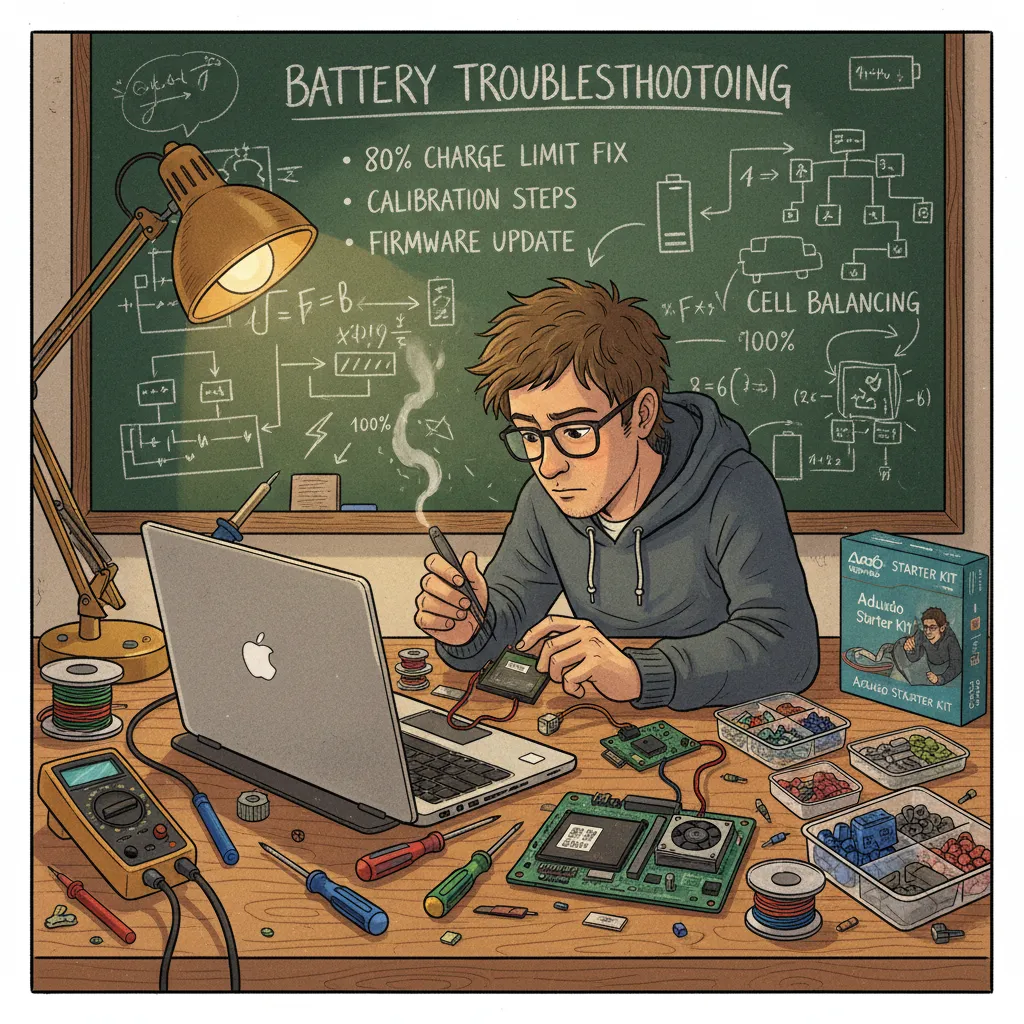
6. Wild Card: La mia Top 3 degli Errori più Comuni con la Batteria (E come imparare dagli sbagli)
Gestire la batteria di un laptop o di un iPhone sembra facile, ma dopo anni di test, smanettamenti e qualche (costosa) lezione imparata sulla mia pelle, posso dire che ci sono errori ricorrenti che accorciano la vita utile della batteria molto più di quanto si pensi. Qui ti racconto i tre sbagli più comuni che ho visto (e fatto!), con esempi pratici e consigli su come evitarli usando le Battery Health Mode settings e imparando a risolvere i problemi di ricarica limitata.
1. Caricare sempre al 100% “per sicurezza”: errore numero uno
Lo ammetto: anche io, all’inizio, caricavo sempre il mio laptop e il mio iPhone al 100%. Pensavo: “Meglio essere sicuri, così non resto mai senza batteria.” Ma ogni produttore lo sconsiglia! Caricare costantemente la batteria fino al massimo, soprattutto se lasciata collegata per ore, riduce drasticamente la durata totale della batteria.
- Perché è sbagliato? Le batterie agli ioni di litio soffrono se restano troppo a lungo al 100%. Questo accelera l’invecchiamento chimico.
- Come evitarlo? Usa le Battery Health Mode settings (come “Ottimizzazione della ricarica” su iPhone o “Battery Health Charging” su molti laptop). Queste impostazioni limitano la carica all’80% o 85%, allungando la vita della batteria.
- Esempio pratico: Da quando ho attivato la modalità ottimizzata, la salute della mia batteria è rimasta sopra il 90% dopo un anno, invece di scendere subito sotto l’80%.
2. Ignorare gli avvisi di sistema… per poi pentirsene quando la batteria collassa
Quante volte hai visto il messaggio “La batteria necessita di assistenza” o “Capacità massima ridotta” e hai pensato: “Tanto funziona ancora, ci penserò più avanti”? Ecco, questo è un errore che ho pagato caro. Ignorare questi segnali porta spesso alla sostituzione anticipata della batteria.
- Perché è pericoloso? Gli avvisi di sistema sono veri e propri SOS: se li ignori, rischi che la batteria smetta di funzionare all’improvviso, magari proprio quando ti serve di più.
- Come risolvere il problema di ricarica limitata? Se il sistema limita la ricarica o mostra errori, controlla subito lo stato della batteria nelle impostazioni. Se necessario, esegui una calibrazione (scarica completamente e poi ricarica al 100%) o sostituisci la batteria se il monitor segnala “assistenza necessaria”.
- Consiglio pratico: Imposta un promemoria mensile per controllare il Battery health monitor e non trascurare mai gli avvisi!
3. Affidarsi a accessori di scarsa qualità: i rischi nascosti che ho vissuto in prima persona
“Le lezioni più importanti le impari solo quando rovini una batteria nuova – fidati!” – Marco Mori, autore del blog
La tentazione di risparmiare su cavi e caricabatterie è forte, ma usare accessori di dubbia provenienza può rovinare sia la batteria che il dispositivo. Io stesso ho buttato via una batteria nuova dopo aver usato un caricatore da pochi euro in una “sfida all’80%”.
- Perché è rischioso? Caricatori non certificati possono fornire tensioni instabili, surriscaldare la batteria e causare danni irreversibili.
- Cosa NON fare: Mai forzare la ricarica con accessori economici, anche se sembrano funzionare. I danni possono essere invisibili all’inizio, ma si manifestano presto con problemi di ricarica o cali improvvisi di autonomia.
- Soluzione: Usa sempre accessori originali o certificati dal produttore. Se hai già usato accessori scadenti e noti problemi, controlla subito lo stato della batteria e valuta una sostituzione.
Cosa ho imparato (sul serio) dopo anni di test e smanettamenti
La gestione avanzata della batteria passa da piccole attenzioni quotidiane: ascoltare il Battery health monitor, usare le Battery Health Mode settings e non sottovalutare mai la qualità degli accessori. Ogni errore si paga caro, ma ogni sbaglio insegna. E tu, quale di questi errori hai già fatto?
7. Conclusione Ibrida: Flessibilità, Conoscenza & il Vero Segreto per una Batteria Sempre in Forma
Arrivato a questo punto del mio viaggio nella gestione avanzata della batteria su laptop e iPhone, ho capito una cosa fondamentale: non esiste una regola fissa che vada bene per tutti. Ognuno di noi ha esigenze diverse, ritmi di utilizzo differenti e aspettative personali su autonomia e prestazioni. Ecco perché la vera chiave per una batteria sempre in forma è la flessibilità: saper adattare le impostazioni e le abitudini alle proprie necessità, senza mai perdere di vista la salute del dispositivo.
La prevenzione, in questo ambito, è davvero meglio della cura. Le moderne Battery management features 2025 – come il Battery Health Mode – sono nate proprio per aiutarci a prevenire l’invecchiamento precoce della batteria. Queste impostazioni, spesso accessibili con pochi click, permettono di limitare la ricarica all’80% o di ottimizzare i cicli di carica in base alle nostre abitudini. All’inizio può sembrare una rinuncia, ma in realtà è un investimento: accettare la limitazione quando serve significa allungare la vita utile del device e ridurre il rischio di dover sostituire la batteria troppo presto.
Molte persone mi chiedono: “Ma come faccio a risolvere il problema della ricarica limitata?” La risposta è più semplice di quanto sembri. Se hai attivato il Battery Health Mode e noti che il tuo laptop o iPhone si ferma all’80%, ricordati che puoi sempre disattivare temporaneamente questa funzione dalle impostazioni di gestione batteria. Tuttavia, ti consiglio di farlo solo quando hai davvero bisogno del 100% di autonomia, ad esempio prima di un viaggio lungo o una giornata fuori casa. Il resto del tempo, lascia lavorare la tecnologia per te: è stata progettata proprio per proteggere la batteria e garantirti prestazioni ottimali nel tempo.
La combinazione vincente, l’ho sperimentato sulla mia pelle, è un mix di tecnologia e buone abitudini. Le Battery optimization tips 2025 non sono solo una questione di settaggi: si tratta anche di imparare a non lasciare il device sempre sotto carica, evitare temperature estreme, aggiornare regolarmente il software e monitorare la salute della batteria con strumenti come il Battery health monitor. Più conosciamo questi strumenti, più diventiamo padroni del nostro dispositivo. Come dice spesso Laura Spadoni, formatrice digitale:
“Non è la tecnologia che ci limita, ma quanto la conosciamo davvero.”
Ed è proprio questa consapevolezza che fa la differenza. Sii curioso, esplora le impostazioni, fai domande, smanetta senza paura: la conoscenza delle funzionalità di gestione batteria è il vero segreto per una Battery lifespan extension reale e duratura. Non accontentarti delle impostazioni di default: personalizza, sperimenta, trova il giusto equilibrio tra prestazioni e longevità.
Infine, lasciami lanciare una provocazione: e se, grazie alle nuove tecnologie, la batteria non fosse più un problema? Le innovazioni nel campo delle batterie e delle Battery management features 2025 stanno facendo passi da gigante. Forse, tra qualche anno, non dovremo più preoccuparci di percentuali, cicli di carica o limiti all’80%. Ma fino a quel momento, il miglior alleato resta la nostra curiosità personale e la voglia di imparare a sfruttare al massimo ciò che la tecnologia ci offre.
Ricorda: la longevità della batteria è un mix di settaggi corretti e buon senso nell’uso quotidiano. Qualsiasi tecnologia, se mal usata, può diventare un boomerang. Ma se impariamo a conoscerla davvero, può trasformarsi nel nostro migliore alleato per un device sempre efficiente, pronto a seguirci in ogni avventura digitale.
TL;DR: In breve: se la batteria del tuo laptop o smartphone si blocca all’80%, niente panico! Esistono impostazioni da modificare e strategie concrete per aggirare (o almeno comprendere) il problema e ottimizzare davvero la salute della batteria.
Lascia un commento