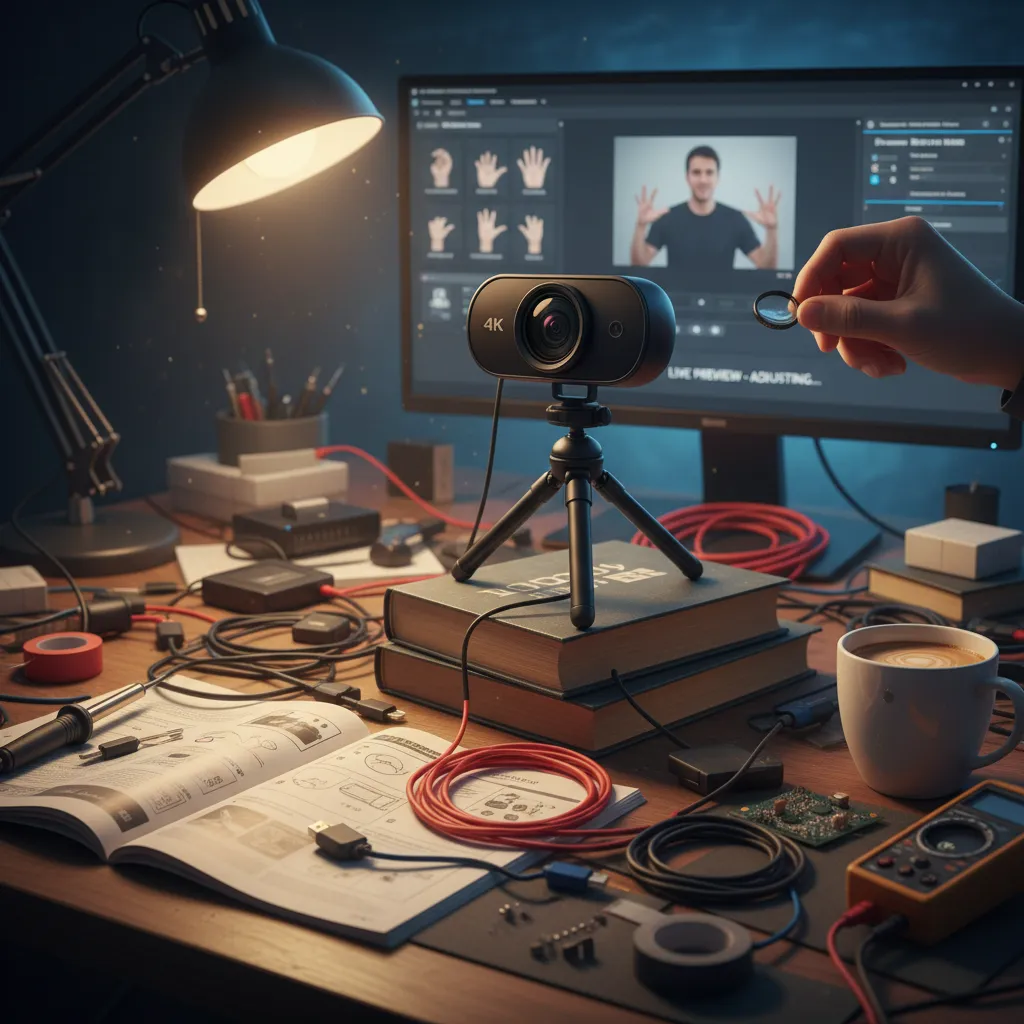
Ammetto: quando ho deciso di alzare il livello del mio streaming con una webcam 4K, ho sottovalutato la quantità di dettagli che fanno la differenza. Una volta ho fissato la webcam su una pila di libri ingialliti (non farlo!). Ma è solo provando, sbagliando e guardando i guru su YouTube che ho davvero capito come ottenere quello streaming cristallino che sognavo. Oggi ti porto dietro le quinte: niente filtri, niente pose, solo trucchi veri, fallimenti utili e qualche dritta imparata tra una live e l’altra.
Il Momento della Verità: Scegliere e Montare la Webcam (con Qualche Intoppo)
Come ho selezionato la webcam 4K giusta per il mio setup
Quando ho deciso di fare il salto di qualità nello streaming, la prima domanda è stata: quale webcam 4K scegliere? Ho passato ore a leggere recensioni, confrontare prezzi e guardare video test. La webcam installation guide di HP Tech Takes e il 4K webcam setup guide di Lumina Blog sono stati punti di riferimento preziosi.
Una cosa mi è stata subito chiara: il prezzo non è sempre sinonimo di qualità. Ho trovato webcam 4K tra i 60€ e oltre 200€, ma non tutte offrivano le stesse prestazioni. Ad esempio, la Logitech Brio 4K Pro è spesso citata come modello premium, con funzioni avanzate e una qualità video sorprendente, ma costa decisamente di più rispetto a tante alternative no-brand trovate online. Ho deciso di provarne due: la Brio 4K Pro e una webcam 4K “senza marca” da 70€.
Montaggio fisico: tra clip, supporti e la tentazione (sbagliata) del nastro adesivo
Arrivato il momento del montaggio, mi sono scontrato con la realtà: non tutte le webcam si montano allo stesso modo. La maggior parte offre un sistema plug-and-play via USB e una clip per fissarla sopra il monitor. Sembra facile, ma la stabilità non è sempre garantita. La tentazione di usare il nastro adesivo per “fermare tutto” è forte, ma non fatelo: rischiate di rovinare sia la webcam che il monitor.
Ecco i principali webcam mounting options che ho testato:
- Clip standard: veloce ma spesso instabile, soprattutto su monitor sottili.
- Supporto a ventosa: curioso, ma poco affidabile a lungo termine.
- Montaggio su treppiede: la soluzione più professionale e stabile.
Perché il posizionamento a livello degli occhi è oro: esperienze e piccole disavventure
Dopo vari tentativi, ho capito che il posizionamento centrale e all’altezza degli occhi è fondamentale. Come dice Marco Latini, Streamer Pro:
“La posizione della webcam è letteralmente metà della battaglia!”
All’inizio, avevo la webcam troppo in alto: sembravo sempre che stessi guardando in basso. Poi troppo di lato: effetto “profilo segnaletico”. Solo quando l’ho messa al centro e a livello degli occhi ho ottenuto un look naturale e professionale.
Tripod mounting webcam: sì, a volte serve smontare il classico clip!
Molte webcam 4K, inclusa la Brio, supportano il tripod mounting webcam. Ma attenzione: spesso bisogna rimuovere la clip per accedere alla filettatura standard. Non è difficile, ma serve delicatezza per non rompere nulla. Una volta montata sul treppiede, la differenza di stabilità è netta. Il video è fermo, niente vibrazioni: sembra davvero un professional webcam setup.
Prime impressioni sui modelli: Logitech Brio 4K Pro vs. una webcam no-brand
Ho collegato entrambe le webcam. La Brio 4K Pro, anche se più costosa, ha offerto subito un’immagine nitida, colori fedeli e un software di controllo completo. La webcam no-brand, invece, aveva colori spenti e autofocus lento. La differenza era evidente anche a occhio nudo.
Il vero shock: la differenza rispetto alla mia vecchia 1080p
Quando ho confrontato la nuova webcam 4K con la mia vecchia 1080p, sono rimasto senza parole. Dettagli, profondità, fluidità: tutto un altro mondo. Ho capito che ogni dettaglio fisico influisce su tutta la scena. Un montaggio traballante o un posizionamento sbagliato possono rovinare anche la webcam più costosa.
Illuminazione: L’Arte Segreta (e Spesso Trascurata) dello Streaming Webcam
I miei errori con la lampada da tavolo: racconti imbarazzanti e scoperte (spoiler: il neon NON è tuo amico)
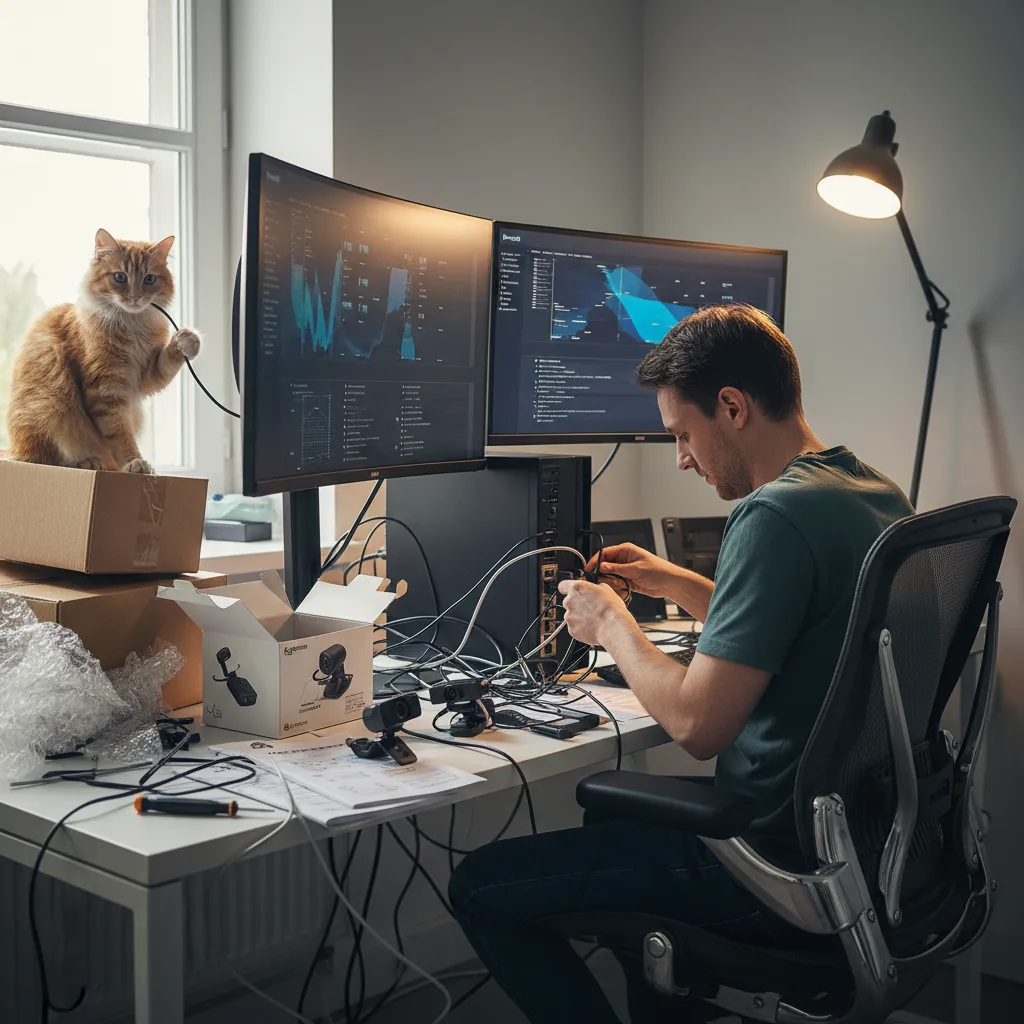
Quando ho iniziato il mio viaggio nel montaggio di una webcam 4K, pensavo che la risoluzione fosse tutto. Mi sbagliavo. La mia prima “illuminazione” è stata una lampada da tavolo piazzata davanti al monitor: ombre dure, riflessi sulla fronte, e un colorito che oscillava tra il verde malato e il giallo Simpson. Ho anche provato il neon: sembrava di essere in una sala operatoria, e la webcam, per quanto potente, restituiva un’immagine piatta e fredda. La luce sbagliata trasforma una ripresa 4K in una delusione pixelata. — Giulia Ravioli, fotografa digitale.
I tre pilastri: key light, fill light, back light—quale scegliere e perché
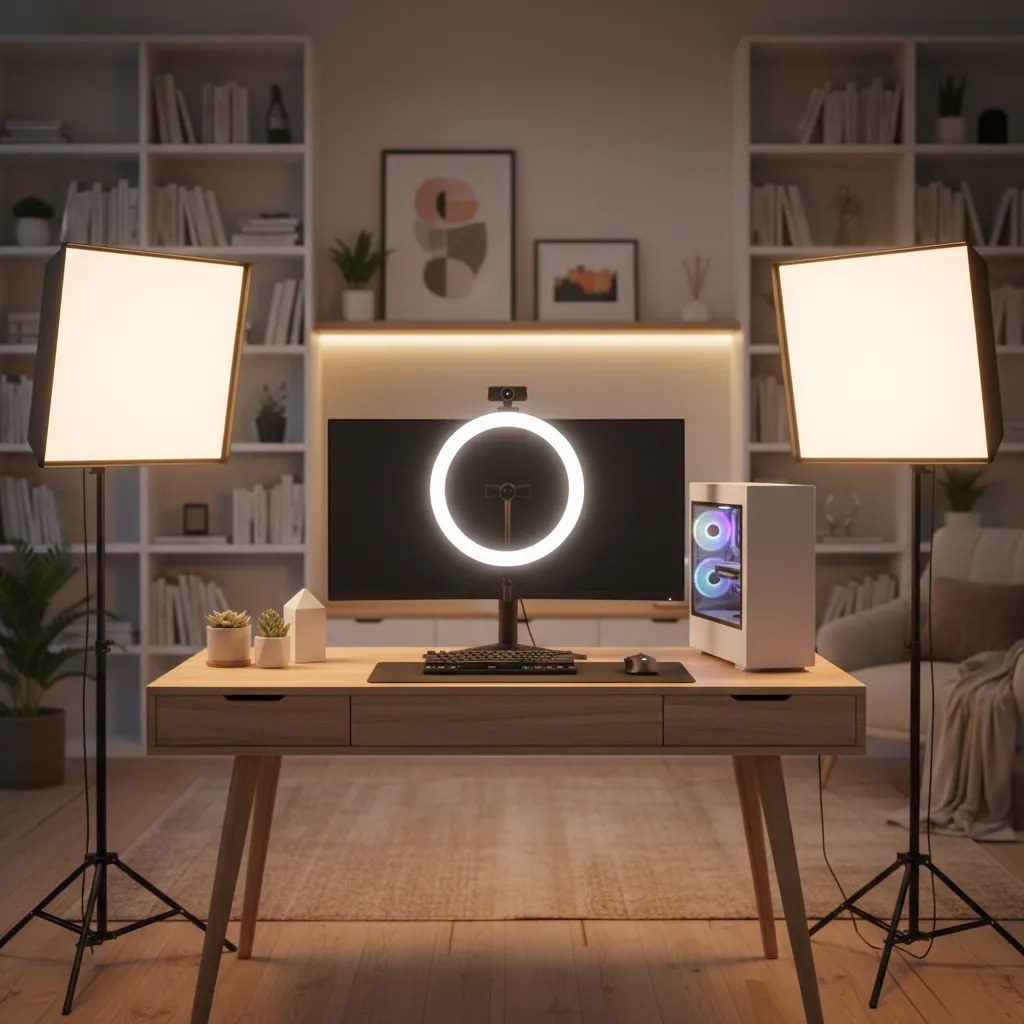
La vera svolta è arrivata quando ho scoperto il setup professionale: la key light (luce principale), la fill light (luce di riempimento) e la back light (retroilluminazione). Questi tre elementi sono la base di ogni lighting setup for webcam che si rispetti:
- Key light: La fonte luminosa principale, posizionata a circa 45° rispetto al volto. È quella che definisce i tratti e dà profondità.
- Fill light: Una luce più morbida e meno intensa, posta lateralmente per ammorbidire le ombre create dalla key light.
- Back light: Una luce posta dietro o di lato, che separa la figura dallo sfondo e aggiunge tridimensionalità.
Il risultato? Un video quality improvement immediato, anche con una webcam entry-level.
Soluzioni fai-da-te: luce soffusa con carta forno (sì, l’ho davvero provato)
Non serve spendere una fortuna per migliorare la lighting for webcam streaming. Ho iniziato con una lampada IKEA e un foglio di carta forno fissato con delle mollette: la luce diventava subito più morbida e naturale. Attenzione però: la carta forno si scalda, quindi non lasciatela incustodita! Questo piccolo trucco, insieme a una seconda lampada più debole come fill light, cambia radicalmente la resa.
Come cambia il colore della pelle in base alla direzione e al tipo di luce
Un altro errore comune: sottovalutare come la direzione e la qualità della luce influenzano il tono della pelle. Una luce troppo fredda (come il neon) ti fa sembrare stanco e malaticcio; una luce troppo calda può rendere la pelle arancione. Il segreto è usare fonti LED regolabili tra 3200K e 5600K, così puoi adattare la temperatura colore in base all’ambiente e ottenere un incarnato naturale.
Perché anche la webcam più potente si arrende al buio o alla luce diretta
Ho imparato a mie spese che la risoluzione non basta: la webcam più potente non può fare miracoli se la stanza è buia o se la luce è troppo diretta. Ombre dure, pixelazione e perdita di dettagli sono sempre dietro l’angolo. La qualità della luce influisce più della risoluzione sulla percezione dell’immagine finale.
Strumenti e piccoli investimenti che fanno la differenza: softbox, LED regolabili e piccoli pannelli smart
- Softbox semi-professionale: Circa 60-100€, offre una luce diffusa e uniforme.
- Pannelli LED regolabili: Entry-level già dai 30-70€, permettono di regolare intensità e temperatura colore.
- Pannelli smart: Compatti, si fissano facilmente dietro il monitor e si controllano via app.
Questi strumenti, anche con budget limitato, trasformano radicalmente il risultato dello streaming.
Guida pratica: dove posizionare le fonti luminose nello spazio reale
- Posiziona la key light a 45° rispetto al volto, leggermente sopra la linea degli occhi.
- La fill light va lateralmente, meno intensa, per ammorbidire le ombre.
- La back light (anche una piccola lampada LED) va dietro o di lato, per separare te dallo sfondo.
Con questo webcam positioning advice, anche una semplice stanza si trasforma in uno studio da streaming.
Connessione e Installazione: Guida Anti-Panico alla Prima Accensione (e ai Mille Driver)
Ecco cosa succede davvero quando colleghi la tua nuova webcam 4K a un PC che non l’ha mai vista prima: il cuore accelera, il sudore freddo compare sulla fronte e nella mente si affollano domande esistenziali tipo “E se non la riconosce?”. Tranquillo, ci sono passato anch’io, e questa è la mia guida anti-panico per la connessione e installazione della webcam, con consigli pratici e qualche aneddoto imperfetto.
Mac o Windows? Due mondi (quasi) paralleli
La prima grande differenza che ho notato nei miei laboratori improvvisati è tra Mac e Windows. Su Windows, la maggior parte delle webcam 4K moderne si presentano come dispositivi plug&play: colleghi la USB e, in teoria, sei pronto a partire. Su Mac, la situazione è simile, ma alcune funzioni avanzate possono richiedere software specifici che, spesso, sono meno curati rispetto alla versione Windows. Il mio consiglio? Prima di acquistare, verifica sempre la compatibilità sul sito ufficiale del produttore.
Webcam Plug&Play: Mito o Realtà?
“Il plug&play delle webcam è come la pizza surgelata: può andare bene ma spesso serve un tocco artigianale.”
— Luca Baroni, tecnico informatico
La verità è che la maggior parte delle webcam 4K si installano davvero in pochi secondi, ma per sfruttare tutte le potenzialità (regolazione HDR, esposizione, zoom digitale, correzione colore) serve quasi sempre il software del produttore. Ad esempio, per la Logitech Brio 4K, il setup base è istantaneo, ma per regolare dettagli come il campo visivo o la compensazione della luce bisogna scaricare il software dedicato (qui la guida ufficiale). Tempo medio: 5-10 minuti.
Quando il PC Non Riconosce la Webcam: Sudore Freddo e Soluzioni
Il momento peggiore? Quando il PC mostra il famigerato “nessun dispositivo rilevato”. Ecco cosa ho imparato a forza di tentativi:
- Cambia porta USB: Sembra banale, ma spesso una porta USB 2.0 non basta per una webcam 4K. Prova con una porta USB 3.0 o USB-C.
- Riavvia il computer: Un classico che funziona più spesso di quanto si pensi.
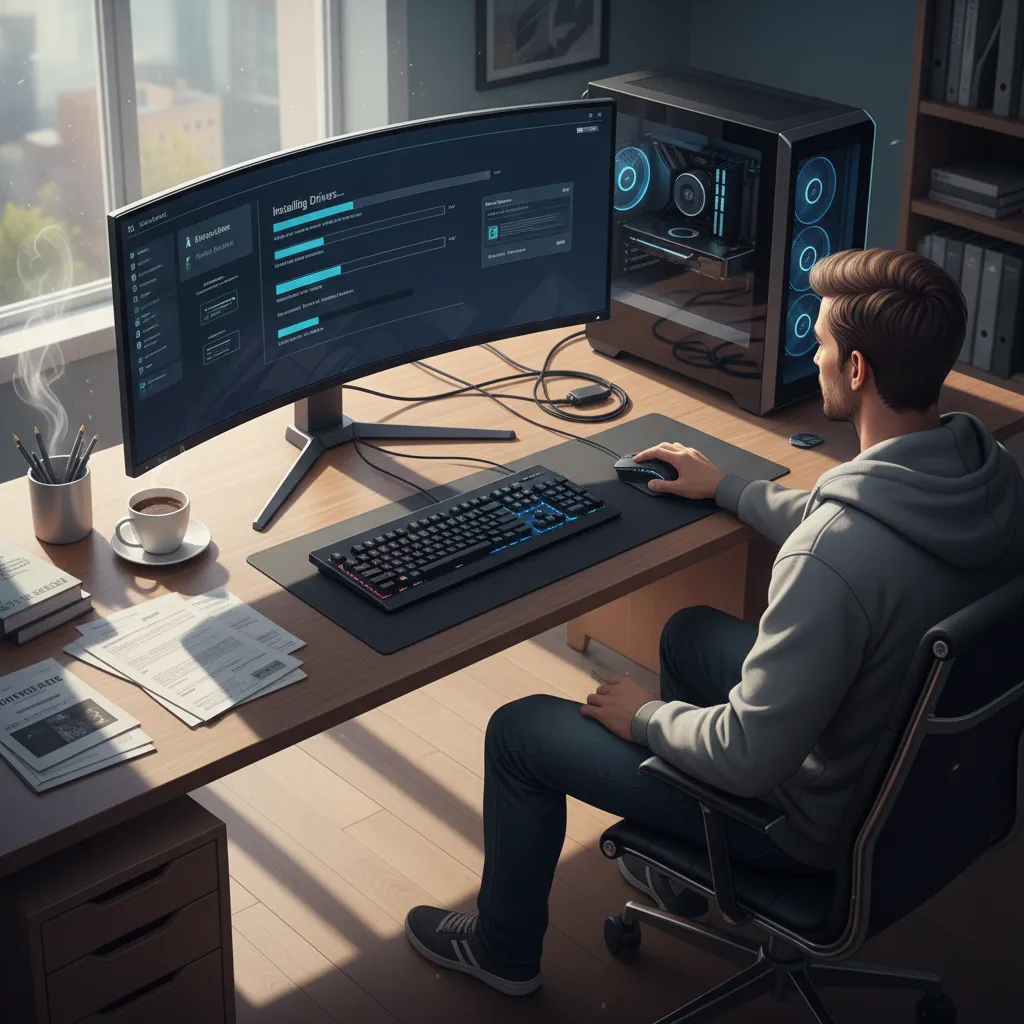
- Aggiorna i driver: Vai sul sito ufficiale del produttore, evita siti strani pieni di pubblicità e scarica solo driver certificati.
- Controlla i permessi: Su Windows e Mac, assicurati che le app abbiano il permesso di accedere alla webcam.
USB 2.0, 3.0 e USB-C: La Qualità dello Streaming si Gioca Qui
Una delle scoperte più importanti: per lo streaming 4K serve banda. USB 2.0 arriva a 480 Mbps, spesso insufficiente per il flusso dati di una webcam 4K. USB 3.0 e USB-C, invece, raggiungono fino a 10 Gbps: la differenza si vede subito in termini di fluidità e qualità dell’immagine. Se puoi, collega sempre la webcam a una porta USB 3.x o USB-C.
| Tipo di Porta | Banda Massima | Consigliata per 4K? |
|---|---|---|
| USB 2.0 | 480 Mbps | No |
| USB 3.0 | 5 Gbps | Sì |
| USB-C | 10 Gbps | Sì |
Consigli Pratici per Evitare il Terribile “Nessun Dispositivo Rilevato”
- Collega la webcam prima di avviare il software di streaming.
- Usa cavi originali o di qualità certificata.
- Evita hub USB economici: spesso creano problemi di alimentazione.
- Controlla che nessun altro programma stia già usando la webcam.
Siti Affidabili per Driver e Troubleshooting: La Mia Esperienza
Mai fidarsi dei primi risultati su Google! Ho imparato a mie spese che molti siti offrono driver pieni di pubblicità o peggio. Vai sempre sul sito ufficiale del produttore (Logitech, Razer, Elgato, ecc.) per scaricare driver webcam e guide di troubleshooting. In caso di problemi, cerca le FAQ ufficiali o forum specializzati: spesso una soluzione già c’è.
Ottimizzare la Qualità Video: Il (vero) Segreto Sta nelle Impostazioni Software
Se c’è una cosa che ho imparato montando la mia webcam 4K per lo streaming, è che l’hardware da solo non basta. Il vero salto di qualità viene dalle impostazioni software, non dall’hardware in sé. — come dice giustamente Andrea Castelli, videomaker. E posso confermare: la differenza tra un video mediocre e uno spettacolare si gioca tutta nelle configurazioni del software. Ecco la mia esperienza (imperfetta) e i consigli pratici per ottimizzare davvero la qualità video della webcam 4K.
Perché la Risoluzione di Default non ti fa vedere davvero in 4K
Quando ho iniziato a usare OBS Studio per lo streaming su YouTube, ero convinto che bastasse selezionare “4K” nelle impostazioni e il gioco fosse fatto. Sbagliato! La risoluzione di default spesso non corrisponde a quella reale della webcam, soprattutto se il software limita il flusso per risparmiare banda o risorse. Nel mio caso, OBS impostava automaticamente una risoluzione inferiore (tipo 1920×1080), anche se la webcam era 4K. Solo andando nelle impostazioni avanzate e forzando manualmente la risoluzione nativa ho visto la vera differenza.
Impostazioni Avanzate: Bitrate, Framerate, Esposizione, Bilanciamento del Bianco—Cosa Cambiano DAVVERO
- Bitrate Adjustment Streaming: Il bitrate è la quantità di dati trasmessi ogni secondo. Per uno streaming 4K su YouTube, serve almeno 13.000 kbps per una qualità superiore. Se il bitrate è troppo basso, il video risulta sgranato e pieno di artefatti. Ho dovuto aumentare il bitrate manualmente per ottenere un’immagine nitida, soprattutto con movimenti rapidi.
- Framerate: Un framerate di 30 fps va bene per la maggior parte dei casi, ma se vuoi una fluidità da gaming o sport, punta ai 60 fps (se la webcam e la connessione lo permettono).
- Esposizione: L’esposizione automatica spesso sbaglia, soprattutto con luci artificiali. Regolando manualmente l’esposizione, ho evitato fastidiosi sfarfallii e immagini troppo scure o bruciate.
- White Balance Webcam: Il bilanciamento del bianco automatico può rendere la pelle innaturale o cambiare colore in base alla luce. Impostando il bilanciamento manuale, ho ottenuto colori molto più realistici e costanti.
Quando Usare (o Evitare) le Correzioni Software di Rumore e la Regolazione Automatica
Molti software offrono la riduzione del rumore e altre correzioni automatiche. Attenzione: attivarle può aiutare in ambienti poco illuminati, ma spesso introduce sfocature e perdita di dettaglio. Il mio consiglio? Usale solo se necessario e sempre dopo aver migliorato l’illuminazione. La regolazione automatica va bene per chi è alle prime armi, ma appena puoi, passa alle impostazioni manuali: la differenza è netta.
Streaming su Zoom, Teams e YouTube: Casi Pratici dai Miei Test
- Zoom e Teams: Limitano la risoluzione e il bitrate, quindi anche una webcam 4K spesso viene “strozzata” a 720p o meno. Qui conta più la luce e il bilanciamento del bianco che la risoluzione pura.
- YouTube: Permette di sfruttare davvero il 4K, ma solo se il bitrate è adeguato e la connessione regge. OBS Studio è imbattibile per la personalizzazione delle impostazioni.
Il Software del Produttore: Impostazioni Segrete (o Nascoste)
Molte webcam 4K hanno un software dedicato (tipo Logitech Capture o Razer Synapse) che sblocca opzioni avanzate: zoom digitale, filtri colore, regolazione fine di esposizione e bilanciamento del bianco. Spesso queste impostazioni non sono accessibili dai software generici. Consiglio: installa sempre il software ufficiale e cerca le “impostazioni avanzate” o “pro”.
Consigli Anti-Frustrazione per Chi Parte da Zero
- Non rinunciare alle prove: ogni ambiente è diverso, fai test con diverse impostazioni.
- Se la qualità video fa ancora schifo, controlla questi punti chiave:
- L’illuminazione: una buona luce vale più di mille filtri software.
- Il bitrate: troppo basso? Aumentalo!
- La connessione: una linea instabile rovina anche il miglior video.
Il vero salto di qualità viene dalle impostazioni software, non dall’hardware in sé.
Risolvere i Problemi Più Comuni (e Noiosi): Mini-Guida alla Sopravvivenza dello Streamer
Quando ho iniziato a montare la mia prima webcam 4K per lo streaming, pensavo che il difficile fosse scegliere il modello giusto. In realtà, il vero viaggio inizia quando qualcosa va storto. Ecco la mia mini-guida pratica e imperfetta per il webcam troubleshooting, con consigli sinceri e qualche trucco imparato a suon di errori e notti insonni.
Quando l’immagine si blocca: soluzioni tra cavi, driver e… lo spirito di MacGyver
Se la webcam si blocca o l’immagine va a scatti, la prima cosa che faccio è controllare i cavi. Sembra banale, ma spesso un cavo USB allentato o una porta difettosa sono la causa. Se tutto è collegato bene, passo ai driver: aggiornarli è fondamentale, soprattutto in ambiente streaming professionale. Io imposto un promemoria ogni tre mesi per verificare aggiornamenti dal sito del produttore. Se il problema persiste, disinstallo e reinstallo il software della webcam. A volte, serve proprio lo spirito di MacGyver: cambiare porta USB, provare su un altro PC, o scollegare altri accessori USB che possono creare conflitti.
Il micidiale effetto ‘ghost’: come ho scoperto la funzione di riduzione del rumore nascosta nella dashboard
Uno degli incubi peggiori nello troubleshooting webcam issues è l’effetto ghost o la presenza di artefatti visivi. Dopo ore di ricerca, ho scoperto che molti software di webcam 4K nascondono una funzione di riduzione del rumore nei menu avanzati. Attenzione: ogni software la chiama a modo suo (Noise Reduction, Denoise, NR, ecc.). Attivala solo se vedi davvero artefatti, perché può ridurre la nitidezza. Da allora, questa funzione è diventata la mia arma segreta contro i fantasmi digitali.
Come gestire audio fuori sync dal video (la mia storia con i tutorial disperati su YouTube)
L’audio fuori sync è un classico tra gli streamer. Mi è capitato spesso, soprattutto usando software diversi per webcam e microfono. Dopo mille tentativi e tutorial su YouTube, ho scoperto che la maggior parte dei programmi di streaming (come OBS) permette di impostare manualmente un ritardo audio. Basta andare nelle impostazioni audio e aggiungere qualche millisecondo di delay finché il labiale torna a combaciare. Non è magia, ma pura software optimization tips!
Quick fix per errori visivi: esposizione sbagliata, colori strani, lag improvvisi
- Esposizione sbagliata: Regola manualmente l’esposizione e il bilanciamento del bianco dal software della webcam.
- Colori strani: Disattiva eventuali filtri automatici e verifica le impostazioni di gamma e saturazione.
- Lag improvvisi: Chiudi altri programmi che usano la webcam o la CPU, e abbassa la risoluzione se necessario.
Quando la webcam si rifiuta di accendersi: check hardware/software, reset furbi e consigli da forum underground
Se la webcam non si accende, parto da qui:
- Controllo che il LED sia acceso e che Windows/Mac la riconosca.
- Provo un reset: scollego la webcam, riavvio il PC, poi la ricollego.
- Disinstallo driver e software, poi reinstallo tutto da zero.
- Se ancora non va, cerco nei forum underground: spesso trovo soluzioni “non ufficiali” che funzionano davvero.
Miti e false credenze sulle webcam 4K: le cose che nessuno ti dice prima di comprarne una
- Non tutte le webcam 4K fanno streaming a 4K: spesso limitate a 1080p su Zoom o OBS.
- Più risoluzione = più problemi di lag e compatibilità.
- La qualità dipende anche da luce, cavi e software, non solo dall’hardware.
Strumenti utili per il troubleshooting: elenco top dal mio arsenale tecnologico personale
- USBDeview: per controllare e gestire tutte le periferiche USB.
- OBS Studio: per testare e ottimizzare audio/video in tempo reale.
- Driver Booster: per aggiornare facilmente tutti i driver.
- Forum come Reddit e Discord: per soluzioni creative e rapide.
“Il troubleshooting è l’arte di trasformare un crash in un meme.” — Davide Geronzi, streamer ed educatore digitale
Futuro e Tendenze (un po’ Futuriste) delle Webcam per Streaming 2025: Sogni, Realtà e Aspirapolvere che Diventano Registi
Quando ho iniziato a montare la mia prima webcam 4K, non avrei mai immaginato che, nel giro di pochi anni, il mondo dello streaming sarebbe cambiato così tanto. Oggi, mentre aggiorno il mio setup, mi trovo davanti a una vera rivoluzione: le 2025 webcam technology trends promettono di trasformare ogni scrivania in uno studio TV, con funzioni che fino a ieri sembravano fantascienza.
Webcam con AI Integrata: Il Futuro è Adesso
La novità più entusiasmante? L’arrivo delle webcam con intelligenza artificiale integrata. Non parliamo solo di un autofocus più veloce, ma di veri e propri sistemi di multitarget tracking che riconoscono più volti e li seguono in tempo reale, proprio come le telecamere professionali in TV. Ho visto prototipi in azione: la webcam decide chi mettere a fuoco, regola l’inquadratura e, se serve, fa anche lo zoom automatico. Come dice Sara Locatelli, sviluppatrice AI:
‘Tra due anni avremo webcam più intelligenti di certi umani in call.’
Smart Lighting: Addio Setup Fisso?
Un altro trend che mi ha colpito riguarda le luci. Le webcam 4K di nuova generazione integrano smart lighting: sensori che rilevano i movimenti del volto e regolano la luce di conseguenza. Immagina: ti sposti sulla sedia e la luce ti segue, addio ombre fastidiose e addio a quei dieci minuti persi ogni volta a regolare il ring light. Secondo il Lumina Blog, questa funzione sarà standard nei modelli di fascia media già dal primo semestre 2025.
Auto-Regolazione e Algoritmi Avanzati
Le nuove webcam non solo migliorano la risoluzione, ma si auto-regolano per esposizione, colori e bilanciamento del bianco grazie ad algoritmi avanzati. Non serve più essere esperti di professional webcam setup: basta collegare la webcam e il software fa tutto da solo. Questo è un sogno per chi, come me, vuole risultati professionali senza impazzire tra mille impostazioni.
Integrazione Totale e Live Multicamera
Un’altra tendenza forte è l’integrazione totale con le piattaforme di streaming e social. Le webcam 2025 saranno pronte per il live multicamera e il switching automatico: puoi collegare più webcam e cambiare inquadratura con un click, o lasciare che sia l’AI a decidere quale angolo mostrare. Perfetto per chi fa podcast, gaming o tutorial.
Prezzi in Calo, Funzionalità in Salita: Il Paradosso del 4K Cheap
Il mercato conferma: i prezzi delle webcam 4K di fascia media stanno scendendo, mentre le funzionalità aumentano. Ho visto modelli con AI, smart lighting e autofocus avanzato a meno di 120 euro. Ma attenzione agli “specchietti per le allodole”: non tutte le webcam economiche mantengono le promesse. Prima di scegliere, controlla sempre le recensioni e confronta le 4K webcam features and pricing reali.
| Modello | Funzionalità Smart | Prezzo Medio (2025) |
|---|---|---|
| WebcamX AI | AI Tracking, Smart Lighting | €119 |
| StreamPro 4K | Auto Exposure, Multicamera | €145 |
| VisionOne Ultra | Voice Control, Drone Mode | €199 |
Come Scegliere la Webcam “Definitiva”
- Punta su modelli con AI e smart lighting integrati
- Verifica la compatibilità con multicamera e piattaforme streaming
- Controlla la qualità degli accessori: webcam accessories pricing può variare molto
- Non farti tentare solo dal prezzo basso: cerca sempre recensioni aggiornate
Predizioni Nerd: Comando Vocale e Mini-Drone-Cameraman
Dal mio lato nerd, sogno già webcam che si attivano a comando vocale (“Webcam, zooma sulla tazza di caffè!”) o mini-droni che volano nella stanza e ti seguono come un vero regista. Sembra assurdo? Forse, ma nel 2025 nulla è impossibile. E sì, magari tra poco sarà il mio aspirapolvere a fare le riprese mentre streammo.
(Wild Card) Fallimenti Memorabili & Consigli Non-Ortodossi dal Mio Streaming Room
Se c’è una cosa che ho imparato durante il mio viaggio segreto nel montaggio di una webcam 4K, è che nessuna webcam setup guide può prepararti davvero a tutto. Dietro ogni streaming apparentemente perfetto si nascondono piccoli (e grandi) disastri che, col tempo, diventano aneddoti preziosi e consigli non ortodossi da condividere. In questa sezione, voglio raccontarti i miei fallimenti più memorabili e le soluzioni creative che ho trovato, perché la qualità dello streaming webcam non dipende solo dalla tecnologia, ma anche dalla capacità di improvvisare e sorridere agli imprevisti.
La webcam che cade in diretta: fissare bene il treppiede
La prima volta che ho deciso di fare uno streaming in 4K, ero così concentrato sulla webcam streaming quality e sulle impostazioni software che ho trascurato una cosa fondamentale: il montaggio fisico. Avevo sistemato la webcam su un treppiede economico, pensando che bastasse. Durante una diretta importante, un movimento improvviso del tavolo ha fatto cadere la webcam, regalando agli spettatori un’inquadratura del mio pavimento e una risata generale. Da quel giorno, il mio primo consiglio pratico per chi cerca webcam mounting tips è: investi in un supporto stabile e assicurati che sia ben fissato, anche se sembra una banalità. Meglio perdere cinque minuti in più che rischiare una figuraccia in diretta!
Errori folli: lo sfondo virtuale senza green screen
Un altro episodio indimenticabile riguarda gli sfondi virtuali. Affascinato dalla possibilità di cambiare ambiente con un clic, ho provato a usare uno sfondo virtuale senza green screen. Risultato? La mia testa si è trasformata in una nuvola trasparente, e le mie mani sembravano sparire a ogni movimento. La lezione? La streaming webcam quality non si ottiene solo con una buona risoluzione, ma anche con una corretta configurazione dell’ambiente. Se vuoi usare effetti speciali, assicurati di avere gli strumenti giusti (come un green screen) o preparati a diventare il protagonista involontario di una scena surreale!
Il gatto che partecipa allo stream: l’importanza (relativa) delle impostazioni avanzate
Chi ha animali in casa sa che possono diventare co-protagonisti improvvisati. Una volta, il mio gatto ha deciso di saltare sulla scrivania proprio durante una sessione live. Invece di disperarmi per il focus automatico impazzito e le impostazioni avanzate sballate, ho lasciato che la situazione si evolvesse naturalmente. Ho imparato che, a volte, la webcam setup guide migliore è quella che ti invita a essere flessibile e a sfruttare gli imprevisti per creare momenti autentici. Il pubblico ama la spontaneità, e spesso un piccolo errore tecnico può trasformarsi in un’occasione per mostrare la propria personalità.
Personalità vs. tecnologia: la vera differenza nello streaming
Nonostante tutti i miei sforzi per ottimizzare la webcam streaming quality, ho capito che la vera differenza la fa la storia che racconti e il modo in cui ti presenti. Come dice Marta Ferri, YouTuber:
“La perfezione è noiosa, le imperfezioni fanno il successo!”
La tecnologia è importante, ma non deve mai boicottare la scena. Se la tua personalità emerge, anche una piccola imperfezione tecnica può diventare un punto di forza.
L’effetto placebo degli accessori tech sofisticati
All’inizio, ero convinto che bastasse acquistare l’ultimo accessorio tech per migliorare la qualità dello streaming webcam. In realtà, molti accessori hanno un effetto placebo: ti fanno sentire più professionale, ma la vera differenza la fa la tua capacità di coinvolgere chi ti guarda. Non lasciarti ingannare dal marketing: investi nella narrazione, non solo nella tecnologia.
In conclusione, nessuna guida è mai perfetta, nemmeno la più dettagliata webcam setup guide. Impara a ridere dei tuoi fallimenti tech e a portarli a vantaggio della narrazione live. Il pubblico apprezza la genuinità prima della perfezione video assoluta. E ricorda: ogni piccolo disastro può diventare il momento più memorabile del tuo streaming!
TL;DR: Porta subito la tua qualità streaming a livello pro: scegli la webcam 4K giusta, montala con criterio, illumina la scena in modo intelligente e padroneggia le impostazioni software per uno streaming mozzafiato—impara anche dai miei strafalcioni!
Lascia un commento