
Credo sia cominciato tutto quella volta in cui, in albergo per lavoro, ho provato ad attaccare la PS5 al minuscolo monitor portatile che trovavo troppo “business” per il gaming. Spoiler: ho sbagliato quasi tutto. Da allora ho affinato una strategia infallibile per spremere il massimo da questi schermi portatili, rendendo ogni viaggio (e ogni pomeriggio sul divano) potenzialmente epico. In questa guida ti racconto come configurare un monitor portatile come secondo schermo, con tutti i trucchi che avrei voluto conoscere prima. E occhio agli imprevisti: ho davvero imparato sulla mia pelle!
1. Scegliere il monitor portatile perfetto (e non farti abbindolare dal marketing)
Quando ho deciso di trasformare la mia console in una vera postazione da viaggio, la scelta del monitor portatile gaming è stata la fase più delicata. Il marketing è pieno di promesse, ma la realtà è che solo alcuni dettagli fanno davvero la differenza, soprattutto se vuoi collegare il monitor portatile a una PS5, Xbox Series X o Switch e goderti una risoluzione 4K gaming senza compromessi.
Differenze reali tra monitor portatili 4K e FullHD
La prima domanda che mi sono posto è stata: vale la pena scegliere un monitor portatile 4K rispetto a un FullHD? La risposta, dopo varie prove, è sì, soprattutto se giochi su console di ultima generazione. Un monitor portatile 4K 15,6 pollici restituisce dettagli molto più nitidi, colori più vivi e ti permette di sfruttare al massimo le potenzialità grafiche delle nuove console. Il FullHD resta valido per chi vuole risparmiare o ha una console meno potente, ma la differenza visiva è netta, soprattutto su schermi di dimensioni contenute.
“Scegliere un monitor portatile 4K con HDMI 2.1 cambia davvero l’esperienza su console” – Michele Belloni, YouTuber tech
Perché 15,6 pollici è lo sweet spot (ma a volte serve anche più piccolo o più grande!)
La dimensione più diffusa per un monitor esterno gaming portatile è 15,6 pollici. È il vero sweet spot: abbastanza grande per godersi i dettagli, ma ancora facilmente trasportabile nello zaino insieme alla console. Tuttavia, se viaggi spesso in treno o aereo, puoi valutare anche modelli da 13-14 pollici, più leggeri e compatti. Al contrario, se vuoi usarlo anche come secondo schermo per il PC a casa, esistono monitor portatili da 17,3 pollici che offrono un’esperienza ancora più immersiva, pur restando trasportabili.
Le vere priorità: refresh rate, luminosità, compatibilità HDMI 2.1
- Refresh rate: Per il gaming, punta a un monitor portatile con refresh di almeno 120Hz. La differenza in fluidità rispetto ai classici 60Hz si sente, soprattutto negli FPS o nei giochi sportivi.
- Luminosità: Molti monitor portatili arrivano con luminosità preimpostata al 30%. È fondamentale poterla regolare: all’aperto o in ambienti molto illuminati, servono almeno 300-400 nit.
- Compatibilità HDMI 2.1: Se vuoi sfruttare la risoluzione 4K gaming e il refresh rate elevato su PS5 o Xbox Series X, la porta HDMI 2.1 è indispensabile. Verifica sempre che sia presente e che il cavo sia incluso.
Marche testate da gamers: MSI Optix, Samsung Odyssey e alternative meno blasonate
Tra i modelli più affidabili che ho provato ci sono gli MSI Optix e i Samsung Odyssey: qualità costruttiva, colori fedeli e ottima compatibilità con le console. Tuttavia, non sottovalutare i brand meno noti: ci sono monitor portatili gaming “no brand” che, se dotati di HDMI 2.1, refresh rate alto e buone recensioni tecniche, offrono prestazioni sorprendenti a un prezzo inferiore.
Esperienza personale: il rimpianto della porta USB Type-C DisplayPort
Un errore che ho commesso all’inizio è stato sottovalutare l’importanza della porta USB Type-C con supporto DisplayPort. Questa connessione permette di alimentare e trasmettere il segnale video con un solo cavo, rendendo la configurazione molto più pulita e veloce. Se vuoi collegare il monitor portatile anche a PC, MacBook o smartphone, questa porta è quasi indispensabile.
Dove trovare recensioni affidabili? La dritta pratica
Prima di acquistare, incrocia sempre le fonti: leggi recensioni scritte su siti specializzati, ma soprattutto guarda video test su YouTube. Spesso solo i video mostrano davvero come si comporta il monitor portatile gaming in condizioni reali, sia in termini di input lag che di qualità dell’immagine. Un trucco? Cerca sempre test con la tua stessa console!
2. Compatibilità porte HDMI 2.1: non tutti i cavi sono uguali (e le console sono esigenti)
Quali console di gioco richiedono davvero HDMI 2.1?
Quando ho iniziato a configurare il mio monitor portatile per giocare in viaggio, mi sono subito scontrato con il tema Compatibilità porte HDMI 2.1. Non tutte le console di gioco sono uguali: solo alcune sfruttano davvero i vantaggi di questa tecnologia. PlayStation 5 e Xbox Series X sono le più esigenti, perché possono trasmettere giochi in 4K a 120Hz con HDR attivo. Se invece usi Nintendo Switch, PS4 o Xbox One, puoi tranquillamente utilizzare HDMI 1.4 o 2.0, perché non supportano risoluzioni o frequenze così elevate.
- PS5 / Xbox Series X: HDMI 2.1 indispensabile per 4K@120Hz e HDR
- PS4 / Xbox One / Switch: HDMI 1.4 o 2.0 sufficienti (max 1080p o 4K@30Hz)
HDMI standard, HDMI 2.0 e HDMI 2.1: quali sono le differenze?
Spesso si pensa che tutti i cavi HDMI siano uguali, ma non è così. Ecco una tabella che riassume le differenze principali:
| Standard HDMI | Risoluzione Massima | Frequenza Massima | Larghezza di Banda |
|---|---|---|---|
| HDMI 1.4 | 4K | 30Hz | 10.2 Gbps |
| HDMI 2.0 | 4K | 60Hz | 18 Gbps |
| HDMI 2.1 | 8K | 120Hz (4K) | 48 Gbps |
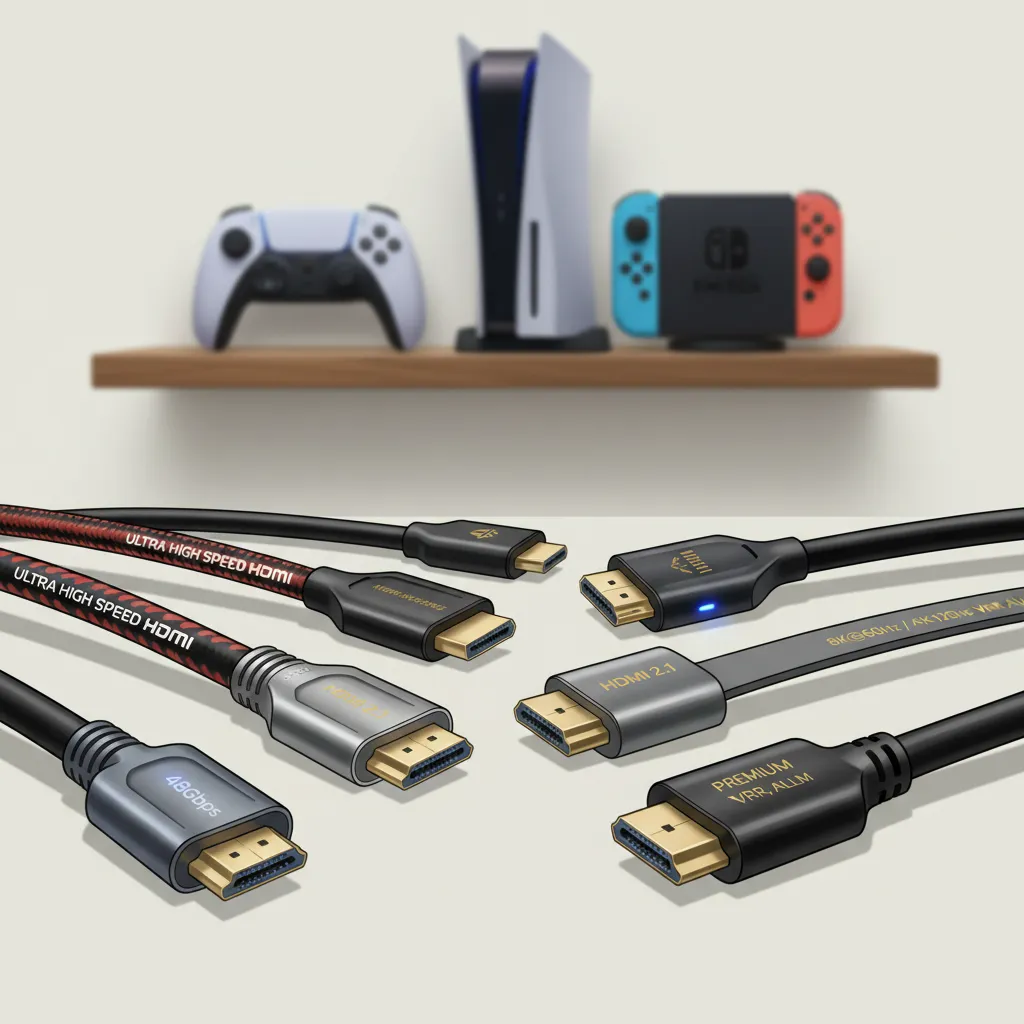
Per ottenere il massimo da una console PlayStation 5 o Xbox Series X su un monitor portatile, serve una porta HDMI 2.1 sia sul monitor che sulla console, oltre a un cavo HDMI 2.1 certificato. Solo così potrai sfruttare 4K@120Hz, HDR e tutte le funzioni avanzate.
Perché scegliere un cavo HDMI 2.1 certificato?
La mia esperienza personale mi ha insegnato che la scelta del cavo fa davvero la differenza. Ho provato cavi economici e non certificati, e il risultato è stato spesso deludente: la console si limitava a 60Hz, niente HDR e, a volte, addirittura schermate nere.
“La qualità del cavo HDMI impatta più di quanto immagini: con un cavo da pochi euro ho visto la PS5 crollare a 60Hz” – Erika Fabbri, Streamer gaming
Un cavo HDMI 2.1 certificato garantisce la trasmissione fino a 48 Gbps, indispensabile per le console di nuova generazione. I cavi non certificati spesso si fermano a 18 Gbps, causando limiti di risoluzione o refresh rate.
Test di compatibilità rapida: come verificare se tutto funziona
- Collega la console al monitor portatile usando un cavo HDMI 2.1 certificato.
- Accendi entrambi i dispositivi e vai nelle impostazioni video della console.
- Verifica la risoluzione e la frequenza: su PS5/Xbox Series X puoi selezionare 4K@120Hz solo se tutto è compatibile.
- Controlla l’HDR: se il monitor e il cavo supportano HDR, la console lo segnalerà nelle impostazioni.
Se non riesci a selezionare 4K@120Hz o l’HDR non è disponibile, probabilmente il problema è il cavo o la porta HDMI del monitor.
Problemi comuni con la compatibilità HDMI 2.1
- Schermate nere: spesso dovute a cavi non certificati o porte HDMI non compatibili.
- Downscaling della risoluzione: la console abbassa la qualità video se il cavo non regge il flusso dati.
- Assenza di HDR: se manca il supporto HDR, controlla sia il cavo che le impostazioni del monitor.
Per approfondire la configurazione e risolvere eventuali problemi, ti consiglio questa guida esterna su collegamento console-monitor.
3. Collegare dispositivi: metodi pratici dal più classico al più “insolito”
Quando ho deciso di trasformare la mia console in una vera postazione da viaggio, la prima domanda che mi sono fatto è stata: come collegare il dispositivo al monitor portatile in modo semplice e veloce? In questa sezione ti spiego i metodi più pratici che ho testato, dal classico cavo HDMI fino a soluzioni più “creative” come la capture card HDMI USB 3.0. Segui questi passaggi step-by-step per non perderti tra i menù della console e sfruttare al massimo le porte del tuo monitor portatile.
Collegamento diretto HDMI-HDMI o HDMI-Mini HDMI: la via più semplice
Il metodo più immediato per collegare un monitor portatile a una console (come PS5, Xbox Series X/S o Nintendo Switch docked) è usare un cavo HDMI-HDMI. Alcuni monitor portatili, specie quelli ultra compatti, hanno una porta Mini HDMI o Micro HDMI: in questo caso ti serve un cavo HDMI-Mini HDMI (o Micro HDMI, a seconda del modello). Ecco come faccio di solito:
- Collego il cavo HDMI standard alla console.
- Inserisco l’altra estremità nella porta HDMI (o Mini/Micro HDMI) del monitor portatile.
- Accendo sia la console che il monitor.
- Se il monitor ha più porte, seleziono la sorgente corretta tramite il menu OSD (On Screen Display).
Questo metodo garantisce la massima qualità video e audio, senza lag. È la soluzione che consiglio sempre per chi vuole giocare senza compromessi, soprattutto in viaggio.
Quando serve invece un adattatore USB Type-C DisplayPort: quali casi particolari?
Molti monitor portatili moderni dispongono di una porta USB Type-C DisplayPort, che permette di trasmettere sia video che alimentazione con un solo cavo. Questo metodo è ideale se vuoi collegare il monitor a un laptop o a dispositivi compatibili con DisplayPort Alt Mode (come alcuni smartphone Android, Steam Deck, o Nintendo Switch in modalità portatile).
- Verifico che il mio dispositivo supporti l’uscita video tramite USB Type-C DisplayPort.
- Utilizzo un cavo displayport USB C di buona qualità.
- Collego il cavo tra il dispositivo e il monitor portatile.
- Se necessario, seleziono la sorgente “Type-C” dal menu del monitor.
Questa soluzione è molto pratica per chi viaggia leggero e vuole ridurre al minimo i cavi. Attenzione però: non tutte le porte USB-C supportano il video, quindi controlla sempre le specifiche del tuo dispositivo!
Scenario imprevisto: usare una capture card HDMI USB 3.0 per collegare la console a un portatile
Mi è capitato di dover giocare su un notebook che non aveva ingresso HDMI, ma solo porte USB. La soluzione? Una capture card HDMI USB 3.0. Come dice Luca Marras, Content Creator:
“Non tutti sanno che si può usare la capture card per trasformare il portatile in schermo da gioco: life hack vero!”
Questo metodo è perfetto per chi vuole usare il portatile come monitor per la console, soprattutto in viaggio. Ecco come faccio:
- Collego la console alla capture card HDMI tramite cavo HDMI.
- Inserisco la capture card in una porta USB 3.0 del notebook.
- Avvio un software di acquisizione video (come OBS Studio o VLC).
- Seleziono la sorgente video corrispondente alla capture card.
- Gioco direttamente dalla finestra del software, con input video fino a 4K@30fps.
Questa soluzione è un vero “salvavita” quando non hai un monitor portatile a disposizione, oppure vuoi condividere la sessione di gioco in streaming.
Attenzione alle porte multiple del monitor portatile: scegliere quella giusta
Molti monitor portatili offrono più porte (HDMI, Mini HDMI, USB Type-C DisplayPort). Il mio consiglio è di scegliere sempre la porta più performante disponibile, in base al dispositivo che vuoi collegare. Se il monitor ha un menu OSD, ricordati di selezionare manualmente la sorgente corretta per evitare schermate nere o errori di segnale.
Per approfondire ulteriormente la configurazione e ottimizzazione della tua postazione gaming, ti consiglio questa Guida PC Gaming aggiornata e dettagliata.
4. Requisiti hardware gaming: quando il monitor portatile potrebbe non bastare
Configurazione PC gaming: quali componenti fanno davvero la differenza?
Quando ho deciso di trasformare la mia console in una postazione da viaggio usando un monitor portatile, mi sono subito reso conto che non bastava collegare tutto e giocare. La configurazione PC gaming gioca un ruolo fondamentale, soprattutto se vuoi usare il monitor portatile come display secondario tramite capture card HDMI.
Ecco cosa ho imparato: il processore, la RAM e la scheda video sono i veri protagonisti. Un PC con processore Intel i5/i7/i9 o AMD Ryzen 5/7/9 è la base ideale. La RAM deve essere almeno 16GB DDR4 o DDR5 per garantire fluidità nello streaming e nel gaming. Per la scheda video, meglio puntare su una GPU dedicata NVIDIA RTX o AMD RX con almeno 8GB di VRAM. Questo perché la gestione del flusso video in tempo reale dalla console, specie in 4K, richiede risorse importanti.
Console next gen e monitor: attenzione a processore, GPU e RAM se usi il portatile come display via capture card
Se vuoi collegare una console next gen (come PS5 o Xbox Series X) a un monitor portatile tramite PC, la capture card HDMI è indispensabile. Ma attenzione: la qualità dell’esperienza dipende moltissimo dalla potenza del PC. Ho provato con un laptop ultrabook di fascia media e il risultato è stato deludente: lag, scatti e colori sbiaditi. Il collo di bottiglia? La RAM e la GPU integrata, non all’altezza di gestire il flusso video in tempo reale.
Solo passando a una macchina con 16GB di RAM DDR4 e una RTX 3060 ho visto la differenza: streaming fluido, input lag minimo e colori fedeli. Come dice l’esperto hardware Gabriele Ruocco:
“La configurazione hardware giusta trasforma l’esperienza gaming, anche col monitor portatile più basic”
Esperienza personale: il mio laptop “ultrabook” era bello, ma non all’altezza per lo streaming dalla console
All’inizio pensavo che bastasse un laptop leggero e moderno per gestire tutto. Mi sbagliavo. Il mio ultrabook, pur avendo una CPU recente, aveva solo 8GB di RAM e una GPU integrata. Risultato: la capture card HDMI saturava la RAM e la GPU non riusciva a gestire il segnale video in tempo reale. Ho dovuto passare a un portatile gaming vero, con GPU dedicata e RAM abbondante.
A cosa serve (davvero) una scheda video performante sul PC, se lo usi solo come schermo?
Molti pensano che la scheda video serva solo per giocare direttamente sul PC. In realtà, se usi il PC come “ponte” tra console e monitor portatile via capture card HDMI, la GPU è fondamentale per decodificare e visualizzare il flusso video senza lag. Una GPU dedicata con almeno 8GB di VRAM è consigliata per evitare rallentamenti e per supportare risoluzioni elevate, come il monitor portatile 4K.
Checklist hardware: dal processore ai cavi di alimentazione (occhio ai dettagli!)
- Processore: i5/i7/i9 o Ryzen 5/7/9
- RAM: 16GB DDR4/DDR5 (minimo)
- GPU: NVIDIA RTX/AMD RX 8GB+ VRAM
- Capture card HDMI: USB 3.0 reale per banda sufficiente
- Monitor portatile USB Type-C: meglio se alimentato da adattatore USB-C 5V/2.0A per luminosità e stabilità
- Cavi di alimentazione: attenzione a qualità e compatibilità, soprattutto per il 4K
Casi reali di incompatibilità (e come aggirarle, se puoi)
Mi è capitato di vedere monitor portatili che non si accendevano se collegati solo via USB-C a un laptop poco potente, oppure capture card che non venivano riconosciute su porte USB 2.0. In questi casi, la soluzione è dotarsi di un alimentatore esterno per il monitor e assicurarsi che il PC abbia porte USB 3.0 reali (non solo “blu” ma anche con banda piena). Se il monitor portatile 4K non raggiunge la luminosità massima, spesso basta cambiare alimentatore con uno da almeno 5V/2.0A.
In sintesi, la configurazione PC gaming e l’attenzione ai dettagli hardware fanno la differenza tra una postazione da viaggio frustrante e una davvero performante.
5. Impostazioni display portatile: dai colori alla luminosità, tutto quello che fa la differenza
Quando collego un monitor portatile come display secondario (o principale) alla mia console, la prima cosa che faccio è sistemare le impostazioni display portatile. Sembra banale, ma la differenza tra una sessione gaming “spenta” e una davvero immersiva spesso sta tutta qui. Ecco come gestisco ogni parametro per ottenere il massimo, sia che giochi su PS5, Xbox o Switch.
Luminosità monitor portatile: il trucchetto per non “spegnere” la sessione gaming
Molti monitor portatili hanno la luminosità impostata di default al 30%. Questo va bene per risparmiare energia, ma appena mi trovo in una stanza luminosa o collego il monitor a una presa potente (consiglio: alimentazione USB-C da almeno 5V/2.0A), aumento subito la luminosità al 70-80%. Così evito che i colori risultino slavati e i dettagli si perdano nelle ombre. Come dice sempre Federico Impronta, tecnico display:
“Il vero boost lo scopri quando regoli luminosità e frame rate: sembra un altro gioco”
Il mio consiglio: regola la luminosità in base all’ambiente e all’alimentazione. Se sei in viaggio e vuoi risparmiare batteria, puoi abbassarla, ma per il gaming serve più “spinta”.
Regolare contrasto, colori e HDR per PS5/Xbox: menu pratico e veloce
Quasi tutti i monitor portatili hanno un menu OSD (On Screen Display) accessibile da un tasto laterale. Da qui, imposto:
- Contrasto: lo aumento leggermente per far risaltare i dettagli scuri nei giochi d’azione.
- Colore: regolo la temperatura colore su “standard” o “caldo” per evitare toni troppo freddi.
- HDR: se il monitor e la console lo supportano, attivo l’HDR per avere colori più vividi e bianchi più brillanti. Su PS5/Xbox basta andare nelle impostazioni video della console e abilitare l’HDR.
Piccolo trucco: ogni gioco può richiedere una regolazione diversa, quindi salvo preset diversi (gaming, cinema, produttività) se il monitor lo permette.
Come scegliere la frequenza di aggiornamento migliore: 60Hz vs 120Hz vs 144Hz
La frequenza di aggiornamento monitor è fondamentale per la fluidità. Ecco come scelgo:
- 60Hz: va bene per la maggior parte dei giochi su Switch o giochi single player.
- 120Hz: ideale per PS5/Xbox Series X e giochi competitivi (sparatutto, racing). La differenza si sente eccome!
- 144Hz: perfetto se usi anche il monitor con il PC per eSport, ma spesso le console si fermano a 120Hz.
Attenzione: una frequenza troppo alta con risoluzione elevata può aumentare l’input lag se il monitor non è di qualità. Meglio trovare il giusto equilibrio.
Impostare risoluzione 4K gaming senza perdere dettagli (o input lag!)
Se il monitor supporta la risoluzione 4K gaming, la imposto direttamente dal menu della console (Impostazioni > Schermo e video su PS5, Impostazioni > Generali > Opzioni TV e display su Xbox). Ma occhio: non tutti i giochi girano fluidi in 4K, e alcuni monitor portatili possono introdurre input lag se “forzati” oltre le loro capacità.
- Se noto rallentamenti, preferisco una risoluzione 1080p con refresh alto (120Hz) rispetto a un 4K a 60Hz con lag.
- Controllo sempre che la console riconosca il monitor come “4K compatibile” e che l’HDR sia attivo.
Personalizzazione rapida: preset gaming, cinema o produttività
Molti monitor portatili offrono preset già pronti: gaming (contrasto alto, colori vividi), cinema (colori caldi, gamma dinamica ampia), produttività (bianco neutro, luminosità media). Io li uso per cambiare al volo in base a cosa sto facendo, senza dover regolare ogni parametro ogni volta.
Errore tipico: dimenticarsi di switchare la sorgente input del monitor dopo il collegamento
Capita spesso: collego la console, ma il monitor resta “nero”. Il motivo? Non ho selezionato la giusta sorgente input (HDMI, USB-C, ecc.). Basta premere il tasto “Input” sul monitor e scegliere la porta giusta. Semplice, ma fondamentale!
In sintesi, le impostazioni display portatile sono il vero segreto per godersi il gaming ovunque, senza compromessi su qualità e reattività.
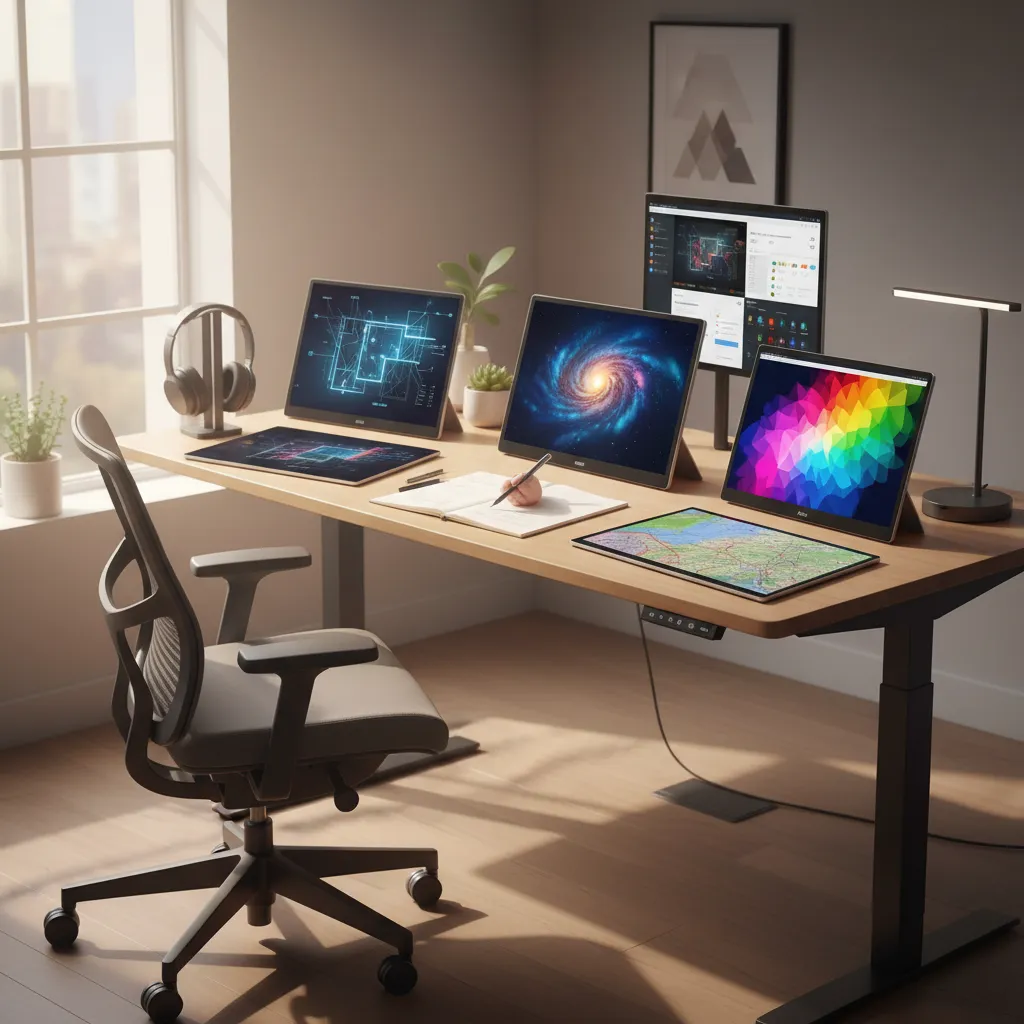
6. Utilizzi extra di un monitor portatile: non solo gaming!
Quando ho acquistato il mio primo monitor portatile gaming, pensavo di usarlo solo per giocare con la console in viaggio. In realtà, mi sono presto reso conto che un monitor portatile come display secondario è un vero alleato anche per la produttività, la creatività e l’intrattenimento. Ecco come sfrutto al massimo tutte le sue potenzialità, ben oltre il semplice gaming.
Monitor portatile come display secondario: produttività e creatività
Uno dei vantaggi più grandi di un monitor esterno gaming è la possibilità di usarlo come secondo schermo per il mio laptop o tablet. Basta collegare il monitor tramite USB-C o HDMI e il gioco è fatto: Windows e Mac riconoscono subito il nuovo display. In questo modo posso:
- Tenere aperte le email su un monitor mentre lavoro su un documento sull’altro
- Gestire più finestre contemporaneamente durante una call di lavoro
- Montare video o modificare foto con la timeline su uno schermo e l’anteprima sull’altro
- Seguire tutorial YouTube mentre lavoro su Photoshop o Premiere
Per chi studia o lavora da remoto, il monitor portatile come display secondario è un vero “salvavita”. Mi permette di essere più organizzato, veloce e produttivo, soprattutto quando sono fuori casa o in coworking.
Intrattenimento ovunque: Netflix, streaming e condivisione
Mi chiedono spesso: “Posso davvero usare il monitor portatile per vedere Netflix o condividere la partita con gli amici?” La risposta è sì, e ti spiego come faccio:
- Collego il monitor portatile al mio smartphone, tablet o laptop tramite USB-C o HDMI.
- Avvio l’app di Netflix, Prime Video o YouTube e seleziono il monitor esterno come schermo principale o secondario.
- Regolo il volume e la luminosità direttamente dal monitor, se il modello lo permette.
In questo modo posso guardare le mie serie preferite anche in hotel, in campeggio o durante una pausa in biblioteca. E se voglio condividere una partita a FIFA o Mario Kart con gli amici, basta collegare la console e il gioco è fatto!
“Da quando uso il portatile come secondo schermo mi porto Netflix e gaming ovunque” – Patrizia Lancellotti, Designer freelance
Esperienze reali: la scena in treno (tra imbarazzo e genialità)
Una delle esperienze più divertenti che ho vissuto con il mio monitor portatile gaming è stata durante un viaggio in treno. Ero seduto accanto a un ragazzo che, vedendomi collegare la Nintendo Switch al monitor, mi ha chiesto se poteva unirsi per una sfida a FIFA. In pochi minuti, il nostro scompartimento si è trasformato in una mini sala giochi, tra risate e sguardi incuriositi degli altri passeggeri. Un modo geniale (e un po’ imbarazzante) per socializzare e rendere il viaggio più piacevole!
Smart working e studio da remoto: il monitor portatile come “salvavita”
Quando lavoro in smart working o seguo lezioni online, il monitor portatile come display secondario mi permette di:
- Partecipare a videoconferenze su uno schermo e prendere appunti sull’altro
- Tenere d’occhio chat e notifiche senza interrompere il flusso di lavoro
- Organizzare meglio i materiali di studio e le ricerche
La versatilità di questi monitor li rende ideali anche per studenti universitari e creativi che hanno bisogno di una postazione flessibile e trasportabile.
Funzione picture-in-picture e multitasking da pro
Alcuni modelli top di gamma di monitor portatile gaming offrono la funzione picture-in-picture (PiP). Questo significa che posso visualizzare due sorgenti video contemporaneamente: ad esempio, una partita in streaming in una finestra piccola mentre lavoro o rispondo alle email. Il multitasking non è mai stato così semplice e intuitivo!
In sintesi, il monitor portatile come display secondario o principale non è solo uno strumento per il gaming, ma un vero compagno di viaggio per chi vuole essere produttivo, creativo e sempre connesso, ovunque si trovi.
7. Wild Card: errori leggendari, trucchi random, e l’outsider che salva la sessione
Quando si parla di monitor portatile gaming, la teoria è sempre perfetta: cavi in ordine, alimentazione pronta, tutto fila liscio. Ma la pratica, soprattutto in viaggio o in situazioni improvvisate, è un’altra storia. Qui entrano in gioco errori epici, soluzioni creative e quei piccoli trucchi che impari solo dopo averli vissuti sulla tua pelle. In questa sezione voglio raccontarti alcune delle mie esperienze più memorabili, tra epic fail e colpi di genio, per aiutarti a trasformare ogni imprevisto in un’occasione di crescita (e divertimento).
Partiamo dall’errore più classico e, ammetto, anche più doloroso: dimenticarsi il cavo di alimentazione del monitor portatile. Sì, è successo davvero. Immagina la scena: arrivo in hotel dopo ore di viaggio, console pronta, monitor portatile 4K appena acquistato, e… niente alimentazione. Finale tragicomico: ho passato la serata a guardare video sullo smartphone, mentre il monitor restava lì, muto e splendente solo nella mia immaginazione. Da quel giorno, ho imparato che la checklist dei cavi è sacra quanto il salvataggio automatico nei giochi.
Ma non sempre va tutto storto. A volte, la soluzione arriva da dove meno te lo aspetti. Una delle mie scoperte più utili riguarda l’alimentazione d’emergenza: una power bank da 20.000 mAh può letteralmente salvare la sessione di gioco. Durante un blackout improvviso, mentre ero immerso in una boss fight su Switch, ho collegato il monitor portatile USB Type-C alla power bank. Risultato? Oltre tre ore di autonomia su un 15,6” 4K, abbastanza per finire la partita e pure qualche side quest. Come dice Matteo Chiarini, viaggiatore tech:
“Mai sottovalutare un power bank e un elastico: sono l’arsenale invisibile del gamer nomade”
E parlando di elastici, non sottovalutare mai le soluzioni DIY. Una volta, in treno, il supporto del monitor si è rotto proprio mentre stavo per iniziare una sessione multiplayer. L’outsider che ha salvato la situazione? Un vecchio supporto per smartphone, regolabile e stabile, perfetto per sostenere il monitor portatile sul tavolino del vagone. Da allora, lo porto sempre con me: leggero, versatile e insospettabilmente resistente.
La creatività tecnica non si ferma qui. Ho sperimentato con fogli di carta opaca per ridurre i riflessi sullo schermo, elastici per fissare cavi troppo corti, e persino custodie rigide come base d’appoggio improvvisata. Il bello del monitor portatile gaming è che, essendo una vera tela bianca, ti permette di inventare soluzioni su misura per ogni situazione.
E se ti trovassi a una LAN party improvvisata in una sala d’attesa affollata? Io l’ho vissuto: bastano una console, un monitor portatile USB Type-C, una power bank e un po’ di spirito di adattamento. In pochi minuti, il tavolino della sala si è trasformato in una postazione da gaming, tra lo stupore generale.
Infine, non dimenticare il potere delle app. Esistono software che semplificano la gestione del doppio schermo, permettendo di passare in un attimo dalla console al PC, o di regolare luminosità e contrasto senza toccare i tasti fisici. Alcune delle mie preferite sono DisplayFusion e Duet Display, perfette per chi vuole il massimo controllo anche in mobilità.
In conclusione, il vero segreto del gaming in viaggio non è solo avere il miglior monitor portatile 4K o il cavo giusto, ma saper reagire agli imprevisti con creatività e un pizzico di ironia. Gli errori diventano insegnamenti, i trucchi random si trasformano in routine, e l’outsider di turno può davvero salvare la sessione. Preparati, sii flessibile e ricorda: ogni viaggio è una nuova avventura, anche per il tuo setup da gaming.
TL;DR: Collegare un monitor portatile a PS5 o Xbox è più semplice di quanto sembra: scegli il modello giusto (HDMI 2.1 o USB-C DisplayPort), usa cavi certificati, regola la luminosità e la risoluzione, e goditi il gaming ovunque. Qualche imprevisto è dietro l’angolo, ma con i consigli giusti il divertimento è assicurato.
Lascia un commento